


Gemini in Google Slides แก้สไลด์ได้ทั้งไฟล์แล้ว: วิธีใช้และข้อจำกัด
Gemini in Google Slides สามารถแก้ไขสไลด์ได้ทั้งพรีเซนเทชันด้วย Prompt เดียวแล้ว ดูขั้นตอน แพ็กเกจที่รองรับ ข้อจำกัดภาษาอังกฤษ และข้อดีของ GPT Workspace

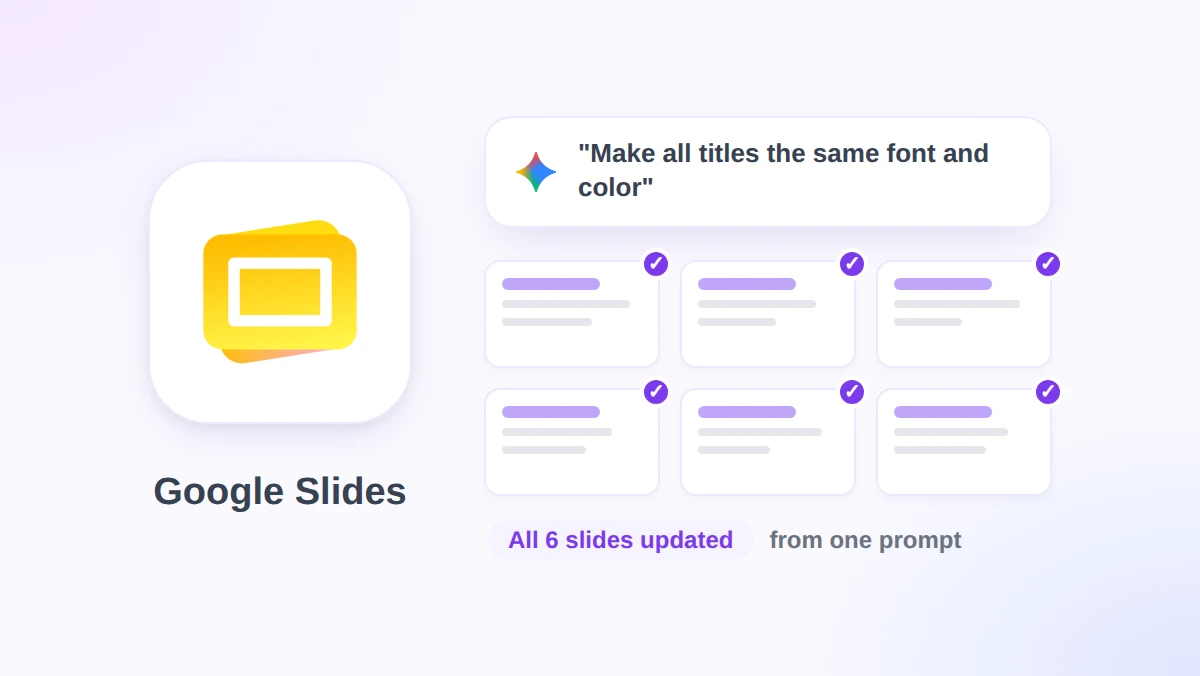
ลองจินตนาการว่าคุณได้รับไฟล์พรีเซนเทชัน 40 สไลด์ที่มีฟอนต์ 3 แบบ สีฟ้า 2 เฉด และมีเลขหน้าแค่ครึ่งเดียว ก่อนหน้านี้ Gemini in Google Slides ทำได้แค่แก้ปัญหาเหล่านี้ทีละหน้าเท่านั้น
แต่เมื่อวันที่ 30 ตุลาคม 2026 Google ได้ประกาศว่า Gemini ในแถบด้านข้างของ Slides สามารถแก้ไขสไลด์หลายหน้าหรือทั้งพรีเซนเทชันได้แล้วผ่านการป้อน Prompt แค่ครั้งเดียว ไม่ว่าจะปรับสไตล์ใหม่ทั้งไฟล์ ย่อเนื้อหาสไลด์ 5 ถึง 7 ให้เหลือหน้าเดียว หรือปรับขนาดหัวข้อให้เท่ากันหมด Gemini ก็สามารถจัดการและเลือกสไลด์ที่ต้องแก้ให้คุณได้เลย
บทความนี้จะพาไปดูว่าฟีเจอร์นี้ทำอะไรได้บ้าง ขั้นตอนการแก้ไขสไลด์ทั้งไฟล์ ใครใช้งานได้บ้างและเมื่อไหร่ รวมถึงข้อจำกัดที่ Google ระบุไว้ นอกจากนี้เราจะมาดูกันว่า GPT Workspace ซึ่งเป็นส่วนขยายของ Chrome และ Google Workspace Add-on ที่ยกเอา ChatGPT, Claude และ Gemini มาไว้ใน Slides, Docs, Sheets และ Gmail จะเข้ามาช่วยอุดช่องโหว่ที่เครื่องมือใหม่ของ Gemini ยังทำไม่ได้อย่างไรบ้าง
Gemini in Google Slides ทำอะไรกับสไลด์ทั้งไฟล์ได้บ้าง
ก่อนหน้าการอัปเดตนี้ แถบด้านข้างจะสร้างสไลด์ได้ทีละหน้า หรือไม่ก็ต้องสร้างพรีเซนเทชันใหม่ตั้งแต่ต้น การแก้ไขไฟล์ที่มีอยู่แล้วหมายถึงคุณต้องพิมพ์ Prompt เดิมซ้ำๆ ในทุกสไลด์
ประกาศอัปเดตจาก Workspace ของ Google ได้อธิบายถึงการแก้ไขแบบกลุ่มไว้ 4 รูปแบบ โดยใช้ตัวอย่างคำสั่งตามที่ Google แนะนำไว้ดังนี้
ปรับสไตล์ภาพรวมใหม่ อัปเดตฟอนต์ พื้นหลัง และโทนสีทั่วทั้งพรีเซนเทชัน ตัวอย่าง Prompt ของ Google คือ “Update this whole deck to match the style of this [reference file].” (อัปเดตสไลด์ทั้งหมดนี้ให้ตรงกับสไตล์ของ [ไฟล์อ้างอิง])
อัปเดตเนื้อหาทั้งไฟล์ ปรับให้เรียบง่ายขึ้น ขยายความ หรือเปลี่ยนจุดโฟกัสของพรีเซนเทชัน โดยอิงข้อมูลจากไฟล์ใน Google Drive ของคุณ ตัวอย่างเช่น “Update this presentation to include more details based on [reference file].” (อัปเดตพรีเซนเทชันนี้โดยเพิ่มรายละเอียดจาก [ไฟล์อ้างอิง])
รวมหรือขยายสไลด์ ย่อสไลด์หลายหน้าให้เหลือหน้าเดียว หรือเพิ่มสไลด์ใหม่ในไฟล์เดิม เช่น “Summarize slides 5 to 7 into a single slide.” (สรุปสไลด์ 5 ถึง 7 ให้เหลือหน้าเดียว)
จัดสไตล์ให้เป็นระเบียบ ปรับรูปแบบหัวข้อให้ตรงกัน หรือลบเลขหน้าออกทั้งหมด ตัวอย่างเช่น “Make the titles on all slides the same font size and color.” (ปรับหัวข้อในทุกสไลด์ให้มีขนาดฟอนต์และสีเดียวกัน)
มีรายละเอียดสองอย่างที่สำคัญกว่าตัวอย่างข้างต้น อย่างแรกคือ Gemini จะ “ตัดสินใจเองว่าสไลด์ไหนต้องถูกเปลี่ยน” คุณจึงไม่ต้องเลือกสไลด์ก่อน และอย่างที่สองคือ การแก้ไขจะเกิดขึ้นบนสไลด์จริงที่สามารถแก้ไขต่อได้ทันที ไม่ใช่การแปลงเป็นรูปภาพที่ล็อกไว้หรือการสร้างไฟล์ก็อปปี้
เมื่อทำงานเสร็จสิ้น สรุปการเปลี่ยนแปลงจะแสดงขึ้นมาในแถบด้านข้าง Google ระบุว่าการแก้ไขเหล่านี้จะถูกปรับใช้ “ราวกับว่าคุณเป็นคนทำเอง” ซึ่งหมายความว่าคุณสามารถกดย้อนกลับ (Undo) และดูประวัติเวอร์ชัน (Version history) ได้ตามปกติ
วิธีแก้ไขพรีเซนเทชันทั้งไฟล์จากแถบด้านข้างของ Slides
ขั้นตอนเหล่านี้อ้างอิงจาก หน้าศูนย์ช่วยเหลือสำหรับเวอร์ชันเบต้า ของ Google ซึ่งครอบคลุมทั้งการสร้างและการแก้ไขสไลด์หลายหน้าพร้อมกัน โดยทั้งหมดนี้ใช้แค่ 4 คลิกกับอีก 1 ประโยคเท่านั้น
ขั้นตอนที่ 1: เปิดพรีเซนเทชันบนคอมพิวเตอร์
เปิดพรีเซนเทชันใน Google Slides ผ่านเบราว์เซอร์บนเดสก์ท็อป หน้าความช่วยเหลือระบุว่าฟีเจอร์นี้ “ปัจจุบันรองรับเฉพาะบนเดสก์ท็อปและภาษาอังกฤษเท่านั้น” ดังนั้นแอปบนมือถือจึงยังใช้งานไม่ได้ในตอนนี้
ขั้นตอนที่ 2: คลิก Ask Gemini
ที่มุมขวาบนของแถบเครื่องมือ Slides ให้คลิก Ask Gemini แถบด้านข้างจะเปิดขึ้นทางขวา ซึ่งเป็นตำแหน่งเดียวกับที่คุณใช้สร้างสไลด์หน้าเดียวหรือขอให้สรุปเนื้อหาตามปกติ
ขั้นตอนที่ 3: อธิบายสิ่งที่ต้องการแก้ แล้วคลิก Submit
พิมพ์สิ่งที่คุณต้องการเปลี่ยนลงไป ไม่ว่าจะเป็นการแก้เฉพาะบางสไลด์หรือทั้งไฟล์ แล้วคลิก Submit (ส่ง) หน้าความช่วยเหลือของ Google ให้ตัวอย่างไว้ 3 แบบคือ “Change bullet points across slides 2 and 4 into concise summaries” (เปลี่ยนหัวข้อย่อยในสไลด์ 2 และ 4 ให้เป็นสรุปแบบกระชับ), “Adjust the tone of all slides to be more formal” (ปรับโทนของทุกสไลด์ให้เป็นทางการมากขึ้น) และ “Make all the titles font size 30” (ปรับหัวข้อทั้งหมดให้เป็นฟอนต์ขนาด 30)
แนะนำให้ระบุหมายเลขสไลด์หากทำได้ Prompt ที่บอกชัดเจนว่า “slides 2 and 4” จะช่วยให้ Gemini ทำงานได้แม่นยำกว่าการใช้คำกว้างๆ อย่าง “the early slides” (สไลด์หน้าแรกๆ)
ขั้นตอนที่ 4: อ่านสรุปและตรวจสอบสไลด์
เลื่อนดูสไลด์หลังจากที่ข้อความสรุปปรากฏขึ้น เนื่องจาก Gemini เป็นคนเลือกสไลด์ที่จะแก้ การสั่งให้ปรับโทนภาษาอาจไปกระทบกับสไลด์ที่คุณคิดว่าทำเสร็จสมบูรณ์แล้วได้
หากมีอะไรผิดพลาดหรือแก้เยอะเกินไป ให้กด Ctrl+Z (Cmd+Z บน Mac) หรือไปที่ File (ไฟล์) > Version history (ประวัติเวอร์ชัน) แล้วกู้คืนเวอร์ชันก่อนหน้า ทั้งสองวิธีนี้ใช้งานได้เพราะระบบบันทึกการแก้ไขของ AI เหมือนกับการแก้ไขปกติของคุณเอง
ใครใช้งานได้บ้าง: แพ็กเกจ วันที่เปิดตัว และข้อจำกัด
ประกาศนี้ระบุกลุ่มผู้ใช้งานไว้ 4 กลุ่ม สำหรับฝั่ง Workspace จะครอบคลุมแพ็กเกจ Business Standard และ Plus รวมถึง Enterprise Standard และ Plus พร้อมด้วยส่วนเสริม Google AI Pro for Education
สำหรับผู้ใช้ทั่วไปจำเป็นต้องมี Google AI Pro หรือ Ultra ส่วนแพ็กเกจ Business Starter, Enterprise Starter และบัญชีส่วนตัวฟรีจะไม่อยู่ในรายชื่อนี้ แม้ว่าหน้าความช่วยเหลือจะระบุว่าบัญชีส่วนตัวสามารถทดลองใช้ผ่าน Google Workspace Experiments ซึ่งเป็นโปรแกรมสำหรับผู้ทดสอบที่ได้รับความไว้วางใจได้ก็ตาม
การเปิดตัวครั้งนี้ถือว่าค่อนข้างช้าตามมาตรฐานของ Google โดยเป็นการทยอยเปิดตัวแบบขยายเวลา ซึ่ง Google บอกว่าอาจใช้เวลานานกว่า 15 วันกว่าฟีเจอร์นี้จะปรากฏให้เห็น โดยเริ่มตั้งแต่วันที่ 29 ตุลาคม 2026 สำหรับโดเมนทั้งแบบ Rapid Release และ Scheduled Release
นอกจากนี้ยังมีการจำกัดโควต้าการใช้งานด้วย โดยลูกค้า Workspace จะได้รับสิทธิ์พิเศษในช่วงโปรโมชันให้ใช้งาน Gemini ใน Slides สำหรับสไลด์หลายหน้าได้ในจำนวนครั้งที่สูงขึ้นจนถึงอย่างน้อยวันที่ 1 ธันวาคม 2026 และจะมีการแจ้งเตือนให้ผู้ใช้ทราบว่ากำลังอยู่ในช่วงโปรโมชันนี้
หลังจากวันดังกล่าว จะมีการบังคับใช้ข้อจำกัดการใช้งานต่อผู้ใช้หนึ่งราย Google ยังไม่ได้เปิดเผยตัวเลขที่แน่ชัดและบอกเพียงว่าจะอัปเดตข้อมูลในศูนย์ช่วยเหลือ (Help Center) ก่อนที่จะมีผลบังคับใช้ ดังนั้นถ้ามีงานจัดหน้าสไลด์หนักๆ แนะนำให้รีบเคลียร์ให้เสร็จภายในเดือนพฤศจิกายน
สำหรับแอดมินระบบจะไม่มีปุ่มเปิดปิดฟีเจอร์นี้ Google ระบุไว้อย่างชัดเจนว่า “ไม่มีการควบคุมสำหรับผู้ดูแลระบบในฟีเจอร์นี้” ดังนั้นระบบจะอิงตามการตั้งค่า Gemini เดิมของคุณโดยไม่ต้องไปเปิดสวิตช์ใหม่
ข้อจำกัดเรื่องภาษาอังกฤษและช่องโหว่อื่นๆ
ข้อจำกัดที่ใหญ่ที่สุดคือเรื่องภาษา ประกาศระบุว่า “ในช่วงเปิดตัว ฟีเจอร์นี้จะรองรับเฉพาะภาษาอังกฤษเท่านั้น” และหน้าความช่วยเหลือก็ย้ำถึงเรื่องนี้เช่นกัน
นี่ถือเป็นการก้าวถอยหลังเมื่อเทียบกับฟีเจอร์อื่นๆ ในแถบด้านข้าง หน้ารองรับภาษา ของ Google ระบุว่า Gemini ในแถบด้านข้างของ Slides รองรับถึง 29 ภาษา แต่ทันทีที่คุณสั่งให้ปรับสไตล์สไลด์ภาษาฝรั่งเศสหรือเยอรมัน คำขอนั้นจะตกอยู่นอกเหนือขอบเขตที่รองรับทันที
ช่องโหว่ที่สองคือรองรับเฉพาะเดสก์ท็อปเท่านั้น การตรวจทานสไลด์บนมือถือเป็นเรื่องปกติที่หลายคนทำ แต่การแก้ไขด้วย Gemini บนมือถือนั้นยังไม่สามารถทำได้
ฟีเจอร์นี้ยังถูกระบุว่าเป็นเวอร์ชันเบต้า หน้าความช่วยเหลือของ Google เสริมว่า Gemini “อาจไม่สามารถรองรับได้ทุกคำขอ” ซึ่งในทางปฏิบัติหมายถึงการปฏิเสธอย่างสุภาพเมื่อคุณสั่งเปลี่ยนเลย์เอาต์ที่ระบบไม่สามารถจับคู่กับกฎสไตล์ที่มีอยู่ได้
การแก้ไขทั้งพรีเซนเทชันถูกพัฒนาต่อยอดมาจากการสร้างสไลด์ทั้งไฟล์ที่ Google เปิดตัวไปเมื่อต้นปี 2026 ซึ่งตอนนั้นก็รองรับแค่ภาษาอังกฤษในช่วงแรกและมีช่วงโปรโมชันจำกัดการใช้งานเช่นกัน คาดว่าฟีเจอร์นี้ก็จะเดินตามรอยเดียวกัน คือให้โควต้าเยอะๆ ก่อนในช่วงแรก แล้วค่อยจำกัดจำนวนการใช้งานต่อคนอย่างเข้มงวดในภายหลัง
การแก้ไขจะออกมาดีแค่ไหนขึ้นอยู่กับการตรวจทานของคุณเอง เนื่องจาก Gemini เป็นคนเลือกสไลด์ การปรับสไตล์หัวข้อให้ตรงกันอาจมาพร้อมกับคำบรรยายใต้ภาพที่ถูกเขียนใหม่โดยที่คุณไม่ได้สั่ง ดังนั้นประวัติเวอร์ชัน (Version history) จึงเป็นตาข่ายนิรภัยชั้นดีของคุณ
 Try GPT Workspace
Use ChatGPT, Claude, and Gemini directly inside Google Docs, Sheets, Slides, Gmail, and Drive. No tab switching.
Get Started Freeเปรียบเทียบ Gemini กับ GPT Workspace ในการแก้ไขสไลด์
เครื่องมือทั้งสองตัวนี้อยู่ในแถบด้านข้างของ Slides และสามารถแก้ไขสไลด์หลายหน้าได้พร้อมกัน ความแตกต่างอยู่ที่ว่าใครใช้งานได้บ้าง รองรับภาษาอะไร และใช้โมเดลไหนในการทำงาน
แพ็กเกจที่รองรับ การแก้ไขสไลด์ทั้งไฟล์ของ Gemini ต้องใช้แพ็กเกจ Business Standard ขึ้นไป หรือสมัครสมาชิก Google AI Pro หรือ Ultra ในขณะที่ GPT Workspace สามารถติดตั้งจาก Chrome Web Store ได้บนบัญชี Google ทุกประเภท รวมถึง Business Starter และบัญชี Gmail ฟรี โดยมีทั้งเวอร์ชันฟรีและแพ็กเกจแบบเสียเงินสำหรับการใช้งานที่หนักขึ้น
ภาษา เครื่องมือแก้ไขแบบกลุ่มของ Gemini รองรับเฉพาะภาษาอังกฤษในช่วงเปิดตัว ส่วน GPT Workspace รับ Prompt และเขียนข้อความบนสไลด์ใหม่ได้มากกว่า 30 ภาษา ดังนั้นสไลด์นำเสนองานขายภาษาไทยหรือสเปนก็สามารถจัดการได้ดีไม่แพ้ภาษาอังกฤษ
ตัวเลือกโมเดล AI Gemini ก็ใช้โมเดล Gemini แต่ GPT Workspace ให้คุณเลือกได้เลยว่าจะใช้ ChatGPT, Claude หรือ Gemini ในแต่ละ Prompt ซึ่งในบทความ เปรียบเทียบ Claude vs GPT-4o vs Gemini ของเราได้แสดงให้เห็นแล้วว่าแต่ละโมเดลมีจุดเด่นในการเขียนข้อความบนสไลด์ต่างกันอย่างไร
ขอบเขตการแก้ไข AI ของ GPT Workspace สำหรับ Slides สามารถสร้างเลย์เอาต์ อัปเดตสไตล์ สร้างพรีเซนเทชัน และแก้ไขเนื้อหาได้ Prompt อย่าง “เพิ่มขนาดฟอนต์ในทุกสไลด์และเพิ่มบันทึกผู้บรรยาย (Speaker notes) ในแต่ละสไลด์” สามารถรันจบได้ในงานเดียว ซึ่งบันทึกผู้บรรยายเป็นสิ่งที่ประกาศของ Gemini ไม่ได้พูดถึงเลย
จุดที่ Gemini ชนะ มันฝังอยู่ในระบบอยู่แล้วโดยไม่ต้องติดตั้งเพิ่ม สามารถอ้างอิงข้อมูลจากไฟล์ใน Drive เพื่อนำมาแก้ไขได้ และสามารถคัดลอกสไตล์จากสไลด์อื่นใน Drive ของคุณได้ด้วยคำสั่งเดียว ถ้าทั้งบริษัทของคุณใช้ Business Standard และทำงานเป็นภาษาอังกฤษเป็นหลัก นี่ก็เป็นตัวเลือกที่กินขาด
วิธีการทำงานที่เวิร์คที่สุดคือใช้ทั้งสองอย่าง ใช้ Gemini เพื่อเคลียร์สไตล์ภาพรวมสำหรับสไลด์ภาษาอังกฤษ จากนั้นเปิด GPT Workspace เพื่อจัดการสไลด์ที่ต้องการการเกลาคำให้สวยขึ้น เพิ่มบันทึกสำหรับผู้บรรยาย หรือแปลเป็นภาษาอื่น
บทความ GPT Workspace vs Gemini ฉบับเต็มของเราได้ครอบคลุมข้อดีข้อเสียเหล่านี้ใน Docs, Sheets และ Gmail ไว้ด้วยเช่นกัน
6 Prompt สำหรับแก้สไลด์ทั้งไฟล์ที่ควรเซฟเก็บไว้
Prompt แบบกลุ่มที่ดีควรระบุหน้าสไลด์ สิ่งที่ต้องการเปลี่ยน และขอบเขตของการเปลี่ยนแปลง Prompt ทั้ง 6 แบบนี้ครอบคลุมการจัดหน้าสไลด์ที่เราเจอบ่อยที่สุด และสามารถใช้ได้กับแถบด้านข้างของทั้งสองเครื่องมือ (ยกเว้นจะระบุไว้เป็นอย่างอื่น)
- “Make the titles on all slides the same font size and color, and remove page numbers.” (ปรับหัวข้อในทุกสไลด์ให้มีขนาดฟอนต์และสีเดียวกัน และลบเลขหน้าออก) เป็นการปรับสไตล์ล้วนๆ ซึ่งมาจากตัวอย่างของ Google โดยตรง
- “Summarize slides 5 to 7 into a single slide with three bullet points.” (สรุปสไลด์ 5 ถึง 7 ให้เหลือหน้าเดียวโดยมี 3 หัวข้อย่อย) ย่อเนื้อหาโดยไม่ให้เสียประเด็นสำคัญ
- “Adjust the tone of all slides to be more formal, but keep every number unchanged.” (ปรับโทนของทุกสไลด์ให้เป็นทางการมากขึ้น แต่คงตัวเลขทุกตัวไว้เหมือนเดิม) ประโยคหลังช่วยป้องกันไม่ให้ AI ปัดเศษข้อมูลของคุณ
- “Update this presentation to include more details based on the Q3 report in Drive.” (อัปเดตพรีเซนเทชันนี้โดยเพิ่มรายละเอียดจากรายงาน Q3 ใน Drive) เป็นการอ้างอิงข้อมูล ซึ่ง Gemini จัดการได้ด้วยการแนบไฟล์
- “Add speaker notes to each slide with two talking points and a timing cue.” (เพิ่มบันทึกผู้บรรยายในแต่ละสไลด์ โดยมีหัวข้อการพูด 2 ข้อและคิวเวลา) อันนี้เป็น Prompt สำหรับ GPT Workspace เนื่องจากบันทึกผู้บรรยายอยู่นอกเหนือรายการแก้ไขที่ Gemini ทำได้
- “Translate the text on every slide into Spanish and keep the layout.” (แปลข้อความในทุกสไลด์เป็นภาษาสเปนและคงเลย์เอาต์เดิมไว้) อันนี้ก็ต้องใช้ GPT Workspace จนกว่าเครื่องมือของ Gemini จะขยายการรองรับภาษาอื่นนอกจากภาษาอังกฤษ
สำหรับขั้นตอนแบบละเอียดในการสร้างพรีเซนเทชันจากโครงร่าง บทความ การสร้าง Google Slides ด้วย AI ของเราได้ครอบคลุมทั้งเรื่องโครงสร้าง เนื้อหา และบันทึกผู้บรรยายไว้แบบทีละขั้นตอน
คำถามที่พบบ่อย
บทสรุป
ในที่สุด Gemini in Google Slides ก็สามารถจัดการส่วนที่น่าเบื่อที่สุดของการทำพรีเซนเทชันได้แล้ว นั่นคือใช้แค่ Prompt เดียว จัดการได้ทุกสไลด์ พร้อมสรุปการเปลี่ยนแปลงให้ แม้จะรองรับแค่ภาษาอังกฤษ ใช้ได้เฉพาะบนเดสก์ท็อป จำกัดเฉพาะแพ็กเกจ Standard ขึ้นไป และจะมีการจำกัดโควต้าการใช้งานหลังวันที่ 1 ธันวาคม 2026 แต่ภายใต้ข้อจำกัดเหล่านี้ มันก็ช่วยประหยัดเวลาได้มากจริงๆ
สำหรับสิ่งที่อยู่นอกเหนือข้อจำกัดเหล่านั้น ตั้งแต่สไลด์ภาษาอื่นๆ การเพิ่มบันทึกผู้บรรยาย ไปจนถึงการขอความเห็นเพิ่มเติมจาก Claude คุณสามารถใช้ GPT Workspace ในแท็บ Slides เดียวกันได้บนบัญชี Google ทุกประเภท ลองติดตั้ง เปิดพรีเซนเทชัน แล้วใช้งานทั้งสองเครื่องมือควบคู่กันไปในการจัดหน้าสไลด์ครั้งต่อไปของคุณดูสิ