





Google Docs Live: ร่างเอกสารด้วยเสียงบนมือถือและข้อจำกัด
Google Docs Live เปิดใช้ใน Workspace แบบเสียเงินแล้ว (21 ต.ค. 2026) ดูวิธีร่างเอกสารด้วยเสียง สิทธิ์ใช้งาน และวิธีที่ GPT Workspace ช่วยคุณทำงานต่อให้จบ

ลองจินตนาการว่าคุณกำลังอยู่บนรถไฟฟ้า ต้องส่งอัปเดตโปรเจกต์ตอนเที่ยงแต่ยังไม่ได้เขียนอะไรเลย Google Docs Live คือคำตอบของ Google สำหรับสถานการณ์นี้ เพียงแค่คุณพูดอัปเดตงานผ่านมือถือ แล้ว Gemini จะเปลี่ยนคำพูดเหล่านั้นให้กลายเป็นฉบับร่างที่มีโครงสร้างชัดเจน
Google เริ่มเปิดให้ใช้งานฟีเจอร์นี้สำหรับแพ็กเกจ Workspace แบบเสียเงินเมื่อวันที่ 21 ตุลาคม 2026 โดยฟีเจอร์นี้จะอยู่ในแอป Google Docs บนมือถือทั้งระบบ Android และ iOS รองรับการใช้งานภาษาอังกฤษ และจะเปิดใช้งานเป็นค่าเริ่มต้นในทุกที่ที่มีการเปิดใช้ Gemini ใน Docs
คู่มือนี้จะครอบคลุมถึงความสามารถของ Docs Live ขั้นตอนการใช้งานอย่างละเอียด แพ็กเกจที่รองรับ การตั้งค่าสำหรับแอดมิน และข้อจำกัดของฟีเจอร์นี้ นอกจากนี้เราจะแสดงให้เห็นว่า GPT Workspace ซึ่งเป็นส่วนขยายของ Chrome และ Google Workspace Add-on ที่นำ AI เข้ามาอยู่ใน Docs, Sheets, Slides และ Gmail โดยตรง จะเข้ามาช่วยคุณปรับแต่งเอกสารต่อบนเดสก์ท็อปได้อย่างไรหลังจากที่คุณได้ฉบับร่างจากเสียงแล้ว หากคุณเคยอ่านคู่มือ Gmail Live ของเรามาแล้ว บทความนี้ก็คือภาคต่อในฝั่งของ Docs นั่นเอง
Google Docs Live ทำอะไรได้บ้าง
Docs Live ไม่ใช่แค่ระบบพิมพ์ตามคำบอก โพสต์อัปเดต Workspace ของ Google อธิบายว่ามันคือผู้ช่วยเขียนแบบแฮนด์ฟรีที่ช่วยสร้างเอกสารที่มีโครงสร้างและเข้าใจบริบทจากบทสนทนาที่เป็นธรรมชาติ
คุณสามารถอธิบายสิ่งที่คุณต้องการได้เลย แม้ว่าไอเดียจะยังไม่เป็นระเบียบก็ตาม Gemini จะช่วยจัดการความคิด เสนอโครงสร้าง และเขียนฉบับร่างแรกออกมาเป็นเอกสารใหม่ให้คุณ
หากคุณอนุญาต ระบบยังสามารถดึงข้อมูลรายละเอียดจาก Gmail, Drive, Chat และเว็บได้ด้วย เช่น หากคุณขอให้สรุปอีเมลที่คุยกับซัพพลายเออร์ ระบบก็จะอ้างอิงข้อมูลจากอีเมลจริงๆ ไม่ใช่จากความทรงจำของคุณ
Yulie Kwon Kim รองประธานฝ่ายผลิตภัณฑ์ของ Google Workspace ได้นิยามฟีเจอร์นี้ไว้ในโพสต์ Keyword ประจำเดือนกันยายน ว่าเป็น “คู่คิดและผู้ช่วยเขียน” ซึ่งนี่คือความคาดหวังที่ถูกต้อง เพราะมันคือฉบับร่างเพื่อให้คุณนำไปต่อยอด ไม่ใช่เอกสารที่เสร็จสมบูรณ์พร้อมใช้
วิธีใช้งาน Docs Live ในแอป Google Docs
บทความช่วยเหลือของ Google ได้ระบุขั้นตอนสำหรับ Android ไว้ ซึ่งขั้นตอนบน iOS ก็มีรูปแบบและชื่อปุ่มที่เหมือนกัน
ขั้นตอนที่ 1: เปิด Create with voice
อัปเดตแอป Google Docs แล้วเปิดใช้งาน แตะปุ่ม Insert (แทรก) ที่มุมขวาล่าง แล้วเลือก Create with voice (สร้างด้วยเสียง)
ขั้นตอนที่ 2: อธิบายเอกสารด้วยเสียง
พูดบอกสิ่งที่คุณต้องการและระบุว่าเอกสารนี้สำหรับใคร ตัวอย่างจาก Google คือ “create a draft for Q3 social media campaign based on my chat with Rebecca” (สร้างฉบับร่างสำหรับแคมเปญโซเชียลมีเดียไตรมาส 3 อิงจากแชทที่คุยกับ Rebecca)
หากเป็นไปได้ ให้ระบุประเภทของเอกสารด้วย เพราะข้อเสนอ อัปเดตโปรเจกต์ และสรุปการประชุม จะมีโครงสร้างเอกสารที่แตกต่างกัน
ขั้นตอนที่ 3: เพิ่มแหล่งข้อมูล
แตะที่การตั้งค่าแหล่งข้อมูล (source settings) ด้านล่างเพื่อเพิ่มไฟล์จาก Drive, Gmail, Chat หรือเว็บ หรือคุณจะแค่บอกให้ Gemini ใช้ไฟล์ที่เจาะจงก็ได้ เช่น บันทึกการประชุมของสัปดาห์ที่แล้ว
ขั้นตอนที่ 4: ตรวจสอบแผนโครงสร้าง
Gemini จะแสดงแผนโครงสร้างเริ่มต้นก่อนที่จะลงมือเขียน คุณสามารถสั่งให้ตัดบางหัวข้อออก เพิ่มหัวข้อใหม่ หรือเปลี่ยนลำดับได้จนกว่าโครงร่างจะตรงกับสิ่งที่คุณคิดไว้
เมื่อทุกอย่างดูโอเคแล้ว ให้แตะ Next (ถัดไป) หรือพูดว่า “Show me the draft” (ขอดูฉบับร่างหน่อย)
ขั้นตอนที่ 5: แก้ไขด้วยเสียง แล้วแตะ Done
เมื่อฉบับร่างปรากฏขึ้น คุณสามารถพูดสั่งงานต่อได้เลย ตัวอย่างจาก Google คือ “Bold all the headings” (ทำตัวหนาที่หัวข้อทั้งหมด) ส่วนคำสั่งปรับโครงสร้าง เช่น การย้ายหัวข้อหนึ่งไปไว้เหนืออีกหัวข้อหนึ่ง ก็สามารถทำได้ในลักษณะเดียวกัน
แตะ Done (เสร็จสิ้น) เพื่อจบการทำงาน ผลลัพธ์ที่ได้จะเป็นไฟล์ Google Docs ปกติที่พร้อมเปิดใช้งานบนอุปกรณ์ใดก็ได้
ใครใช้งาน Docs Live ได้บ้าง (แพ็กเกจ แพลตฟอร์ม และภาษา)
ตามโพสต์ของ Google เมื่อวันที่ 21 ตุลาคม Docs Live เปิดให้ใช้งานสำหรับแพ็กเกจ Business Standard และ Plus, Enterprise Standard และ Plus, Google AI Pro และ Ultra สำหรับบัญชีส่วนตัว, Google AI Pro for Education และส่วนเสริม AI Expanded Access
มีสองจุดที่น่าสังเกตคือ แพ็กเกจ Business Starter ไม่ได้อยู่ในรายชื่อนี้ และ Google AI Plus ก็เช่นกัน แม้ว่า Gmail Live จะรองรับทั้งสองแพ็กเกจนี้ก็ตาม
ฟีเจอร์นี้รองรับเฉพาะบนมือถือเท่านั้น โพสต์ของ Google ระบุถึงแอป Docs บน Android และ iOS แต่ไม่ได้กล่าวถึงเวอร์ชันเดสก์ท็อปหรือโปรแกรมแก้ไขบนเว็บเลย
ตามบทความช่วยเหลือของ Google ฟีเจอร์นี้รองรับเฉพาะภาษาอังกฤษเท่านั้น และตอนนี้ได้เปิดให้ใช้งานแล้วทั้งโดเมนแบบ Rapid Release และ Scheduled Release ดังนั้นครั้งนี้จึงไม่ต้องรอการอัปเดตตามประเภทโดเมน
การควบคุมของแอดมินสำหรับ Docs Live
Google จะเปิดใช้งาน Docs Live เป็นค่าเริ่มต้นสำหรับผู้ใช้ทุกคนที่มีการเปิดใช้งาน Gemini ใน Docs อยู่แล้ว โดยในประกาศไม่มีการระบุถึงสวิตช์เปิดปิดแยกเฉพาะสำหรับ Docs Live
แอดมินที่ต้องการปิดฟีเจอร์นี้สามารถใช้การควบคุมการเข้าถึงฟีเจอร์ Gemini ที่มีอยู่แล้วใน Admin console ได้เลย โพสต์ของ Google ได้ชี้เป้าไปที่คู่มือการจัดการสิทธิ์การเข้าถึงฟีเจอร์ Gemini ในบริการต่างๆ ของ Workspace ซึ่ง Docs Live จะอิงตามการตั้งค่าของ Gemini ใน Docs
หากคุณเป็นผู้ดูแลทีม ลองพิจารณาดูว่าทีมงานจะไปใช้งานฟีเจอร์นี้ที่ไหน การพูดร่างข้อเสนอสำหรับลูกค้าในร้านกาแฟจะทำให้ข้อมูลความลับกระจายไปในอากาศ ซึ่งมีความเสี่ยงแตกต่างจากการพิมพ์เงียบๆ
 ทดลองใช้ GPT Workspace
ใช้งาน ChatGPT, Claude และ Gemini ได้โดยตรงใน Google Docs, Sheets, Slides, Gmail และ Drive โดยไม่ต้องสลับแท็บ
เริ่มต้นใช้งานฟรีสิ่งที่ Docs Live ทำไม่ได้
Docs Live ช่วยให้คุณเปลี่ยนจากหน้ากระดาษเปล่าเป็นฉบับร่างแรกได้ แต่มันไม่สามารถเปลี่ยนฉบับร่างแรกให้เป็นงานที่เสร็จสมบูรณ์พร้อมส่งที่โต๊ะทำงานของคุณได้
เนื่องจากไม่มีเวอร์ชันเดสก์ท็อป การใช้งานด้วยเสียงจึงสิ้นสุดลงเมื่อคุณนั่งลงหน้าแล็ปท็อป จากจุดนั้นคุณจะต้องกลับไปใช้โปรแกรมแก้ไข Docs ตามปกติ พร้อมกับแผงด้านข้างของ Gemini หากแพ็กเกจของคุณรองรับ
นอกจากนี้ ระบบยังทำงานบนโมเดลเดียวคือ Gemini หากมีบางส่วนที่ต้องการการให้เหตุผลอย่างรอบคอบแบบ Claude หรือต้องการโทนภาษาแบบโมเดล GPT คุณก็ไม่มีทางเลือกให้สลับไปใช้ได้
และที่สำคัญคือรองรับเฉพาะภาษาอังกฤษบนแพ็กเกจแบบเสียเงินเท่านั้น ทีมที่ใช้ Business Starter หรือใครก็ตามที่ต้องการร่างเอกสารเป็นภาษาฝรั่งเศสหรือญี่ปุ่น จะยังไม่สามารถใช้งานฟีเจอร์นี้ได้
ทำไมการร่างด้วยเสียงถึงช่วยแก้ปัญหาหน้ากระดาษเปล่าได้
ส่วนที่ยากที่สุดของการเขียนเอกสารส่วนใหญ่คือย่อหน้าแรก ทุกสิ่งที่ตามมาหลังจากนั้นคือการแก้ไข ซึ่งการแก้ไขนั้นง่ายกว่าการคิดขึ้นมาใหม่เสมอ
การใช้เสียงช่วยทลายกำแพงหน้ากระดาษเปล่าได้เพราะการพูดไม่มีปุ่มลบ (backspace) หากคุณพูดประเด็นแรกออกมาไม่ดี แล้วพูดใหม่อีกครั้งให้ดีขึ้น โมเดลก็จะเลือกเก็บเวอร์ชันที่ดีกว่าเอาไว้
การดึงข้อมูลบริบทมีความสำคัญมากกว่าแค่เรื่องของเสียง การอัปเดตโปรเจกต์ที่อ้างอิงไฟล์จาก Drive จริงๆ และอีเมลที่คุยกันจริงๆ จะช่วยประหยัดเวลา 15 นาทีที่คุณต้องเสียไปกับการค้นหาข้อมูลทั้งสองอย่าง
แต่ก็มีข้อแลกเปลี่ยนเช่นกัน ฉบับร่างที่สร้างจากคำพูดเรื่อยเปื่อยของคุณอาจมีจุดบอดติดมาด้วย และโครงสร้างที่ดูเหมือนจะครบถ้วนบนหน้าจอมือถือก็อาจยังตกหล่นบางหัวข้อไป ดังนั้นควรอ่านแผนโครงสร้างช้าๆ ให้ละเอียดก่อนที่จะแตะ Next
Docs Live vs GPT Workspace ใน Google Docs
เครื่องมือทั้งสองนี้ตอบโจทย์การทำงานในขั้นตอนที่ต่างกันสำหรับเอกสารเดียวกัน Docs Live ช่วยเริ่มต้นฉบับร่างบนมือถือของคุณ ส่วน GPT Workspace จะช่วยสานต่อให้เสร็จสมบูรณ์บนแล็ปท็อป ด้วยโมเดล AI ที่คุณเลือกเองได้

ในทางปฏิบัติ การส่งต่องานจะมีลักษณะแบบนี้ ระหว่างเดินทาง คุณพูดอัปเดตงานลงใน Docs Live แล้วแตะ Done เมื่อถึงโต๊ะทำงาน ให้เปิดเอกสารเดียวกันใน Chrome เลือกส่วนที่ยังเขียนไม่ค่อยดี แล้วสั่งให้ GPT Workspace ช่วยเกลาให้กระชับขึ้น เปลี่ยนโทนภาษา หรือแปลเป็นภาษาอื่นเพื่อส่งให้สาขาที่ปารีส
GPT Workspace ให้คุณเลือกใช้ ChatGPT, Claude หรือ Gemini ได้ในแต่ละพรอมต์ และมันสามารถอ่านข้อความที่คุณเลือกไว้ได้ คู่มือวิธีใช้ ChatGPT ใน Google Docs ของเราจะอธิบายการใช้งานแถบด้านข้างอย่างละเอียด และบทความ AI สรุปการประชุมใน Google Docs จะแสดงให้เห็นถึงวิธีการเกลาเอกสารหลังจากได้ฉบับร่างคร่าวๆ มาแล้ว
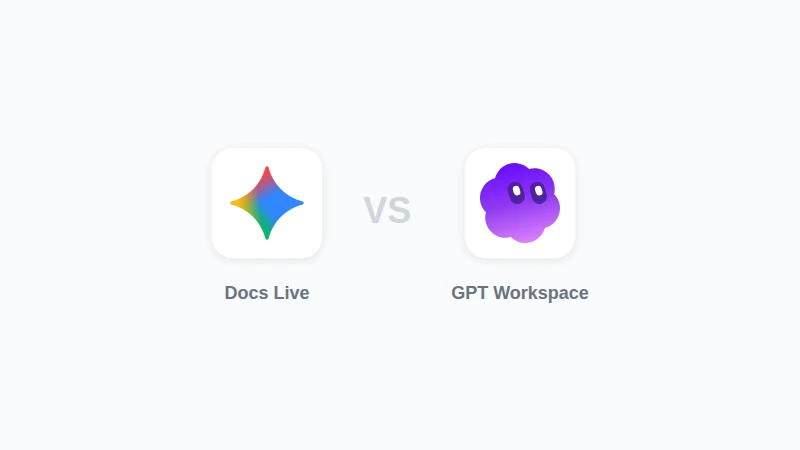
ลองทดสอบง่ายๆ โดยดูจากเอกสาร 5 ฉบับล่าสุดที่คุณเขียน หากส่วนใหญ่เริ่มต้นจากการบันทึกเสียงหรือการรีบเขียนโครงร่าง Docs Live ก็ถือว่าตอบโจทย์ แต่หากเวลาส่วนใหญ่ของคุณหมดไปกับการเขียนใหม่ โปรแกรมแก้ไขบนเดสก์ท็อปที่มีหลายโมเดลให้เลือกจะช่วยประหยัดเวลาได้มากกว่า
หลายคนคงเลือกใช้ทั้งสองอย่าง เครื่องมือหนึ่งช่วยเก็บไอเดียในตอนที่ยังสดใหม่ ส่วนอีกเครื่องมือช่วยขัดเกลาให้พร้อมนำเสนอ
ต้องทำอย่างไรหากคุณยังไม่มี Docs Live
หากคุณใช้แพ็กเกจ Business Starter ต้องร่างเอกสารเป็นภาษาอื่น หรือทำงานบนแล็ปท็อปเป็นหลัก การรอตามไทม์ไลน์ของ Google คงเป็นการคาดเดาที่ยาก เพราะโพสต์เมื่อเดือนตุลาคมไม่ได้ระบุวันที่สำหรับเวอร์ชันเดสก์ท็อป ภาษาอื่นๆ หรือแพ็กเกจเพิ่มเติมเลย
ไม่ว่าอย่างไร นิสัยการทำงานที่คุณต้องการก็ยังคงเหมือนเดิม นั่นคือการเก็บความคิดคร่าวๆ ให้เร็วที่สุด แล้วนำมาจัดโครงสร้างด้วยโมเดล AI คุณสามารถบันทึกเสียง วางข้อความที่ถอดเสียงลงในเอกสาร แล้วให้ GPT Workspace เปลี่ยนมันเป็นอัปเดตโปรเจกต์ที่มีหัวข้อ ผู้รับผิดชอบ และขั้นตอนต่อไปที่ชัดเจน
บันทึกพรอมต์นั้นไว้แล้วนำกลับมาใช้ใหม่ได้เรื่อยๆ ข้อความที่ถอดเสียงอาจจะดูยุ่งเหยิง แต่หน้าที่ของโมเดลคือการหาโครงสร้าง ซึ่งก็คือหน้าที่เดียวกับที่ Docs Live ทำบนมือถือนั่นเอง
คำถามที่พบบ่อยเกี่ยวกับ Google Docs Live
บทสรุป
Google Docs Live เป็นตัวช่วยที่ชาญฉลาดในการแก้ปัญหาหน้ากระดาษเปล่า เพียงแค่พูดใส่มือถือ ตรวจสอบแผนโครงสร้าง แล้วแตะ Done แม้ว่าในปัจจุบันจะยังจำกัดอยู่แค่บนมือถือ รองรับเฉพาะภาษาอังกฤษ และเฉพาะแพ็กเกจแบบเสียเงินระดับสูงเท่านั้น
ลองมองว่า Docs Live คือครึ่งแรกที่ช่วยเก็บไอเดีย และ GPT Workspace คือครึ่งหลังที่ช่วยสานต่อให้เสร็จสมบูรณ์ ทดลองใช้ GPT Workspace ใน Google Docs แล้วปล่อยให้มือถือของคุณจัดการกับฉบับร่างแรกในระหว่างการเดินทางดูสิ