






ซ่อนแถวใน Google Sheets: คู่มือฉบับปฏิบัติจริง
ซ่อนแถวใน Google Sheets เรียนรู้วิธีซ่อนแถวด้วย shortcut ตัวกรอง การจัดกลุ่ม และช่วงที่ป้องกันไว้ พร้อมคำแนะนำทีละขั้นตอน

คุณเปิด Google Sheet ที่แชร์กันในทีม แล้วพบว่าเลขแถวกระโดดข้ามไปเฉยๆ ส่วนที่ควรมีข้อมูลหลายรายการหายไป สูตรดูเหมือนข้ามบรรทัดที่มองเห็น แถมไม่มีใครในทีมจำได้ว่าเคยลบอะไรทิ้ง ซึ่งกรณีส่วนใหญ่ข้อมูลยังอยู่ครบถ้วนดี โจทย์ที่แท้จริงคือต้องระบุให้ได้ว่า มีใครซ่อนแถวด้วยตนเอง เปิด filter view ไว้ ยุบกลุ่มแถว หรือปรับความสูงแถวเหลือศูนย์จากการวางข้อมูลหรือสคริปต์กันแน่
ความแตกต่างนี้สำคัญ เพราะสถานะการมองเห็นแต่ละแบบมีวิธีแก้ไม่เหมือนกัน คู่มือฉบับปฏิบัติจริงเรื่อง การซ่อนแถวใน Google Sheets จะเริ่มจากการวินิจฉัยปัญหาก่อน แล้วค่อยไล่ดูวิธีซ่อนด้วยตนเอง การเลิกซ่อน การจัดกลุ่ม filter view การป้องกันข้อมูล และกับดักจากระบบอัตโนมัติทีละส่วน
สารบัญ
- เมื่อแถวหายไปโดยไม่บอกกัน
- วิธีซ่อนแถวด้วยตนเอง
- วิธีเลิกซ่อนแถวแบบรวดเร็ว
- ซ่อน vs ตัวกรอง vs กลุ่ม เลือกเครื่องมือให้ถูกงาน
- ป้องกันแถวจากการแก้ไขโดยไม่ได้รับอนุญาต
- การตรวจสอบอัตโนมัติและกับดักของแถวที่ซ่อนอยู่
- สรุปสำหรับใช้อ้างอิงในเซสชันถัดไป
เมื่อแถวหายไปโดยไม่บอกกัน
เลขแถวที่กระโดดเป็นเพียงสัญญาณว่ามีอะไรถูกซ่อน ไม่ใช่หลักฐานว่าข้อมูลถูกลบไปแล้ว ให้เริ่มตรวจจากขอบด้านซ้ายของชีตก่อนที่จะไล่ดูสูตร ถ้าเลขข้ามจาก 13 ไปที่ 17 ให้เช็คว่ามีแถวที่ถูกซ่อนด้วยตนเองหรือกลุ่มที่ถูกยุบอยู่ ลูกศรเล็กๆ รอบช่องว่างมักชี้ว่าเป็นแถวที่ซ่อนด้วยตนเอง ส่วนปุ่มเครื่องหมายบวกลบจะบอกว่าเป็นส่วนที่จัดกลุ่มไว้
การซ่อนด้วยตนเองทำงานผ่านแถบเลขแถว เลือกเลขแถว คลิกขวา แล้วกด Hide rows Google Sheets จะเก็บค่า สูตร และการจัดรูปแบบไว้ครบเหมือนเดิม พร้อมทำเครื่องหมายบริเวณที่ซ่อนด้วยช่องว่างแคบๆ และปุ่มลูกศร คลิกที่ลูกศรเพื่อเรียกแถวกลับมา หรือจะย้อนกลับด้วยการเลือกแถวรอบข้างแล้วกด Unhide rows ก็ได้เช่นกัน
ถ้าเลขแถวเรียงต่อเนื่องปกติดี แต่ข้อมูลที่ควรมีกลับไม่เห็น ให้สำรวจแถวหัวตารางหาไอคอนตัวกรอง แล้วดูว่ามี filter view ที่กำลังทำงานอยู่หรือไม่ ตัวกรองเปลี่ยนว่ารายการไหนจะแสดงตามเงื่อนไขที่ตั้งไว้ ดังนั้นการล้างหรือแก้ไข view นั้นต่างหากที่จะแก้ปัญหาได้ การเลิกซ่อนแถวจะไม่ดึงข้อมูลที่ตัวกรองคัดออกกลับมา
อ่านสัญญาณที่ริมขอบ
แถวที่จัดกลุ่มจะมีปุ่มควบคุมอยู่ข้างเลขแถว เครื่องหมายบวกคือกลุ่มที่ถูกยุบอยู่ ส่วนเครื่องหมายลบคือกางออกแล้ว คลิกปุ่มนี้เพื่อกางหรือยุบบล็อกได้โดยไม่แตะข้อมูลข้างใน ซึ่งต่างจากการซ่อนด้วยตนเอง แม้ทั้งสองแบบจะสร้างช่องว่างให้เห็นในหน้าจอเหมือนกัน
แถวที่มีความสูงเป็นศูนย์นั้นพรางตัวได้ดีกว่า สคริปต์ การวางการจัดรูปแบบ หรือการปรับขนาดแถว สามารถบีบแถวจนแทบมองไม่เห็นโดยไม่เกิดลูกศรหรือปุ่มกลุ่มแบบที่ซ่อนปกติ ให้เลือกแถวรอบข้าง เปิดคำสั่งปรับความสูงแถว แล้วตั้งความสูงให้กลับมามองเห็นได้
กฎเหล็กเชิงปฏิบัติ: ระบุสถานะการมองเห็นให้ชัดก่อนแก้สูตร ลบข้อมูลที่ดูเหมือนว่าง หรือคัดลอกข้อมูลไปยังชีตใหม่ เพราะการซ่อนด้วยตนเอง filter view การจัดกลุ่ม และแถวความสูงศูนย์ ต้องแก้ด้วยวิธีคนละแบบ
วิธีซ่อนแถวด้วยตนเอง
การซ่อนด้วยตนเองเหมาะที่สุดเมื่อคุณอยากให้แถวบางแถวพ้นจากหน้าทำงาน แต่ยังเก็บค่า สูตร และการจัดรูปแบบไว้ครบ นี่คือการจัดการโครงสร้างของชีต ไม่ใช่การทำงานผ่านสูตร ข้อมูลที่ซ่อนจึงยังเป็นส่วนหนึ่งของชีตเสมอ แม้จะมองไม่เห็นก็ตาม
เลือกแถวที่ต้องการให้พ้นสายตา
คลิกเลขแถวเพื่อเลือกทั้งแถว ถ้าเป็นบล็อกต่อเนื่อง ให้กด Shift ค้างแล้วคลิกเลขแถวสุดท้าย หรือลากลงตามคอลัมน์เลขแถว ส่วนแถวที่อยู่แยกกัน ให้กด Ctrl ค้างไว้บน Windows หรือ ChromeOS หรือ Cmd บน Mac ระหว่างเลือกเลขแถวเพิ่ม
เมื่อเลือกแถวถูกต้องแล้ว คลิกขวาที่ส่วนหัวแถวที่ไฮไลต์แล้วเลือก Hide rows Google Sheets จะยุบส่วนที่เลือก และเลขแถวจะข้ามจากแถวที่อยู่เหนือส่วนที่เลือกไปยังแถวที่อยู่ใต้ส่วนนั้นทันที
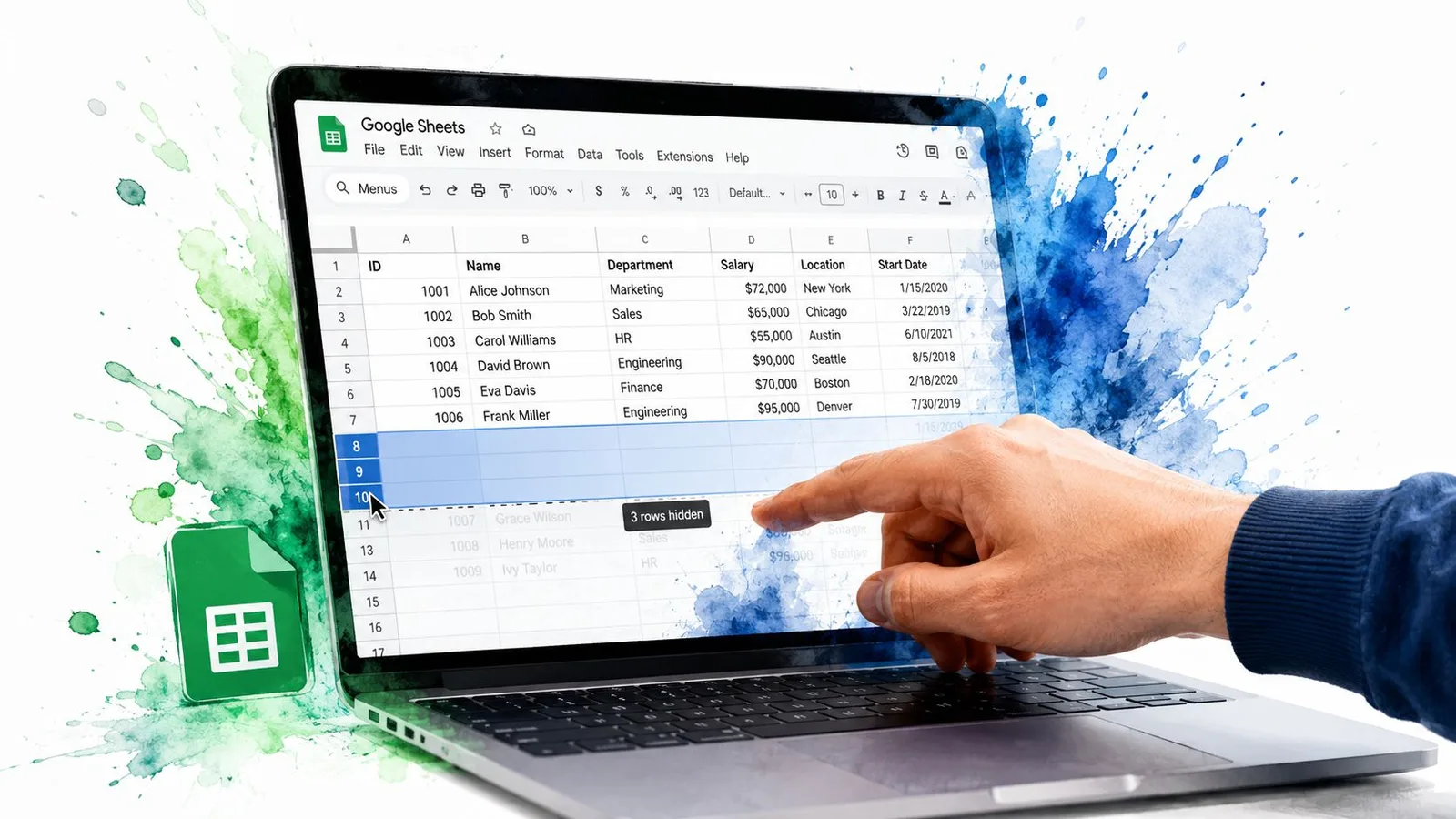
เส้นบางๆ จะขีดบริเวณที่ซ่อน และอาจมีปุ่มลูกศรโผล่ขึ้นที่ขอบทั้งสองด้าน สัญญาณเหล่านี้มีประโยชน์มากในภายหลัง เพราะบอกได้ว่าแถวถูกซ่อนด้วยตนเอง ไม่ใช่ถูกตัวกรองคัดออก
คำสั่งเดียวกันนี้เรียกได้จากเมนู Format ผ่านตัวเลือกการซ่อนแถว ใครทำงานด้วยเมาส์ล้วนๆ จึงไม่จำเป็นต้องพึ่งเมนูคลิกขวา
ใช้ shortcut เมื่อต้องซ่อนแถวเป็นกิจวัตร
สำหรับคนที่งานหนักทางคีย์บอร์ด เอกสาร shortcut ของ Google Sheets ระบุไว้ว่า Ctrl + Alt + 9 บน Windows และ ChromeOS และ Command + Option + 9 บน Mac ตามที่บันทึกไว้ในข้อมูลอ้างอิงเรื่อง shortcut การซ่อนแถวนี้ ให้เลือกทั้งแถวก่อน แล้วค่อยกด shortcut ตามแพลตฟอร์มที่ใช้
ถ้ากดแล้วไม่ตอบสนอง ให้เช็คว่าเบราว์เซอร์ ระบบปฏิบัติการ หรือส่วนขยายของ Chrome ดักจับปุ่มไว้หรือไม่ คำสั่งจากเมนูคลิกขวาคือทางออกที่เชื่อถือได้ที่สุด โดยเฉพาะบนอุปกรณ์ที่องค์กรจัดการการตั้งค่าคีย์บอร์ดแบบกำหนดเอง
วิดีโอต่อไปนี้สาธิตการใช้งาน และช่วยให้เห็นภาพวิธีเลือกส่วนหัวแถวให้ถูกต้อง
การซ่อนด้วยตนเองเหมาะกับการยุบรายละเอียดการทำงานในโมเดลที่กำลังพัฒนา แต่ใช้แทน filter view ไม่ได้ในกรณีที่ผู้ร่วมงานหลายคนต้องการดูข้อมูลชุดเดียวกันในมุมที่ต่างกัน
วิธีเลิกซ่อนแถวแบบรวดเร็ว
เริ่มจากระบุสาเหตุที่ทำให้แถวหายไปก่อน ลูกศรเล็กๆ ที่โผล่ระหว่างเลขแถวมักหมายถึงบล็อกที่ถูกซ่อนด้วยตนเอง คลิกที่ลูกศร Sheets ก็จะคืนแถวเหล่านั้นกลับมาโดยไม่แตะเนื้อหาข้างในเลย
ถ้าไม่เห็นลูกศร ให้เลือกแถวที่มองเห็นทั้งสองฝั่งของช่องว่าง คลิกเลขแถวที่อยู่เหนือช่วงที่สงสัย กด Shift ค้าง แล้วคลิกเลขแถวที่อยู่ใต้ช่วงนั้น จากนั้นคลิกขวาที่ส่วนที่เลือกแล้วกด Unhide rows
ส่วน shortcut คือ Ctrl + Shift + 9 บน Windows และ ChromeOS หรือ Cmd + Shift + 9 บน Mac ใช้กับส่วนที่เลือกแบบครอบทั้งแถวบนและแถวล่างเดียวกัน ถ้ากดแล้วไม่มีอะไรเกิดขึ้น ให้ใช้เมนูคลิกขวาแทน เพราะการตั้งค่าเบราว์เซอร์ shortcut ของระบบปฏิบัติการ หรือส่วนขยาย อาจดักจับคีย์ผสมไว้
เมื่อลูกศรหายไป
Sheets อาจไม่แสดงปุ่มเลิกซ่อนที่ชัดเจน เมื่อแถวข้างๆ ช่วงที่ซ่อนเดิมถูกลบไป ให้ขยายการเลือกให้ครอบแถวที่มองเห็นก่อนช่องว่างที่สงสัย และอีกแถวหลังช่องว่างนั้น ถ้าไม่แน่ใจว่าบล็อกที่ซ่อนเริ่มหรือจบตรงไหน ก็เลือกแถวรอบข้างเพิ่มให้กว้างขึ้น
ส่วนตัวกรองต้องแก้คนละวิธี ถ้าข้อมูลหายเพราะถูกตัวกรองหรือ filter view คัดออก ให้เปิดการตั้งค่าของมันแล้วล้างหรือแก้เงื่อนไข Unhide rows มีผลเฉพาะแถวที่ผู้ใช้ซ่อนโดยตรง ไม่รวมข้อมูลที่เงื่อนไขตัวกรองบังไว้
ถ้ามีหลายช่องว่างแยกกัน ให้กู้ทีละจุด วิธีนี้จะรักษาส่วนที่ตั้งใจซ่อนไว้ให้ครบ และไม่ไปยุ่งการมองเห็นทั้งชีต แต่ถ้าเช็คตัวกรอง ปุ่มกลุ่ม และความสูงแถวแล้วช่องว่างยังอยู่เหมือนเดิม อาจเป็นเพราะแถวถูกตั้งความสูงเป็นศูนย์ ไม่ใช่ซ่อนผ่านคำสั่งปกติ ให้เลือกแถวรอบข้าง เปิดเมนูแถว แล้วปรับความสูงกลับมาให้มองเห็นได้
ซ่อน vs ตัวกรอง vs กลุ่ม เลือกเครื่องมือให้ถูกงาน
แถวหายได้จากหลายสาเหตุ จึงควรระบุกลไกการมองเห็นก่อนแก้หรือเปลี่ยนอะไร การซ่อนด้วยตนเอง ดึงแถวที่เลือกออกจากมุมมองที่ทุกคนเห็นร่วมกัน Filter view แสดงเฉพาะข้อมูลที่ตรงเงื่อนไข โดยชุดข้อมูลต้นทางยังอยู่ครบ แถวที่จัดกลุ่ม ยุบโครงร่างที่วางไว้ล่วงหน้า เช่น รายละเอียดที่อยู่ใต้สรุปย่อย ส่วนแถวความสูงศูนย์เป็นปัญหาเลย์เอาต์ต่างหาก ไม่ใช่สถานะซ่อนแถวปกติ
| ประเด็น | ซ่อนด้วยตนเอง | Filter View | แถวที่จัดกลุ่ม |
|---|---|---|---|
| เหมาะกับ | เอาแถวเฉพาะเจาะจงออกจากหน้าทำงาน | ดูข้อมูลที่ตรงเงื่อนไข | ยุบส่วนต่างๆ ของรายงาน |
| วิธีเรียกแถวกลับมา | ลูกศรที่ช่องว่าง หรือ Unhide rows | ล้างหรือแก้เงื่อนไขตัวกรอง | คลิกปุ่มเครื่องหมายบวก |
| พฤติกรรมของสถานะ | ซ่อนอยู่จนกว่าจะมีคนเลิกซ่อน | บันทึกและเปิดใหม่ได้ | ยุบอยู่จนกว่าจะกางออก |
| ความเสี่ยงหลัก | ผู้ร่วมงานอาจพลาดข้อมูลสำคัญ | คนอาจเข้าใจผิดว่าข้อมูลที่ถูกกรองคือถูกลบไปแล้ว | โครงร่างที่ยุบอยู่อาจถูกมองข้าม |
เลือกตามลักษณะปัญหา
ใช้ การซ่อนด้วยตนเอง เมื่อต้องการให้โครงสร้างที่เรียบง่ายขึ้นปรากฏแก่ทุกคนเหมือนกัน เช่น รายงานที่เก็บแถวรายละเอียดไว้ใต้สรุปย่อย วิธีนี้เปลี่ยนการมองเห็นที่แชร์กันของชีต ผู้ร่วมงานจึงอาจมองข้ามข้อมูลไปจนกว่าจะเลิกซ่อนแถว
ใช้ filter view เมื่องานคือการสำรวจข้อมูลบางส่วนที่เปลี่ยนไปเรื่อยๆ แต่ละคนตั้งเงื่อนไขของตัวเองได้ โดยไม่ต้องซ่อนและเลิกซ่อนแถวในมุมมองหลักไปมา นอกจากนี้ filter view ยังบันทึกและเปิดใหม่ได้ผ่าน Data, Create filter view และ Change view ก่อนสรุปว่าข้อมูลถูกลบไปแล้ว อย่าลืมเช็คว่าเงื่อนไขกำลังคัดมันออกอยู่หรือเปล่า
แถวที่จัดกลุ่มเหมาะกับรายงานที่มีลำดับชั้นคงที่ บล็อกรายละเอียดรายเดือนจะพร้อมใช้งานอยู่หลังปุ่มเครื่องหมายบวก ขณะที่สรุปยังอ่านรู้เรื่องเหมือนเดิม แลกมาด้วยเรื่องการมองเห็นนั่นเอง เพราะผู้ร่วมงานอาจมองข้ามโครงร่างที่ยุบอยู่ โดยเฉพาะตอนแชร์หน้าจอ
ส่วนแถวความสูงศูนย์ ให้ใช้เมื่อปัญหาอยู่ที่การจัดรูปแบบหรือเลย์เอาต์ ไม่ใช่คำสั่งซ่อน ให้กู้ความสูงแถวก่อนแล้วค่อยไปจัดการตัวกรองหรือกลุ่มใหม่ แนวคิดตัดสินใจนี้ช่วยกันความผิดพลาดที่พบบ่อย นั่นคือการกดซ่อนแล้วเลิกซ่อนวนไปวนมา ทั้งที่สิ่งที่ควบคุมผลลัพธ์จริงๆ คือตัวกรอง กลุ่ม หรือการตั้งความสูงแถว
ก่อนปรับโครงสร้างชีตที่แน่นข้อมูล ลองพิจารณางานเก็บกวาดที่เกี่ยวข้องอย่าง การผสานเซลล์ใน Google Sheets ด้วย แต่อย่าใช้เซลล์ที่ผสานแล้วมาเลียนแบบการควบคุมการมองเห็น เพราะการผสานเซลล์เปลี่ยนเลย์เอาต์ และอาจทำให้การเรียงลำดับ การกรอง และระบบอัตโนมัติซับซ้อนขึ้น
ป้องกันแถวจากการแก้ไขโดยไม่ได้รับอนุญาต
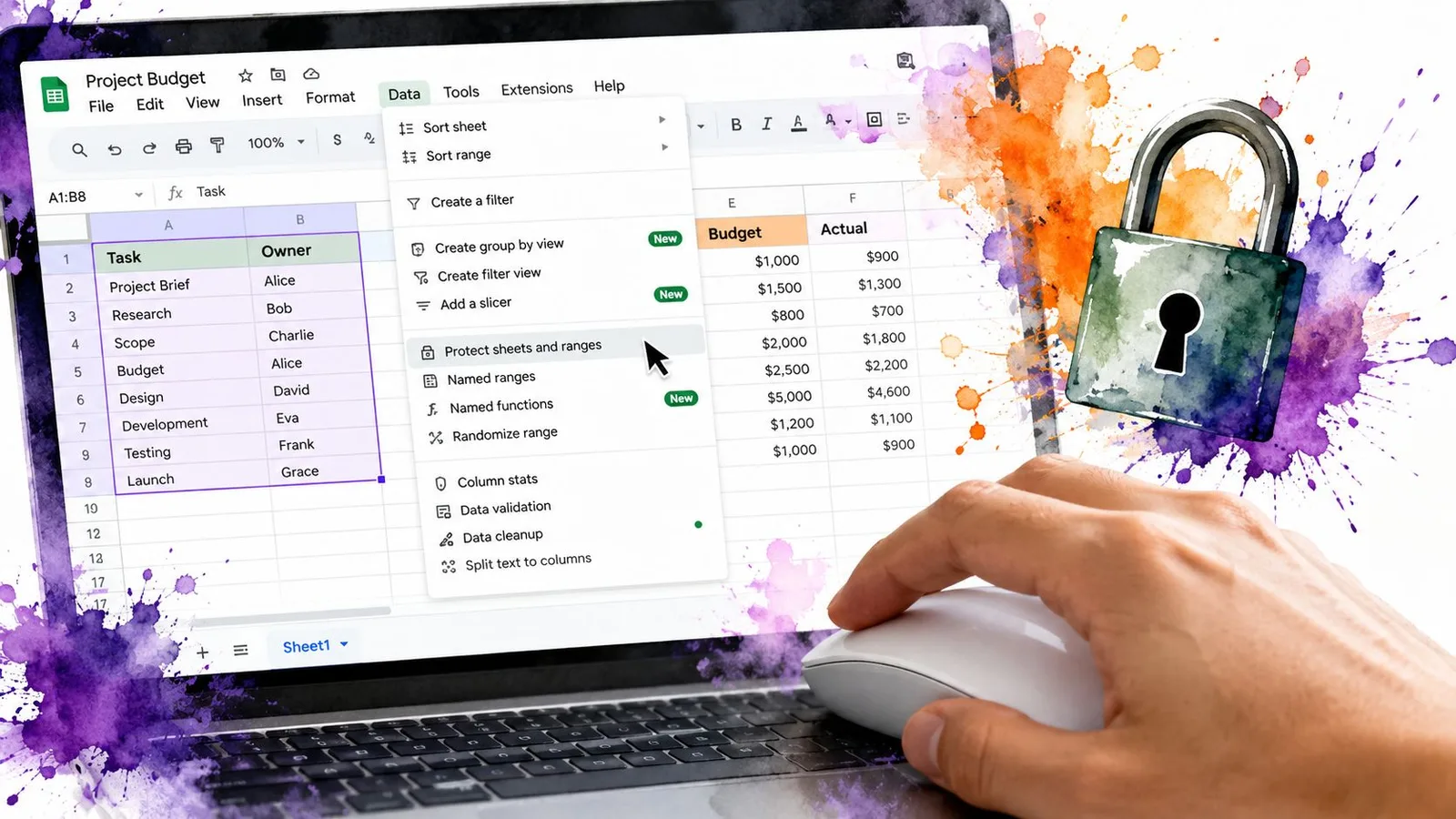
การซ่อนแถวเปลี่ยนแค่การมองเห็นเท่านั้น มันไม่ได้ปกป้องค่าที่อ่อนไหว ไม่ได้กันการแก้ไข และไม่ได้หยุดผู้ร่วมงานไม่ให้เปิดเผยส่วนนั้น ถ้าต้องการควบคุมตัวข้อมูลจริงๆ ให้เข้าเมนู Data แล้วเลือก Protected sheets and ranges
เลือก Add a new range แล้วกำหนดช่วงแถวโดยพิมพ์ระบุหรือเลือกจากส่วนหัวแถว จะตั้งชื่อช่วงและใส่คำอธิบายว่าทำไมต้องป้องกันไว้ก็ได้ ในแผงสิทธิ์การเข้าถึง เลือก Only yourself, Custom หรือ Anyone with link can edit ตามโมเดลการเข้าถึงที่ทีมของคุณใช้
คุณป้องกันเฉพาะช่วงหนึ่งหรือทั้งชีตก็ได้ โดยปกติการกำหนดช่วงเจาะจงจะดูแลง่ายกว่า เมื่อผู้ร่วมงานต้องแก้เซลล์ป้อนข้อมูลได้ แต่ไม่ควรไปแตะสูตรหรือข้อมูลอ้างอิง
แยกการควบคุมการแก้ไขออกจากการควบคุมการมองเห็น
ช่วงที่ป้องกันไว้กันการแก้ไข แต่ไม่ได้กันคนเลิกซ่อนแถวเสมอไป ถ้าตัวการมองเห็นเองต้องถูกจำกัด ให้เปิด Share คลิกเมนูแบบเลื่อนลงข้างชื่อผู้ร่วมงาน แล้วเปลี่ยนบทบาทจาก Editor เป็น Viewer หรือ Commenter
แบบนี้จะได้ชั้นการป้องกันสองชั้น:
- ช่วงที่ป้องกัน กันการแก้ไขโดยไม่ได้รับอนุญาตในเซลล์หรือแถวที่เลือก
- สิทธิ์ Viewer หรือ Commenter จำกัดความสามารถของผู้ร่วมงานในการเปลี่ยนโครงสร้างชีตและการมองเห็น
เรื่องนี้สำคัญมากสำหรับทีมตรวจสอบที่ต้องเห็นแถวอ่อนไหว ส่วนที่ซ่อนอยู่ไม่ควรถูกนับว่าเป็นความลับเพียงเพราะมันไม่แสดงบนหน้าจอ ถ้าใครแก้ไขไฟล์ได้ ให้ถือว่าเขาอาจตรวจดูหรือเปิดเผยเนื้อหาได้ เว้นแต่คุณจะตั้งค่าสิทธิ์และการป้องกันไว้อย่างตั้งใจ
การตรวจสอบอัตโนมัติและกับดักของแถวที่ซ่อนอยู่
รายงานอาจดูไม่ครบแม้ข้อมูลยังอยู่ในตารางครบถ้วน ก่อนแก้ไขอะไร ให้ระบุกฎการมองเห็นที่เป็นสาเหตุก่อน ไม่ว่าจะเป็นการซ่อนด้วยตนเอง filter view กลุ่มที่ถูกยุบ หรือแถวที่ถูกตั้งความสูงเป็นศูนย์ ระบบอัตโนมัติต้องตรวจแต่ละเงื่อนไขแยกกัน เพราะพวกมันไม่ได้แทนสถานะเดียวกัน
สำหรับงาน Apps Script ฟังก์ชัน isRowHiddenByUser ใช้ระบุแถวที่ผู้ใช้ซ่อนด้วยตนเองได้ การเช็คนี้ช่วยให้สคริปต์แยกแถวที่ผู้ใช้ซ่อนออกจากข้อมูลที่ถูกตัวกรองคัดออก สูตรและสคริปต์อาจยังประมวลผลกับค่าดั้งเดิมได้อยู่ แม้แถวเหล่านั้นจะไม่แสดงในมุมมองปัจจุบัน
ข้อสังเกตจากการตรวจสอบ: แถวที่หายไปจากหน้าจออาจยังมีอยู่ในตาราง และแถวที่ถูกตัวกรองคัดออกก็ไม่ใช่แถวที่ผู้ใช้ซ่อน
Filter view ต้องมีการตรวจของตัวเอง เพราะแถวที่ filter view คัดออกจะไม่ถูกจัดการผ่านเมธอดของ Spreadsheet service ในลักษณะเดียวกับแถวที่ผู้ใช้ซ่อน ให้ตรวจตัวกรองที่กำลังทำงานและเงื่อนไขของมันก่อน แล้วค่อยสรุปว่าข้อมูลที่หายไปถูกลบหรือถูกซ่อนด้วยตนเอง
กลุ่มและแถวความสูงศูนย์เพิ่มจุดพลาดได้อีกสองจุด กลุ่มที่ยุบอยู่ควบคุมผ่านริมขอบโครงร่าง ขณะที่แถวความสูงศูนย์อาจดูเหมือนถูกลบไปแล้ว ทั้งที่ข้อมูลยังอยู่ การตรวจสอบที่เช็คแค่ isRowHiddenByUser จึงอาจพลาดสาเหตุที่แท้จริง
การซ่อนข้อมูลล้าสมัยจำนวนมากยังทำให้เวิร์กบุ๊กดูแลยากขึ้นด้วย ถ้าข้อมูลไม่ควรอยู่ในชีตที่ใช้งานแล้ว ให้ย้ายไปไฟล์เก็บถาวรหรือลบทิ้ง อย่าเอาแถวที่ซ่อนไว้มาใช้เป็นพื้นที่จัดเก็บถาวร
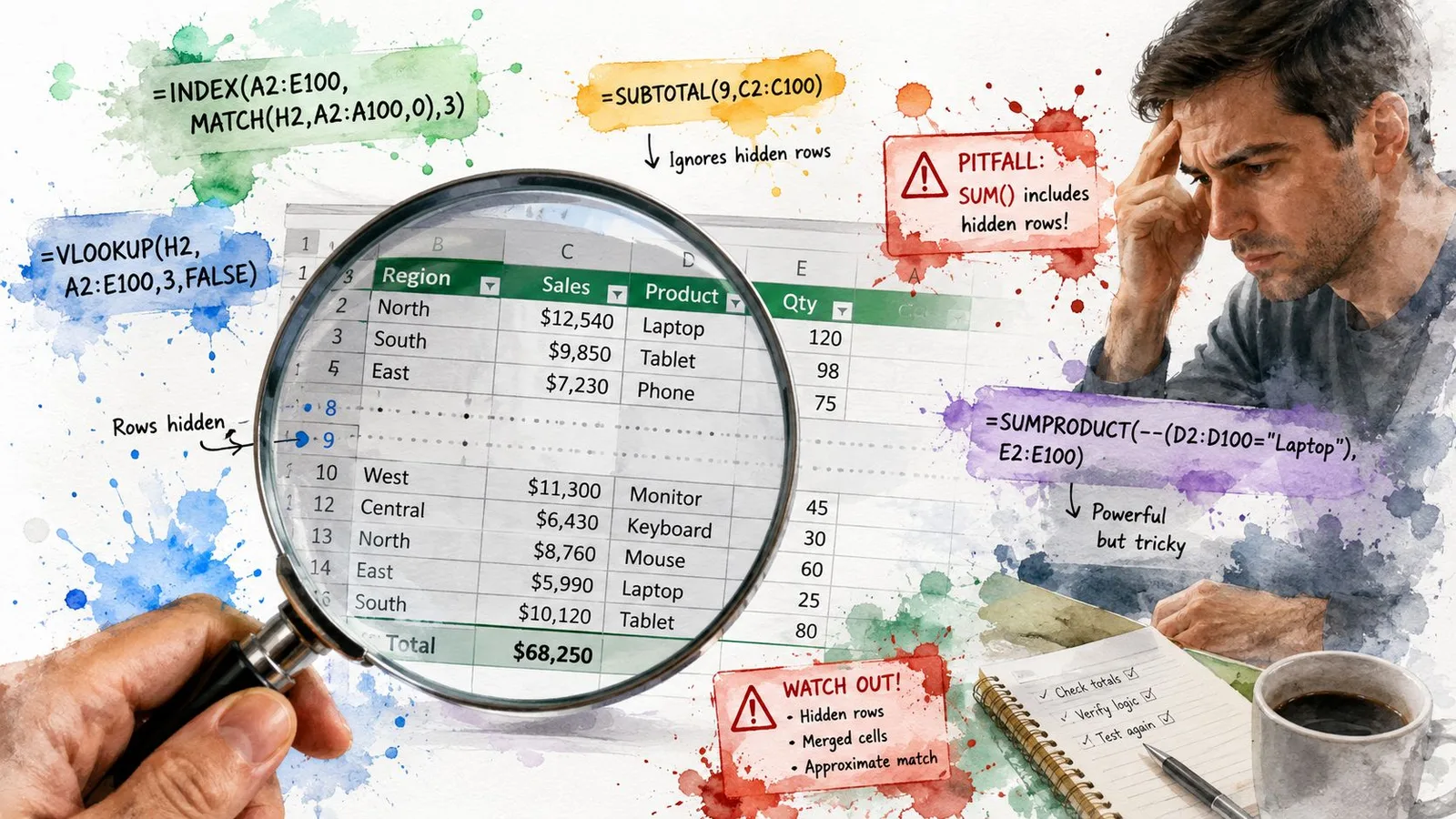
สำหรับการตรวจสอบที่ทำซ้ำๆ ให้สคริปต์บันทึกเลขแถวที่ได้รับผลและสถานะการมองเห็นที่ตรวจพบ ทบทวน filter view ที่กำลังทำงาน สถานะกลุ่ม ความสูงแถว และสถานะซ่อนโดยผู้ใช้ ก่อนกู้อะไรกลับมา ทีมที่ทำงานเกี่ยวกับสูตร การเก็บกวาดข้อมูล หรือการวิเคราะห์ชีต อาจพิจารณา GPT Workspace for Google Sheets เป็นส่วนหนึ่งของขั้นตอนนี้ด้วย
สรุปสำหรับใช้อ้างอิงในเซสชันถัดไป
ก่อนซ่อนอะไร ให้ระบุเป้าหมายจริงๆ ของงานก่อน ถ้าอยากเก็บความรกชั่วคราว ใช้ filter view ถ้าอยากยุบรายงานเพื่อการนำทาง จัดกลุ่มแถว ถ้าแถวเฉพาะเจาะจงควรหายไปจากหน้าทำงาน ใช้การซ่อนด้วยตนเอง แต่ถ้าห่วงเรื่องการแก้ไขโดยไม่ได้รับอนุญาต ให้ใช้ช่วงที่ป้องกันและการจัดสิทธิ์แทน
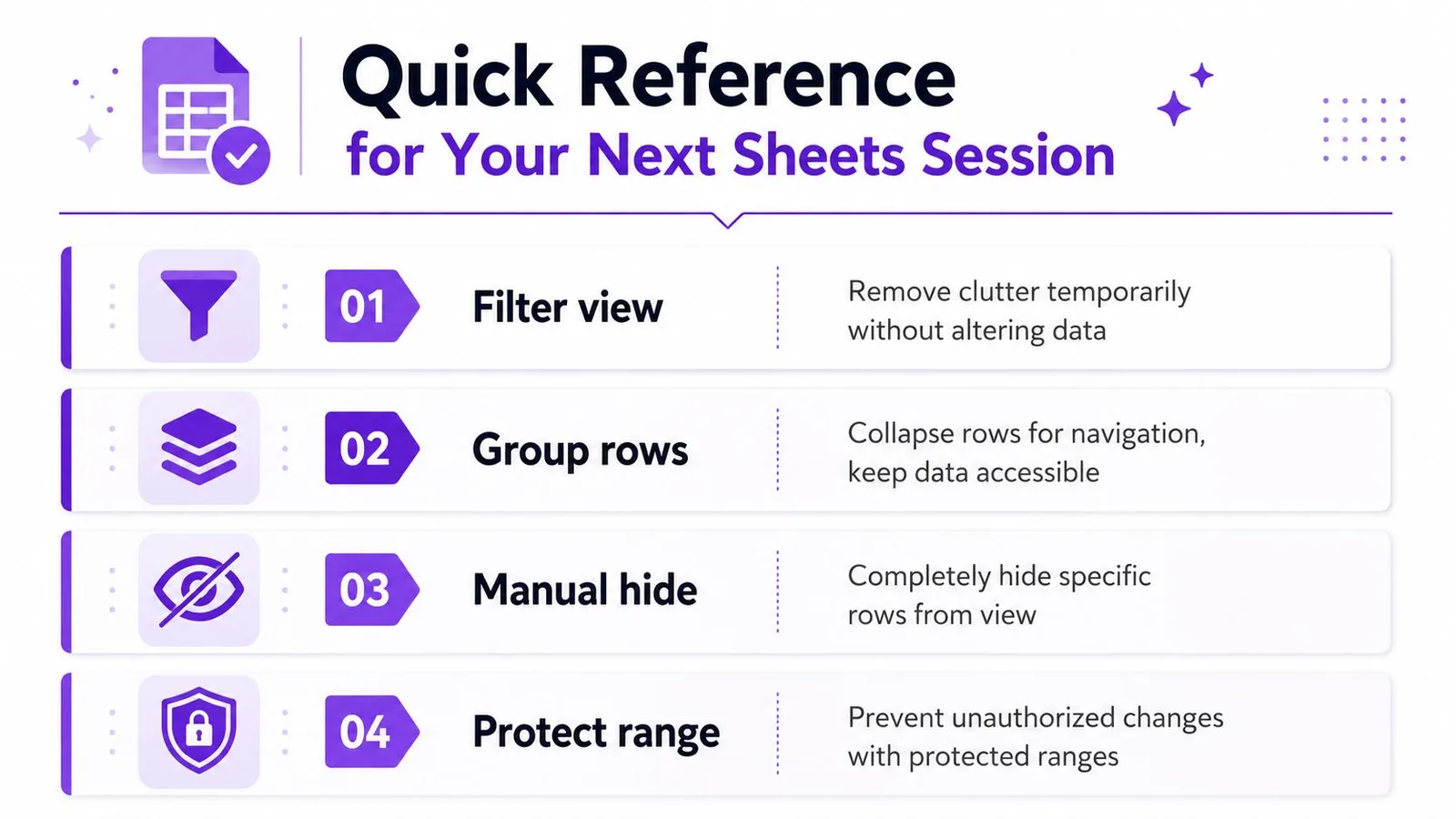
เมื่อแถวหายไป ใช้เช็คลิสต์วินิจฉัยสั้นๆ นี้:
- เช็คเลขแถว: ช่องว่างชี้ไปที่การซ่อนด้วยตนเองหรือกลุ่มที่ถูกยุบ
- เช็คริมขอบ: ไอคอนบวกหรือลบบอกว่าเป็นแถวที่จัดกลุ่ม
- เช็คตัวกรอง: เงื่อนไขที่เปิดอยู่อาจกำลังคัดข้อมูลออกจากมุมมอง
- เช็คความสูงแถว: แถวความสูงศูนย์อาจดูเหมือนถูกลบ ทั้งที่โครงสร้างยังไม่ได้ถูกซ่อน
- เช็คสิทธิ์: การป้องกันกันการแก้ไข ส่วนการตั้งบทบาทควบคุมการเปลี่ยนโครงสร้าง
- เช็คระบบอัตโนมัติ: สคริปต์อาจเอากฎการมองเห็นกลับมาใช้อีกหลังมีคนกู้แถวคืน
ชีตที่แชร์กันก็มีผลกระทบที่แชร์กันด้วย การซ่อนด้วยตนเองมีผลต่อผู้ร่วมงาน ขณะที่ filter view ออกแบบมาเพื่อการมองเห็นที่ใช้ซ้ำได้และแยกกันอิสระ ก่อนกดยืนยัน ให้เช็คว่าเลือกแถวถูกต้องแล้วจริงๆ โดยเฉพาะตอนใช้ทัชแพด แล้วค่อยตรวจว่าเครื่องมือที่เลือกตรงกับเจตนาเดิมหรือไม่
ถ้าต้องการผู้ช่วยที่ทำงานในชีตโดยตรง ทั้งเรื่องสูตร การวิเคราะห์ข้อมูล การเก็บกวาด และระบบอัตโนมัติ GPT Workspace ทำงานอยู่ใน Google Sheets เลย ไม่ต้องขยับข้อมูลไปมาระหว่างเครื่องมือแยกต่างหาก
GPT Workspace ช่วยวิเคราะห์เนื้อหาใน Google Sheets ร่างสูตร เก็บกวาดชุดข้อมูล และรองรับเวิร์กโฟลว์สเปรดชีตที่ทำซ้ำได้ ได้จากภายใน Google Workspace โดยตรง เข้าไปเยี่ยมชม GPT Workspace เพื่อดูว่ามันจะเข้ากับการตรวจสอบการมองเห็นแถวหรือเซสชันเก็บกวาด Sheets ครั้งถัดไปของคุณอย่างไร