วิธีใส่คำบรรยายภาพใน Google Docs (ฟีเจอร์ใหม่ในตัว)
เรียนรู้วิธีใส่คำบรรยายภาพใน Google Docs ด้วยเครื่องมือ Inline caption ใหม่ล่าสุด พร้อมวิธีทำ Cross-reference และสร้างสารบัญภาพง่ายๆ

หลายปีที่ผ่านมา ถ้ามีคนถามว่า how to add a caption to an image in Google Docs (วิธีใส่คำบรรยายภาพใน Google Docs) คำตอบที่ได้มักจะเป็นการพลิกแพลงสารพัดวิธี ไม่ว่าจะเป็นการพิมพ์ข้อความดื้อๆ ที่ชอบเลื่อนหายไปเอง การสร้างตารางแบบซ่อนเส้นขอบ หรือการใช้เครื่องมือวาดภาพ แต่ทุกอย่างเปลี่ยนไปเมื่อวันที่ 18 พฤศจิกายน 2026 เพราะในที่สุด Google ก็เพิ่มเครื่องมือสำหรับใส่คำบรรยายภาพมาให้ใน Docs แบบจริงๆ จังๆ เสียที
สรุปสั้นๆ ให้ฟังตรงนี้เลย: แค่เลือกรูปภาพ คลิก Insert จากนั้นเลือก Page elements แล้วกด Inline caption พิมพ์คำบรรยายที่ต้องการ เลือกป้ายกำกับ (เช่น Figure) แล้วคลิก Insert ได้เลย
Docs จะจัดการใส่ป้ายกำกับและตัวเลขให้เสร็จสรรพ แถม Google ยังบอกด้วยว่าตัวเลขเหล่านี้จะเรียงลำดับให้ถูกต้องเสมอไม่ว่าคุณจะเพิ่มหรือลบรูปภาพออกไปก็ตาม ส่วนเนื้อหาคำบรรยายนั้นคุณยังต้องเป็นคนเขียนเอง ซึ่งนี่แหละคือจุดที่ GPT Workspace เข้ามาช่วยคุณได้ นี่คือส่วนขยาย Chrome และ Google Workspace Add-on ที่ยกเอา ChatGPT, Claude และ Gemini มาไว้ใน Docs, Sheets, Slides และ Gmail ให้คุณใช้งานได้ทันที
มีอะไรเปลี่ยนไปบ้าง: ตอนนี้ Google Docs มีฟีเจอร์ใส่คำบรรยายภาพในตัวแล้ว
ประกาศจาก Workspace Updates post ของ Google เมื่อวันที่ 18 พฤศจิกายน 2026 ได้เพิ่มเครื่องมือใหม่ 3 ตัวที่ทำงานร่วมกันใน Docs โดยทั้งสามตัวนี้รวมอยู่ในเมนูย่อยเดียวกัน
| เครื่องมือ | หน้าที่การทำงาน | ตำแหน่งเมนู |
|---|---|---|
| Inline caption | เพิ่มป้ายกำกับพร้อมตัวเลข เช่น Figure 1 หรือ Table 1 (หรือป้ายกำกับที่คุณตั้งเอง) ให้กับองค์ประกอบต่างๆ | Insert, Page elements, Inline caption |
| Cross reference | สร้างลิงก์จากข้อความไปยังคำบรรยายภาพ โดยข้อความลิงก์จะอัปเดตตามคำบรรยายนั้นๆ | Insert, Page elements, Cross reference |
| Table of captions | สร้างสารบัญภาพที่คลิกได้พร้อมแสดงเลขหน้า | Insert, Page elements, Table of captions |
ฟีเจอร์ชูโรงของงานนี้คือระบบรันตัวเลข โดย Google อธิบายว่าป้ายกำกับเหล่านี้จะ “จัดเรียงและรันตัวเลขใหม่ตามลำดับโดยอัตโนมัติ เมื่อมีการเพิ่ม สลับตำแหน่ง หรือลบคำบรรยายภาพออกไป”
ใครใช้งานได้บ้าง
- บัญชีที่รองรับ: ลูกค้า Google Workspace ทุกราย, ผู้สมัครแพ็กเกจ Workspace Individual และบัญชี Google ส่วนตัวทั่วไป
- ราคา: ไม่ต้องจ่ายเงินเพิ่ม หรือซื้อ Gemini add-on เพราะบัญชีส่วนตัวฟรีก็ใช้งานได้
- ช่วงเวลา: Google ระบุว่า “พร้อมใช้งานแล้ว” ทั้งสำหรับโดเมนแบบ Rapid Release และ Scheduled Release
- แอดมิน: “ไม่มีการควบคุมระดับผู้ดูแลระบบสำหรับฟีเจอร์นี้” แปลว่าไม่ต้องรอให้ใครมาเปิดสวิตช์ให้
วิธีใส่คำบรรยายภาพใน Google Docs: ทำตามได้ทีละขั้นตอน
ขั้นตอนเหล่านี้อ้างอิงจาก help article on inline captions ของ Google และวิดีโอสาธิตในโพสต์เปิดตัว
- เลือกรูปภาพ คลิกที่รูปภาพ แผนภูมิ ตาราง หรือสมการที่คุณต้องการใส่ป้ายกำกับ
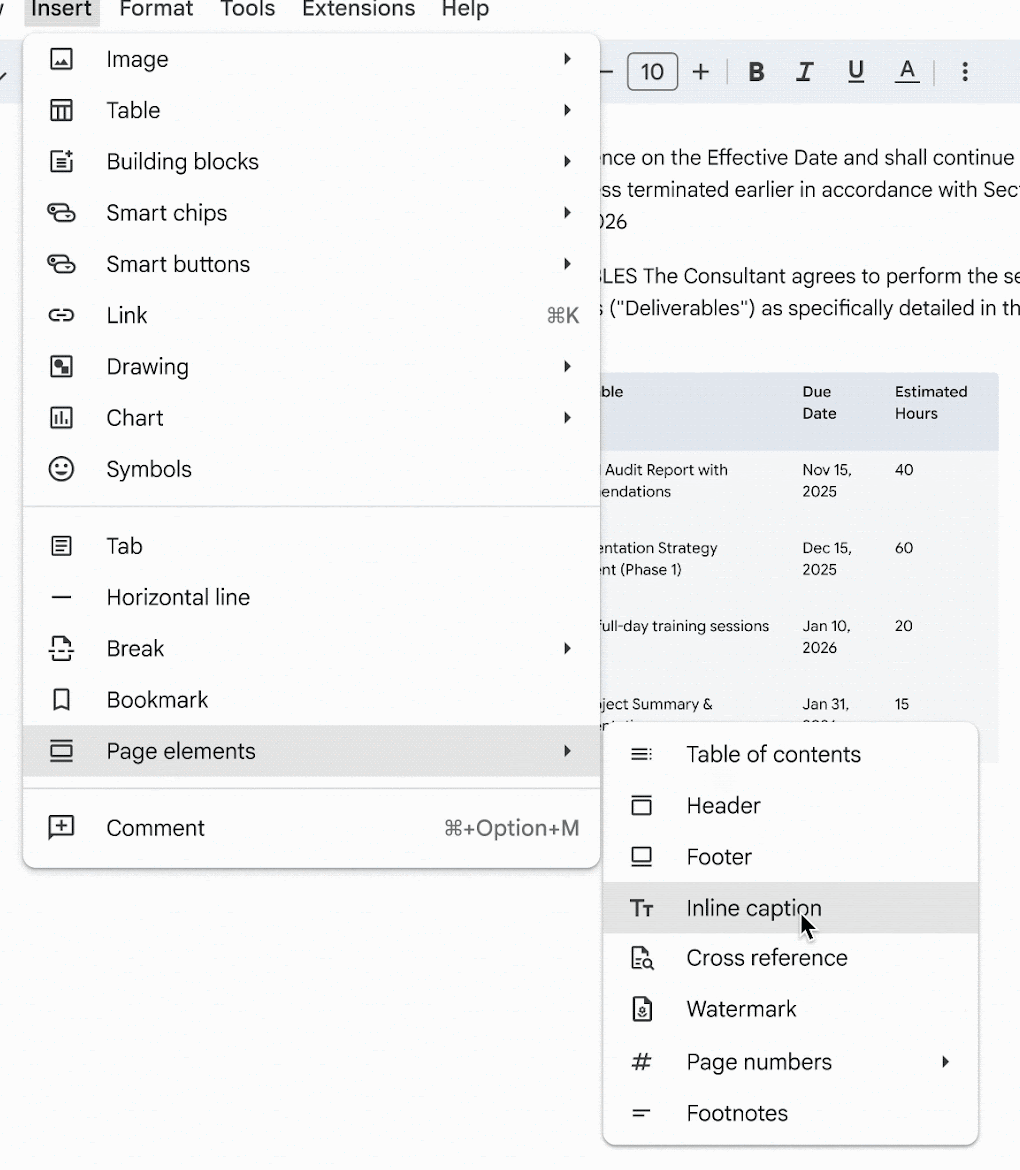
- เปิดเครื่องมือคำบรรยาย คลิก Insert จากนั้นเลือก Page elements แล้วกด Inline caption
- พิมพ์คำบรรยาย ในวิดีโอสาธิตของ Google จะมีหน้าต่างเล็กๆ เปิดขึ้นมาใต้รูปที่เลือก พร้อมช่องให้พิมพ์ข้อความคำบรรยาย (Caption)
- เลือกประเภทป้ายกำกับ ในเมนูประเภทป้ายกำกับจะมีให้เลือกทั้ง Figure, Table, Equation และ Custom (กำหนดเอง)
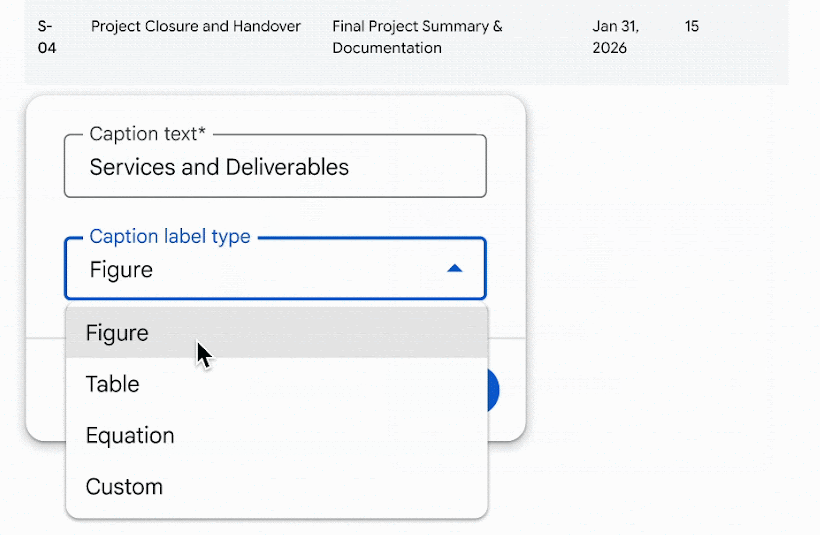
- คลิก Insert คำบรรยายจะปรากฏขึ้นใต้รูปภาพ พร้อมป้ายกำกับและตัวเลขนำหน้าข้อความของคุณ
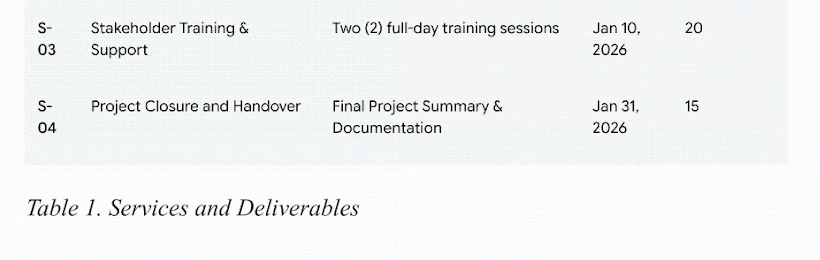
ทำซ้ำขั้นตอนเดิมกับรูปภาพถัดไป Docs จะรันตัวเลขลำดับต่อไปให้ทันที คุณจึงไม่ต้องมานั่งพิมพ์ “Figure 2” เองอีกต่อไป
ปรับแต่งป้ายกำกับและระบบรันตัวเลข
ในหน้าต่างคำบรรยายจะมีปุ่ม Customize (ปรับแต่ง) อยู่ข้างๆ ปุ่ม Insert บทความช่วยเหลือของ Google ได้อธิบายถึงตัวเลือกแบบจัดเต็มในแผงควบคุม Inline Caption ไว้ดังนี้
| ตัวเลือก | หน้าที่การทำงาน |
|---|---|
| Caption type | เลือกได้ทั้ง Figure, Table, Equation หรือป้ายกำกับที่คุณตั้งชื่อเอง |
| Include label in the caption | กำหนดว่าจะให้แสดงประเภทป้ายกำกับในคำบรรยายด้วยหรือไม่ |
| Numbering style | รูปแบบการเขียนตัวเลข |
บทความช่วยเหลือไม่ได้ระบุไว้ว่ามีรูปแบบตัวเลขอะไรให้เลือกบ้าง แต่วิดีโอสาธิตของ Google แสดงให้เห็นคำบรรยายเดียวกันที่เป็น “Table 1” ในฉากหนึ่ง และ “Table I” ในอีกฉากหนึ่ง ซึ่งเดาได้เลยว่าน่าจะมีตัวเลขโรมันให้เลือกใช้ด้วย
ใส่อะไรลงในคำบรรยายได้บ้าง
เครื่องมือนี้ไม่ได้จำกัดแค่รูปภาพเท่านั้น บทความช่วยเหลือระบุว่าครอบคลุมทั้งรูปภาพ แผนภูมิ ตาราง ภาพถ่าย และสมการ แถมยังบอกด้วยว่าคำบรรยายสามารถทำงานได้ “ทั้งแบบรันตัวเลขตามลำดับและแบบไม่รันตัวเลข”
ถ้าภาพของคุณคือแผนภูมิ แนะนำให้สร้างแผนภูมิให้เสร็จก่อน คู่มือ how to make a pie chart in Google Docs ของเรามีสอนขั้นตอนส่วนนี้ไว้แล้ว
Cross-References: เชื่อมโยงข้อความไปยังคำบรรยายภาพ
การพิมพ์คำว่า “ดู Figure 3” แบบโต้งๆ จะกลายเป็นปัญหาทันทีที่คุณแทรกรูปภาพใหม่เข้าไปก่อนหน้านั้น ฟีเจอร์ Cross-reference (การอ้างอิงโยง) ช่วยแก้ปัญหานี้ได้ เพราะมันคือลิงก์ที่เชื่อมไปยังคำบรรยายภาพ และดึงข้อความมาจากคำบรรยายนั้นโดยตรง
บทความช่วยเหลือของ Google อธิบายความแตกต่างไว้ว่า: “ต่างจากลิงก์ทั่วไปที่ข้อความแสดงผลจะตายตัว แต่ Cross-reference เหล่านี้สามารถอัปเดตข้อความแสดงผลแบบไดนามิกตามคำบรรยายภาพได้”
แต่มีกฎเหล็กข้อหนึ่งก่อนเริ่มใช้งาน บทความช่วยเหลือระบุว่า: “คุณต้องแทรกคำบรรยายภาพอย่างน้อยหนึ่งรายการในเอกสารก่อน จึงจะสามารถเพิ่ม Cross-reference ได้”
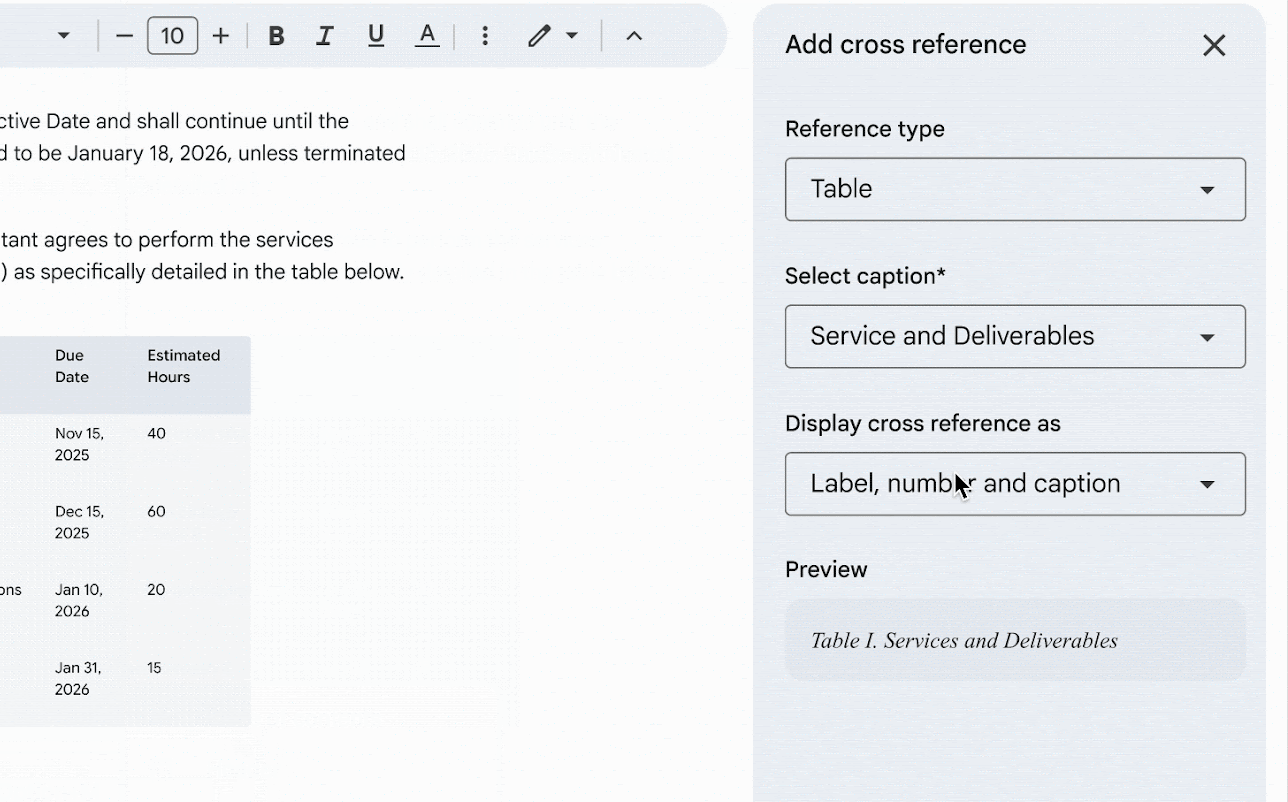
- วางเคอร์เซอร์ ในตำแหน่งที่คุณต้องการให้การอ้างอิงปรากฏในประโยค
- เปิดแผงควบคุม คลิก Insert เลือก Page elements เลือก Cross reference แล้วกด Insert cross reference
- เลือกประเภทการอ้างอิง: Figure, Table, Equation หรือป้ายกำกับที่คุณกำหนดเอง
- เลือกคำบรรยาย จากรายการคำบรรยายที่มีป้ายกำกับนั้นๆ
- เลือกรูปแบบการแสดงผล วิดีโอสาธิตของ Google แสดงให้เห็นการเลือก “Label, number and caption” พร้อมกล่อง Preview (ดูตัวอย่าง) ด้านล่าง
- คลิก Insert การอ้างอิงจะปรากฏตรงตำแหน่งเคอร์เซอร์ในรูปแบบของลิงก์
รีเฟรช Cross-Reference หลังจากแก้ไข
โพสต์เปิดตัวระบุว่าข้อความแสดงผลจะ “อัปเดตตามคำบรรยายภาพ” แต่บทความช่วยเหลือได้เพิ่มขั้นตอนแบบแมนนวลไว้ด้วยว่า: “หากคุณอัปเดตคำบรรยายขององค์ประกอบภาพ คุณสามารถกดรีเฟรชเพื่ออัปเดตลิงก์ได้”
- อัปเดตแค่จุดเดียว: คลิกที่ข้อความลิงก์ จากนั้นคลิก Refresh cross-reference
- อัปเดตทั้งหมด: คลิก Insert เลือก Page elements เลือก Cross reference แล้วกด Refresh all

Table of Captions: สารบัญภาพที่คลิกได้
รายงานยาวๆ มักจะเริ่มต้นด้วยหน้าสารบัญภาพ ตอนนี้ Docs สามารถสร้างสารบัญนี้จากคำบรรยายภาพของคุณได้แล้ว ซึ่ง Google อธิบายว่ามันคือ “รายการคำบรรยายภาพและเลขหน้าที่คลิกได้”
- วางเคอร์เซอร์ ในตำแหน่งที่คุณต้องการวางสารบัญภาพ
- เปิดแผงควบคุม คลิก Insert เลือก Page elements แล้วกด Table of captions
- เลือกประเภทป้ายกำกับ เช่น Figure
- ติ๊กเลือก “Include label and numbers” เพื่อให้แสดงป้ายกำกับและตัวเลขในแต่ละรายการ
- คลิก Insert
บทความช่วยเหลือระบุว่าสารบัญภาพนี้มีปุ่มอัปเดตของตัวเองด้วย ดังนั้นอย่าลืมทำขั้นตอนเหล่านี้เป็นส่วนหนึ่งของการตรวจสอบเอกสารขั้นสุดท้าย
| สิ่งที่ต้องการทำ | วิธีการ |
|---|---|
| อัปเดตหลังแก้ไข | เลือกที่สารบัญภาพ แล้วคลิก Update table of captions |
| เปลี่ยนเค้าโครง | เลือกที่สารบัญภาพ คลิก More แล้วกด Edit table of captions |
| ลบสารบัญภาพทิ้ง | เลือกที่สารบัญภาพ คลิก More แล้วกด Delete table of captions |
มีรายละเอียดหนึ่งที่อาจมองข้ามไปได้ง่ายๆ ในเอกสารแบบไร้หน้า (Pageless) ตามที่บทความช่วยเหลือระบุไว้ว่า “รูปแบบ Pageless จะซ่อนเลขหน้าและจุดหรือขีดคั่นในสารบัญภาพ” ดังนั้นคุณต้องเปลี่ยนเอกสารเป็นรูปแบบ Pages ก่อนถึงจะมองเห็น
วิดีโอสาธิตการเปิดตัวของ Google จบลงตรงแค่ส่วน Cross-reference จึงยังไม่มีภาพหน้าจออย่างเป็นทางการของแผงควบคุมนี้ เมนูย่อยในวิดีโอก็ไม่ได้แสดง Table of captions ไว้ด้วย แม้ว่าทั้งโพสต์เปิดตัวและบทความช่วยเหลือจะระบุตำแหน่งเมนูไว้ตรงกันก็ตาม
เปรียบเทียบฟีเจอร์คำบรรยายภาพ: Google Docs vs Word และวิธีพลิกแพลงแบบเก่าๆ
Word มีฟีเจอร์คำบรรยายภาพมานานหลายปีแล้ว การเปรียบเทียบจึงเป็นเรื่องสำคัญถ้าทีมของคุณใช้งานทั้งสองโปรแกรม หน้าสนับสนุนของ Microsoft ระบุว่าคำสั่งนี้อยู่ในแท็บ References
| ฟีเจอร์ | Google Docs | Microsoft Word |
|---|---|---|
| ตำแหน่งเมนู | Insert, Page elements, Inline caption | แท็บ References, กลุ่ม Captions, Insert Caption |
| ป้ายกำกับ | Figure, Table, Equation, Custom | Figure, Table, Equation หรือป้ายกำกับที่คุณพิมพ์เอง |
| การรันตัวเลขใหม่ | Google ระบุว่าคำบรรยายจะรันตัวเลขใหม่เมื่อมีการเพิ่ม สลับตำแหน่ง หรือลบออก | อัตโนมัติเมื่อคุณแทรกคำบรรยาย แต่หลังจากลบหรือย้ายตำแหน่ง “คุณต้องกดอัปเดตคำบรรยายเองแบบแมนนวล” |
| สารบัญภาพ | Table of captions | Table of figures |
Google ยังบอกด้วยว่าเครื่องมือใหม่นี้รองรับไฟล์ Microsoft Word (.docx) “ดังนั้นการจัดรูปแบบของคุณจะยังคงเดิมทั้งตอนนำเข้าและส่งออก” แต่เรายังไม่พบการทดสอบการแปลงไฟล์ไปมาแบบอิสระ ดังนั้นแนะนำให้ลองส่งออกไฟล์สำรองและเช็คการรันตัวเลขให้ชัวร์ก่อนส่งเอกสารสัญญาสำคัญๆ
เมื่อวิธีพลิกแพลงแบบเก่ายังคงมีประโยชน์
ถ้าคุณค้นหาหัวข้อนี้ในเน็ต คุณก็ยังคงเจอแต่วิธีพลิกแพลงอยู่ดี 4 วิธีด้านล่างนี้มาจาก คู่มือของ How-To Geek ซึ่งอัปเดตล่าสุดเมื่อเดือนกันยายน 2023 ตอนที่ Docs ยังไม่มีฟีเจอร์คำบรรยายภาพในตัว
| วิธีการ | หลักการทำงาน | เหมาะสำหรับตอนไหน |
|---|---|---|
| พิมพ์ข้อความใต้ภาพ | ตั้งค่ารูปภาพเป็น In line แล้วพิมพ์ข้อความไว้ด้านล่าง | ต้องการใส่ป้ายกำกับแบบด่วนๆ แค่จุดเดียวและไม่ต้องรันตัวเลข |
| เครื่องมือ Drawing | ไปที่ Insert, Drawing, New แล้วเพิ่มรูปภาพพร้อมกล่องข้อความ | ต้องการให้คำบรรยายขยับไปพร้อมกับรูปภาพเป็นชิ้นเดียวกัน |
| ตารางซ่อนเส้นขอบ | สร้างตาราง 1 x 2 เอารูปไว้ด้านบน แล้วตั้งค่าเส้นขอบเป็น 0 pt | ต้องการให้รูปภาพและคำบรรยายถูกล็อกไว้ในบล็อกเดียวกัน |
| Caption Maker add-on | ใส่คำบรรยายให้ทุกองค์ประกอบพร้อมกันด้วยป้ายกำกับทั่วไป | เอกสารเก่าที่ใช้ส่วนเสริมนี้อยู่แล้ว |
3 วิธีแรกเป็นแค่การจัดวางข้อความธรรมดา Docs จะไม่รันตัวเลขให้ และฟีเจอร์ Cross-reference หรือสารบัญภาพก็จะไม่สามารถดึงข้อมูลไปใช้ได้
เขียนข้อความคำบรรยายภาพด้วย GPT Workspace
ตอนนี้ Docs จัดการเรื่องป้ายกำกับและตัวเลขให้แล้ว แต่ประโยคที่ตามหลัง “Figure 1” คุณยังต้องเป็นคนคิดเอง ซึ่งในรายงานที่มีรูปภาพสัก 20 รูป นี่ถือว่ากินเวลาเขียนไปไม่น้อยเลย
คำบรรยายภาพที่ดีควรบอกได้ว่าภาพนั้นแสดงอะไรและมีความสำคัญอย่างไรภายในบรรทัดเดียว GPT Workspace สามารถช่วยร่างข้อความนั้นจากเนื้อหาที่คุณเขียนไว้แล้วได้
- เปิดแถบด้านข้าง GPT Workspace ในเอกสารของคุณ แล้วเลือกโมเดล AI ที่ต้องการ: ChatGPT, Claude หรือ Gemini

- เลือกย่อหน้า ที่พูดถึงรูปภาพนั้น เพื่อให้แถบด้านข้างเข้าใจบริบท
- สั่งให้เขียนคำบรรยาย ระบุความยาวและสิ่งที่ต้องพูดถึง
- วางผลลัพธ์ ลงในช่องข้อความ Caption แล้วคลิก Insert
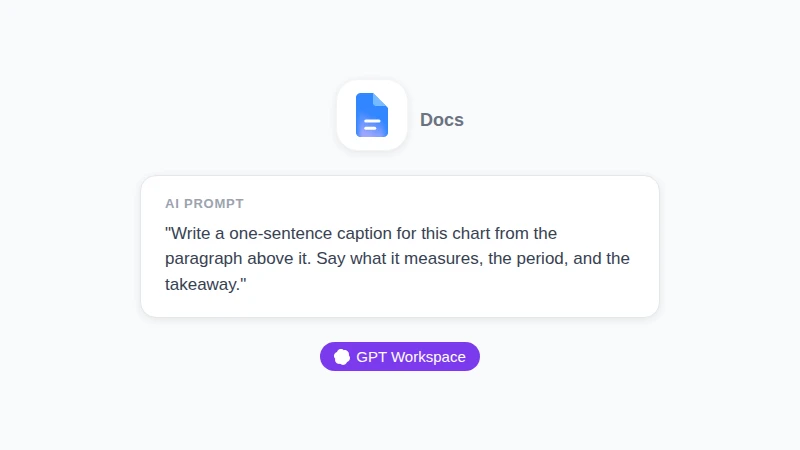
ภาพประกอบ ไม่ใช่ภาพหน้าจอ: ตัวอย่างคำสั่งที่คุณสามารถพิมพ์ในแถบด้านข้าง GPT Workspace ใน Docs โดยระบุความยาวและ 3 สิ่งที่คำบรรยายต้องพูดถึง
พรอมต์ (Prompt) เหล่านี้ครอบคลุมการใช้งานทั่วไปได้ครบถ้วน
| เป้าหมาย | พรอมต์ (Prompt) |
|---|---|
| ร่างแรก | “Write a one-sentence caption for this chart from the paragraph above it. Say what it measures, the period, and the takeaway.” (เขียนคำบรรยาย 1 ประโยคสำหรับแผนภูมินี้จากย่อหน้าด้านบน บอกว่าวัดค่าอะไร ช่วงเวลาไหน และข้อคิดที่ได้) |
| คุมสไตล์ให้เหมือนกัน | “Rewrite these captions so each starts with a noun phrase, uses sentence case, and stays under 15 words.” (เขียนคำบรรยายเหล่านี้ใหม่ให้ขึ้นต้นด้วยวลีนาม ใช้ตัวพิมพ์ใหญ่-เล็กแบบประโยค และความยาวไม่เกิน 15 คำ) |
| ย่อให้สั้นลง | “Cut this caption to one line without losing the unit or the year.” (ตัดคำบรรยายนี้ให้เหลือบรรทัดเดียว โดยที่หน่วยวัดหรือปียังอยู่ครบ) |
| สำหรับตาราง | “Write a caption of under 10 words for a table of services, deliverables, due dates, and estimated hours.” (เขียนคำบรรยายความยาวไม่เกิน 10 คำ สำหรับตารางบริการ สิ่งที่ต้องส่งมอบ วันครบกำหนด และเวลาที่ประเมินไว้) |
แต่มีข้อจำกัด 2 อย่างที่ต้องบอกไว้ชัดเจน GPT Workspace จะช่วยเขียนข้อความให้เท่านั้น ส่วนป้ายกำกับ ตัวเลข และ Cross-reference ยังคงต้องใช้ฟีเจอร์ของ Docs
นอกจากนี้ คุณต้องมีข้อมูลตั้งต้นให้ AI ทำงานด้วย ซึ่งก็คือย่อหน้ารอบๆ รูปภาพ หรือคำอธิบายสั้นๆ บรรทัดเดียวว่าภาพนั้นเกี่ยวกับอะไร
 ทดลองใช้ GPT Workspace
ใช้งาน ChatGPT, Claude และ Gemini ได้โดยตรงใน Google Docs, Sheets, Slides, Gmail และ Drive ไม่ต้องสลับแท็บไปมา
เริ่มต้นใช้งานฟรีเพิ่งเคยใช้แถบด้านข้างนี้ใช่ไหม? คู่มือ how to use ChatGPT in Google Docs ของเรามีสอนวิธีตั้งค่าไว้แล้ว และคู่มือ ChatGPT for grant writing จะแสดงให้เห็นการทำงานกับเอกสารทางการยาวๆ
GPT Workspace มีแพ็กเกจฟรีที่จำกัดปริมาณการใช้งาน และมีแพ็กเกจแบบชำระเงินที่ให้คุณใช้งานได้มากขึ้น
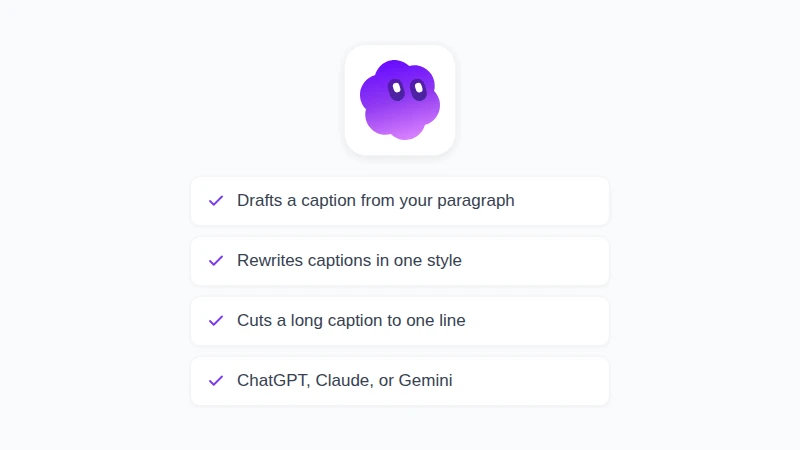
ภาพประกอบ ไม่ใช่ภาพหน้าจอ: สิ่งที่ GPT Workspace ช่วยคุณได้ในการเขียนคำบรรยายภาพ ส่วนป้ายกำกับ ตัวเลข และลิงก์ต่างๆ ยังคงมาจาก Docs
คำถามที่พบบ่อย (FAQ)
บทสรุป
การรู้วิธีใส่คำบรรยายภาพใน Google Docs ไม่ได้หมายความว่าคุณต้องมานั่งเลือกระหว่างการใช้เครื่องมือวาดภาพหรือตารางซ่อนเส้นขอบอีกต่อไป แค่เลือกรูปภาพ เปิดเมนู Insert เลือก Page elements แล้วกด Inline caption จากนั้นปล่อยให้ Docs จัดการเรื่องป้ายกำกับ ตัวเลข Cross-reference และสารบัญภาพให้คุณเอง
สิ่งเดียวที่ Docs ทำให้ไม่ได้คือการเขียนเนื้อหาคำบรรยาย ซึ่ง GPT Workspace สามารถช่วยร่างข้อความจากย่อหน้าของคุณได้โดยตรงภายในเอกสารเดียวกัน ลองติดตั้งใช้งานดู แล้วการใส่คำบรรยายภาพครั้งต่อไปของคุณจะเสร็จไวในรวดเดียว