






วิธี Clean Data ใน Excel: คู่มือฉบับใช้งานจริง
เรียนรู้วิธี Clean Data ใน Excel อย่างมืออาชีพ ทั้งใช้ Power Query สูตร และระบบอัตโนมัติ กำจัดข้อมูลซ้ำและจัด Workflow ให้กระชับ พร้อมเทคนิคที่ใช้ได้จริงทุกครั้ง


ลองนึกภาพว่าคุณเพิ่งเปิดไฟล์ CSV ที่ export มาจาก CRM หรือแพลตฟอร์มแบบสำรวจ ชื่อปรากฏด้วยตัวพิมพ์ใหญ่-เล็กไม่เหมือนกัน บางค่ามีช่องว่างที่มองไม่เห็นซุกอยู่ วันที่เรียงกันไม่ได้อย่างที่ควร และข้อมูลซ้ำทำให้ตัวเลขรวมบวมเกินจริง ใจหนึ่งก็อยากคว้าไปแก้ปัญหาที่เห็นตรง ๆ ในไฟล์ต้นฉบับเลย แต่วิธีนั้นกลับทำให้การ export รอบถัดไปยากขึ้น ไม่ใช่ง่ายขึ้น
การเรียนรู้วิธี Clean Data ใน Excel จึงไม่ใช่แค่การท่องสูตรแยกส่วนทีละตัว แต่คือการสร้างกระบวนการที่คุณอธิบายได้ ทำซ้ำได้ และตรวจสอบย้อนหลังได้ หลักการคือรักษาข้อมูลต้นทางไว้ แยกตรรกะการแปลงข้อมูลออกจากผลลัพธ์ กำหนดมาตรฐานค่าอย่างมีเจตนา และตรวจสอบผลลัพธ์ให้เรียบร้อยก่อนที่ใครจะเอาไปสร้างรายงาน
สารบัญ
- ทำไม Data Cleaning ถึงสำคัญกับ Workflow ของคุณ
- เช็กลิสต์ก่อนเริ่ม Clean Data ที่จำเป็น
- กำจัดข้อมูลซ้ำและทำข้อความให้เป็นมาตรฐาน
- สร้าง Workflow ที่ทำซ้ำได้ด้วย Power Query
- ใช้ AI ช่วยงาน Clean Data ระดับสูง
- ปกป้อง Identifier และตรวจสอบความถูกต้องของข้อมูล
ทำไม Data Cleaning ถึงสำคัญกับ Workflow ของคุณ
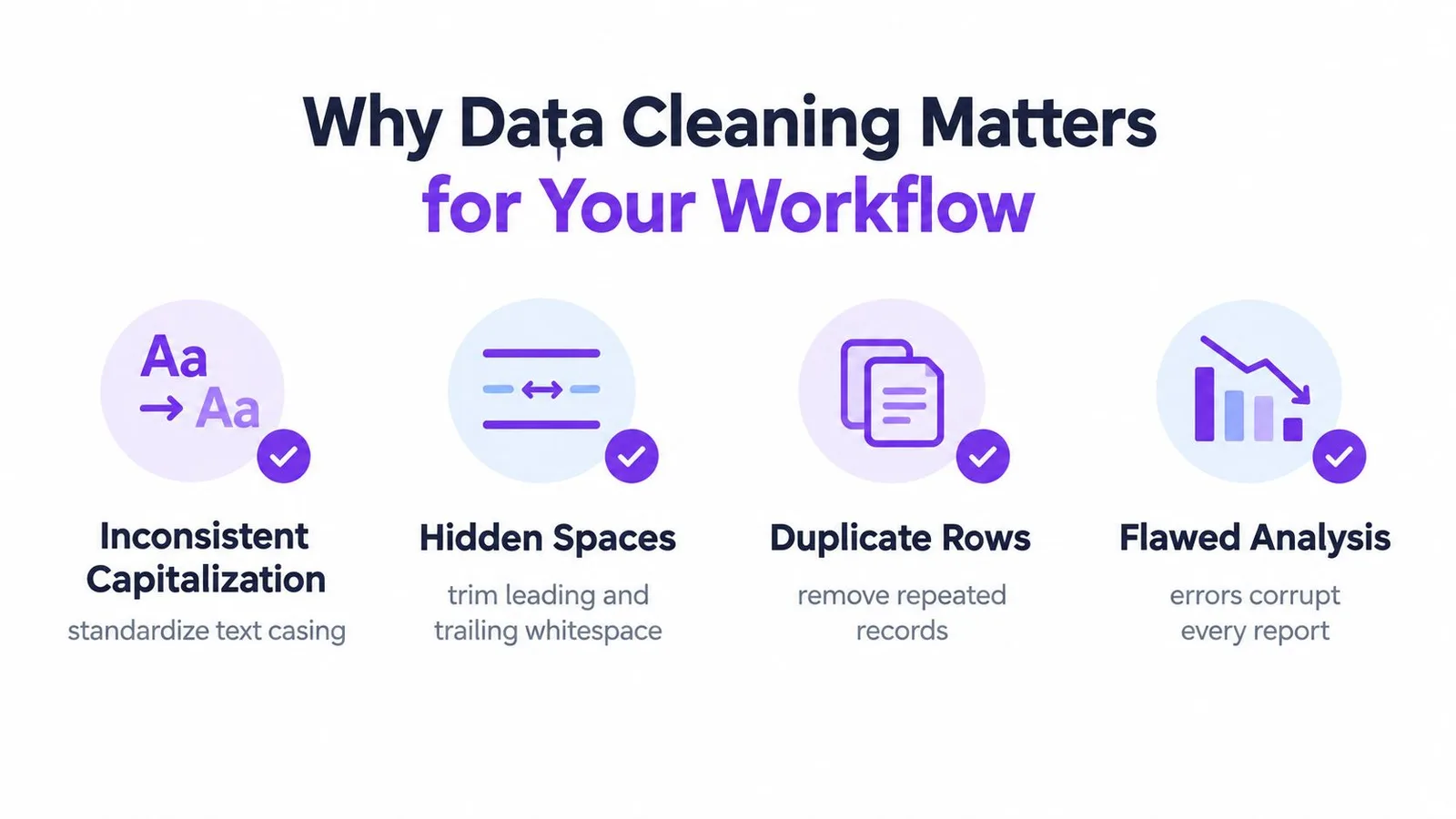
สเปรดชีตที่ดูเรียบร้อยก็ยังให้ผลลัพธ์ที่เชื่อถือไม่ได้อยู่ดี Retail, retail และ RETAIL ในสายตาคนอาจหมายถึงหมวดหมู่เดียวกัน แต่ Excel กลับนับเป็นป้ายกำกับคนละตัวในตารางสรุป ช่องว่างท้ายข้อความตัวเดียวก็ทำให้ lookup หาลูกค้าไม่เจอ และข้อมูลซ้ำก็เพิ่มยอดนับโดยไม่มีสัญญาณเตือนให้เห็นชัด ๆ
โครงสร้างพื้นฐานนั้นง่ายมาก: หนึ่งแถวคือหนึ่งรายการ หนึ่งคอลัมน์คือหนึ่งตัวแปร และแต่ละเซลล์ควรมีข้อมูลเพียงหนึ่งค่า ก่อนสร้างสำเนาฉบับสะอาด ให้เก็บข้อมูลดิบที่ import เข้ามาไว้ใน worksheet แยกต่างหาก หลักการดูแลสเปรดชีตให้สะอาดและเป็นระเบียบแบบนี้ ทำให้การตรวจข้อมูลซ้ำ การทบทวนค่าที่หายไป และการแก้รูปแบบ ตรวจสอบง่ายและทำซ้ำได้ ตามที่อธิบายไว้ใน คู่มือเตรียมสเปรดชีตให้เป็นมาตรฐานนี้
เก็บหลักฐานไว้ก่อนแก้ค่าข้อมูล
เริ่มจากการทำสำเนาของไฟล์งานที่ได้รับมา คงหัวตารางและค่าดั้งเดิมไว้ครบถ้วน แล้วใช้ sheet แยกสำหรับทำความสะอาด เพื่อเก็บ helper column ตารางจับคู่ สูตร และการตรวจสอบ ตารางสุดท้ายที่พร้อมนำไปวิเคราะห์ควรแยกออกจากทั้งข้อมูลดิบและตรรกะการแปลง
การแยกแบบนี้สำคัญมากเวลาผู้เกี่ยวข้องถามว่าทำไมหมวดหมู่ถึงเปลี่ยน ทำไมแถวหายไป หรือวันที่นั้นถูกแก้ไขจริงหรือแค่เปลี่ยนรูปแบบการแสดงผล คุณจะได้เทียบค่าเดิมกับค่าที่ทำความสะอาดแล้วได้ แทนที่จะต้องพึ่งความจำหรือประวัติการกด Undo
กฎข้อปฏิบัติ: ถ้าอธิบายการแก้ไขหนึ่ง ๆ ไม่ได้ หรือทำซ้ำกับไฟล์ export รอบหน้าไม่ได้ ให้ถือว่านั่นเป็นแค่การซ่อมแซมชั่วคราว
ชุดข้อมูลที่สะอาดยังช่วยปกป้องงานต่อ ๆ ไปด้วย ทั้ง Pivot Table กราฟ สูตร และรายงานภายนอก ล้วนสืบทอดคุณภาพมาจากแถวข้อมูลต้นทาง ก่อนเปลี่ยนข้อมูลที่ทำความสะอาดแล้วให้เป็นภาพกราฟ ให้ยึดวินัยเดียวกับที่อธิบายไว้ใน คู่มือสร้างกราฟใน Google Sheetsนี้ โดยเฉพาะเมื่อข้อมูลต้นทางมีหมวดหมู่ที่ยังไม่ได้ทำให้เป็นมาตรฐาน
เช็กลิสต์ก่อนเริ่ม Clean Data ที่จำเป็น
ก่อนเริ่มใช้สูตรหรือเครื่องมือแปลงข้อมูล ให้เตรียมสภาพแวดล้อมการทำงานที่ปลอดภัยก่อน Microsoft แนะนำใน คู่มือการ Clean Data ใน Excel ให้สำรองไฟล์ดิบ ใช้โครงสร้างแบบตาราง และทำความสะอาดภาพรวมให้เสร็จก่อนแก้ไขคอลัมน์ราย ๆ
ปกป้องข้อมูลต้นทางให้ปลอดภัย
- บันทึกสำเนาแยกต่างหาก เก็บไฟล์งานที่ได้รับมาไว้เป็นต้นฉบับโดยไม่แตะต้อง ตั้งชื่อไฟล์ที่ใช้ทำงานให้ชัดเจน และจดชื่อไฟล์ต้นทางพร้อมวันที่ไว้ใน sheet บันทึกย่อหรือ cleaning log
- แบ่งเลเยอร์ให้ชัดเจน ใช้ sheet
Rawเก็บข้อมูล import ดิบ sheetCleaningเก็บตรรกะช่วย และ sheetOutputเก็บตารางสำเร็จรูป - แปลงช่วงข้อมูลที่ใช้งานเป็น Excel Table เลือกข้อมูล กด Insert > Table ยืนยันว่ามีหัวตาราง และตั้งชื่อคอลัมน์ให้สื่อความหมาย การใช้ Table จะทำให้เซลล์ว่างและหัวตารางตรวจสอบง่ายขึ้น และช่วยให้สูตร fill down ได้สม่ำเสมอ
- กำจัดอุปสรรคเชิงโครงสร้าง เซลล์ที่ merge ไว้ ตารางอื่นที่อยู่ข้าง ๆ ชุดข้อมูล หัวตารางที่ว่าง และค่าหลายส่วนที่อัดอยู่ในคอลัมน์เดียว ล้วนขัดขวางการเรียง การกรอง และการ import ในภายหลัง
ตรวจภาพรวมให้ครบก่อน
ใช้ Find and Replace จัดการคำที่สะกดหลากหลายรูปแบบที่รู้จัก แต่ให้จำกัดช่วงที่เลือกไว้ก่อนทำการแทนที่ เพราะการแทนที่ทั้งไฟล์อาจไปแก้คำอธิบายที่ถูกต้อง identifier หรือการอ้างอิงในสูตรโดยไม่ตั้งใจ ส่วนช่องข้อความบรรยายให้ใช้ spell-check แล้วตรวจผลลัพธ์ทีละอัน อย่ารับคำแนะนำทุกข้อแบบหลับตา
กับข้อความที่ import เข้ามา ให้สร้าง helper column ขึ้นมาใหม่แทนที่จะเขียนทับข้อมูลดิบ =TRIM(A2) ตัดช่องว่างหน้า-หลังแบบปกติ ส่วน =CLEAN(A2) ตัดอักขระที่พิมพ์ไม่ได้ออก ตามที่ระบุไว้ใน เอกสารอ้างอิงฟังก์ชัน CLEAN ของ Microsoft สำหรับข้อความที่ copy มาแล้วดื้อเป็นพิเศษ อาจต้องแทนที่ช่องว่างแปลก ๆ ออกก่อน แล้วค่อยใช้สองฟังก์ชันนี้
สำรวจก่อน แล้วค่อยแปลงข้อมูล
ตรวจขอบเขตจริงของแต่ละคอลัมน์ ยืนยันว่าหัวตารางอยู่ในแถวเดียวกัน และหาเซลล์ว่าง ค่าผิดพลาด รูปแบบที่ปนกัน และค่าที่คาดไม่ถึง อย่าเพิ่งสมมติว่าเซลล์ที่แสดงวันที่จะเป็นวันที่แบบ Excel จริง ๆ หรือว่าตัวเลขที่จัดชิดเหมือนตัวเลขอื่นจะถูกเก็บเป็นตัวเลขจริง
ลำดับที่ปลอดภัยที่สุดคือ สำรองข้อมูล สำรวจ แปลงข้อมูล ตรวจสอบ แล้วเผยแพร่ วิธีนี้จะกันทางลัดสบาย ๆ อย่างการก๊อปค่าที่ทำความสะอาดแล้วมาวางทับของเดิม ไม่ให้กลายเป็นการตัดสินใจกับข้อมูลที่ย้อนกลับไม่ได้
กำจัดข้อมูลซ้ำและทำข้อความให้เป็นมาตรฐาน
การกำจัดข้อมูลซ้ำจะเชื่อถือได้ก็ต่อเมื่อคุณนิยามแล้วว่าอะไรทำให้แต่ละแถวไม่ซ้ำกับใคร การเทียบค่าทุกคอลัมน์ให้ตรงกันหมดไม่ใช่กฎที่ถูกเสมอไป รหัสลูกค้า เลขที่คำสั่งซื้อ หรือคีย์คำตอบแบบสำรวจ อาจเป็นตัวกำหนดความไม่ซ้ำ แม้หมายเหตุ วันเวลา หรือรูปแบบจะต่างกันก็ตาม
Excel มีเครื่องมือที่มีประโยชน์สองทาง คือ Conditional Formatting จะไฮไลต์ค่าซ้ำเพื่อให้ตรวจทาน ส่วน Data > Remove Duplicates จะลบระเบียนที่ตรงกันตามคอลัมน์ที่คุณเลือก ตามที่อธิบายไว้ใน เอกสารการจัดการข้อมูลซ้ำของ Microsoft
ตรวจก่อน ลบทีหลัง
ใช้ Conditional Formatting ในยามที่ต้องสืบสวน เพราะช่วยให้เห็นค่าที่ซ้ำโดยไม่ต้องแตะชุดข้อมูลเลย ซึ่งมีประโยชน์มากเวลาสองระเบียนใช้ชื่อเดียวกันแต่เป็นบัญชีคนละบัญชี พอตัดสินใจได้ว่าฟิลด์ใดบ้างที่กำหนดความซ้ำจริง ๆ ให้คัดลอกข้อมูลส่วนนั้นไปยังตารางทำงาน แล้วใช้ Remove Duplicates โดยติ๊กเลือกเฉพาะคอลัมน์ที่ถูกต้อง
เครื่องมือตัวนี้ทำงานตามกฎที่แน่นอน แต่จะเทียบเฉพาะขอบเขตที่คุณเลือกเท่านั้น ถ้าเลือกครบทุกคอลัมน์ สองระเบียนที่ identifier เดียวกันแต่หมายเหตุต่างกันอาจรอดพ้นการลบ แต่ถ้าเลือกแค่หมวดหมู่กว้าง ๆ ระเบียนที่ถูกต้องกลับอาจโดนลบไปเสีย
ข้อมูลซ้ำต้องถูกกำหนดด้วยกฎทางธุรกิจ ไม่ใช่แค่ความหน้าตาคล้ายกันของสองแถว
ทำข้อความให้เป็นมาตรฐานก่อนเปรียบเทียบ
ช่องว่างและอักขระที่ซ่อนอยู่ทำให้ค่าที่เท่ากันดูเหมือนต่างกัน ใช้ helper column ทำข้อความให้เป็นรูปแบบเดียวก่อนกำจัดข้อมูลซ้ำ:
- TRIM ช่องว่างทั่วไป:
=TRIM(A2)ตัดช่องว่างหน้า-หลัง และรวมช่องว่างซ้ำ ๆ ตรงกลางให้เหลือช่องเดียว - CLEAN ข้อความที่ import มา:
=CLEAN(A2)ตัดอักขระที่พิมพ์ไม่ได้ที่มักติดมากับระบบเก่าหรือข้อความที่ copy จากเว็บ - แทนที่ช่องว่างแปลก ๆ: ใช้
SUBSTITUTEเมื่อข้อความที่ copy มามีช่องว่างแบบไม่มาตรฐานที่TRIMจัดการเองไม่ได้ - จับคู่รูปแบบที่รู้จัก: สร้างตาราง lookup ที่ควบคุมได้ เพื่อจับคู่คำที่สะกดต่างกันหรือป้ายกำกับหลายแบบเข้ากับหมวดหมู่มาตรฐานเดียว
หลังเทียบคอลัมน์ที่ทำความสะอาดแล้วกับค่าดิบจนมั่นใจ ถ้าต้องการส่งมอบงานเป็นไฟล์ค่าคงที่ ให้วางเป็นค่า (paste values) ลงในเลเยอร์ผลลัพธ์ และเก็บบันทึกสูตรหรือขั้นตอน query ไว้ที่อื่น เพื่อให้การแปลงข้อมูลยังตรวจสอบย้อนหลังได้
การกำจัดข้อมูลซ้ำด้วยมือเหมาะกับไฟล์ที่ควบคุมได้และเกิดขึ้นครั้งเดียว แต่พอไฟล์ export ชุดเดิมส่งมาซ้ำ ๆ วิธีนี้จะเริ่มเปราะบาง รูปแบบสูตรช่วยได้มาก และ แหล่งข้อมูลการสร้างสูตร Excelนี้ช่วยแปลงเจตนาการแปลงข้อมูลให้เป็นสูตรที่ใช้งานได้ แต่สูตรที่กระจัดกระจายอยู่ตาม helper column ต่าง ๆ ก็ต้องดูแลทุกครั้งที่โครงสร้างไฟล์ต้นทางเปลี่ยน
สำหรับงานที่มาซ้ำเป็นประจำ Power Query เป็นทางเลือกที่แข็งแรงกว่า เพราะบันทึกทุกการแปลงข้อมูลไว้ แล้วเรียกกลับมาใช้กับข้อมูลชุดใหม่ได้เอง แลกกับเวลาที่ต้องใช้ในการเรียนรู้ แต่กระบวนการที่ได้ตรวจสอบง่ายกว่าการแก้ไขเป็นทอด ๆ ยาวเหยียด
สร้าง Workflow ที่ทำซ้ำได้ด้วย Power Query
การทำความสะอาดด้วยมือเหมาะกับไฟล์เล็ก คุ้นเคย และไม่น่าจะกลับมาอีก แต่พอรายงานชุดเดิมมาทุกเดือน การสร้างกระบวนการใหม่ด้วยมือทุกครั้งคือความเสี่ยงที่ไม่จำเป็น Power Query เปลี่ยนงานนี้จากการแก้เซลล์ทีละจุด ให้เป็นการกำหนดลำดับการแปลงข้อมูลที่ Excel รีเฟรชให้ได้เอง
แยก Pipeline ออกจากมุมมองใน Workbook
Workflow ของ Power Query ที่ใช้งานได้จริงหน้าตาประมาณนี้:
- เชื่อมต่อกับแหล่งข้อมูล Import ไฟล์ CSV workbook โฟลเดอร์ หรือฐานข้อมูลโดยตรง แทนการก๊อปค่ามาวางเองใน sheet รายงาน
- ตรวจโปรไฟล์ของฟิลด์ที่ import มา ทบทวนค่าว่าง ค่าผิดพลาด ชนิดข้อมูลที่คาดไม่ถึง และตัวเลือกที่น่าจะซ้ำ ก่อนเริ่มแก้ไข
- ใช้การแปลงข้อมูล ตัดช่องว่าง แทนที่ค่า แยกคอลัมน์ กำหนดชนิดข้อมูล ตัดค่าผิดพลาด และกำจัดข้อมูลซ้ำตามกฎที่กำหนดไว้
- โหลดผลลัพธ์ ส่งตารางที่สะอาดแล้วออกไปยัง worksheet หรือ data model โดยยังเก็บข้อมูลดิบไว้เทียบได้ตลอด
Power Query เก็บการกระทำเหล่านี้ไว้ใน applied steps เวลาข้อมูลต้นทางอัปเดต แค่กดรีเฟรช query ระบบก็จะเล่นลำดับที่บันทึกไว้ซ้ำใหม่ทั้งหมด ไม่ต้องให้นักวิเคราะห์กดซ้ำทีละคลิก
วิธีนี้มีประโยชน์มากเป็นพิเศษกับไฟล์ export จากแบบสำรวจและข้อมูลจาก CRM ที่มักมีปัญหาตัวพิมพ์ใหญ่-เล็กไม่เท่ากัน ช่องว่างที่ซ่อนอยู่ ค่าที่ไม่ครบ หรือป้ายกำกับหมวดหมู่ที่เปลี่ยนไปมา บทแนะนำเรื่อง เครื่องมือ Clean Data สำหรับงานวิจัยตลาด ก็เน้นย้ำว่าปัญหาเหล่านี้เป็นงานที่ต้องจัดการอย่างชัดเจน ไม่ใช่แค่เรื่องความสวยงามของการจัดรูปแบบ
ปกป้องฟิลด์อ่อนไหวระหว่างการแปลงข้อมูล
Power Query ไม่รู้ความหมายทางธุรกิจของ identifier จนกว่าคุณจะเป็นคนกำหนด การตั้งค่าชนิดข้อมูลจึงต้องทำอย่างรอบคอบ โดยเฉพาะเลขบัญชี รหัสไปรษณีย์ รหัสสมาชิก และ ID ที่ยาว ๆ ฟิลด์ที่ดูเหมือนตัวเลขอาจต้องเก็บเป็นข้อความ เพราะเลขศูนย์นำหน้าหรือลำดับอักขระเป๊ะ ๆ ล้วนมีความหมาย
วันที่ก็ต้องดูแลด้วยความระมัดระวังเช่นกัน วันที่ที่แสดงบนหน้าจอไม่จำเป็นต้องเป็นค่าวันที่ที่ถูกต้อง และการเปลี่ยนรูปแบบการแสดงผลก็ไม่ได้แก้ปัญหาข้อตกลงที่คลุมเครือของต้นทาง ให้ตกลงการตีความที่ต้องการก่อน แล้วค่อยแปลงฟิลด์ด้วย locale หรือการแปลงข้อมูลที่เหมาะสม
ก่อนเผยแพร่ผลลัพธ์ ให้ตรวจสอบดังนี้:
- จำนวนแถว: ตรวจว่าแถวที่ถูกลบหรือกรองออกตรงกับที่คาดไว้หรือไม่
- ความไม่ซ้ำของคีย์: ยืนยันว่า identifier ที่ต้องไม่ซ้ำยังไม่ซ้ำอยู่จริง
- ผลรวม: เทียบยอดรวมตัวเลขสำคัญกับต้นทาง
- ความครบของหมวดหมู่: ทบทวนป้ายกำกับที่คาดไม่ถึงและค่าที่จับคู่ไม่ได้
- ขอบเขตวันที่: หาค่าที่หลุดออกไปนอกช่วงเวลาที่ไฟล์ export ควรครอบคลุม
Power Query ดูแลรักษาง่ายกว่าการสร้างสูตรใหม่ทุกครั้งสำหรับไฟล์ export ที่มาเป็นประจำ แต่ก็ยังต้องมีคนรับผิดชอบดูแล ตั้งชื่อ query ให้ชัด จดข้อสมมติฐานไว้ และทดสอบการรีเฟรชทุกครั้งที่โครงสร้างต้นทางเปลี่ยน Workflow ที่รีเฟรชได้ไม่ได้แปลว่าถูกต้องโดยอัตโนมัติ มันจะเชื่อถือได้ก็ต่อเมื่อทุกขั้นตอนมีจุดประสงค์ชัดเจน และผลลัพธ์ผ่านการตรวจสอบเสมอ
ดูตัวอย่างการทำงานจริงของ workflow ได้ที่นี่:
ใช้ AI ช่วยงาน Clean Data ระดับสูง
ฟีเจอร์ผู้ช่วยรุ่นใหม่ของ Excel ช่วยเร่งการตรวจสอบข้อมูลได้ แต่จะทำงานได้ดีที่สุดเมื่ออยู่ใน workflow ที่กำหนดไว้ชัดเจน ฟีเจอร์ Clean Data ที่ขับเคลื่อนด้วย AI ของ Microsoft จะเสนอวิธีแก้ปัญหา ข้อความที่ไม่สอดคล้อง รูปแบบตัวเลขที่ไม่สอดคล้อง และช่องว่างเกิน โดยเข้าใช้งานได้จากแท็บ Data ตามที่อธิบายไว้ใน เอกสาร Clean Data in Excel

ใช้คำแนะนำเพื่อสำรวจ ไม่ใช่แทนที่แบบหลับตา
คำแนะนำจาก AI ช่วยเผยรูปแบบปัญหาที่หาด้วยมือแล้วเสียเวลามาก มันชี้ให้เห็นตัวพิมพ์ใหญ่-เล็ก ช่องว่าง หรือการแสดงตัวเลขที่ไม่เข้ากัน เพื่อสร้างคิวตรวจทานที่โฟกัสชัด แต่ก่อนรับการแก้ไขแต่ละข้อ ให้เช็กก่อนว่าสอดคล้องกับความหมายของฟิลด์นั้นจริงหรือไม่
การทำ segment ลูกค้าให้เป็นมาตรฐานเป็นเรื่องสมเหตุสมผลเมื่อทุกรูปแบบหมายถึงป้ายกำกับเดียวกันจริง ๆ แต่ป้ายกำกับที่หน้าตาคล้ายกันก็อาจหมายถึงกลุ่มคนละกลุ่ม การจัดหมวดหมู่จึงต้องอาศัยกฎทางธุรกิจ ตัดสินใจให้ชัดว่าค่าไหนเทียบเท่ากัน ช่องว่างควรเว้นว่างต่อไปหรือไม่ และค่าแปลก ๆ นั้นคือข้อผิดพลาดหรือข้อยกเว้นที่ถูกต้อง
GPT Workspace ทำงานกับช่วงข้อมูลที่เลือกไว้เพื่อ Clean Data ด้วย AI ช่วยสร้างสูตร จัดหมวดหมู่ข้อมูล และร่าง Apps Script สำหรับทำงานอัตโนมัติในสเปรดชีต รวมถึงแปลงกฎที่เขียนด้วยภาษาธรรมดาให้เป็นการแปลงข้อมูลฉบับร่างสำหรับ workflow ใน Sheets ที่เชื่อมต่อไว้หรือกระบวนการสเปรดชีตอื่น ๆ ก่อนเอาไปใส่ใน pipeline ที่ทำงานซ้ำ ๆ ให้ทดสอบร่างนั้นกับข้อมูลตัวอย่างที่มีทั้งกรณีปกติและกรณียกเว้นเสียก่อน
AI ช่วยเร่งการหารูปแบบปัญหาได้ แต่กำหนดนโยบายข้อมูลแทนคุณไม่ได้
ทำให้ผลลัพธ์จาก AI มีค่าเกินกว่าไฟล์งานปัจจุบัน ด้วยการบันทึกคำแนะนำที่รับไว้ทุกข้อเป็นกฎที่มีชื่อเรียก ไฟล์ export รอบหน้าจะได้เรียกใช้กฎนั้นได้เลย แทนที่จะต้องเข้ารอบ manual review ซ้ำกับปัญหาเดิม จดทิ้งไว้ใน cleaning log ด้วยว่าอะไรเป็นตัวกระตุ้น ผลลัพธ์ที่ต้องการ และข้อยกเว้นที่ทราบแล้ว
identifier ที่อ่อนไหว วันที่ และตรรกะของแบบสำรวจ ยังคงต้องผ่านการอนุมัติจากคน การแก้ไขหนึ่งจุดอาจดูเรียบร้อยขึ้นแต่เปลี่ยนความหมายของค่าไป ฟิลด์เหล่านี้จึงควรเดินผ่านเส้นทางตรวจทานที่เข้มงวดกว่าก่อนจะทำอัตโนมัติ
ปกป้อง Identifier และตรวจสอบความถูกต้องของข้อมูล
ความผิดพลาดจากการทำความสะอาดที่สร้างความเสียหายมากที่สุด มักเกิดกับค่าที่ดูรก ๆ แต่แฝงความหมายไว้ รหัสไปรษณีย์อาจมีเลขศูนย์นำหน้า เลขบัญชีอาจหน้าตาเหมือนตัวเลขธรรมดา และ ID ยาว ๆ อาจสูญเสียรูปแบบที่ตั้งใจไว้เมื่อ Excel แปลงให้อัตโนมัติ จัดฟิลด์เหล่านี้เป็น identifier ก่อน แล้วค่อยเป็นตัวเลข
แยกการระบุตัวตนออกจากการคำนวณ
กำหนดหน้าที่ของแต่ละคอลัมน์ก่อนเปลี่ยนชนิดข้อมูล ถ้าค่านั้นใช้คำนวณเลขคณิต ให้แปลงอย่างมีสติแล้วตรวจผลลัพธ์ แต่ถ้ามันใช้ระบุระเบียน ให้เก็บเป็นข้อความไว้ เว้นแต่ระบบต้นทางจะระบุชัด ๆ ว่าต้องใช้ชนิดอื่น
แพตเทิร์นที่ปลอดภัยคือ:
- รักษา identifier ดิบไว้ อย่าเขียนทับฟิลด์ที่ import มา
- สร้าง helper field ที่กำหนดชนิดข้อมูลแล้ว แปลงเฉพาะเมื่อกฎทางธุรกิจต้องการเท่านั้น
- เทียบค่าคู่กัน ตรวจว่ามีอักขระข้างหน้าหาย รูปแบบเปลี่ยน หรือช่องว่างที่ไม่คาดคิดหรือไม่
- ทดสอบความไม่ซ้ำ ใช้ตัวกรอง Conditional Formatting หรือการตรวจข้อมูลซ้ำกับคีย์ที่กำหนดไว้
- เผยแพร่เมื่อตรวจแล้วเท่านั้น เก็บค่าดั้งเดิมไว้เพื่อกระทบยอดเสมอ
วันที่ก็ควรได้รับการปฏิบัติแบบมีเงื่อนไขเช่นกัน ตรวจให้แน่ก่อนว่าต้นทางใช้รูปแบบวัน-เดือน-ปี หรือเดือน-วัน-ปี แล้วจึงค่อยแปลงค่า รูปแบบการแสดงผลเปลี่ยนแค่หน้าตา แต่ไม่ได้เปลี่ยนข้อความให้กลายเป็นค่าวันที่ที่ถูกต้องเสมอไป
กันข้อผิดพลาดใหม่ด้วย Validation
Data Validation จำกัดชนิดข้อมูลหรือค่าที่ผู้ใช้ป้อนลงในเซลล์ได้ จึงเป็นเครื่องมือกันความไม่สอดคล้องในอนาคตที่ดี ใช้รายการแบบ dropdown กับหมวดหมู่ที่ควบคุมไว้ กฎวันที่กับฟิลด์วันที่ และขอบเขตตัวเลขในจุดที่กระบวนการธุรกิจกำหนดค่าที่ยอมรับได้ Validation จะไม่ซ่อมข้อมูลที่ import มาแล้ว แต่ช่วยกันไม่ให้การแก้ไขด้วยมือครั้งหน้าสร้างคำสะกดใหม่เพิ่มเข้ามาได้
Workflow ที่ครบถ้วนจึงเป็นดังนี้:
- เลเยอร์ข้อมูลดิบ: เก็บข้อมูลที่ได้รับมาโดยไม่แตะต้อง
- เลเยอร์ตรวจสอบ: ระบุค่าว่าง ค่าผิดพลาด ข้อมูลซ้ำ รูปแบบผิดปกติ และค่าที่น่าสงสัย
- เลเยอร์แปลงข้อมูล: ทำความสะอาดข้อความ ทำหมวดหมู่ให้เป็นมาตรฐาน แปลงวันที่ และกำหนดชนิดข้อมูล ด้วย helper column หรือ Power Query
- เลเยอร์ตรวจสอบความถูกต้อง: เทียบจำนวนแถว ผลรวม ความไม่ซ้ำของคีย์ หมวดหมู่ และช่วงวันที่
- เลเยอร์ผลลัพธ์: เผยแพร่ตารางที่พร้อมวิเคราะห์ พร้อมเก็บ cleaning log แบบกระชับไว้
วิธีการสำคัญกว่าฟังก์ชันใดฟังก์ชันหนึ่ง TRIM, CLEAN, Conditional Formatting, Remove Duplicates, กฎ Validation และ Power Query แก้ปัญหาคนละด้าน เมื่อใช้ภายใน workflow ที่มีเอกสารกำกับ พวกมันจะรักษาความหมายของข้อมูลไว้ได้ พร้อมทำให้ผลลัพธ์ทำซ้ำได้
GPT Workspace นำพลังของ AI มาสู่ Google Workspace ทั้งการ Clean Data ในสเปรดชีต การสร้างสูตร การวิเคราะห์ช่วงข้อมูลที่เลือก การจัดหมวดหมู่ และการสนับสนุนงานอัตโนมัติ ใช้มันร่างหรือตรวจทานการแปลงข้อมูล โดยที่ข้อมูลดิบ การตรวจสอบ และการตัดสินใจในการทำความสะอาดยังอยู่ในมือคุณ แล้วไปที่ GPT Workspace เพื่อสำรวจ workflow ทั้งหมดได้เลย