






วิธีสร้าง Pie Chart ใน Google Docs
วิธีทำ Pie Chart ใน Google Docs ทีละขั้นตอน สร้างกราฟใน Google Sheets แล้วนำมาแทรกลงในเอกสารได้เลย พร้อมวิธีจัดรูปแบบกราฟให้อ่านง่ายและอัปเดตข้อมูลได้ตลอดเวลา


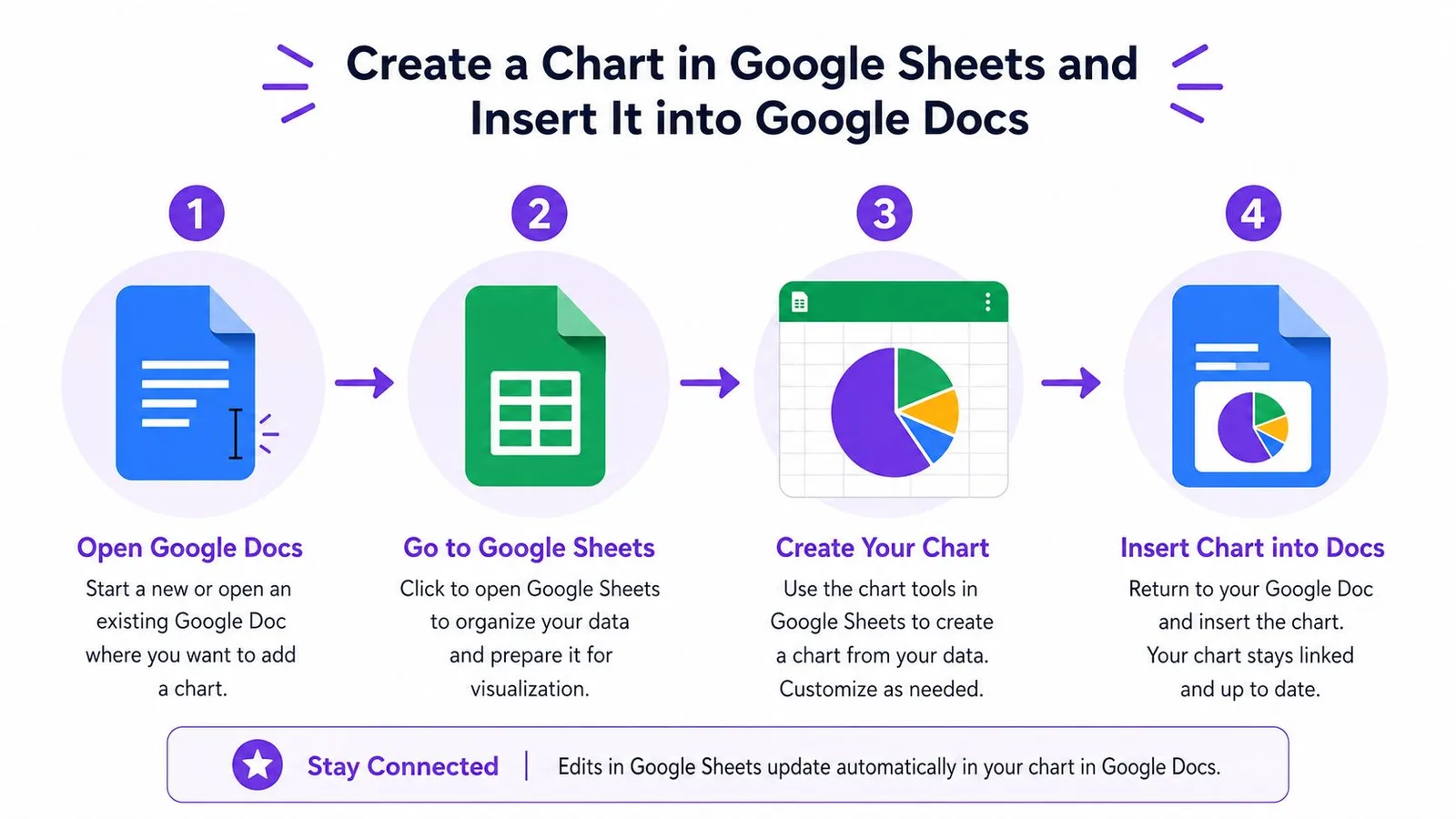
เปิด Google Docs อยู่ เคอร์เซอร์กะพริบรอคุณอยู่ แต่หาเท่าไหร่ก็ไม่เจอกราฟที่ต้องการในเมนูสักที นี่คือจุดเริ่มต้นแบบปกติของ วิธีสร้าง Pie Chart ใน Google Docs เพราะตัว Docs เองไม่ได้วาดกราฟขึ้นมาจากศูนย์ แต่จะดึงกราฟเข้ามาจาก Google Sheets หรือรับเป็นรูปภาพนิ่ง ๆ แทน ทางเลือกที่ใช้งานได้จริงจึงเรียบง่าย คือทำกราฟแบบลิงก์จาก Sheets ไว้ก่อนเป็นหลัก ส่วนรูปภาพใช้เฉพาะเมื่อต้องการสแนปช็อตที่หยุดนิ่งเท่านั้น
ถ้าอยากมีตัวช่วยสำหรับขั้นตอนการทำงานแบบนี้ไว้ใช้ระหว่างทำงาน GPT Workspace ทำงานอยู่ภายใน Google Docs และ Sheets อยู่แล้ว จึงเข้ากับสภาพแวดล้อมแบบนี้ได้อย่างเป็นธรรมชาติ
สารบัญ
- วิธีเร็วที่สุดในการนำ Pie Chart เข้าไปไว้ในเอกสาร
- จัดข้อมูลให้ถูกวิธีใน Google Sheets
- แทรก Pie Chart จาก Sheets เข้าไปใน Google Docs
- จัดรูปแบบกราฟให้แต่ละส่วนอ่านเข้าใจได้จริง
- กราฟแบบลิงก์ vs รูปภาพที่วางลงไป ควรใช้แบบไหน
- รักษาความสดใหม่ของกราฟเมื่อตัวเลขเปลี่ยน
- เช็คลิสต์ด่วน และเมื่อไหร่ที่ไม่ควรใช้ Pie Chart
วิธีเร็วที่สุดในการนำ Pie Chart เข้าไปไว้ในเอกสาร
ทางที่เร็วที่สุดคือมองว่า Pie Chart เป็น ออบเจ็กต์ของ Sheets ที่ถูกแทรกเข้ามาใน Docs ไม่ใช่ภาพวาดที่สร้างใน Docs โดยตรง ขั้นตอนเริ่มจากข้อมูลตารางใน Sheets แปลงข้อมูลนั้นเป็นกราฟ แล้วนำกราฟเข้ามาไว้ในเอกสารเป็นออบเจ็กต์ที่เลือกได้ว่าจะคงลิงก์ไว้หรือตรึงเป็นสแนปช็อต
ถ้าต้องการผลงานที่ดูดีโดยเร็ว ใช้เส้นทางที่เราพึ่งพามากที่สุด นั่นคือ สร้างใน Sheets แทรกเข้า Docs แล้วคงลิงก์ไว้ การไปสร้างกราฟที่อื่นอย่าง Google Slides มักแปลว่าต้องเก็บงานเพิ่มโดยไม่ได้อะไรจริง ๆ กลับมา ส่วนการวางรูปภาพนิ่ง ๆ ก็ยังมีจุดที่เหมาะสมของมัน แต่เฉพาะเมื่อกราฟเสร็จสมบูรณ์แล้วและคุณมั่นใจว่าตัวเลขจะไม่เปลี่ยนอีก
หลักปฏิบัติที่ควรจำ: ถ้าตัวเลขยังมีโอกาสเปลี่ยนหลังจากเผยแพร่งานแล้ว อย่าแปลงกราฟเป็นรูปภาพ เว้นแต่คุณจะรับได้ว่ามันจะหยุดนิ่งอยู่แบบนั้นไปตลอด
ผลของการแลกเปลี่ยนจะปรากฏหลังจากกราฟลงบนหน้าเอกสารแล้ว กราฟแบบลิงก์คงความเป็นปัจจุบันได้ แต่ก็แปลว่าคุณต้องคอยระวังข้อมูลค้างเก่าและรูปแบบที่ค่อย ๆ เพี้ยนไป ส่วนรูปภาพที่วางลงไปเลี่ยงปัญหาเหล่านั้นได้ แต่ถ้าจัดเลย์เอาต์รอบข้างไม่ดี มันอาจดูเหมือนภาพหน้าจอที่ตัดมาแปะมากกว่าภาพประกอบที่พร้อมสำหรับรายงาน
ถ้าอยากให้การทำงานข้ามไปมาหาระหว่าง Docs กับ Sheets ลื่นไหล GPT Workspace เข้ากับสภาพแวดล้อมแบบนี้ได้อย่างเป็นธรรมชาติ
จัดข้อมูลให้ถูกวิธีใน Google Sheets
Pie Chart จะอ่านง่ายก็ต่อเมื่อตารางต้นทางสะอาด ใน Sheets ให้วาง ป้ายชื่อหมวดหมู่ไว้ในคอลัมน์ A และ ค่าตัวเลขไว้ในคอลัมน์ B พร้อมแถวหัวข้ออย่าง หมวดหมู่ กับ จำนวนเงิน ระบบสร้างกราฟของ Google ใช้คอลัมน์แรกเป็นป้ายกำกับและคอลัมน์ที่สองเป็นค่า คอลัมน์ที่เกินมาจึงมักถูกละเว้นในช่วงข้อมูลของกราฟ นี่จึงเป็นเหตุผลว่าทำไมเลย์เอาต์ควรกระชับและจัดวางอย่างตั้งใจ (คู่มือกราฟของ Google Docs)
นี่คือตารางง่าย ๆ ที่คัดลอกไปวางใน Sheets ได้เลย สำหรับตัวอย่างงบประมาณการตลาด
ตัวอย่างการจัดวางข้อมูลสำหรับ Pie Chart
| หมวดหมู่ | จำนวนเงิน |
|---|---|
| Search | 40 |
| Social | 25 |
| 15 | |
| Referral | 10 |
| Direct | 10 |
ตารางแบบนี้กวาดตาดูง่ายเพราะค่าทั้งหมดรวมกันเป็นอันเดียว และขนาดของแต่ละส่วนก็เห็นชัดในพริบตา รักษาช่วงข้อมูลให้พ้นจากเซลล์ที่ผสานกัน แถวว่างที่คั่นกลาง และข้อความที่แอบซ่อนอยู่ในคอลัมน์ค่า และเลี่ยงการพิมพ์เปอร์เซ็นต์เป็นข้อความพร้อมเครื่องหมาย % ติดมาด้วย เพราะกราฟต้องการค่าตัวเลข ไม่ใช่ป้ายกำกับที่ปลอมตัวมาเป็นค่า
คนจำนวนไม่น้อยสะดุดเพราะปัญหาการจัดรูปแบบ ไม่ใช่ปัญหาตัวกราฟ ถ้าช่วงข้อมูลรก ๆ Pie Chart ก็จะแสดงความรกนั้นอย่างซื่อสัตย์ และเราก็ไม่แนะนำให้ใช้ชีตที่ทำค้างครึ่ง ๆ กลาง ๆ ที่มีคอมเมนต์หรือโน้ตที่ไม่เกี่ยวข้องแอบอยู่ในเซลล์ข้างเคียง เพราะมันเพิ่มโอกาสที่คุณจะเลือกช่วงข้อมูลผิดตอนสร้างกราฟ
สำหรับอีกมุมหนึ่งของการเก็บงานเรื่องกับดักการจัดเลย์เอาต์ใน Sheets คู่มือการผสานเซลล์ใน Google Sheets ฉบับนี้ คือคู่มือประกอบแบบที่คนมักต้องใช้สักครั้ง แล้วก็กลับมาเปิดซ้ำอีกเรื่อย ๆ
แทรก Pie Chart จาก Sheets เข้าไปใน Google Docs
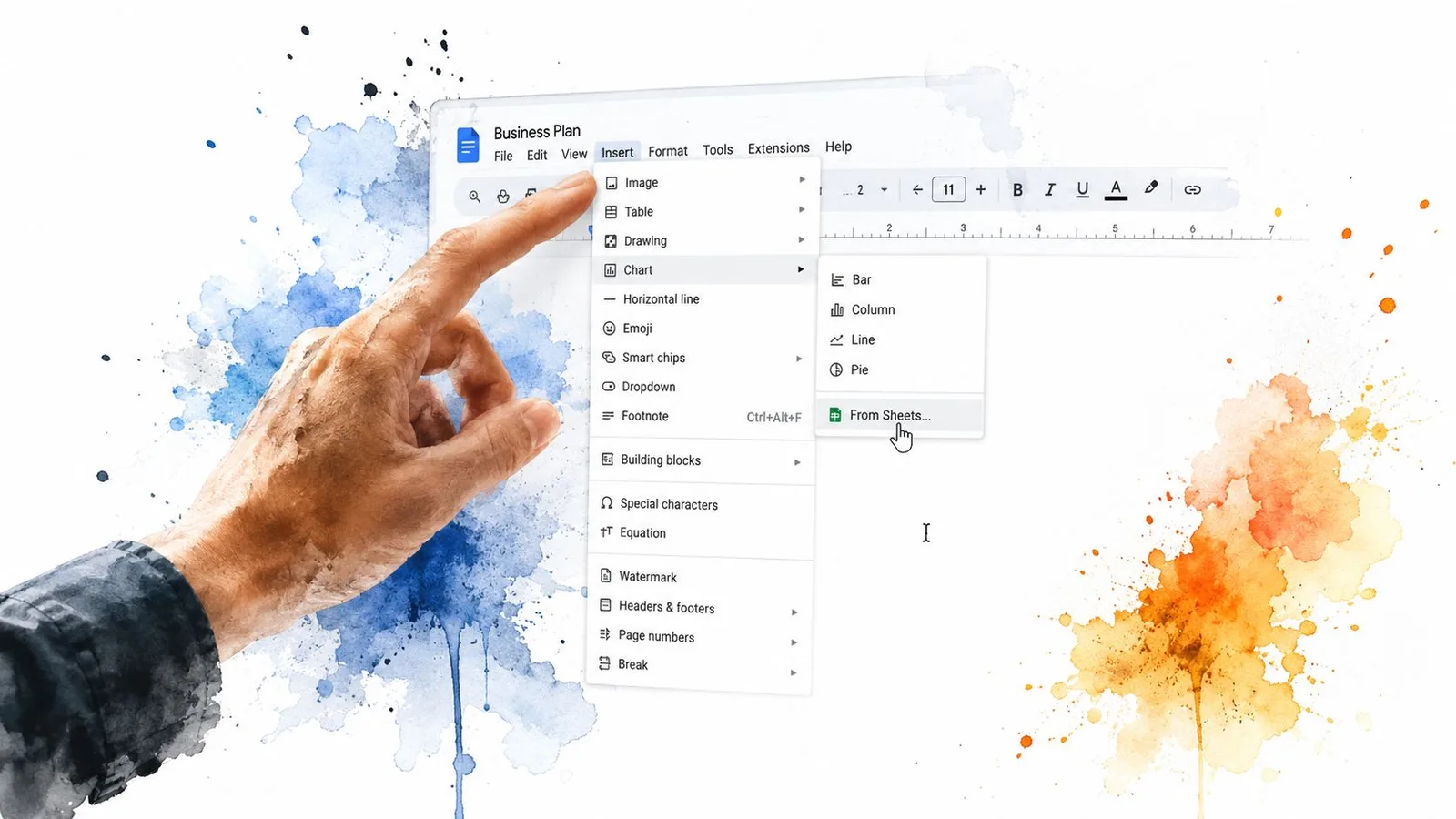
พอข้อมูลสะอาดแล้ว กลับมาที่เอกสารและวางเคอร์เซอร์ตรงจุดที่ต้องการให้กราฟปรากฏ ใช้ Insert > Chart > From Sheets แล้วเลือกสเปรดชีตจากหน้าต่างเลือกไฟล์ การ์ดพรีวิวมักให้เลือกแท็บชีตที่ถูกต้องก่อนนำเข้า จึงควรใช้ขั้นตอนนี้ยืนยันว่าคุณกำลังดึงช่วงข้อมูลที่ตั้งใจไว้จริง ๆ ไม่ใช่แท็บข้าง ๆ ที่ชื่อคล้ายกัน
ตัวเลือกสำคัญคือ Link to spreadsheet ให้เปิดไว้ถ้ากราฟต้องเชื่อมต่อกับตัวเลขต้นทางและสะท้อนการแก้ไขที่เกิดขึ้นภายหลัง ปิดเฉพาะเมื่อต้องการสำเนาแบบคงที่ที่จะไม่เปลี่ยนตามชีตอีกต่อไป กราฟจะลงมาในเอกสารด้วยขนาดเริ่มต้น และเมื่อแทรกเข้ามาแล้ว คุณขยับย้ายมันได้เหมือนออบเจ็กต์อื่น ๆ ทั่วไป
สำหรับเอกสารของทีม การแทรกแบบลิงก์มักปลอดภัยกว่า เพราะกราฟยังผูกติดกับชีตต้นทางอยู่ ส่วนการแทรกแบบคงที่เหมาะกับไฟล์ส่งมอบขั้นสุดท้ายหรือรายงานที่เก็บถาวร ในกรณีที่คุณไม่อยากให้ข้อมูลที่เปลี่ยนในภายหลังมาแก้เอกสาร ถ้าวางกราฟเป็นรูปภาพ จะแชร์ข้ามแพลตฟอร์มได้ง่ายกว่า แต่คุณจะเสียความสามารถในการรีเฟรชส่วนแบ่งจาก Sheets ไป
ข้อผิดพลาดที่เจอบ่อยที่สุดคือนำเข้าผิดแท็บ แล้วมาเพิ่งรู้ตัวหลังจากกราฟลงไปใน Docs แล้ว เช็คไฟล์ก่อน แล้วเช็คชีตอีกทีก่อนกด Import การแวะมองเพิ่มเพียงเท่านี้ช่วยประหยัดเวลาลบกราฟที่ผิดแล้วต้องแทรกใหม่ทั้งหมดไปได้
จัดรูปแบบกราฟให้แต่ละส่วนอ่านเข้าใจได้จริง
คลิกที่กราฟใน Docs แล้ว Chart Editor จะเปิดขึ้นในแถบด้านข้าง เริ่มที่ Setup เพราะเป็นจุดที่ประเภทกราฟกับแหล่งข้อมูลจะตรงกับสิ่งที่คุณตั้งใจ หรือพลาดไปจากนั้นเลย ยืนยันว่าประเภทกราฟเป็น Pie chart ตรวจว่า Use row 1 as headers และ Use column A as labels ตั้งค่าถูกต้อง และตรวจสอบว่าช่วงข้อมูลชี้ไปที่ตารางสองคอลัมน์ที่คุณเตรียมไว้ใน Sheets จริง ๆ
จากนั้นย้ายไปที่ Customize ซึ่งเป็นจุดที่การตัดสินใจเรื่องความอ่านง่ายสำคัญกว่าการตกแต่ง ชื่อกราฟควรอยู่ในช่องชื่อเรื่อง และ subtitle ช่วยเพิ่มบริบทได้ถ้าข้อมูลต้นทางจำเป็นต้องมี ตัวควบคุมเฉพาะของ Pie Chart ที่สำคัญที่สุดคือ Slice label เพราะคุณต้องตัดสินใจว่าผู้อ่านควรเห็นค่า เปอร์เซ็นต์ หรือป้ายชื่อบนกราฟโดยตรง Google Sheets เปิดตัวเลือกนี้ไว้ในส่วนปรับแต่งของ Pie Chart ซึ่งเป็นจุดที่ถูกต้องสำหรับป้องกันไม่ให้แผ่นวงกลมที่ไร้ป้ายกำกับกลายเป็นเรื่องที่ต้องเดา (บันทึกเรื่องความใช้งานกราฟของ Statistics Canada)
ธีมสีแบบคุมโทน (Color theme) ให้ผลดีกว่าสีหลักสดใสตามค่าเริ่มต้น เมื่อกราฟต้องวางอยู่ในรายงาน Slice border color ก็ช่วยแยกแผ่นที่ติดกันได้ โดยเฉพาะเมื่อสองหมวดหมู่มีเฉดสีใกล้เคียงกัน ถ้าคุณแสดงหมวดหมู่ที่ต้องอ่านเร็ว แผ่นที่มีป้ายกำกับพร้อมพาเลตต์สีสะอาดตามักชนะกราฟที่สวยแต่อ่านไม่รู้เรื่องเสมอ
กราฟที่ระบุ หมวดหมู่ (XX%) ไว้เลย ช่วยประหยัดแรงผู้อ่านได้มากกว่ากราฟที่บังคับให้ต้องถอดรหัสแผ่นวงกลมทีละชิ้นด้วยตัวเอง
ความต่างนี้ฟังดูเป็นเรื่องเล็ก แต่ในเอกสารที่แชร์กันทั้งทีม มันเปลี่ยนความเร็วที่ใครบางคนจะไปจากภาพไปสู่ข้อสรุปได้ การตั้งค่าป้ายกำกับไม่ใช่เรื่องความสวยงาม แต่เป็นส่วนที่เปลี่ยนกราฟจากของตกแต่งให้กลายเป็นของที่ใช้งานได้จริง
กราฟแบบลิงก์ vs รูปภาพที่วางลงไป ควรใช้แบบไหน
เมื่อกราฟอยู่ในเอกสารแล้ว สิ่งที่ต้องเลือกคือระหว่าง การคงลิงก์ไว้ กับ การตรึงเป็นรูปภาพ เวอร์ชันลิงก์ยังเชื่อมกับ Sheets อยู่ การแก้ไขในไฟล์ต้นทางจึงไหลเข้าสู่เอกสารได้หลังจากรีเฟรช ส่วนเวอร์ชันรูปภาพเป็นแบบสถิติ ฟังดูเหมือนจำกัด แต่ก็แปลว่ากราฟจะไม่พังแม้สเปรดชีตจะถูกเปลี่ยนชื่อ ย้ายที่ หรือถูกเพิกถอนสิทธิ์การเข้าถึง
| ประเด็นตัดสินใจ | ลิงก์กับ Sheet | วางเป็นรูปภาพ |
|---|---|---|
| การอัปเดตข้อมูล | รีเฟรชจากสเปรดชีตได้ | รีเฟรชไม่ได้ |
| การแก้ไขป้ายกำกับและค่า | จัดการผ่าน Sheets | แก้ไขให้เรียบร้อยได้ยากกว่า |
| ความพกพา | ขึ้นอยู่กับสิทธิ์เข้าถึงไฟล์ต้นทาง | อยู่ครบในตัวเอกสารเอง |
| กรณีใช้งานที่เหมาะที่สุด | รายงานที่ยังต้องเดินหน้าต่อและดราฟท์ที่แชร์กัน | สแนปช็อตขั้นสุดท้ายและไฟล์เก็บถาวร |
กราฟแบบลิงก์ทำงานได้ดีในการทำรายงานร่วมกัน เพราะแหล่งข้อมูลหลักยังอยู่ที่ Sheets ข้อเสียคือเรื่องการกำกับดูแล ถ้าเพื่อนร่วมทีมแก้ไขสเปรดชีตจากบัญชีอื่น หรือคุณสูญเสียสิทธิ์เข้าถึงไฟล์ กราฟอาจทำงานไม่เป็นไปตามที่คาดไว้ ทางรูปภาพเลี่ยงปัญหานี้ได้ แต่ก็แปลว่าทุกครั้งที่ต้องแก้ไข จะกลายเป็นงานแทนที่ด้วยมือทั้งหมด
สำหรับทีมที่สร้างเอกสารซึ่งยังต้องพัฒนาต่อหลังจากส่งต่อไปแล้ว ลิงก์มักเป็นฝ่ายชนะ ส่วนเอกสารที่ตั้งใจให้หยุดนิ่งถาวร รูปภาพง่ายกว่า Google Docs ยังรองรับการแทรกรูปภาพเป็นออบเจ็กต์ของเอกสารพร้อมตัวควบคุมขนาด ซึ่งเป็นเหตุผลว่าทำไมเส้นทางสถิติจึงตรงไปตรงมานัก เมื่อคุณรู้แล้วว่ากราฟจะไม่ขยับอีกต่อไป (Google Docs images API)
รักษาความสดใหม่ของกราฟเมื่อตัวเลขเปลี่ยน
กราฟแบบลิงก์ไม่ได้อัปเดตตัวเองแบบเรียลไทม์ระหว่างที่คุณจ้องดูเอกสารอยู่ ถ้ามีใครแก้ไขชีต มุมมองใน Docs อาจค้างอยู่กับข้อมูลเก่าจนกว่ากราฟจะถูกรีเฟรช นี่คือรูปแบบปัญหาที่เจอบ่อยที่สุดในการทำรายงานร่วมกัน คนหนึ่งแก้ตัวเลขเสร็จเรียบร้อย อีกคนยังอ่านเวอร์ชันเมื่อวานอยู่
เลือกกราฟแล้วใช้ลูกศรดรอปดาวน์ที่มุมขวาบนของกรอบกราฟ แล้วเลือก Update ถ้าชีตต้นทางยังอยู่ครบและลิงก์ของกราฟยังไม่เสียหาย การรีเฟรชครั้งนั้นจะดึงค่าใหม่เข้ามาในเอกสาร กราฟมักอัปเดตเมื่อเปิดเอกสารใหม่อีกครั้งด้วย ตราบใดที่ตำแหน่งต้นทางยังไม่เปลี่ยน
เช็คลิสต์: เปิดชีตต้นทาง ยืนยันว่าลิงก์ยังอยู่ รีเฟรชกราฟจากดรอปดาวน์ แล้วตรวจป้ายกำกับของแต่ละส่วนให้ตรงกับชื่อหมวดหมู่ใหม่อีกครั้ง
ถ้ากราฟดูผิดปกติหลังจากมีการแก้ไข อย่าเพิ่งรื้อทำใหม่ตั้งแต่แรก ให้เปิดสเปรดชีตขึ้นมาใหม่ ยืนยันว่าค่ายังอยู่ในเซลล์ที่คาดไว้ แล้วค่อยรีเฟรชกราฟใน Docs ขั้นตอนแบบนี้แหละคือความต่างระหว่างกราฟที่น่าเชื่อถือได้ตลอด กับกราฟที่ค่อย ๆ เพี้ยนจนข้อมูลไม่ตรงกัน
สำหรับคนที่ทำงานกับเอกสารแบบขับเคลื่อนด้วยสเปรดชีตเป็นประจำ GPT Workspace for Sheets สามารถอยู่เคียงข้างขั้นตอนการทำงานนี้ได้ เมื่องานหนัก ๆ คือการเก็บข้อมูล การติดป้ายกำกับ หรือการร่างเนื้อหารอบกราฟ มากกว่าการมาแทนที่ตัวกราฟเอง
เช็คลิสต์ด่วน และเมื่อไหร่ที่ไม่ควรใช้ Pie Chart
ทั้งขั้นตอนไม่ซับซ้อนเลยถ้าคุณคงวินัยไว้ได้ สร้าง ตารางสองคอลัมน์ ใน Sheets เลือกช่วงข้อมูลให้ตรงเป๊ะ เปิดแถบด้านข้างของกราฟ เลือก Pie chart ในหัวข้อ Setup แล้วกลับมาที่ Docs และใช้ Insert > Chart > From Sheets จากนั้นยืนยันการตั้งค่าลิงก์ ขยับกราฟเข้าตำแหน่ง และปรับป้ายกำกับให้ผู้อ่านไม่ต้องนั่งเดา
Pie Chart เหมาะที่สุดเมื่อคุณแสดงส่วนต่าง ๆ ของผลรวมเดียว โดยเฉพาะเมื่อจำนวนแผ่นไม่มากเกินไปและค่าต่าง ๆ เทียบกันง่าย มันจะทำงานได้ยากเมื่อหมวดหมู่เพิ่มขึ้นเยอะ เมื่อแผ่นมีขนาดใกล้เคียงกันเกินไป เมื่อข้อมูลมีค่าติดลบ หรือเมื่อคุณพยายามแสดงแนวโน้มตามช่วงเวลา ในกรณีเหล่านั้น bar chart ช่วยให้เปรียบเทียบได้ไวกว่า และ stacked bar มักชัดกว่าสำหรับการเปรียบเทียบส่วนย่อยกับภาพรวมในแต่ละกลุ่ม
บททดสอบไม่ใช่ว่า Google Docs แสดง Pie Chart ได้หรือไม่ แต่คือกราฟช่วยให้คนอ่านรายงานได้เร็วขึ้นหรือเปล่า ถ้าคำตอบคือไม่ ทางที่ดีกว่าคือเปลี่ยนไปใช้ภาพอื่น แทนที่จะบังคับให้ Pie Chart ทำงานที่มันไม่ได้ถูกออกแบบมาให้ทำ
ถ้าทีมของคุณต้องสร้างรายงานใน Google Docs และ Sheets กันทุกสัปดาห์ GPT Workspace ช่วยร่างเนื้อเรื่องรอบกราฟ เก็บข้อความในสเปรดชีตให้สะอาด และทำให้เอกสารเดินหน้าต่อได้โดยไม่ต้องออกจาก Google Workspace มันเข้ากับขั้นตอนการทำงานเดียวกับที่คุณเพิ่งใช้ไปในบทความนี้ จึงคุ้มค่าที่จะลองใช้กับรายงานฉบับหน้าหรือการอัปเดตให้ลูกค้าครั้งต่อไป