






วิธีล็อกแถวใน Excel
ล็อกแถวใน Excel ด้วย 2 วิธี ทั้งใช้ Freeze Panes เพื่อให้หัวตารางอยู่กับที่ตอนเลื่อนดูข้อมูล และเปิดการป้องกันชีตเพื่อกำหนดว่าใครแก้ไขเซลล์ได้บ้าง


ลองนึกภาพว่าคุณกำลังเลื่อนดูไฟล์ tracker ที่แชร์กันในทีม แล้วหัวตารางหายไปเงียบ ๆ หรือไม่กี่แถวถัดมา เพื่อนร่วมทีมก็พิมพ์ทับสูตรคำนวณโดยไม่รู้ตัว เพราะเข้าใจว่าเป็นเซลล์ว่างธรรมดา พอมีใครถามว่า “จะล็อกแถวใน Excel ยังไง” คำถามนั้นอาจหมายถึงปัญหาใดปัญหาหนึ่งในสองเรื่องนี้ ซึ่ง Excel ก็มีเครื่องมือคนละตัวสำหรับแก้แต่ละเรื่อง
Freeze Panes ช่วยให้แถวยังมองเห็นได้ตลอดตอนเลื่อนดูข้อมูล ส่วน การป้องกันชีต (Sheet Protection) เป็นตัวกำหนดว่าใครจะแก้ไขเซลล์ได้บ้าง จะใช้แค่ฟีเจอร์ใดฟีเจอร์หนึ่ง หรือใช้ทั้งคู่ร่วมกันก็ได้ ขึ้นอยู่กับว่าไฟล์ต้องใช้งานง่ายแค่ไหน โดยไม่เปิดโอกาสให้สูตรโดนแก้ไขโดยไม่ตั้งใจ
สารบัญ
- 2 วิธีล็อกแถวใน Excel
- ล็อกแถวให้หัวตารางอยู่กับที่ตอนเลื่อนดูข้อมูล
- ป้องกันแถวไม่ให้โดนแก้ไข
- สิทธิ์แบบผสมสำหรับไฟล์ที่ใช้ร่วมกัน
- วิธีแก้ปัญหาด่วนและสรุปที่ควรจำ
2 วิธีล็อกแถวใน Excel
คำว่า ล็อกแถว Excel ในบทสนทนาเรื่องสเปรดชีตประจำวันมีความหมายอยู่ 2 อย่าง
ถ้าปัญหาคือหัวตารางหายไปเวลาเลื่อนลงในชีต สิ่งที่คุณต้องการคือ การล็อกเชิงการมองเห็น ซึ่ง Excel เรียกว่า Freeze Panes ฟีเจอร์นี้ไม่ได้ห้ามแก้ไขแถว แค่คงแถวไว้ให้เห็นด้านบนตลอดเวลา ขณะที่ส่วนอื่นของชีตเลื่อนไปตามปกติ
แต่ถ้าปัญหาคือมีคนแก้ชื่อหัวข้อ สูตร หรือข้อมูลที่กรอกเสร็จแล้วอยู่เรื่อย ๆ สิ่งที่ต้องการคือ การล็อกเชิงการแก้ไข กล่าวคือต้องตั้งค่าการล็อกเซลล์ก่อน แล้วจึงเปิดใช้ การป้องกันชีต (worksheet protection) การป้องกันจะยับยั้งการแก้ไขตามสิทธิ์ที่คุณเลือก ขณะที่ Freeze Panes เปลี่ยนเฉพาะสิ่งที่ยังมองเห็นอยู่ระหว่างเลื่อนข้อมูลเท่านั้น ทาง Microsoft จัดทั้งสองเป็นคนละฟีเจอร์แยกจากกันในคู่มือเรื่อง การล็อกแถวและคอลัมน์ด้วย Freeze Panes และการป้องกันเซลล์ในชีต
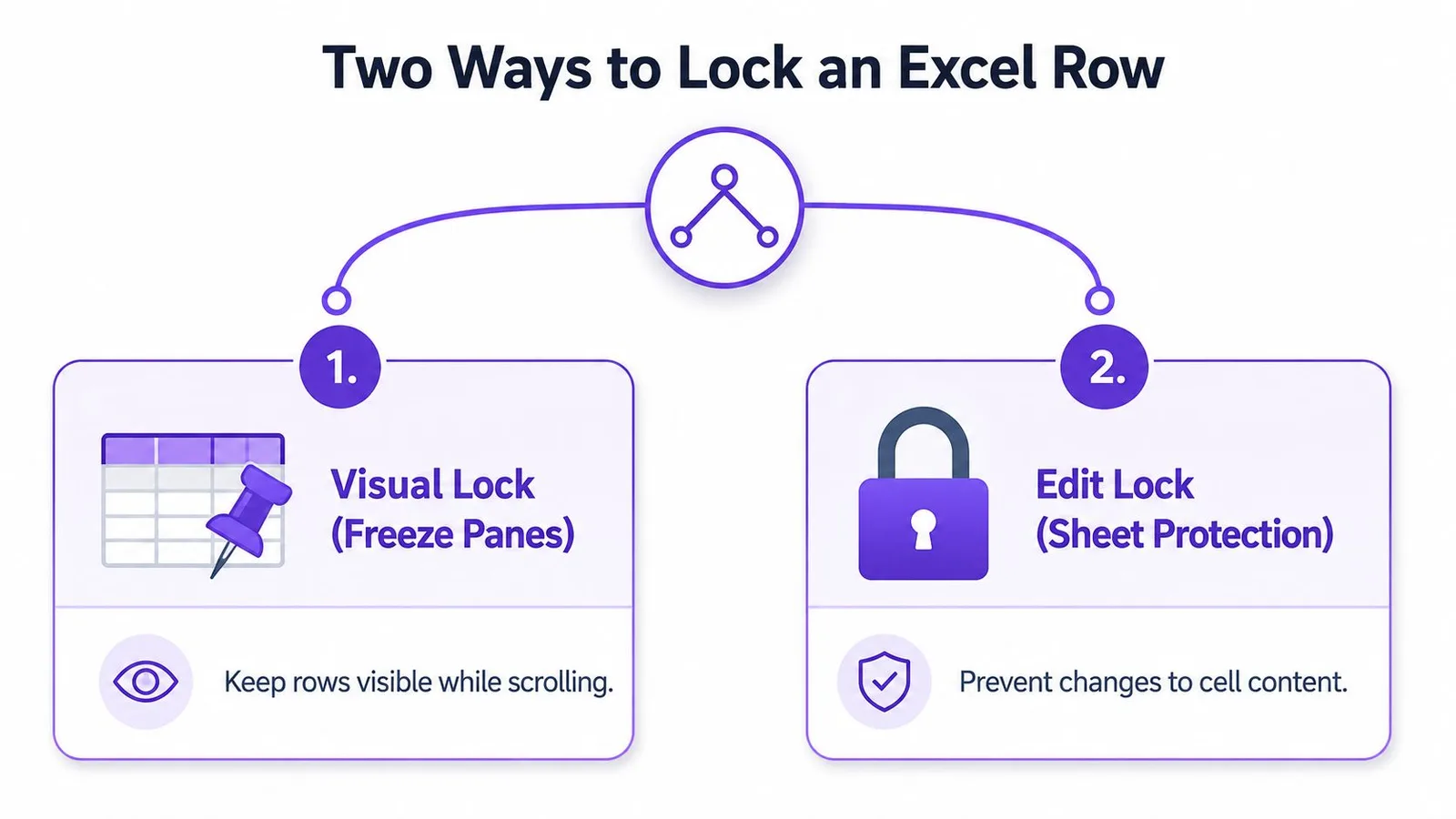
เลือกเครื่องมือให้ตรงกับปัญหา
ใช้ Freeze Top Row เมื่ออยากให้หัวตารางอย่าง Item, Owner, Status หรือ Total แสดงอยู่ตลอด ใช้ Freeze Panes เมื่อต้องล็อกแถวบนสุดหลายแถวพร้อมกัน หรือต้องการให้คอลัมน์แรกอยู่กับที่ด้วย
ใช้ การป้องกันชีต เมื่อต้องการให้ผู้ใช้กรอกข้อมูลได้ แต่ห้ามแก้สูตรหรือป้ายกำกับที่กำหนดไว้แล้ว ทั้งสองเครื่องมือทำงานร่วมกันได้ เช่น ไฟล์งบประมาณอาจล็อกหัวตารางให้เห็นตลอด พร้อมกันนั้นก็ป้องกันเซลล์คำนวณ และเปิดให้กรอกข้อมูลเฉพาะช่องที่อนุมัติแล้ว
หลักง่าย ๆ ที่ควรจำ: ถ้าคุณยังคลิกและแก้แถวที่ freeze ไว้ได้ แปลว่า Excel ทำงานถูกต้องแล้ว เพราะการ freeze จัดการเรื่องการมองเห็น ไม่ใช่การแก้ไข
คู่มือส่วนที่เหลือจะแยกอธิบายขั้นตอนของแต่ละวิธีอย่างชัดเจน แล้วนำมารวมกันสำหรับไฟล์งบประมาณ tracker และฟอร์มที่ใช้ร่วมกัน สำหรับใครที่ทำงานหลักใน Google Sheets ก็เทียบขั้นตอนกับเครื่องมือช่วยจัดการสเปรดชีตใน Google Sheets ได้อีกทางหนึ่ง
ล็อกแถวให้หัวตารางอยู่กับที่ตอนเลื่อนดูข้อมูล
สำหรับตารางที่มีหัวตารางแค่แถวเดียว ให้เปิดชีตแล้วไปที่แท็บ View เลือก Freeze Panes แล้วคลิก Freeze Top Row ไม่ว่าคุณจะเลื่อนลงไปถึงแถวข้อมูลไหน Excel ก็จะคงแถวแรกไว้ให้เห็นเสมอ
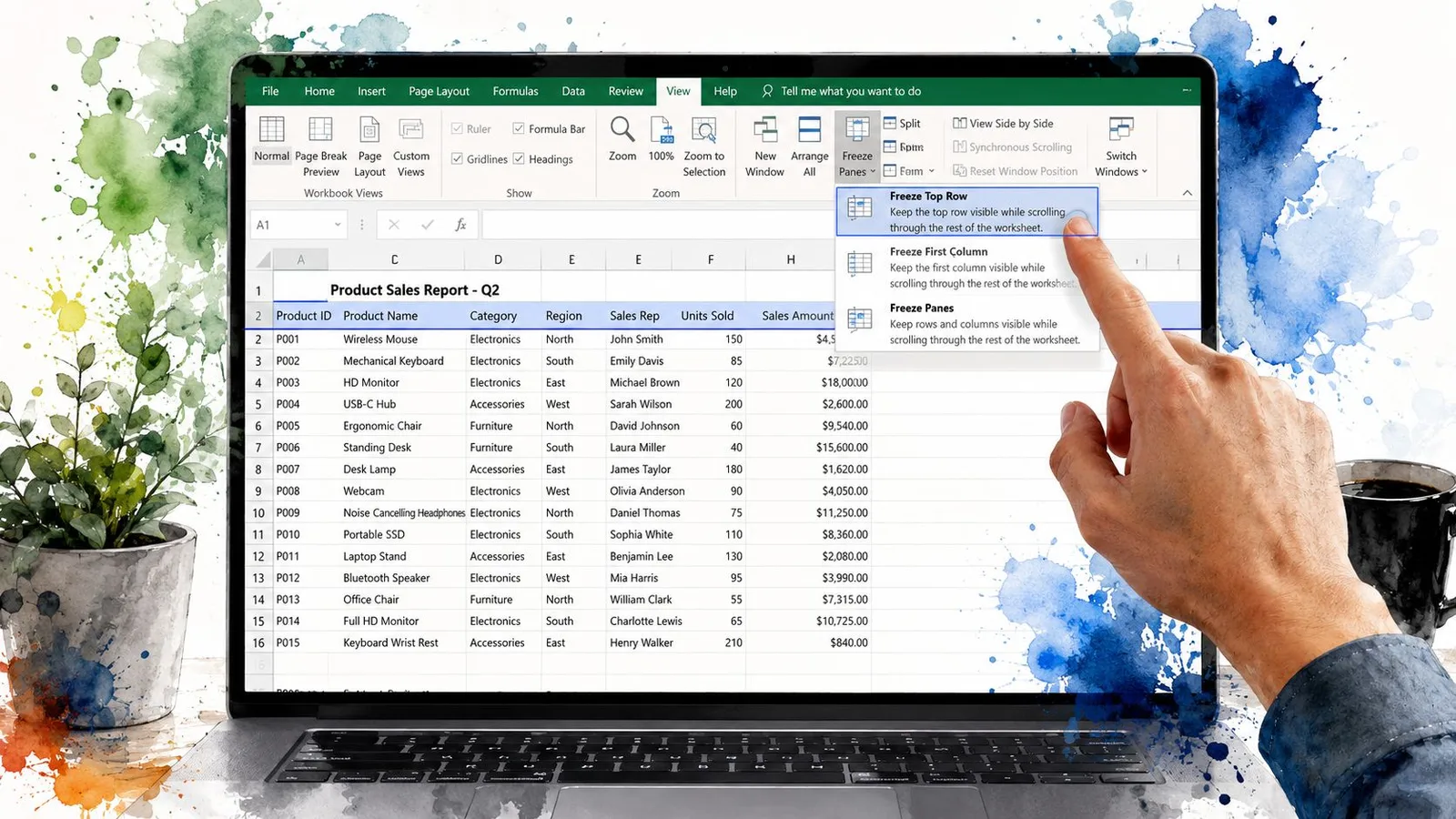
ไม่จำเป็นต้องเลือกเซลล์ในแถวแรกก่อนใช้ Freeze Top Row เพราะคำสั่งนี้จัดการแถวบนสุดโดยตรง จึงเป็นทางเลือกที่เรียบง่ายที่สุดสำหรับตารางทั่วไปที่วางหัวตารางไว้ในแถวที่ 1
ล็อกหลายแถวพร้อมกัน
ถ้าข้อมูลที่ต้องการล็อกมีทั้งแถวชื่อเรื่องและแถวหัวตาราง ให้เลือกเซลล์ในแถวที่อยู่ใต้แถวสุดท้ายที่ต้องการให้มองเห็น เช่น เลือกเซลล์ในแถวที่ 3 หากต้องการล็อกแถว 1 และ 2 ไว้ จากนั้นไปที่ View > Freeze Panes > Freeze Panes
Excel จะใช้เซลล์ที่เลือกเป็นเส้นแบ่ง ทุกอย่างที่อยู่เหนือขึ้นไปจะอยู่กับที่ ส่วนด้านล่างเลื่อนได้ตามปกติ กฎข้อเดียวกันนี้ใช้ล็อกกลุ่มแถวบนสุดแบบไหนก็ได้ โดยไม่ต้องเลือกทั้งแถว
ล็อกทั้งแถวและคอลัมน์พร้อมกัน
ถ้าต้องการให้แถวบนสุดและคอลัมน์แรกอยู่กับที่พร้อมกัน ให้เลือกเซลล์ B2 แล้วไปที่ View > Freeze Panes > Freeze Panes ทาง Microsoft ระบุในคู่มือ Excel for Mac ว่า B2 คือตำแหน่งที่ใช้ล็อกแถวแรกและคอลัมน์แรกพร้อมกัน
หลักการง่ายมาก คือ Excel จะ freeze แถวที่อยู่เหนือเซลล์ที่เลือก และคอลัมน์ที่อยู่ด้านซ้ายของเซลล์นั้น ถ้าต้องการพื้นที่ล็อกที่กว้างขึ้น ก็เลือกเซลล์อื่นแทนได้
หากคำสั่งกดไม่ได้ ให้จบการแก้ไขเซลล์ปัจจุบันก่อนโดยกด Enter หรือ Escape และถ้าเคยล็อกไว้แล้ว ให้เลือก Unfreeze Panes ก่อนจะตั้งค่ารูปแบบใหม่
ขั้นตอนหลัก ๆ แบบนี้ใช้ได้ทั้ง Excel บน Windows, Mac, iOS และเวอร์ชันเว็บ ตามเอกสารช่วยเหลือฉบับล่าสุดของ Microsoft ชื่อป้ายและหน้าตาริบบอนอาจต่างกันเล็กน้อยตามอุปกรณ์ แต่หน้าที่ของฟีเจอร์ยังคงเหมือนเดิม
คลิปสาธิตสั้น ๆ นี้แสดงให้เห็นว่าคำสั่งอยู่ตรงไหนในริบบอน:
ป้องกันแถวไม่ให้โดนแก้ไข
การป้องกันเข้ามาแก้ปัญหาอีกด้านหนึ่ง คือบอก Excel ว่าเมื่อชีตถูกป้องกันแล้ว ผู้ใช้จะเปลี่ยนเซลล์ไหนได้บ้าง
ขั้นตอนมี 2 ส่วนที่ทำแยกกัน ส่วนแรกคือกำหนดสถานะการล็อกของเซลล์ผ่าน Format Cells > Protection ส่วนที่สองคือเปิดใช้งานการป้องกันจากแท็บ Review ทาง Microsoft อธิบายลำดับนี้ไว้ในคู่มือเรื่องการล็อกเซลล์เพื่อป้องกันใน Excel
ตั้งค่าเซลล์ที่แก้ไขได้ก่อน
โดยดีฟอลต์ Excel จะตั้งค่าเซลล์เป็น Locked ไว้แล้วทุกเซลล์ แต่ค่านี้ไม่มีผลใด ๆ ตราบที่การป้องกันชีตยังปิดอยู่ วิธีสร้างแถวที่แก้ไขได้คือ เลือกเซลล์ที่เพื่อนร่วมงานต้องกรอก คลิกขวา เลือก Format Cells แล้วเปิดแท็บ Protection ล้างการเลือก Locked แล้วกด OK
ในไฟล์ tracker ก็เช่นเซลล์ Date, Owner และ Notes ส่วนเซลล์สูตร หัวตาราง และค่าอ้างอิงที่กรอกเสร็จแล้ว ปล่อยให้ล็อกไว้ตามเดิมได้เลย
กล่อง Locked เป็นเพียงการตั้งค่า ไม่ใช่กำแพงที่บังคับใช้ทันที การเปิดป้องกันชีตต่างหากที่ทำให้ค่านี้บังคับใช้ได้จริง
เปิดใช้งานการป้องกันชีต
หลังจากเปิดช่องกรอกข้อมูลเรียบร้อยแล้ว ให้ไปที่ Review > Protect Sheet Excel จะแสดงตัวเลือกว่าผู้ใช้จะทำอะไรได้บ้าง ให้เลือกสิทธิ์ให้ตรงกับหน้างานของชีตนั้น ๆ จะตั้งรหัสผ่านเพื่อจำกัดว่าใครปิดการป้องกันได้ก็ได้ แต่อย่าลืมจดบันทึกไว้ในที่ที่ไว้ใจได้
ทดสอบชีตทันทีที่ตั้งค่าเสร็จ ลองคลิกเซลล์กรอกข้อมูลแล้วพิมพ์ค่าทดสอบที่ไม่มีพิษภัย จากนั้นลองเลือกเซลล์สูตรหรือหัวตารางดู ถ้าพิมพ์ไม่ได้เลยสักที แสดงว่าช่วงกรอกข้อมูลน่าจะยังถูกล็อกค้างอยู่
เมื่อต้องปรับเลย์เอาต์หรือแก้ไขสูตรที่ป้องกันไว้ ให้ใช้ Review > Unprotect Sheet ใส่รหัสผ่านถ้ามีการตั้งไว้ ทำการแก้ไขให้เสร็จ แล้วเปิดการป้องกันกลับ ทาง Microsoft ระบุว่าการเปลี่ยนสถานะการล็อกจำเป็นต้องเปิดการป้องกันใหม่ทุกครั้ง
สำหรับงานที่เกี่ยวข้องกับไฟล์ การจัดระเบียบและทำงานกับไฟล์ใน Drive ช่วยให้ทีมเก็บไฟล์เวิร์กบุ๊กปัจจุบันกับเอกสารประกอบไว้ด้วยกันได้ แต่ก็ไม่ได้มาแทนระบบป้องกันชีตของ Excel เอง
สิทธิ์แบบผสมสำหรับไฟล์ที่ใช้ร่วมกัน
ไฟล์งบประมาณที่แชร์กันแทบไม่ได้ต้องการให้ทุกเซลล์ในแถวถูกจัดการเหมือนกันหมด เพราะแถวเดียวอาจมีทั้งสูตรที่ต้องป้องกันในคอลัมน์ Total ป้ายหมวดหมู่ที่ต้องคงที่ และเซลล์ให้เพื่อนร่วมทีมกรอกจำนวนเงิน การล็อกทั้งแถวไปเลยจะบล็อกการแก้ไขที่มีประโยชน์ไปพร้อมกับส่วนที่เสี่ยง
วิธีตั้งค่าที่ใช้ได้จริงคือผสมทั้งสองฟีเจอร์เข้าด้วยกัน:
- Freeze ส่วนหัวตาราง เพื่อให้ทุกคนระบุคอลัมน์ได้ตลอดตอนเลื่อนดูข้อมูล
- เลือกช่วงเซลล์กรอกข้อมูล แล้วล้างการเลือก Locked ใน Format Cells > Protection
- ปล่อยให้สูตรและป้ายกำกับที่กำหนดไว้ยังล็อกอยู่
- เปิดการป้องกันชีต พร้อมอนุญาตการกระทำที่ผู้ร่วมงานต้องใช้ เช่น การเลือกเซลล์ที่แก้ไขได้ หรือการใช้ตัวกรองในจุดที่เหมาะสม
- ทดสอบการกรอกข้อมูลจริง ก่อนแชร์ไฟล์ให้คนอื่น
การจัดแบบนี้ช่วยปกป้องสูตรได้โดยไม่ต้องเปลี่ยนไฟล์ให้กลายเป็นฟอร์มอ่านอย่างเดียว แถมยังทำให้ tracker ใช้งานง่ายขึ้น เพราะหัวตารางยังมองเห็นได้ และเซลล์ที่อนุญาตให้กรอกก็ยังใช้งานได้ตามปกติ
ให้ตัวกรองยังใช้งานได้
การตั้งค่าป้องกันอาจกระทบการทำงานกับตาราง ถ้าเพื่อนร่วมทีมต้องใช้ตัวกรองในชีตที่ป้องกันไว้ ให้เปิดสิทธิ์การกรองที่เกี่ยวข้องในกล่องโต้ตอบ Protect Sheet แล้วทดสอบกับตารางจริง อย่าเพิ่งสมมติเอาว่าตัวกรองจะทำงานเหมือนก่อนเปิดการป้องกันทุกอย่าง
การล็อกทั้งแถวด้วยรหัสผ่านมักเป็นค่าเริ่มต้นที่ไม่ค่อยเหมาะสำหรับไฟล์ที่ต้องทำงานร่วมกัน เพราะจะบล็อกการกรอกข้อมูล ทำให้แก้ปัญหายากขึ้น และบังคับให้เจ้าของไฟล์ต้องปิดการป้องกันทุกครั้งที่จะอัปเดตข้อมูลทั่วไป การผสมสิทธิ์จะสอดคล้องกับโครงสร้างจริงของไฟล์มากกว่า
| วิธีการ | เหมาะกับ | สิ่งที่ช่วยป้องกันได้ |
|---|---|---|
| Freeze Panes | ตารางยาว ๆ และไฟล์ tracker | กันหัวตารางหายไปตอนเลื่อนดูข้อมูล |
| ป้องกันทั้งชีต | ชีตอ้างอิงหรือผลลัพธ์ที่เสร็จสมบูรณ์แล้ว | กันการแก้ไขเซลล์ที่ป้องกันไว้ |
| สิทธิ์แบบผสม | งบประมาณ ฟอร์ม และ tracker ที่ใช้งานอยู่ | กันการแก้สูตรและเนื้อหาที่กำหนดไว้ แต่ยังเปิดให้กรอกข้อมูลในช่องที่อนุมัติแล้วได้ |
สำหรับทีมที่ทำงานใน Google Sheets ส่วนเสริม ChatGPT Sheets เป็นอีกหนึ่งเครื่องมือสเปรดชีตที่น่านำมาประเมินควบคู่กับการตั้งค่าป้องกันในตัว โดยควรออกแบบสิทธิ์ไว้ในสเปรดชีตเอง และใช้ระบบอัตโนมัติเพียงเป็นตัวช่วยประกอบเวิร์กโฟลว์เท่านั้น
วิธีแก้ปัญหาด่วนและสรุปที่ควรจำ
ปัญหาการล็อกใน Excel ส่วนใหญ่เกิดจากการเลือกความหมายของคำว่า “ล็อก” ผิด เลือกเซลล์ผิดตำแหน่ง หรือเปิดการป้องกันชีตก่อนเปิดช่วงกรอกข้อมูล ถ้าชีตไม่ทำงานตามที่คาดไว้ ให้ไล่เช็กตามรายการนี้
- กด Freeze Panes ไม่ได้ (ปุ่มสีเทา): แสดงว่าคุณกำลังแก้ไขเซลล์อยู่ ให้กด Enter หรือ Escape แล้วลองสั่งผ่านแท็บ View ใหม่
- ล็อกผิดแถว: ไปที่ View > Freeze Panes > Unfreeze Panes แล้วเลือกเซลล์ใต้แถวสุดท้ายที่ต้องการล็อก และสั่ง Freeze Panes ใหม่อีกครั้ง
- แถวที่ freeze ไว้ไม่ยอมหายไป: ใช้ View > Freeze Panes > Unfreeze Panes เพื่อล้างการล็อกปัจจุบัน แล้วจึงตั้งค่าใหม่ได้
- พิมพ์ไม่ได้เลยในชีตที่ป้องกันไว้: แสดงว่าเซลล์สำหรับกรอกข้อมูลยังถูกล็อกอยู่ ให้ปิดการป้องกันชีต ล้างการเลือก Locked ในเซลล์เหล่านั้น แล้วเปิดการป้องกันกลับ
- เซลล์ที่ล็อกไว้ยังแก้ไขได้อยู่: กล่อง Locked เพียงลำพังไม่ได้บังคับอะไรเลย ให้ตรวจสอบว่าเปิด Protect Sheet จากแท็บ Review แล้วหรือยัง
- ตัวกรองใช้ไม่ได้กะทันหัน: ปิดการป้องกันชีต แล้วตอนเปิดการป้องกันใหม่ให้เปิดสิทธิ์การกรองด้วย จากนั้นทดสอบตารางกับตัวกรองแบบปกติ
ข้อแตกต่างนี้จำง่ายมาก คือ Freeze ดูแลเรื่องการมองเห็น ส่วนการป้องกันดูแลเรื่องสิทธิ์การแก้ไข ไฟล์ที่ใช้ร่วมกันมักต้องใช้ทั้งสองอย่าง แต่ไม่ใช่ทุกเซลล์จะต้องใช้แบบเดียวกัน
ยกเลิกการ freeze ได้ด้วย Unfreeze Panes และปรับสิทธิ์ของเซลล์ได้ด้วยการปิดการป้องกันชีต แนะนำให้เริ่มจากช่วงทดสอบเล็ก ๆ ตรวจสอบพฤติกรรมให้แน่ใจก่อน แล้วค่อยนำการตั้งค่าไปใช้กับไฟล์ทั้งเล่ม
GPT Workspace ทำงานภายในแอปของ Google Workspace รวมถึง Google Sheets และ Google Drive สำหรับงานอย่างการสร้างเนื้อหาในสเปรดชีต วิเคราะห์ข้อมูลที่เลือก สร้างสูตร และค้นหาข้อมูลจากไฟล์ที่เก็บไว้ เข้าชม GPT Workspace เพื่อสำรวจเวิร์กโฟลว์ที่ช่วยอำนวยความสะดวกในงานเตรียมสเปรดชีตและงานที่ต้องทำร่วมกัน