Sosyal medya yöneticileri için yapay zeka: Planla, yaz, uyarla
Sosyal medya yöneticileri için yapay zeka, içerik takviminden raporlara kadar her şeyi Google Sheets, Docs ve Slides içinde hızlandırır. Ekstra sekme yok.


Sosyal medya yöneticiliği, çoğu zaman sanıldığı gibi yalnızca “gönderi paylaşmak” demek değildir. Trendleri araştırmak, her biri farklı bir tonda yazı isteyen beş platform için gönderi metni yazmak, üç kişinin onayından geçmesi gereken bir içerik takvimi kurmak ve sonuçları “hava” değil rakam olarak görmek isteyen bir müşteriye her şeyi anlatmak gerekir. Bu işlerin büyük bölümü tekrara dayanır. Ve hiçbiri de sizi işe alırken asıl istedikleri iş değildir.
Sosyal medya yöneticileri için yapay zeka tam bu noktada yerini hak ediyor. Stratejiyi ya da bir markanın ne söylemesi gerektiğine dair kararları onun yerine vermiyor ama takvim satırlarını, gönderi metni varyantlarını, hashtag setlerini ve rapor özetlerini taslak olarak hazırlıyor. Böylece zamanınızı, her şeyin ilk versiyonunu sıfırdan yazmak yerine neyin iyi olduğuna karar vermek için kullanıyorsunuz.
Bu rehber somut iş akışlarını tek tek ele alıyor: Google Sheets’te içerik takvimi kurmak, ChatGPT ile gönderi metni ve hashtag yazmak, tek bir içeriği platformlara uyarlamak ve Slides ile Docs içinde müşteri raporları hazırlamak. Hepsi, Google Workspace’ten çıkmadan.
Sosyal medya yöneticileri neden yapay zeka işlerini Google Workspace’e taşıyor
Eski iş akışı şöyleydi: yapay zeka sohbeti için ayrı bir sekme açılır, bir prompt yazılır, çıktı kopyalanır, takvim tablonuza ya da gönderi metni dokümanınıza yapıştırılır ve yapıştırma sütunlarınızı bozduğu için her şey yeniden biçimlendirilir. Her adım tek başına küçüktür. Ama haftada 20 gönderiyle çarpılınca toplamda saatler demektir.
Google Workspace içine gömülü sosyal medya yöneticileri için yapay zeka araçları bu döngüyü baştan sona ortadan kaldırıyor. GPT Workspace, Sheets, Docs, Slides ve Gmail içine doğrudan bir yan panel ekliyor. Böylece prompt çıktısı tam ihtiyacınız olan yere düşüyor: hücreye, dokümana, sunuma. Kopyala-yapıştır yok, yeniden biçimlendirme yok, dikkatinizi bölmeye çalışan ikinci bir sekme yok.
Asıl değişim ise hacimde. Üç müşteri hesabını aynı anda döndüren tek başına çalışan bir sosyal medya yöneticisi, kalite düşmeden haftada en fazla 15-20 gönderi çıkarabiliyordu. Yapay zeka gönderi metinlerinin ve takvim yapısının ilk taslağını hazırlarken aynı kişi, haftada 40-50 gönderiyi planlayıp yazabiliyor ve her birini düzgünce düzenlemeye de zaman buluyor.
 GPT Workspace'i Deneyin
ChatGPT, Claude ve Gemini'yi doğrudan Google Docs, Sheets, Slides, Gmail ve Drive içinde kullanın. Sekme değiştirmeye gerek yok.
Ücretsiz BaşlayınSheets’te yapay zeka ile sosyal medya içerik takvimi oluşturmak
İçerik takvimi bu işin bel kemiğidir ve nedense çoğu kişi onu hâlâ satır satır, elle kurar. Yapay zeka tüm ilk taslağı dakikalar içinde üretebilir. Sonrasında siz tarihleri ayarlar, konuları değiştirir ve gerçekten yayına girecekleri netleştirirsiniz.
Adım 1: Takvim yapısını kurun
Tarih, platform, gönderi türü, konu, gönderi metni, hashtag, durum ve materyal bağlantısı için sütunlar oluşturun. Bu yapı, yapay zekanın sonradan dolduracağı yer olduğu için önemli. Bu yüzden üretmeye başlamadan önce düzgünce kurun.
Adım 2: Bir aylık konu listesi üretin
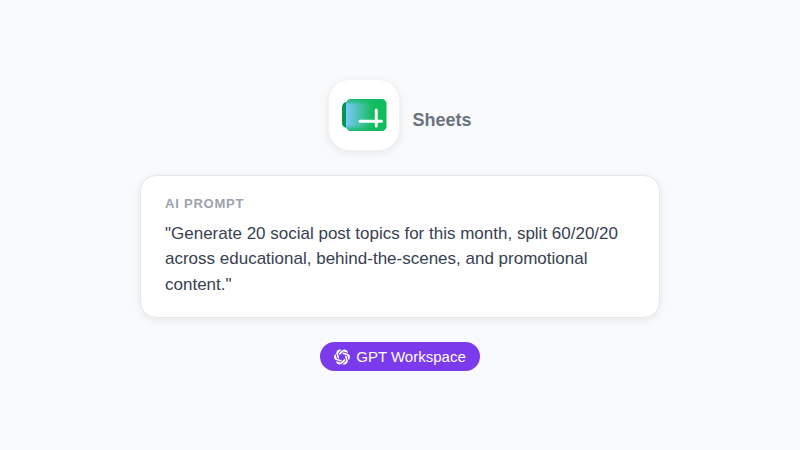
Sheets’te GPT Workspace yan panelini açın ve şu promptu yazın: “[marka/niş] için önümüzdeki 4 hafta boyunca 20 sosyal medya gönderi konusu üret. Eğitici, perde arkası ve tanıtım içeriklerini yaklaşık 60/20/20 dağılımında harmanla. Çıktıyı bir tabloya yapıştırabileceğim liste biçiminde ver.”
Sonuçları konu sütununuza yapıştırın. Ardından yan panelden her satır için önerilen gönderi türlerini ve platformları, ilgili içerik kategorisinde genellikle iyi performans gösterenlere göre doldurmasını isteyin.
Adım 3: Platformları ve yayın sıklığını belirleyin
Her konu her platforma ait değildir. Şu promptu deneyin: “D sütunundaki her konu için en uygun platformu öner (LinkedIn, Instagram, TikTok, X) ve nedenini tek satırda açıkla.” Bu, düz bir konu listesini gerçek bir yayın planına dönüştürür.
Böyle bir tabloda yapay zeka formülleri çalıştırmakta yeniyseniz, Google Sheets’te yapay zeka kullanma rehberimiz arka plandaki formül sözdizimini daha derinlemesine anlatıyor.
ChatGPT ile gönderi metni ve hashtag yazmak
Asıl yazma zamanının çoğu gönderi metinlerine gider ve bunlar aynı zamanda şablonlaştırması en kolay içerik türüdür. ChatGPT ile sosyal medya gönderi metinleri, modele belirsiz bir istek yerine net bir formül verdiğinizde en iyi sonucu verir.
Gönderi metni prompt formülü
Her gönderi metni promptunu dört parçayla kurun: konu, platform, ton ve harekete geçirici mesaj (CTA). Örnek: “Yeni ürün lansmanımızla ilgili bir gönderi için 3 Instagram gönderi metni seçeneği yaz. Ton: kendinden emin ama satış havasında değil. Sonuna, biyodaki bağlantıyı ziyaret etmeye davet eden yumuşak bir CTA ekle. Her biri 150 karakterin altında olsun.”
Bir yerine üç varyant istemek, ya olduğu gibi kabul edeceğiniz ya da sıfırdan yeniden yazacağınız tek bir taslak yerine gerçek seçenekler sunar.
Platforma özel gönderi metni kuralları
LinkedIn metinleri bağlam ve profesyonel bir bakış açısı ister. TikTok metinleri ise kısa ve vurucu olmalı; neredeyse videonun peşinden gelen küçük bir not gibi. Tek bir metin yazıp elle kısaltmak yerine her platform için ayrı prompt yazın, çünkü buradaki ton değişimi uzunluk kısaltmaktan çok daha büyüktür:
“Bu metni TikTok için yeniden yaz: 100 karakterin altında tut, samimi bir ton kullan, kurumsal dilden kaçın.”
Hashtag setleri üretmek
Hashtagleri tek bir düz liste yerine kademelere ayırarak isteyin: “Bu gönderi için 15 hashtag öner: 5 yüksek hacimli, 5 orta hacimli ve 5 niş ya da markaya özgü etiket olacak şekilde ayır.” Böylece erişime hiçbir katkısı olmayan aşırı doygun etiketlerden oluşan bir yığın yerine dengeli bir karışım elde edersiniz.
Workspace uygulamaları genelinde daha fazla prompt yapısı arıyorsanız, Google Workspace için ChatGPT promptları derlememiz sosyal medya metinlerine uyarlayabileceğiniz ek formüller içeriyor.
Tek bir içeriği tüm platformlara uyarlamak
Bir sosyal medya yöneticisi için en yüksek getirili yapay zeka iş akışı, sıfırdan yazmak değildir. Tek bir uzun içerik alıp, ister bir blog yazısı ister bir webinar özeti ister bir müşteri hikayesi olsun, onu bir haftalık platforma özgü gönderilere dönüştürmektir.
Kaynak içeriği Google Docs’ta yazın, ardından doğrudan dokümanın içindeki GPT Workspace yan paneline şu promptu verin: “Bu blog yazısını 5 LinkedIn gönderi fikrine dönüştür. Her biri tek bir kilit noktaya odaklansın ve kurucumuzun ağzından, birinci tekil şahısla yazılmış olsun.” Sonra aynı işlemi Twitter/X konu dizileri için, ardından Instagram carousel slayt metinleri için tekrarlayın.
Fark şu: bir içeriği bir kez yayınlamak ya da aynı içeriği yedi farklı bağlamda yedi kez yayınlamak. Üstelik yedi ayrı yazma seansına girmeden. 1.500 kelimelik tek bir makale, yaklaşık 30 dakikalık prompt ve düzenleme çalışmasıyla gerçekçi biçimde bir haftalık sosyal medya içeriğine dönüşebilir.
Sonuçları müşterilere ve paydaşlara raporlamak
İşin kimsenin keyif almadığı kısmı, ham analiz verilerini pazarlama ekibinin dışındaki birinin gerçekten okuyacağı bir rapora dönüştürmektir. Yapay zeka, sayıları ona verdiğiniz sürece veriden anlatıya çevirme işini iyi yapar.
Aylık metriklerinizi (görüntülenme, etkileşim oranı, takipçi artışı, en iyi gönderiler) bir Google Doc’a yapıştırın ve şu promptu verin: “Bu sosyal medya metriklerini 3 paragraflık bir müşteri güncellemesine dönüştür. En büyük başarıyla başla, geliştirdiğimiz bir alanı belirt ve önümüzdeki ay odaklanacağımız konularla bitir.”
Görsel raporlar için ChatGPT ile Slides sunumu hazırlama rehberimiz aynı veriden slayt taslakları ve konuşmacı notları üretmeyi anlatıyor; böylece her raporlama döneminde sunumu elle biçimlendirmek zorunda kalmıyorsunuz.
GPT Workspace'i Deneyin
ChatGPT, Claude ve Gemini'yi doğrudan Google Docs, Sheets, Slides, Gmail ve Drive içinde kullanın. Sekme değiştirmeye gerek yok.
Ücretsiz BaşlayınGmail’de müşteri iletişimini yönetmek
Takvimler ve gönderi metinlerinin arasında bir sosyal medya yöneticisi e-postalara da ciddi zaman ayırır: yeni içerik fikirleri sunmak, materyal onayları istemek, sessizleşen geri bildirimlerin peşinden koşmak. Bu e-postaları Gmail içinde yapay zeka ile hazırlamak, on dakika boyunca boş cevap ekranına bakıp durma derdi olmadan tonu tutarlı tutmanızı sağlar.
Prompt: “Bu ayın içerik takvimini henüz onaylamamış bir müşteriye bir hatırlatma e-postası taslağı hazırla. Samimi olsun ama net bir son tarih içersin; suçluluk duygusu uyandırmasın.” Gmail için yapay zeka e-posta promptları rehberimizde tam bu tür müşteri iletişimi için 30 test edilmiş formül bulabilirsiniz.
Sıkça Sorulan Sorular
Başlamak için
Buradaki değişim, markanızın sesini bir yapay zeka modeline devretmek değildir. Asıl mesele, daha önce otuz kez kurduğunuz takvim yapısını bir pazartesi sabahı yeniden yazmak zorunda olmamak ve iki dakika sürmesi gereken bir gönderi için boş metin alanına bakıp durmamaktır. Yapay zeka, sosyal medya yöneticileri için tekrar eden kısımları taslakladığında en iyi sonucu verir; zamanınız asıl kararlara kalır: ne markaya uygun, ne paylaşmaya değer, müşterinin gerçekten duyması gereken ne.
Tek bir iş akışıyla başlayın: içerik takvimi ya da gönderi metni promptları. Sonrasını oradan genişletin. GPT Workspace bu iş için zaten kullandığınız Google uygulamalarının içinde çalışıyor; yani zaman tasarrufunu görmeden önce öğrenmeniz gereken yeni bir araç yok.