Google Workspace'te Verimliliği Artıran 10 Yapay Zekâ Taktiği
Google Workspace için 10 pratik yapay zekâ taktiği: prompt kütüphanesinden toplu veri işlemeye kadar her biri hazır prompt ve adım adım talimat içeriyor.

Çoğu kişi Google Workspace’i beş yıl öncesiyle aynı şekilde kullanıyor: yaz, kopyala, yapıştır, gönder. Uygulamalar tanıdık, iş akışları oturmuş ve değişmek için bariz bir neden yok. Oysa tam da bu konfor, Google Workspace için yapay zekâ verimlilik taktiklerini bu kadar değerli kılıyor: iş akışınızı sıfırdan yeniden kurmanıza gerek yok. Yapay zekâyı zaten yaptığınız işlerin üzerine ekliyorsunuz ve zaman kazancı anında başlıyor.
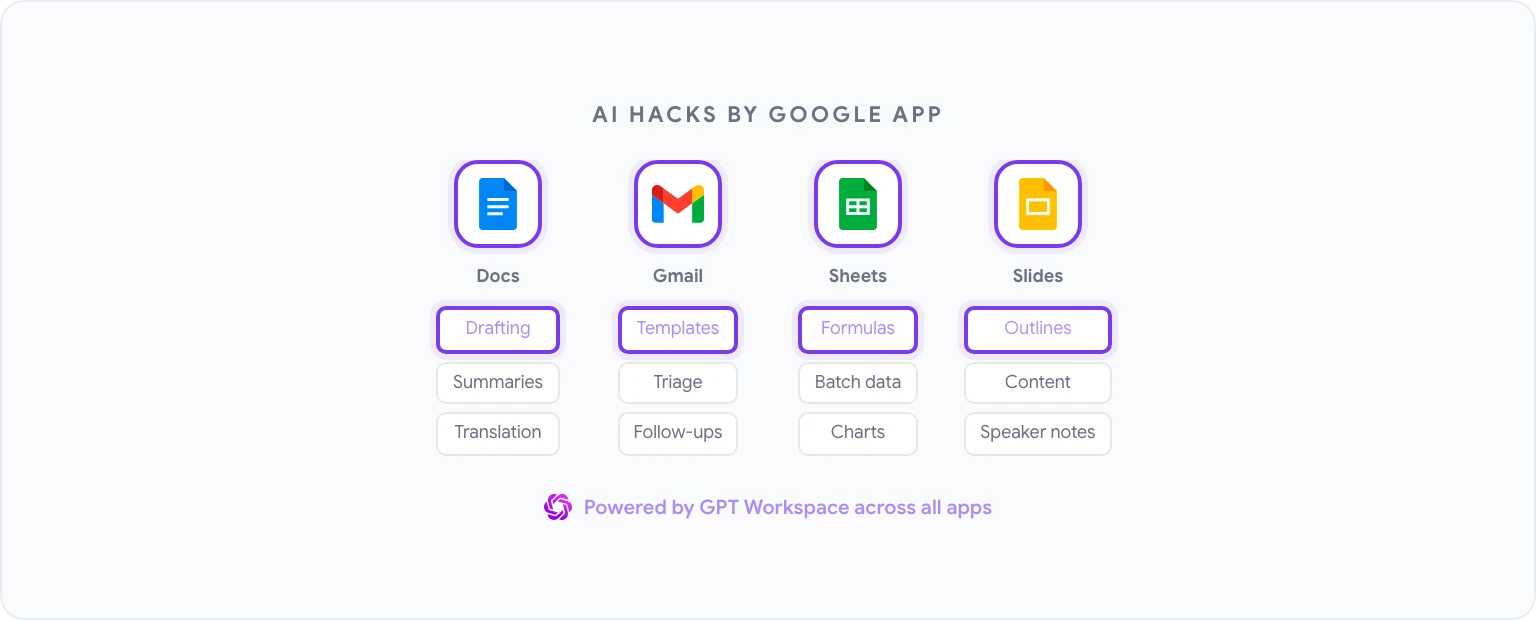
Buradaki on taktik, en büyük kazancı istikrarlı biçimde sunan yöntemler. Her biri GPT Workspace ile çalışıyor. GPT Workspace hem bir Chrome eklentisi hem de bir Google Workspace eklentisi; yapay zekâyı doğrudan Docs, Sheets, Slides ve Gmail’in içine taşıyor. Sekme değiştirmek yok, kopyala-yapıştır yok: yapay zekâ, içeriğinizin zaten bulunduğu yerde çalışıyor.
Bu taktikler neden tüm Google uygulamalarında işe yarıyor?
Her taktiğin ardındaki örüntü aynı: elle yapılan ve tekrar eden bir adımı, saniyeler içinde kullanılabilir bir ilk çıktı üreten bir yapay zekâ promptuyla değiştirmek. Çıktıyı yine de gözden geçirir, iyileştirirsiniz; o kısım önemli. Ama boş sayfa sorunu ortadan kalkar ve rutin içeriği biçimlendirme, yapılandırma, ifade etme gibi işlerin yarattığı zihinsel yük ciddi ölçüde azalır.
Aşağıdaki taktikler dört büyük Google uygulamasının tamamına yayılıyor. Kimisi günlük işinize hemen oturur; kimileri ise ancak belirli bir görev karşınıza çıktığında el attığınız yardımcı araçlar olur. Yazının sonunda, yapay zekânın iş akışınızdaki sürtünmeyi en çok hangi noktalarda hafifletebileceğine dair net bir resme sahip olacaksınız.
Taktik #1: Yeniden kullanılabilir bir prompt kütüphanesi kurun
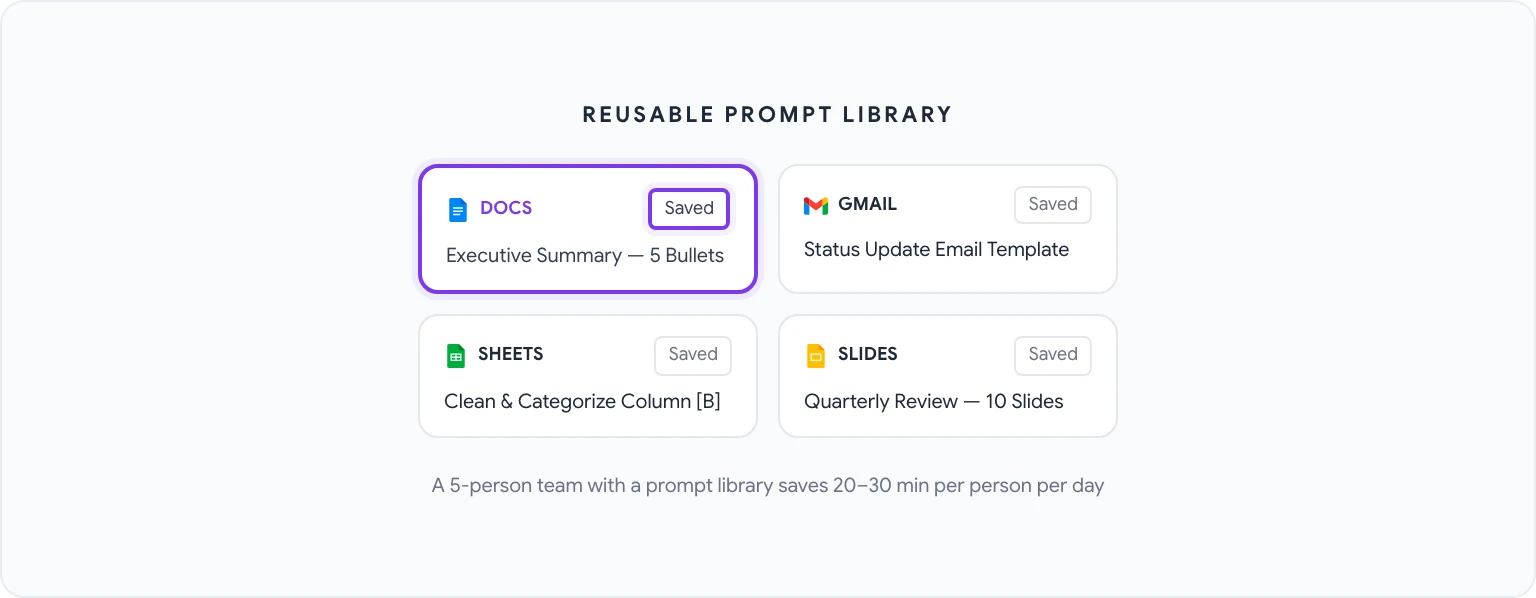
Yapabileceğiniz en etkili tek hamle, her seferinde promptları sıfırdan yazmayı bırakmak. Çoğu profesyonel aynı 10-20 prompt türünü tekrar tekrar kullanır: yönetici özeti hazırlamak, toplantı notlarını derli toplu hale getirmek, durum güncellemesi e-postaları yazmak, formül üretmek. Bu talimatları her seferinde sıfırdan yazmaksa ciddi bir zaman kaybıdır.
GPT Workspace, promptları kaydedip düzenleyebileceğiniz ve ekibinizle paylaşabileceğiniz yerleşik bir prompt kütüphanesine sahip. Kurulum tek seferlik bir yatırım:
- Herhangi bir Google uygulamasında GPT Workspace kenar çubuğunu açın.
- Prompt Library sekmesine gidin.
- New Prompt düğmesine tıklayın ve açıklayıcı bir ad verin (ör. “Yönetici Özeti - 5 Madde”).
- Promptun tamamını yazın; her seferinde değişen bölümler için
[PLACEHOLDER]kullanın. - Kaydedin; bir dahaki sefere kütüphaneden tek tıkla erişin.
Beş kişilik bir ekibin düzenli kullandığı, iyi işletilen bir prompt kütüphanesi kişi başına günde 20-30 dakika kazandırabilir. Tutarlılığı da sağlar: ekibinizden çıkan her yönetici özeti aynı biçimi izler, her durum e-postası aynı yapıya sahiptir.
Taktik #2: Sheets’te verileri tek promptla toplu işleyin
E-tablodaki verileri hâlâ satır satır işliyorsanız, kategorilere ayırıp zenginleştirip temizliyorsanız, yapay zekânın devralabileceği bir zamanı boşa harcıyorsunuz. Kilit nokta şu: GPT Workspace, tüm bir sütunu tek seferde işleyen tek bir formül veya Apps Script parçası üretebilir.
İşte işe yarayan prompt kalıbı:
“B sütununda (2-500 arası satırlar) müşteri geri bildirimi yorumlarından oluşan bir veri sütunum var. Her yorumu şu kategorilerden birine ayıracak bir formül veya Apps Script yaz: Fiyatlandırma, Özellik Talebi, Hata Bildirimi, Övgü, Diğer. Kategoriyi C sütununa yaz.”
Bu konuyu Google Sheets’te yapay zekâ nasıl kullanılır yazısında daha derinlemesine ele aldık; ancak temel ilke geniş geçerlilik taşır: verinizi tarif edin, istediğiniz dönüşümü tarif edin ve mantığı yapay zekâya bırakın. Çıktıyı siz gözden geçirip uygularsınız; uygulama işini yapay zekâ yapar.
Taktik #3: Toplantı özetlerini otomatik hazırlayın
Toplantı notları, kimsenin sevmediği belgeleme işlerinin başında gelir. Birinin dikkatini gerektirecek kadar önemlidirler; ama o kadar mekaniktirler ki, üzerlerine nitelikli zaman harcamak yazık gelir.
İş akışı şöyle:
- Ham toplantı notlarınızı (varsa bir transkripti) bir Google Doc’a yapıştırın.
- GPT Workspace’i açın ve şu promptu çalıştırın: “Bu toplantı notlarını şu bölümleri içeren yapılandırılmış bir özete dönüştür: Ana Kararlar; Eylem Maddeleri (belirtilmişse sorumlu ve son tarihle birlikte); Açık Sorular; Sonraki Adımlar. Her yerde madde işareti kullan.”
- Çıktıyı gözden geçirin ve düzenleyin; bu genellikle on beş dakika yerine iki dakika sürer.
Düzenli yinelenen toplantılar için bu promptu kütüphanenizde adıyla kaydedin (bkz. Taktik #1); işlem tek tıkla hallolur. Bu biçimi standartlaştıran ekipler, toplantı notlarını da ciddi ölçüde daha kullanışlı hale getirir; çünkü her belge aynı yapıyı izler.
Taktik #4: Her senaryo için e-posta şablonları oluşturun
Çoğu profesyonel aynı 8-10 e-postanın türevlerini tekrar tekrar gönderir: takip mesajları, proje durum güncellemeleri, kibar ret yanıtları, tanıştırma e-postaları, yeni çalışan karşılama notları. Her birini sıfırdan yazmak ya da gönderilmiş kutusunda kullanılabilir bir sürüm aramak yerine, yapay zekâ yaklaşık 30 dakikada eksiksiz bir şablon kütüphanesi üretebilir.
Bir Google Doc’ta şu promptla başlayın:
“Şu senaryolar için 5 profesyonel e-posta şablonu oluştur: (1) Bir hafta önce gönderilen ve yanıt alınamayan bir teklifin takibi, (2) Bir toplantı davetini kibarca reddetme, (3) Kısa bir gerekçeyle son tarih uzatma talebi, (4) Tanışması gereken iki meslektaşı birbirine tanıtma, (5) Bir teslimatın gecikeceği konusunda müşteriyi bilgilendirme. Her şablon 100-150 kelime olsun, profesyonel ama insani bir ton korusun ve kişiselleştirme gereken yerlerde [PLACEHOLDER] köşeli parantezleri bulunsun.”
Elinizde artık bir şablon kütüphanesi var. Şablonları bir Google Doc’a kaydedin; birine ihtiyaç duyduğunuzda belgeyi açın, ilgili şablonu Gmail’e kopyalayın ve köşeli parantezleri doldurun. Gmail’e özgü tarafı için Gmail promptlarıyla yapay zekâ destekli e-posta yazımı yazısına göz atın.
Taktik #5: 30 saniyede sunum ana hatlarını oluşturun
Sıfırdan sunum hazırlamak ciddi bir zaman tuzağıdır; çünkü zor olan slaytları yapmak değil, her slayta neyin gireceğine, hangi sırayla ve hangi vurguyla gireceğine karar vermektir. Bu karar çabası aslında yapı oturduktan sonrasına aittir. Yapıyı yapay zekâ halledebilir.
Google Slides için prompt (GPT Workspace üzerinden):
“Çeyrek dönem iş değerlendirme toplantısı için 10 slaytlık bir sunum taslağı oluştur. Hedef kitle üst yönetim. Her slayt için slayt başlığı, 3-5 madde halinde içerik ve slaytın iletmesi gereken ana mesajı ekle. Kapsanacak konular: 1. çeyrek performansının hedeflerle karşılaştırılması, öne çıkan başarılar, karşılaşılan zorluklar, kaçırılan hedeflerin kök neden analizi, 2. çeyrek öncelikleri, kaynak gereksinimleri.”
Çıktı, doğrudan slaytlara dönüştürebileceğiniz eksiksiz bir taslaktır. Bu biçimle düzenli çalışıyorsanız Google Docs’ta ChatGPT nasıl kullanılır yazısını okuyun; aynı taslak hazırlama iş akışı, Slides’a geçmeden önce slayt içeriğini ayrıntılarıyla kurmak için de geçerlidir.
Taktik #6: Docs’tan çıkmadan tüm belgeyi çevirin
İşinizde çok dilli iletişim varsa, yani müşteriye yönelik içerik, iş ortağı belgeleri veya destek materyalleri hazırlıyorsanız, geleneksel iş akışı (Google Translate’e kopyala, gözden geçir, geri yapıştır) hem yavaştır hem de çoğu zaman ciddi bir redaksiyon gerektiren sonuçlar üretir.
GPT Workspace çeviriyi kelime kelime değiştirme olarak değil, tona duyarlı biçimde yapar:
- Çevrilecek metni seçin; belgenin tamamı için hiçbir şey seçili bırakmayın.
- Şu promptu verin: “Bu metni [dil] diline çevir. Orijinalin profesyonel ama samimi tonunu koru. Tüm biçimlendirmeyi, madde işaretlerini ve başlıkları koru.”
- Çıktıyı kenar çubuğunda gözden geçirin; ardından belgeye ekleyin ya da mevcut metnin yerine koyun.
Teknik terminoloji içeren belgelerde promptunuza bir sözlük ekleyin: “Teknik terimler için şu çevirileri kullan: [terim] = [çeviri].” Bu, yapay zekânın uzmanlık sözlüğünde doğaçlama yapmasını önler.
Taktik #7: Uzun raporlardan kilit bilgileri çıkarın
Analist araştırması, hukuki belge, denetim bulgusu ya da tedarikçi teklifi fark etmez; yoğun raporlar, önemli bilgiyi 40 sayfalık metnin derinliklerine gömer. Bunları tümüyle okumak, zamanınızın en verimli kullanımı değildir; asıl verimli olan, doğru bilgiyi hızlıca çıkarabilmektir.
Uzun herhangi bir belgede şu promptu kullanın:
“Bu belgeyi oku ve şunları çıkar: (1) Ana sonuçlar veya öneriler, (2) Geçen tüm sayılar, tarihler veya nicel bulgular, (3) Belirtilen riskler veya endişeler, (4) Eylem maddeleri veya sonraki adımlar, (5) Benim katkımı veya onayımı gerektiren kararlar. Çıktıyı en fazla bir sayfalık, yapılandırılmış bir brifing olarak biçimlendir.”
Bu yöntem, düzenli aldığınız ama tamamını ender olarak okuduğunuz raporlarda özellikle iyi çalışır. İş akışınıza bir kez yerleştirdikten sonra, özü çıkarılmamış bir raporu büyük olasılıkla bir daha eskisi gibi okumayacaksınız.
Taktik #8: Gmail gelen kutunuzu otomatik kategorilere ayırın
Gmail’in yerleşik kategorilendirmesi kabadır: postaları Birincil, Tanıtımlar ve Sosyal diye ayırır; bu da önceliklendirme veya eyleme geçme konusunda size pek yardımcı olmaz. Yapay zekâ, gerçek iş akışınıza dayanan çok daha kullanışlı bir kategorilendirme uygulayabilir.
Yaklaşım şu: Gmail’de GPT Workspace ile e-postaları gruplar halinde işlemek. Bir grup mesaj seçin (gerekirse konu satırlarını ve metin parçalarını bir Doc’a yapıştırın), ardından şu promptu verin:
“Bu e-postaların her birini şu kategorilerden birine ayır: Bugün Yanıtlanmalı, Bu Hafta Yanıtlanmalı, Sadece Bilgi İçin, Yanıt Bekleniyor, Arşiv. Her e-posta için kategoriyi ve tek cümlelik bir gerekçe ver.”
Bu, tam anlamıyla otomatik bir eleme değildir (süreci yine siz başlatıyorsunuz); ancak gelen kutunuzda bu işlemi günde bir kez çalıştırmanız yaklaşık 90 saniye sürer ve her e-postayı, ne yapılacağına karar vermek için tek tek okumaktan çok daha hızlıdır.
Taktik #9: Ham veriden grafik üretin
Google Sheets grafik üretebilir; ama hangi grafik türünün verilere uyduğuna karar vermek, grafiği doğru kurmak ve düzgün etiketlemek gerektiğinden uzun sürer. Yapay zekâ hem doğru grafik türünü önerebilir hem de grafiği kuracak formülü veya komut dosyasını üretebilir.
Prompt:
“A sütununda (aylar) ve B sütununda (gelir) 12 aya ait aylık gelir verim var. Büyüme eğilimini ve varsa mevsimsel örüntüleri göstermek için en etkili grafik türü hangisi? Google Sheets’te bu grafiği oluşturma adımlarını yaz; eksenlerin biçimlendirilmesini ve eğilim çizgisi eklenmesini de dahil et.”
Daha karmaşık analizler için, örneğin pivot tablolar, koşullu biçimlendirme kuralları veya çok serili grafikler için de aynı örüntü geçerlidir: verinizi ve hedefinizi tarif edin, uygulamanın ayrıntısını yapay zekâ belirlesin. Google Sheets’te yapay zekâ rehberinde yaygın analitik iş akışları için ayrıntılı örnekler bulabilirsiniz.
Taktik #10: Yapay zekâ destekli Google Forms iş akışları kurun
Google Forms, bir iş akışı aracı olarak çoğu zaman olduğundan az kullanılır: veriyi toplar ama sonrasındaki adımlar genellikle elle yürütülür. Yapay zekâ, formun kullanım alanını çarpıcı biçimde genişletebilir.
İki somut uygulama:
Hedeften form soruları üretin: “Ürün onboarding görüşmesinin ardından müşterileri anketlemek istiyorum ve şunları anlamak istiyorum: genel memnuniyet, belirttikleri hedefe ulaşıp ulaşmadıkları, karşılaştıkları takılma noktaları ve bizi önerme olasılıkları. Her biri için uygun yanıt biçimleriyle (çoktan seçmeli, ölçek, açık uçlu) 8-10 Google Forms sorusu yaz.”
Form yanıtlarını Sheets’te işleyin: Yanıtlar bir Google Sheet’e düştüğünde, veri örüntülerini analiz etmek için GPT Workspace’i kullanın: “‘Onboarding sürecinde en kafa karıştırıcı bulduğunuz şey neydi?’ sorusuna verilmiş bu 50 açık uçlu yanıtı analiz et. Bunları temalara grupla, tekrarları say ve sıklığa göre sırala.”
Bu, veri toplama ile içgörü arasındaki döngüyü bir veri analistine ihtiyaç duymadan kapatır. GPT Workspace formun kendisini de oluşturabilir: yapay zekâ form üreticisi, aynı hedef promptundan yerel bir Google Form kurar; Google Forms yanıtlarını analiz etme özelliğiyle de yanıtları Sheets’e aktarmadan sohbet içinde inceleyebilirsiniz.
Bu taktikleri günlük rutininize nasıl yerleştirirsiniz?
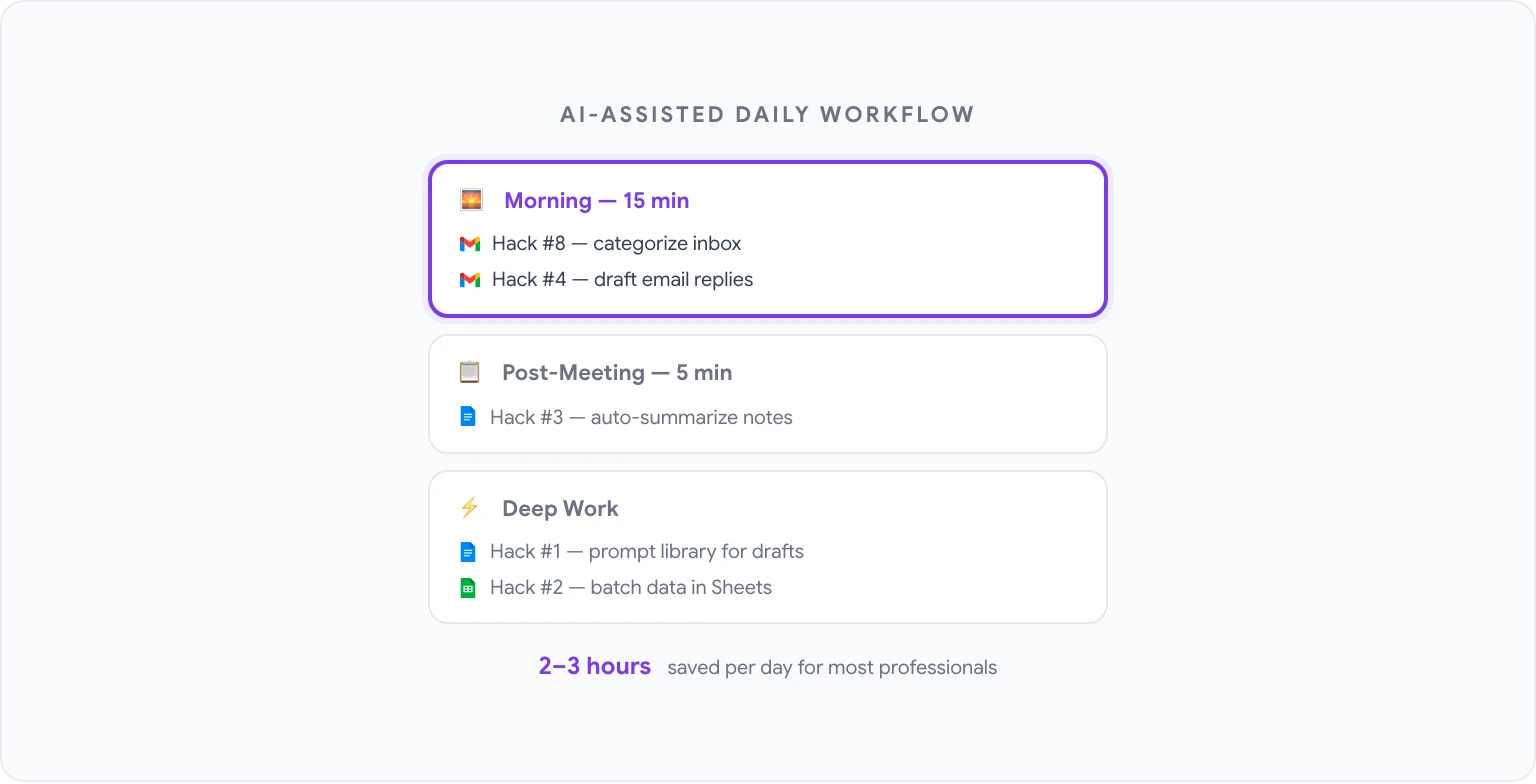
Bu taktiklerin tam değerine, ara sıra başvurmak yerine tutarlı bir günlük iş akışının parçası yaptığınızda ulaşırsınız. İşte yapılandırılmış, yapay zekâ destekli bir iş gününün pratikteki hali:
Sabah (15 dakika):
- Taktik #8’i çalıştırın: gece boyunca gelen kutunuza düşen e-postaları kategorilere ayırın. Bugün yanıtlanması gerekenleri işaretleyin.
- Gereken e-posta yanıtlarını taslaklamak için Taktik #4 şablonlarını kullanın.
Toplantılar sırasında:
- Her zamanki gibi kabaca not alın.
Toplantı sonrası (5 dakika):
- Taktik #3’ü çalıştırın: notları yapılandırılmış bir özete dönüştürün ve gönderin.
Derin çalışma blokları:
- Docs’taki her türlü taslak veya düzenleme işinde Taktik #1’i (prompt kütüphanesini) kullanın.
- Sheets’te işlenecek veriniz olduğunda Taktik #2’yi kullanın.
Haftalık:
- Birikmiş rapor veya belgelerde Taktik #7’yi çalıştırın.
- Hazırlamanız gereken sunumların ana hatlarını çıkarmak için Taktik #5’i kullanın.
On taktiğin tamamını çalışır duruma getirmek, baştan yatırım yapılacak birkaç saat demek; bunun büyük kısmı prompt kütüphanenizi kurmaya gider. Süregelen zaman kazancı ise çoğu profesyonel için dakikalarla değil, haftalık saatlerle ölçülür.
Her Google uygulamasında kullanabileceğiniz eksiksiz bir prompt derlemesi için Google Workspace için en iyi 50 ChatGPT promptu yazısına bakın. Tüm bunları uygulamaya hazırsanız başlangıç noktanız GPT Workspace olsun: denemek ücretsizdir ve eklentiyi kurmak dışında hiçbir yapılandırma gerektirmez.