Google Workspace için En İyi 50 ChatGPT Promptu
Google uygulamalarına göre düzenlenmiş, test edilmiş 50 ChatGPT promptu: Docs, Sheets, Gmail ve Slides. Her biri beklenen çıktı ve özelleştirme ipuçları sunar.

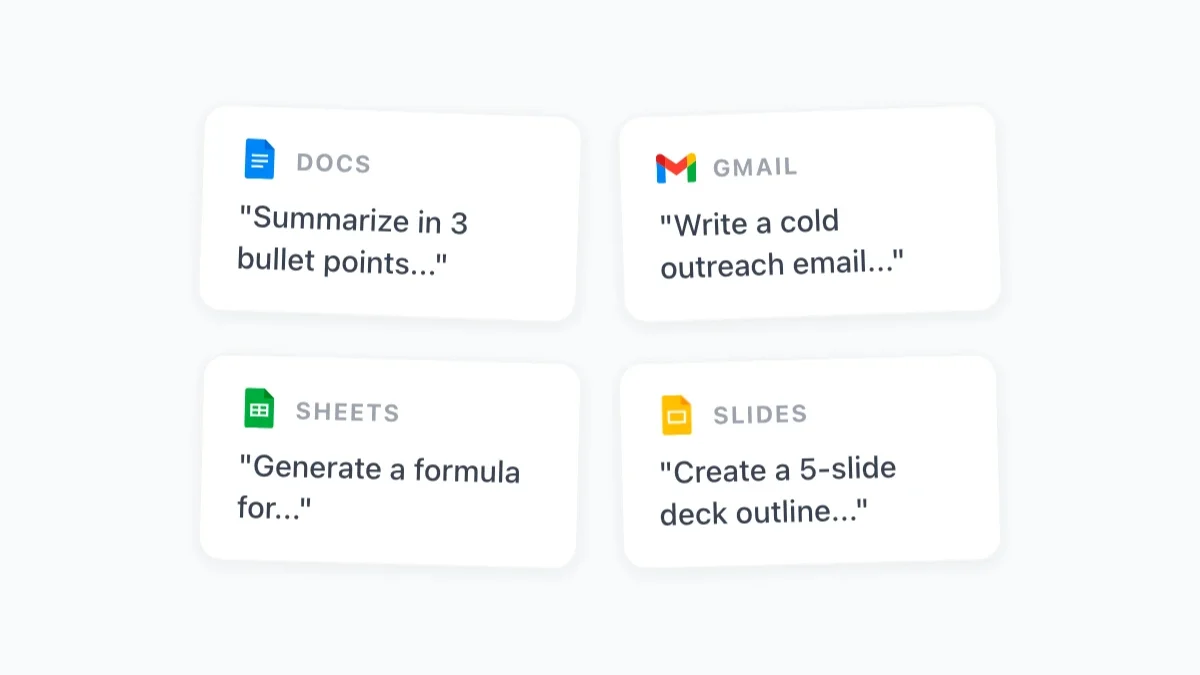
Yapay zekâdan ölçülebilir değer alan profesyonellerle alamayanlar arasındaki fark çoğu zaman tek bir şeye indirgenir: prompt kalitesi. Belirsiz talimatlar belirsiz sonuçlar doğurur. Net ve iyi yapılandırılmış promptlar ise gerçekten kullanabileceğiniz çıktılar üretir. Bu Google Workspace için ChatGPT promptları derlemesi tam olarak bu ilkeye dayanıyor: buradaki her prompt spesifik, test edilmiş ve gerçek işlere hemen uygulanabilir durumda.
Aşağıdaki 50 prompt uygulamaya göre gruplandırıldı: Google Docs, Sheets, Gmail ve Slides. Her birinde beklenen çıktı türünü ve promptu kendi bağlamınıza göre nasıl özelleştireceğinize dair bir not bulacaksınız. Tümü, yapay zekâyı doğrudan Google uygulamalarının içine taşıyan Chrome eklentisi ve Add-on olan GPT Workspace ile çalışır.
Bu Promptları GPT Workspace ile Nasıl Kullanırsınız
GPT Workspace’e yeni başladıysanız kurulum çok basit. Chrome eklentisini Google Workspace Marketplace üzerinden kurun, ardından herhangi bir Google Doc, Sheet ya da Slides dosyasını ya da Gmail’de yeni e-posta penceresini açın; yapay zekâ kenar çubuğu sağ tarafta belirecek. Bu listedeki herhangi bir promptu doğrudan kenar çubuğuna yazın ya da yapıştırın, oluştur düğmesine basın; çıktı anında karşınızda olur ve tek tıkla belgenize ya da e-postanıza eklenmeye hazır hale gelir.
Sheets promptlarında bazı çıktılar doğrudan hücrelere yapıştıracağınız formüller olurken, bazıları da Uzantılar > Apps Script üzerinden çalıştıracağınız Apps Script kodları olacak. Hangi formatta bir çıktı beklemeniz gerektiğini promptun kendisi size söyler.
Bu promptları ezberlemenize gerek yok. Düzenli olarak kullanacaklarınızı belirledikten sonra GPT Workspace prompt kütüphanesine kaydedin; oradan her seferinde tek tıkla ulaşabilirsiniz.
Daha İyi Prompt Yazmak İçin Hızlı Bir Çerçeve
Listeye geçmeden önce, herhangi bir promptu kendi durumunuza uyarlamak için kısa bir çerçeve verelim. Güçlü promptların dört ortak unsuru vardır:
Rol: Yapay zekâya kim olarak hareket edeceğini söyleyin. “Deneyimli bir proje yöneticisisiniz…” ya da “Kıdemli bir finans analisti olarak davran…” Bu, tonu, kelime dağarcığını ve yapay zekânın görevle ilgili varsayımlarını şekillendirir.
Bağlam: Durumu anlatın. Bu belge ne için? Hedef kitle kim? Amaç ne?
Görev: Ne istediğinizi netleştirin. “Bir e-posta yaz” değil, “10 gündür teklifimize yanıt vermeyen müşteriye 150 kelimelik bir takip e-postası yaz” gibi.
Format: Çıktı yapısını belirtin. Madde işaretleri, numaralı liste, tablo, kısa paragraflar… Açık biçim talimatları yapay zekânın tahmin yürütmesini engeller.
Aşağıdaki her prompt bu yapıyı kullanır. Uyarlarken aynı düzene sadık kalın; sonuçlarınızın sürekli daha iyi olduğunu göreceksiniz.
Google Docs Promptları: Yazma, Düzenleme, Özetleme
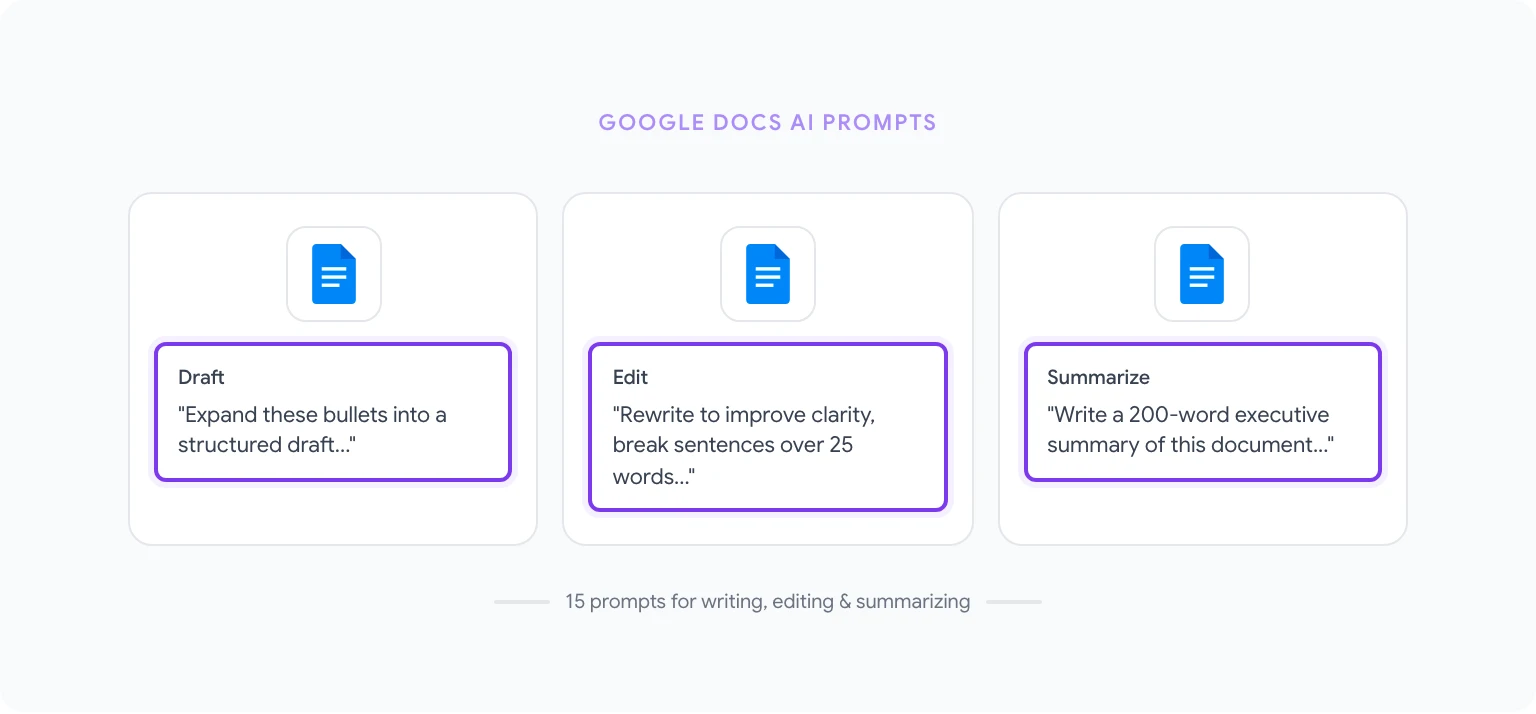
Bu 15 prompt, Google Docs’taki en yaygın yazma ve düzenleme görevlerini kapsıyor.
1. Madde işaretlerinden ilk taslak “Bu madde işaretlerini iyi yapılandırılmış bir ilk taslağa dönüştür. Her madde 80-120 kelimelik bir paragrafa dönüşsün. Metin boyunca [profesyonel/gündelik/teknik] bir ton koru. [Madde işaretlerini buraya yapıştır]” Çıktı: Düzenlemeye hazır eksiksiz bir taslak.
2. Yönetici özeti “Bu belgenin 200 kelimelik bir yönetici özetini yaz. Kilit bulgulara, ana tavsiyeye ve iş etkisine odaklan. Jargondan kaçın. Hedef kitle, zamanı kısıtlı üst düzey yöneticiler.” Çıktı: Herhangi bir raporun en başına koyabileceğiniz öz ve net bir özet.
3. Netlik ve okunabilirliği artır “Seçili metni netlik ve okunabilirlik açısından geliştirmek için yeniden yaz. 25 kelimeden uzun cümleleri böl. Jargonu sade bir dille değiştir. Tüm olgusal ifadeleri ve verileri aynen koru. Orijinal anlamı bozma.” Çıktı: Seçili bölümün daha temiz bir sürümü.
4. Toplantı notlarını görev listesine dönüştür “Bu toplantı notlarını yapılandırılmış bir görev listesine dönüştür. Her görevde şunlar yer alsın: sorumlu kişi (belirtilmişse), termin tarihi (belirtilmişse) ve görevin tek cümlelik bir tanımı. Görevleri önceliğe göre grupla: Yüksek, Orta, Düşük.” Çıktı: Paylaşılmaya hazır, biçimlendirilmiş bir görev listesi.
5. Tonu hedef kitleye göre ayarla “Bu paragrafı [hedef kitle: örn. teknik olmayan yöneticiler / yeni başlayan çalışanlar / dış müşteriler] için yeniden yaz. Temel mesajı aynen koru; ancak kelime dağarcığını, detay düzeyini ve varsayılan ön bilgiyi buna göre ayarla.” Çıktı: İçeriğin hedef kitleye uygun sürümü.
6. Belge anahattı oluştur “Konusu [konu] olan bir [belge türü: örn. proje teklifi / rekabet analizi / işe başlangıç rehberi] yazmam gerekiyor. H2 ve H3 başlıklarından oluşan ayrıntılı bir anahat oluştur ve her bölümün neyi kapsaması gerektiğini 1-2 cümleyle açıkla.” Çıktı: Yazmaya başlayabileceğiniz eksiksiz bir belge anahattı.
7. Sonuç paragrafı yaz “Bu belge için bir sonuç paragrafı yaz. 3 ana noktayı özetle, merkezî tavsiyeyi bir kez daha vurgula ve okuyucu için net bir eylem çağrısıyla bitir.” Çıktı: Belgeyi bir bütün haline getiren bir kapanış paragrafı.
8. Biçim ve tutarlılık kontrolü “Bu belgeyi incele ve şunları işaretle: (1) tutarsız sayı biçimlendirmeleri (örn. ‘%10’ ile ‘yüzde 10’ karışımı), (2) başlıklarda tutarsız büyük harf kullanımı, (3) bölünmeleri faydalı olabilecek 30 kelimeden uzun cümleler. Her sorunu ilgili alıntı ve önerilen düzeltmeyle birlikte listele.” Çıktı: Sırayla üzerinden gelinebilecek bir redaksiyon listesi.
9. Soyut kavramlara örnek ekle “Bu belgedeki her soyut iddia ya da ilke için, genel bir iş kitlesinin anlamasını kolaylaştıracak somut, gerçek dünyadan bir örnek öner. [Orijinal İfade] → [Önerilen Örnek] biçiminde yaz.” Çıktı: Soyut ifadelerin yanına ekleyebileceğiniz eşleştirilmiş örnekler.
10. Belirli bir amaç için özet çıkar “Bu belgeyi, toplantıda bizim pozisyonumuzu temsil edecek bir meslektaşa brifing verir gibi özetle. Şunları içer: arka plan (2 cümle), ana argümanımız (3 madde), karşılaşılabilecek olası itirazlar ve yanıtları (2-3 çift) ve toplantıdan istediğimiz sonuç.” Çıktı: Toplantı öncesi hazırlık için bir brifing belgesi.
11. Belgeden SSS oluştur “Bu belgeye dayanarak, okuyucunun okuduktan sonra aklına gelme ihtimali yüksek 8-10 soruluk bir SSS oluştur. Her soruya yalnızca belgede yer alan bilgileri kullanarak net ve spesifik yanıtlar yaz.” Çıktı: Herhangi bir belgeye ekleyebileceğiniz bir SSS bölümü.
12. Etken çatıya dönüştür “Seçili metni, tüm edilgen çatılı yapıların etken çatıya dönüştürüleceği biçimde yeniden yaz. Özne orijinalde belirtilmemişse (tam edilgen çatı), bağlamdan en mantıklı özneyi çıkar.” Çıktı: Metnin daha doğrudan ve okunabilir bir sürümü.
13. İçindekiler bölümü oluştur “Bu belgenin başlık yapısına dayanarak biçimlendirilmiş bir içindekiler oluştur. H2 başlıkları ana girişleri, H3 başlıkları alt girişleri oluştursun. #baslik-slug biçiminde yer tutucu sayfa içi bağlantılar ekle.” Çıktı: Belgenin en üstüne yerleştirebileceğiniz biçimlendirilmiş bir içindekiler bölümü.
14. Kelime sayısını %30 azalt “Bu belgeyi önemli hiçbir bilgiyi kaybetmeden yaklaşık %30 kısalt. Gereksiz tekrarları çıkar, ilgili cümleleri birleştir, dolgu ifadelerini temizle. Tüm verileri, isimleri ve spesifik ifadeleri koru.” Çıktı: Belgenin daha sıkı ve öz bir sürümü.
15. Proje teklifi oluştur “[Proje adı] için bir proje teklifi yaz. Şunları içersin: Problem Tanımı, Önerilen Çözüm, Kapsam, Zaman Çizelgesi (gerçekçi aşamalar kullan), Kaynak İhtiyaçları, Riskler ve Önlemler, Beklenen Sonuçlar. Hedef kitle: [şirket içi yönetim / dış müşteri]. Uzunluk: yaklaşık 600 kelime.” Çıktı: Eksiksiz bir ilk taslak teklif.
Bu iş akışları hakkında daha ayrıntılı rehberlik için Google Docs’ta ChatGPT kullanımı yazımıza göz atın.
Google Sheets Promptları: Formüller, Analiz, Veri Temizleme
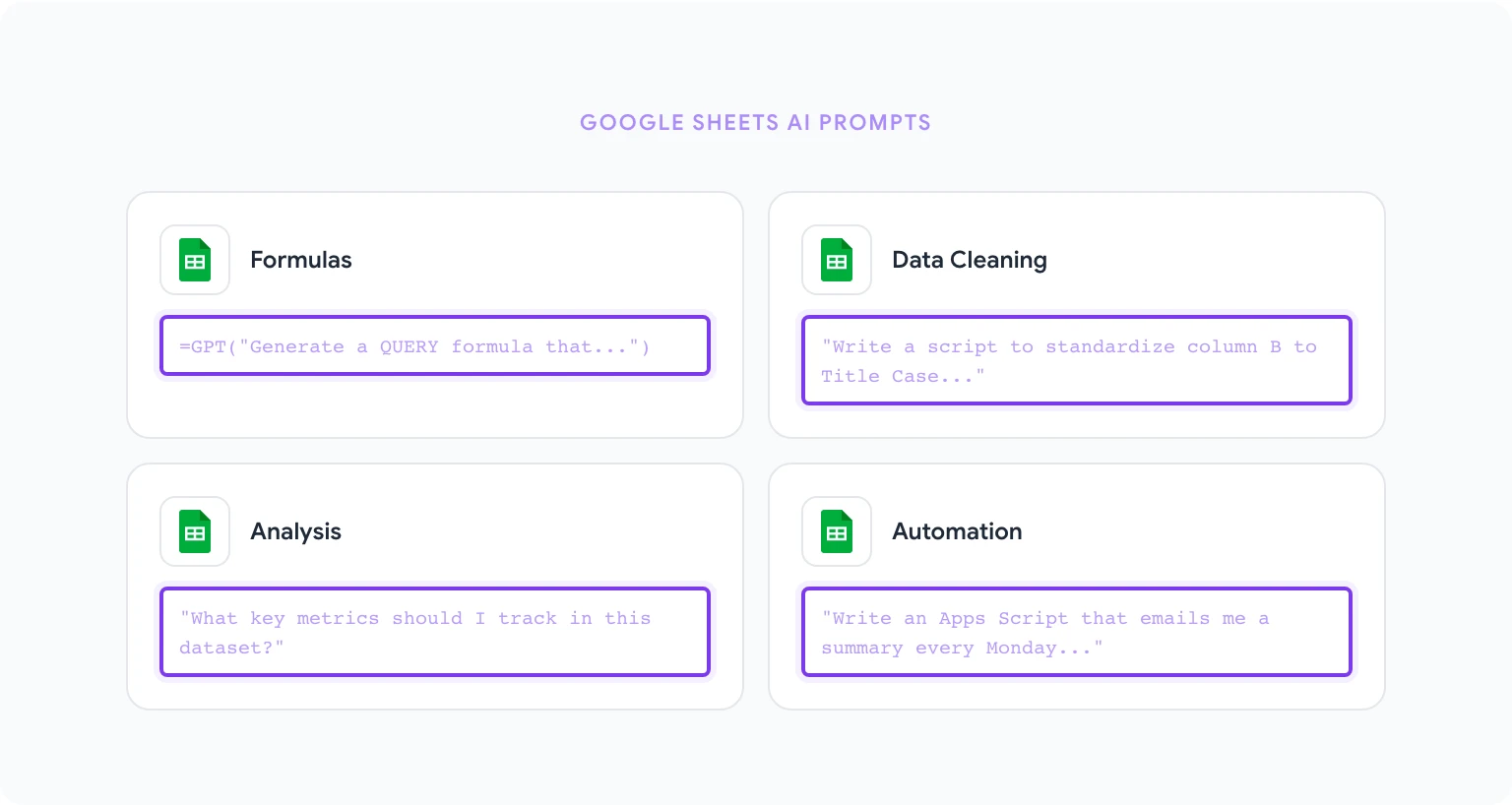
Bu 15 prompt, Sheets’teki en yaygın analitik ve veri yönetimi görevlerini ele alıyor.
16. Açıklamalı formül üret “Şunu yapan bir Google Sheets formülü yaz: [yapacağı işi açıkla, örn. ‘Sheet2’nin A sütunundaki müşteri kimliğini arar ve C sütunundaki eşleşen e-posta adresini döndürür’]. Formülün ardından her parçanın ne yaptığını sade bir dille açıkla.” Çıktı: Dokümantasyonu hazır, kullanıma uygun bir formül.
17. Tutarsız verileri temizle “Elimde biçimlendirmesi tutarsız şirket adlarından oluşan bir sütun var: bazıları tamamen büyük harfle yazılmış, bazılarında fazladan boşluklar var, bazılarıysa ‘Inc.’ ya da ‘LLC’ gibi hukuki ekleri tutarsız biçimde içeriyor. Tüm değerleri fazladan boşluk olmadan Title Case (Başlık Yazım Biçimi) standartına uyarlayacak bir Google Sheets formülü ya da Apps Script yaz. B sütununa uygula.” Çıktı: Veriyi standart bir forma sokacak bir formül ya da script.
18. Pivot tablo yapısı kur “Google Sheets’te şunu gösteren bir pivot tabloyu oluşturma adımlarını anlat: [hedefi açıkla, örn. ‘2026 birinci çeyrekte bölgeye ve ürün kategorisine göre toplam gelir’]. Verilerim şu sütunlardan oluşuyor: [sütunları listele]. Hangi alanların Satırlar, Sütunlar ve Değerler kısmına gideceğini belirt.” Çıktı: Adım adım pivot tablo kurulum talimatları.
19. Yinelenenleri bul ve işaretle “A sütunundaki (Müşteri Kimliği) yinelenen değerleri bulup B sütununda ‘Yinelenen’ ya da ‘Benzersiz’ olarak işaretleyen bir Google Sheets formülü yaz. Ardından yinelenenlerin toplam sayısını veren ikinci bir formül yaz.” Çıktı: Yinelenen tespiti ve sayımı için iki formül.
20. Veri doğrulamalı dinamik açılır liste “Google Sheets’te, B sütunundaki seçeneklerin A sütununda seçilen değere göre değiştiği dinamik bir açılır listenin nasıl oluşturulacağını açıkla. Kategorilerim ‘Referans’ adlı ayrı bir sayfada. Tam formülü ve veri doğrulama adımlarını dahil et.” Çıktı: Bağımlı açılır listeler için talimatlar ve formül.
21. Koşullu biçimlendirme kuralları “Google Sheets’te şu koşullu biçimlendirmeyi uygulama adımlarını yaz: C sütunundaki tüm hücreler, değer 0’ın altındaysa kırmızı, 0 ile 100 arasındaysa sarı, 100’ün üzerindeyse yeşil vurgulansın. Tam özel formül söz dizimini de ekle.” Çıktı: Koşullu biçimlendirme kurulum rehberi.
22. Toplu işlemler için ARRAYFORMULA “D sütunundaki (2-1000. satırlar) her satıra [hesaplamayı açıkla] işlemini uygulamam gerekiyor. ARRAYFORMULA kullanarak yaz ki tüm sütun D2’deki tek bir formülle çalışsın.” Çıktı: ARRAYFORMULA tabanlı bir çözüm.
23. Veri setini özetle ve analiz et “Şu veri seti özetine bak: [sütun başlıklarını ve 5-10 örnek satırı yapıştır]. Bana şunları söyle: (1) hangi temel metrikleri takip etmeliyim, (2) bu veriyi analiz etmek için eklemem gereken üç formül, (3) örnekte görünen veri kalitesi sorunları.” Çıktı: Analitik öneriler ve formüller.
24. Kontrol paneli düzeni tasarla “Google Sheets’te [iş alanını açıkla, örn. satış performansı] için bir KPI paneli oluşturmak istiyorum. Kaynak verilerim Sheet1’de şu sütunlarda: [sütunları listele]. Panel sayfasının düzenini, gösterilecek metrikleri ve bunları çekecek formülleri tarif et.” Çıktı: Formülleriyle birlikte panel tasarım planı.
25. Otomasyon için Apps Script yaz “Her pazartesi sabahı çalışan ve bana e-postayla özet gönderen bir Google Apps Script yaz. Özet üç şeyi içersin: Sheet1’deki toplam satır sayısı, D sütunu boş olan satırlar ve B sütununun toplamı. Scriptin her bölümünü açıklayan yorumlar ekle.” Çıktı: Yorumlanmış, çalıştırmaya hazır bir Apps Script.
26. FORECAST.LINEAR ile tahmin “Veri setimde A sütununda aylar, B sütununda aylık gelir var (12 aylık geçmiş veri). FORECAST.LINEAR kullanarak gelecek 3 ayı öngören bir formül yaz. Formülü açıkla ve olası sınırlamaları belirt.” Çıktı: Sınırlamaları not edilmiş bir tahmin formülü.
27. Metni sayıya dönüştür “Elimde para birimi gibi görünen ama metin olarak biçimlendirilmiş değerlerden oluşan bir sütun var (örn. ‘1.234,56 TL’) ve bunlar hesaplamalarda düzgün sonuç vermiyor. Bunları SUM ve AVERAGE formüllerinde kullanabileceğim sayısal değerlere dönüştürecek bir formül yaz.” Çıktı: Metinden sayıya dönüştürme formülü.
28. Metin verisini ayıkla ve böl “A sütunumda ‘Soyad, Ad’ biçiminde tam adlar var. Adı B sütununa, soyadı C sütununa çıkaran formüller yaz.” Çıktı: Ad ayıklama formülleri.
29. Filtreleme için QUERY fonksiyonu “Sheet1’den, C sütunu ‘Aktif’ olan ve D sütunu 1000’den büyük olan tüm satırları çeken bir Google Sheets QUERY formülü yaz. Sonuçta yalnızca A, B ve E sütunları dönsün.” Çıktı: Söz dizimi açıklamalı QUERY formülü.
30. Veri doğrulama kuralları oluştur “Bir veri giriş sayfası hazırlıyorum. Şu sütunlar için bir veri doğrulama kuralı seti yaz: [sütunları ve içermeleri gerekenleri listele, örn. ‘A sütunu: YYYY-AA-GG biçiminde tarihler’, ‘B sütunu: sabit bir listeden değerler’]. Her kuralın Google Sheets’teki tam ayarlarını da dahil et.” Çıktı: Veri doğrulama yapılandırma rehberi.
Uygulamalı adım adım anlatımlar için Google Sheets’te yapay zekâ kullanımı yazısı bu kalıpları örneklerle ele alıyor.
Gmail Promptları: Yanıtlar, Takipler, Soğuk E-postalar
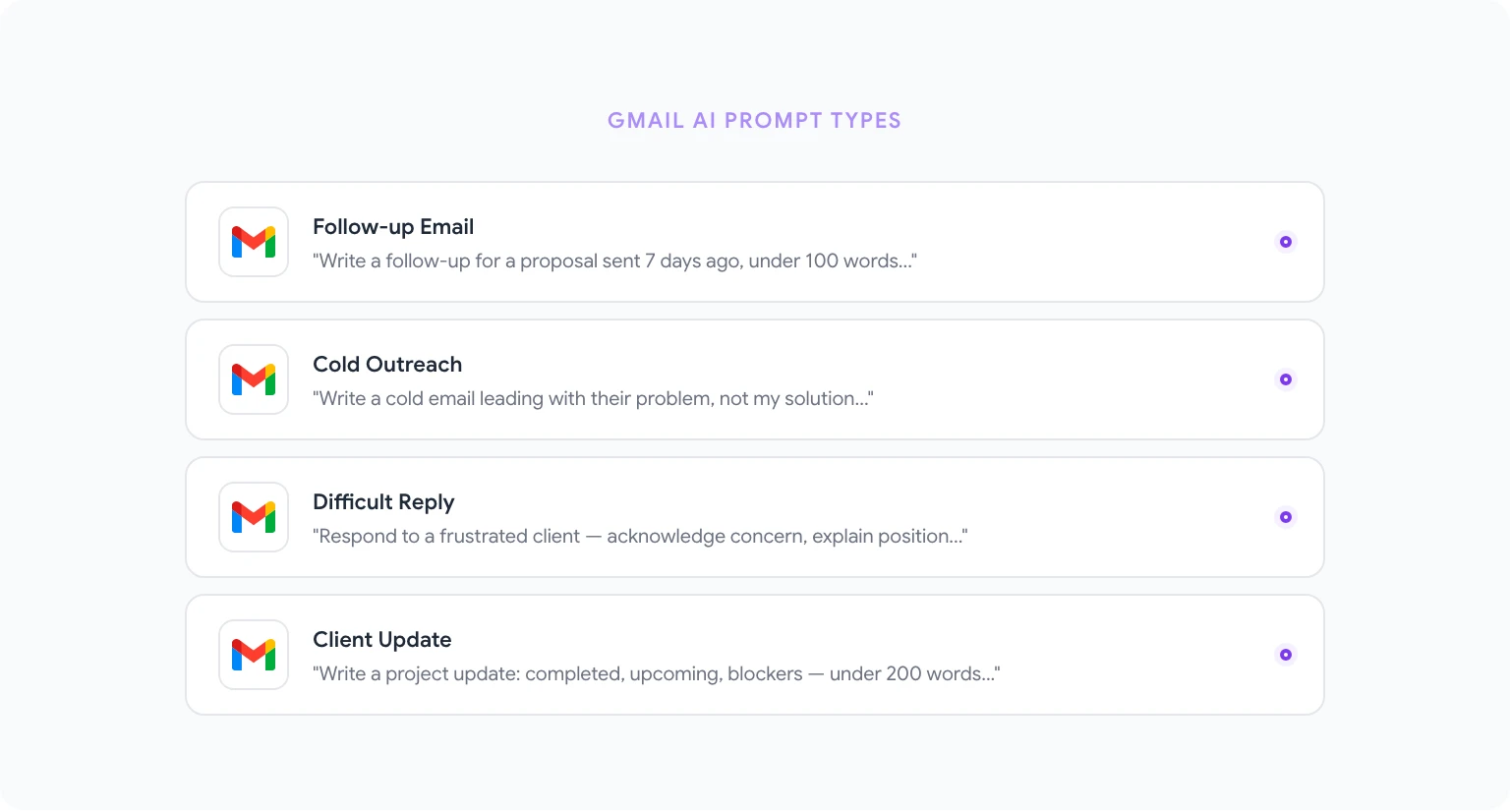
Bu 12 prompt, ortalama bir iş gününde en çok zaman tüketen e-posta görevlerini kapsıyor.
31. Zor bir e-postayı yanıtlama “Şu e-postayı aldım: [e-postayı yapıştır]. Gönderen [ilişkiyi açıkla: örn. memnuniyetsiz müşteri / kıdemli meslektaş]. Şu üç şeyi yapan bir yanıt yazmam gerekiyor: endişesini kabul etmek, savunmaya geçmeden pozisyonumuzu açıklamak ve bir sonraki adımı önermek. 150-200 kelimelik bir yanıt yaz.” Çıktı: Diplomatik ayarı iyi yapılmış bir yanıt.
32. Yanıt gelmediğinde takip mesajı “[süre] önce gönderdiğim ve yanıt alamadığım [teklif / toplantı talebi / teslimat] için bir takip e-postası yaz. Alıcı: [tarif et]. Kısa tut (100 kelimenin altında), iyi niyet varsay ve net, tek bir eylem çağrısı ekle.” Çıktı: Bunaltmayan, dozu iyi ayarlanmış bir takip.
33. Soğuk e-posta (cold outreach) “[potansiyel müşteriyi tarif et] kişisine bir soğuk e-posta yaz. Sunduğum şey: [kısa açıklama]. Onlar için çözdüğüm temel sorun: [sorun]. 120 kelimeyi geçme, kendi çözümünle değil onların sorunuyla başla ve karşı tarafın kolayca kabul edebileceği bir eylem çağrısıyla bitir.” Çıktı: Potansiyel müşterinin sorununa odaklı bir soğuk e-posta.
34. Kibarca reddetme e-postası “[göndereni tarif et] kişisinden gelen [toplantı talebini / projeyi / daveti] reddeden profesyonel bir e-posta yaz. Kibar ve kısa olsun. Fazla açıklama yapma. Uygun görürsen bir alternatif öner ya da daha uygun bir zamanda tekrar bağlantı kurmayı teklif et.” Çıktı: Temiz ve saygılı bir ret.
35. Termin uzatma talebi “[tarih] tarihinde teslim edilecek [teslimat] için [sayı] günlük uzatma isteyen bir e-posta yaz. Nedenim: [kısa açıklama]. Güvenilirliğimi korumak ve kaliteli iş teslim etme kararlılığımın sürdüğünü göstermek istiyorum. 150 kelimeyi geçme.” Çıktı: Profesyonel bir uzatma talebi.
36. Tırmandırma (escalation) e-postası “Çözülemeyen bir sorun hakkında [alıcı: örn. tedarikçinin hesap yöneticisi / şirket içi üst yönetim] kişisine bir tırmandırma e-postası yaz. Sorun: [sorunu açıkla]. [süredir] devam ediyor. İstediğim sonuç: [spesifik çözüm]. Ton: kararlı ama profesyonel, düşmanca değil. Daha önceki çözüm girişimlerinin özetini de ekle.” Çıktı: Yapılandırılmış bir tırmandırma e-postası.
37. İki kişiyi tanıştırma “Kısa bir e-posta yazarak [A Kişisi]’ni [B Kişisi] ile tanıştır. A Kişisi: [kısa tanıtım]. B Kişisi: [kısa tanıtım]. Tanıştırma nedeni: [neden]. 120 kelimeyi geçme ve sonunda, doğrudan iletişime geçebilmeleri için kenara çekil.” Çıktı: İki tarafa da sunulabilecek bir tanıştırma e-postası.
38. Müşteriye güncelleme e-postası “Bir müşteriye proje güncellemesi e-postası yaz. Güncel durum: [kısa durum]. Bu hafta tamamladıklarımız: [liste]. Sırada ne var: [liste]. Engelleyici faktörler ya da riskler: [varsa]. Ton: kendinden emin ve şeffaf. Uzunluk: 200 kelimenin altında.” Çıktı: Yapılandırılmış bir müşteri bilgilendirmesi.
39. Karşılama (onboarding) e-postası “Az önce [programı ya da kuruluşu tarif et] bünyesine katılan yeni [müşteri / çalışan / ortak] için bir karşılama e-postası yaz. Şunları içer: ilk [süre] içinde neler bekleyebilecekleri, hemen atmaları gereken tek kilit adım ve soruları olduğunda başvuracakları kişi. Sıcak ve profesyonel bir ton kullan. 200 kelimeyi geçme.” Çıktı: İçten bir karşılama e-postası.
40. E-posta zincirini özetleme “Şu e-posta zincirini özetle: [zinciri yapıştır]. Şunları belirle: kilit katılımcılar kimler, merkezdeki karar ya da soru ne, herkes hangi pozisyonda ve güncel durum ya da cevaplanmamış soru ne. 5 cümlelik kısa bir özet biçiminde yaz.” Çıktı: Bir bakışta anlaşılan bir zincir özeti.
41. Şikâyete yanıt “Şu müşteri şikâyetine profesyonel bir yanıt yaz: [şikâyeti yapıştır]. Sorunu kabul et, uygun ölçüde sorumluluk al (hukuken sorumluluk kabul etmeden), çözmek için ne yapacağımızı açıkla ve bir zaman çizelgesi ver. Empatik ama profesyonel bir ton kullan.” Çıktı: Yapılandırılmış bir şikâyet yanıtı.
42. Toplantı talebi e-postası “[alıcı: örn. potansiyel ortak / kıdemli paydaş] ile 30 dakikalık bir toplantı isteyen bir e-posta yaz. Toplantının amacı: [açıkla]. Üç zaman dilimi öner: [dilim 1], [dilim 2], [dilim 3]. 100 kelimenin altında tut ve ‘evet’ demeyi kolaylaştır.” Çıktı: Öz ve net bir toplantı talebi.
Gmail’e özel daha fazla kalıp ve prompt için Gmail promptlarıyla yapay zekâ destekli e-posta yazımı yazısına göz atın.
Google Slides Promptları: Anahatlar, Hikâye Anlatımı, Tasarım
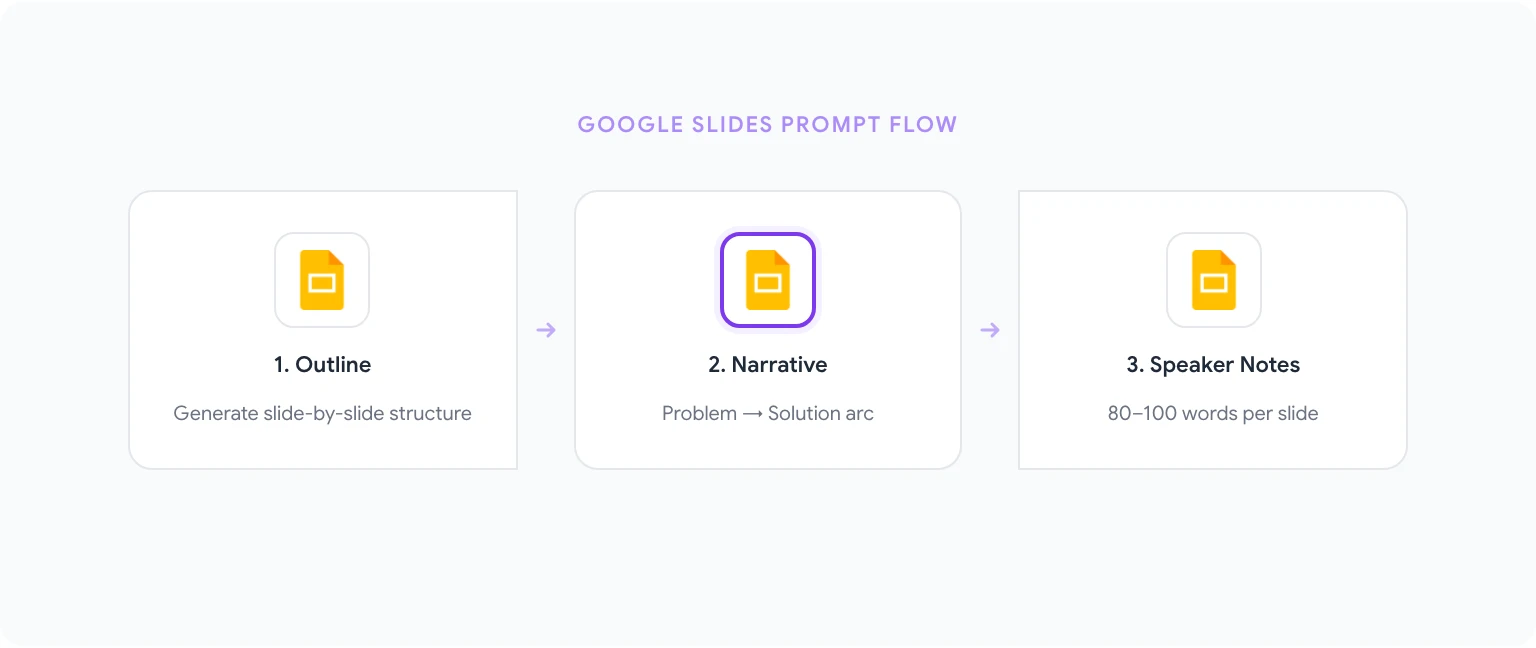
Bu 8 prompt; sunum yapısını, anlatı akışını ve içerik geliştirmeyi ele alıyor.
43. Sunum anahattı oluştur “[konu] hakkında [sayı] slaytlık bir sunum anahattı oluştur. Hedef kitle: [tarif et]. Amaç: [bilgilendirme / ikna / güncelleme / eğitim]. Her slaytta şunlar olsun: başlık, 3-5 içerik maddesi ve slaytın izleyicide bırakması gereken tek kilit mesaj.” Çıktı: Slayt slayt eksiksiz bir sunum anahattı.
44. Anlatı yayı kurgula “Bu verileri/bilgileri bir iş sunumu için hikâye yayına dönüştürmem gerekiyor: [içeriği tarif et ya da veri noktalarını yapıştır]. Sorun-çözüm anlatısıyla yapılandır: Kurulum (durum ne), Çatışma (karşılaşılan zorluk ne), Çözüm (neyi öneriyoruz ya da ne oldu), Sonuç (bu ne anlama geliyor). Her anlatı aşamasını belirli bir slaytla eşleştir.” Çıktı: Hikâye temelli bir sunum yapısı.
45. Konuşmacı notları yaz “Bu anahattaki her slayt için 80-100 kelimelik konuşmacı notları yaz: [anahattı yapıştır]. Notlar maddeleri genişletmeli, ‘peki bundan ne çıkar’ sorusunu yanıtlamalı ve sonraki slayta geçiş cümlesi içermeli.” Çıktı: Sunumun tamamı için konuşmacı notları.
46. Yönetici özeti slaytı oluştur “Bu sunumun kilit noktalarını tek bir yönetici özeti slaytında toplayacak içerik yaz: [anahattı yapıştır ya da içeriği tarif et]. Şunları içersin: merkezî tavsiye, bunu destekleyen 3 gerekçe ve bir kilit risk ya da cevapsız soru. Bir başlık ve 5 kısa madde olarak biçimlendir.” Çıktı: Tek başına da anlaşılan bir özet slaytı.
47. Veri slaytı yorumu üret “Şu grafik elimde: [grafiği tarif et: örn. 2025 yılına ait ürün hatlarına göre çeyreklik gelir]. Grafik için başlık, alt başlık ve şu üç noktayı öne çıkaran 3 veri etiketi yaz: en önemli içgörü, dikkat çeken bir trend ve verideki bir anomali ya da sürpriz.” Çıktı: Grafiğe doğrudan uygulanabilen başlık ve etiket metinleri.
48. Maddeleri tam cümlelere dönüştür “Bu slayt maddelerini, sözlü açıklama olmadan da net anlaşılan tam ve kendi başına yeterli cümlelere dönüştür. Her cümle 15-25 kelime olsun ve mini bir manşet gibi okunabilsin: [maddeleri yapıştır]” Çıktı: Kendi kendini açıklayan slayt metinleri.
49. İtiraz yönetimi slaytları “[konu] konusunu [hedef kitleye] sunacağım. Bu kitlenin en olası 4-5 itirazı ya da şüpheci sorusu ne olur? Her itiraz için, yedek slayt olarak ekleyebileceğim bir yanıt yaz. İtiraz → Yanıt biçiminde yaz ve her yanıt 2-3 cümle olsun.” Çıktı: Soru-yanıt yönetimi için yedek slaytlar.
50. Sunumu farklı bir kitleye uyarla “Elimde [orijinal kitle] için hazırlanmış bir sunum var. Aynı temel içeriği [yeni kitleye] sunmam gerekiyor. Hangi değişiklikleri yapmalıyım? Özellikle: hangi slaytları çıkarmalıyım, hangilerini eklemeliyim, ton ve kelime dağarcığında neyi değiştirmeliyim ve orijinal sunumun es geçtiği ama yeni kitlenin en çok önem vereceği şey ne?” Çıktı: Elinizdeki sunum için bir uyarlama rehberi.
İleri Düzey Promptlar: Çok Adımlı İş Akışları
Tek görevlik promptlarla rahat hissetmeye başladığınızda, bunları zincirleme kullanmak değeri katlayarak artırır. İşte iki çok adımlı örnek:
Haftalık raporlama iş akışı (Docs + Sheets):
- Verinizi analiz etmek ve raporlamaya değer temel metrikleri belirlemek için Sheets Prompt #23’ü çalıştırın.
- Birinci adımdaki rakamlar üzerinden Docs Prompt #2’yi (yönetici özeti) çalıştırın.
- Raporu kapatmak için Docs Prompt #7’yi (eylem çağrılı sonuç paragrafı) çalıştırın.
Böylece elle saatlerce yazmak yerine üç promptla eksiksiz bir haftalık rapor elde edersiniz.
Sıfırdan sunum (Docs + Slides):
- İçeriğinizi planlamak için Docs Prompt #6’yı (belge anahattı) çalıştırın.
- İçeriği sunum olarak yapılandırmak için Slides Prompt #44’ü (anlatı yayı) çalıştırın.
- Slayt içeriğini geliştirmek için Slides Prompt #43’ü (maddeli eksiksiz anahat) çalıştırın.
- Sunumunuza hazırlanmak için Slides Prompt #45’i (konuşmacı notları) çalıştırın.
Bu promptların etrafında otomatik iş akışları kurma konusunda daha fazlası için Google Workspace görevlerini yapay zekâyla otomatikleştirme yazımıza göz atın.
En İyi Promptlarınızı Kaydetme ve Yeniden Kullanma
En sık kullandığınız promptları bir daha hiç yeniden yazmayın. GPT Workspace’in prompt kütüphanesi, herhangi bir promptu kaydetmenizi, adlandırmanızı ve dilediğiniz Google uygulamasının içinden tek tıkla açmanızı sağlar.
Bir promptu kaydetmek için:
- GPT Workspace kenar çubuğunu açın.
- Kenar çubuğu menüsünden Prompt Library’ye tıklayın.
- New Prompt düğmesine tıklayın, promptunuzu yapıştırın, açıklayıcı bir ad verin ve kaydedin.
- Bir dahaki sefere kütüphanedeki prompt adına tıklamanız yeterli; giriş alanı anında dolar.
Ekipler promptları hesaplar arasında paylaşabilir; böylece herkes aynı standart sürümleri kullanır. Bu, özellikle tutarlılığın kritik olduğu müşteri iletişimi şablonları ve rapor biçimleri için değerlidir.
Google Workspace için 10 yapay zekâ verimlilik taktiği yazımız, ekibinizle birlikte ölçeklenecek bir prompt kütüphanesi sistemi kurma konusunu derinlemesine ele alıyor.
Bugün en çok yaptığınız görevlere uyan promptlarla başlayın. İşe yarayanları kaydedin, zamanla iyileştirin ve ilgili hale geldikçe yeni iş akışlarına genişletin. 50 promptluk bir listeyi gerçek bir verimlilik sistemine dönüştüren yaklaşım budur.