


Google Drive için ChatGPT: Klasör ve Dosya Adlarını AI ile Düzenleyin
GPT Workspace ile Docs içinde ChatGPT kullanın: klasör yapısı planlayın, dosya adlarını standartlaştırın ve ortak sürücüler için README hazırlayın.

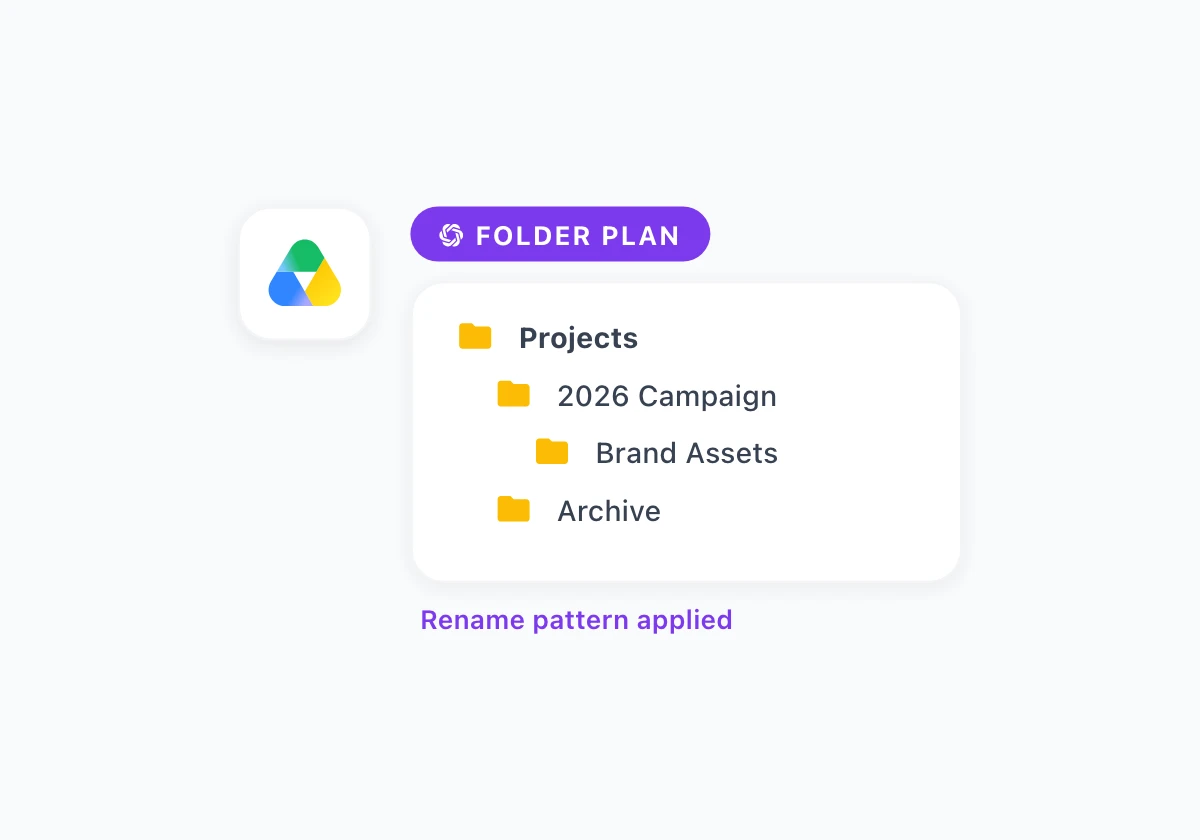
Ortak sürücüler zamanla Final_v3, Copy of budget gibi dosyalarla ve adını ilk oluşturan kişiden alan klasörlerle dolar. Arama bir süre idare eder ama yeni bir ekip arkadaşına sistemi anlatmak hâlâ üç yıllık dağınık yapının rehberli turu demektir. Google Drive için ChatGPT, siz tek bir dosyayı bile taşımadan önce Google Docs içinde adlandırma kurallarını ve klasör ağaçlarını planlarken işinizi kolaylaştırır.
Bu yazıda, ChatGPT, Claude ve Gemini’yi doğrudan Google Docs, Sheets, Slides ve Gmail’in içine taşıyan Chrome uzantısı ve Google Workspace eklentisi GPT Workspace’in nasıl kullanılacağını anlatıyoruz. Klasör hiyerarşilerini, toplu ad değiştirme kalıplarını ve ortak sürücü README dokümanlarını Docs’ta tasarlayacak, ardından planı Drive’da elle uygulayacaksınız. GPT Workspace bugün Drive’da dosyaları otomatik taşımıyor.
Öne çıkanlar
- Drive düzeni sürükle-bırak vicdanıyla değil, yazılı bir standartla başlar.
- Tek bir prompt, ekip, müşteri ya da proje arşivi için bir klasör ağacı üretir.
- Docs’ta belirlenen adlandırma kalıpları, bir sonraki belirsiz dosya adı dalgasını önler.
- Ortak sürücüde sabitlenmiş bir README, ‘hangi dosya nerede?’ sorularını azaltır.
- Depolama da sorun olduğunda yapı planlamasını en iyi Google Drive temizleme uygulamaları ile birleştirin.
Plansız Olunca Google Drive Neden Dağılır?
Drive’da dosya oluşturmak zahmetsizdir. Kimse klasör modeline sahip çıkmadığında bu kolaylık zamanla teknik borca dönüşür.
Neredeyse her şirketin sürücüsünde aynı üç hata belirir:
- Adlar içeriği değil geçmişi anlatır.
Deck FINAL really finalismi altı ay sonra size hiçbir şey söylemez. - Klasörler istemeden çoğalır. Her proje, içinde örtüşen dosyalar barındıran
Assets,OldveArchiveklasörleri doğurur. - Yeni işe başlayanlar kaybolur. Arama tek bir dokümanı bulur, ama arkasındaki sistemi bulamaz.
Bir yapay zeka destekli Google Drive iş akışı, hafta sonu harcanan bir taşıma işlemi gerektirmez. Docs’ta tek sayfalık bir standart yazmak, ardından en sorunlu dosyalar düzelene kadar haftada yirmi dakika ayırmak yeterlidir.
ChatGPT, Google Drive İş Akışınıza Nasıl Uyar?


Peki pratikte ChatGPT ile Google Drive düzenleme döngüsü nasıl görünür?
- Mevcut dertlerinizi bir Doc’a yazın: ekip büyüklüğü, ortak sürücüler, dosya türleri.
- Klasör ağaçları, adlandırma kuralları ve README metni için GPT Workspace promptlarını çalıştırın.
- Boş klasörleri oluşturun ve README’yi ortak sürücünün kök dizinine sabitleyin.
- Haftalık temizlik bloğunda dosyaları onlu gruplar halinde yeniden adlandırın.
GPT Workspace’i kurulum rehberini izleyerek bir kez kurun. Drive dosya önizlemelerinde yapay zeka için GPT for Drive tanıtım yazısına göz atın.
Adım 1: Klasör Ağacını Docs’ta Tasarlayın
Drive düzenleme standardı adlı bir Doc açın ve en üste şu bağlamı yapıştırın:
Ekip: Pazarlama (8 kişi)
Ortak sürücüler: Marka, Kampanyalar, Arşiv
Dosya türleri: Docs, Slides, Sheets, PNG çıktıları
Dert: yinelenen kampanya klasörleri, net olmayan arşiv kuralları
Şu promptu çalıştırın:
“Yukarıda anlatılan ekip için bir Google Drive klasör ağacı öner. En fazla üç seviye derinlik olsun. Aktif kampanyalar, şablonlar, marka varlıkları ve arşiv için klasörler bulunsun. Her klasörün yanına, oraya hangi dosyaların gireceğini anlatan tek bir cümle yaz. Çıktıyı girintili bir taslak olarak ver.”
Klasörleri oluşturmadan önce ekip liderinizle birlikte gözden geçirin. İsimleri, insanların projelerden bahsederken zaten kullandıkları dile uyarlayın.
Adım 2: Adlandırma Kuralları ve Toplu Ad Değiştirme Listeleri Oluşturun
Drive’dan on dağınık dosya adının listesini Doc’unuza yapıştırın ve şu promptu çalıştırın:
“Google Drive için tarih, proje kodu, varlık türü ve sürüm içeren bir dosya adlandırma standardı öner. Ardından aşağıdaki listedeki her dosya adını standarda uyacak biçimde yeniden yaz. Uzantılar ima edilmiş kalsın (Docs/Sheets/Slides). İnsan kararı gerektiren dosyaları işaretle.”
E-postalardaki bağlantıların çalışmaya devam etmesi için yeniden adlandırmaları Drive’da küçük gruplar halinde uygulayın. Tablolarla çok çalışan ekipler için adlandırma kuralları, sekme adları da aynı disiplini istediğinde Google Sheets’te yapay zeka kullanımı yazısıyla iyi eşleşir.
Adım 3: Ortak Sürücü İçin README Yazın
Her ortak sürücünün kök dizininde sabitlenmiş tek bir Doc olmalı. Şu promptu çalıştırın:
“[Ekip] tarafından kullanılan bir Google ortak sürücüsü için tek sayfalık bir README yaz. Bölümler: amaç, klasör haritası (madde listesi), adlandırma kuralları, arşive ne gireceği, erişim için kime başvurulacağı ve son güncelleme tarihi alanı. Sade bir dil kullan, başlıklar taranabilir olsun.”
README’yi Drive’da sabitleyin ve ekip Chat alanınıza ya da işe alıştırma kontrol listenize bağlantı olarak ekleyin.
SSS
Sonuç
Google Drive için ChatGPT, kurallar Docs’ta ve dosyalar Drive’da dururken en iyi sonucu verir. Klasör ağacını planlayın, adlandırma kurallarını kilitleyin, bir README sabitleyin, ardından arama ekibinizin gerçek çalışma düzenine uyana kadar dosyaları küçük gruplar halinde yeniden adlandırın.
GPT Workspace’i kurun, klasör standardınızı bu hafta taslaklayın ve bir sonraki kişi ‘en güncel sunum nerede?’ diye sormadan README’yi paylaşın.