


Workspace için Gmail AI Inbox: Kurulum, Sınırlar ve Neleri Atlıyor
Gmail AI Inbox, 15 Ekim 2026'da ücretli Workspace planlarına geldi. Neler sunduğunu, nasıl açıp kapatacağınızı ve GPT Workspace'in rolünü anlatıyoruz.

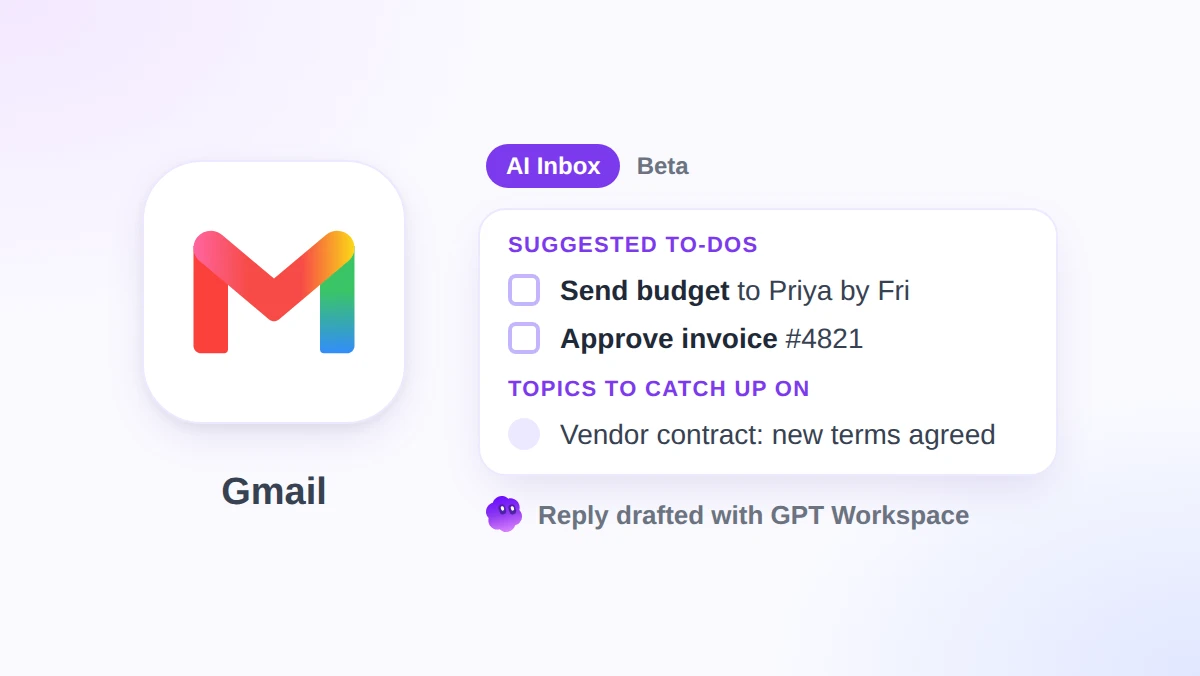
Pazartesi sabahı: 140 okunmamış e-posta, üçünde de henüz görmediğiniz son teslim tarihleri. Gmail AI Inbox, Google’ın siz ekranı kaydırmaya başlamadan önce o üçünü bulma denemesi.
Google, özelliği 15 Ekim 2026’da ücretli Workspace planlarına dağıtmaya başladı. Gmail’in sol paneline iki bölümlü yeni bir görünüm ekliyor: önerilen yapılacaklar ve yetişilmesi gereken konular. Şimdilik yalnızca ABD’de ve yalnızca İngilizce; üstüne bir de yönetici denetimi yok.
Bu rehberde AI Inbox’ın neler gösterdiğini, açıp kapatmak için gereken tıklamaları, hangi planlara ne zaman geldiğini ve sınırlarının nerede bittiğini ele alıyoruz. Ayrıca AI Inbox’ın önünüze bıraktığı yanıtların GPT Workspace ile nasıl ele alındığını da gösteriyoruz. GPT Workspace; ChatGPT, Claude ve Gemini’yi Gmail, Docs, Sheets ve Slides içine taşıyan bir Chrome eklentisi ve Google Workspace Eklentisi. Gmail Live rehberimizi okuduysanız, bu yazı da aynı hamlenin masaüstü yarısı.
Gmail AI Inbox Size Neler Gösteriyor
AI Inbox, e-postalarınızın yeni bir sıralaması değil. Primary sekmenizi okuyan ve oradan kısa bir brifing çıkaran ayrı bir sayfa.
Google’ın Workspace Updates yazısı iki temel yetenekten söz ediyor. Önerilen yapılacaklar, “e-posta konuşmalarına gömülü eylem maddelerini, teslim edilmesi gerekenleri ve son tarihleri otomatik olarak çıkarıyor.” Yetişilmesi gereken konular ise “çok mesajlı zincirlerde ve hızlı ileri geri giden tartışmalarda en önemli konularınızın net ve bağlam açısından zengin özetlerini sunuyor.”
Pratikte bir yapılacak öğesi, eylemin kalın yazıyla verildiği tek satırlık bir madde: ödemenin vadesi ya da birinin beklediği belge gibi. Her madde kaynak e-postaya geri bağlanıyor; yanında View ve Reply düğmeleri de bulunuyor.
Konular biraz daha uzun. Bir tedarikçi yazışmasını, bir planlama tartışmasını ya da bir seyahat rezervasyonunu birkaç cümlede bir araya getiriyorlar; böylece on iki mesajı açmadan son kararı yakalayabiliyorsunuz.
Google’ın yardım sayfası özelliği “şu anda beta aşamasında ve zamanla değişebilir” diye nitelendiriyor. Yerleşimi ve kullanılan ifadeleri hareketli hedef olarak görün; bugün gördüğünüz ekran yarın biraz farklı olabilir.
Gmail AI Inbox Nasıl Açılır veya Kapatılır
Kurulum diye bir şey yok. Hesabınız uygunsa gereken tek şey iki onay kutusu ve biraz sabır. Aşağıdaki adımlar Google’ın AI Inbox yardım makalesini izliyor.
Adım 1: Akıllı özellikleri açın
Bilgisayarda Gmail’i açın, dişli simgesine tıklayın ve “See all settings” bağlantısına tıklayın. “General” sekmesinde hem “Smart features in Google Workspace” hem de “Smart features in other Google products” seçeneklerini açın.
İkisi de şart. Biri bile kapalıysa, planınız ne olursa olsun AI Inbox hiçbir zaman görünmez.
Adım 2: AI Inbox’ı görünür yapın
Ayarlar ekranındayken üstteki “Inbox” sekmesine tıklayın. “Show AI Inbox” seçeneğinin yanındaki kutuyu işaretleyin ve değişiklikleri kaydedin.
Adım 3: Açın ve bekleyin
Gelen kutunuza dönün ve sol paneldeki AI Inbox’a tıklayın. En güncel maddeleri çekmek için üstteki Refresh düğmesine basın.
Boş görünürse telaşlanmayın. Google’a göre akıllı özellikler açıldıktan sonra AI Inbox’ın gözükmesi birkaç saat sürebiliyor; ilk yapılacakların ve konuların görünmesi ise “7 güne kadar” zaman alabiliyor. Son günlerde pek e-posta alıp göndermediyseniz de görünüm boş kalıyor.
Yeniden gizlemek için
Ayarlar’a dönün, “See all settings” yolunu izleyin, “Inbox” sekmesine geçin ve “Show AI Inbox” kutusunun işaretini kaldırın. Görünüm böylece sol panelden kalkar.
Gizlemek yalnızca görüntüyle ilgili bir ayar. Gmail’in akıllı önerileri tümden üretmesini durdurmak istiyorsanız, aradığınız anahtar “General” sekmesindeki akıllı özellik düğmeleri; ama bunları kapatmak, onlara bağlı diğer özellikleri de devre dışı bırakır.
AI Inbox Kimlere Geliyor (Sürümler, Bölge, Dağıtım Tarihleri)
Workspace Updates yazısına göre dağıtım şu sürümleri kapsıyor: Business Starter, Standard ve Plus; Enterprise Starter, Standard ve Plus; Education için AI Pro ve Frontline Plus. Google AI Plus, Pro veya Ultra’daki kişisel hesaplarda özellik zaten vardı.
Bölgesel kısıt katı. Google, özelliğin “şu anda yalnızca ABD’de bulunan ve dili EN-US olan kullanıcılara açık” olduğunu yazıyor. Hesap dilinizi English (UK) yaparsanız özellik anında kayboluyor.
Zamanlama, dağıtım kanalınıza göre değişiyor. Rapid Release alan adlarında kademeli dağıtım 12 Ekim 2026’da başladı. Scheduled Release alan adlarında başlangıç 26 Ekim 2026; her iki kanal da görünürlük için 15 güne kadar süre tanıyor.
İkinci kez okunmayı hak eden bir cümle var. Aynı yazı, AI Inbox’ın “önümüzdeki aylarda Starter ve Education sürümlerine daha sonra dağıtılacağını” söylüyor; oysa Starter kullanılabilirlik listesinde yer alıyor. Starter planındaysanız ve Kasım ortasına kadar hiçbir şey görmüyorsanız, nedeni büyük olasılıkla bu cümle.
AI Inbox Yönetici Kontrolleri (Bir Tanesi Bile Yok)
Workspace’teki Gemini özelliklerinin çoğu, Yönetici konsolunda bir açma kapama anahtarıyla geliyor. Bu özellikte ise öyle bir anahtar yok.
Google’ın ifadesi kısa: “Yöneticiler: Bu özellik için bir yönetici denetimi yoktur.” Uygun kullanıcılar AI Inbox’ı Gmail masaüstü istemcisinden ya da mobil uygulama menüsünden kendi başlarına açabiliyor.
Bu, yasal düzenlemelere tabi ekipler için önemli. Elinizdeki tek ayarlar kullanıcı bazında: “Show AI Inbox” onay kutusu ve AI Inbox’ın bel bağladığı iki akıllı özellik düğmesi. Bu düğmeleri kapatmak kaba bir araç, çünkü çalışanlarınızın güvendiği diğer akıllı özellikleri de devre dışı bırakıyor.
Kurumunuz yapay zeka özelliklerini çalışanlar kullanmadan önce inceliyorsa, bir paragraflık iç notu hemen yazın. AI Inbox’ın neleri okuduğunu, her şeyin Gmail’in içinde kaldığını ve özelliğin nasıl gizleneceğini açıklayın.
 GPT Workspace'i Deneyin
ChatGPT, Claude ve Gemini'yi doğrudan Google Docs, Sheets, Slides, Gmail ve Drive içinde kullanın. Sekme değiştirmeye gerek yok.
Ücretsiz BaşlayınAI Inbox’ın Yapmadığı Şeyler
Hariç tutulanların listesi, desteklenenlerin listesinden uzun; “e-postamı atladı” şikayetlerinin çoğunu da bu liste açıklıyor.
AI Inbox sadece Primary sekmesini okuyor. Gmail’in Social, Promotions, Updates veya Forums altına yerleştirdiği hiçbir şey ona görünmüyor. Kargo takip numaralarınızla faturalarınız Updates’e düşüyorsa, bu başlı başına bir sorun.
Ayrıca spam’leri ve arşivlediğiniz, sildiğiniz, sessize aldığınız ya da ertelediğiniz her mesajı süzüyor. Cuma günü ilgilenmek üzere ertelediğiniz bir yazışma, AI Inbox için var olmamış sayılıyor.
Üç kategori hiç desteklenmiyor: ekler, devredilen gelen kutuları ve şifrelenmiş e-postalar. Bir PDF’in içinde kalan son teslim tarihi asla yukarı çıkmıyor; yetki devri yoluyla eriştiğiniz paylaşımlı destek kutusu da brifing almıyor.
En büyük boşluğu Google listesine hiç yazmıyor: AI Inbox ne yapmanız gerektiğini söylüyor ama yapmıyor. Bir Reply düğmesi var; özellikte yanıtı sizin yerinize yazan bir şey yok.
AI Inbox, Gmail’deki Diğer Gemini Özellikleriyle Nasıl Kesişiyor?
Google şu aralar Gmail’e bir yığın Gemini özelliği paketliyor ve bunlar kafa karıştırıcı biçimde birbirine çakışıyor. En net harita, Google’ın Gmail’deki Gemini özellikleri tablosu.
AI Inbox proaktif. Bir istem beklemeden çalışıyor ve ABD’de, İngilizce olarak web’de, Android’de ve iOS’ta günlük bir brifing veriyor.
AI Overview konuşma özetleri tepkisel. Uzun bir yazışmayı açıyorsunuz ve en üstte ana noktaları görüyorsunuz. Bunlar Fransızca, Almanca, Japonca ve İspanyolca dahil sekiz dilde çalışıyor ve dünya genelinde kullanılabiliyor.
Help me write, Suggested Replies ve Proofread yazma tarafını kapsıyor. Proofread ile Help me schedule yalnızca web’de var; Help me schedule ayrıca ABD’de, İngilizce ve Workspace planlarıyla sınırlı.
Yan paneldeki Ask Gemini in Gmail, serbest biçimli istek kabul eden tek özellik; Google onu uygun Workspace planlarında 29 dilde listeliyor. Yani özetleme, taslak yazma ve yanıt önerme işini tek yerden yapmak istiyorsanız Google’ın seçeneği o panel, AI Inbox değil.
Örüntü net: Bir özellik sizin için ne kadar çok şey yapıyorsa, ABD İngilizcesine o kadar sıkı bağlanıyor. Siz oradan uzaklaştıkça, her yerde çalışan bir araca duyduğunuz ihtiyaç artıyor.
Gmail AI Inbox vs GPT Workspace: Ayıklama mı, Yazma mı?
Bu iki araç, aynı e-postanın iki zıt ucunda duruyor. AI Inbox, hangi mesajların ilginizi hak ettiğine karar veriyor. GPT Workspace ise siz tıkladıktan sonra onlarla başa çıkmanıza yardım ediyor.
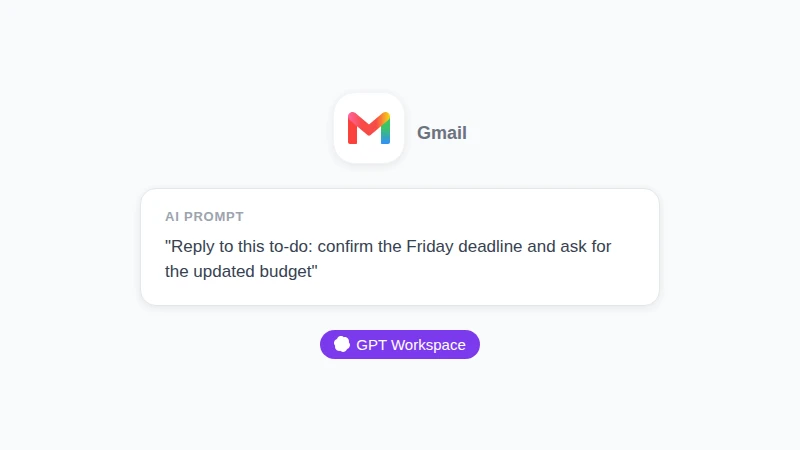
Bir yapılacak öğesini açın, Reply’e basın ve karşınızda boş bir yazma penceresi. GPT Workspace tam buradan devreye giriyor. Kenar çubuğunu açın, bir model seçin ve cuma son teslim tarihini onaylayan, güncellenmiş bütçeyi isteyen bir yanıt yazmasını isteyin. Konuşmayı bağlam için okuyor ve taslağı sizin tonunuzla çıkarıyor.
İkinci fark model seçimi. AI Inbox Gemini üzerinde çalışıyor, nokta. GPT Workspace’te her istemde ChatGPT, Claude veya Gemini arasından seçim yapabilirsiniz; hangisinin özenli yanıtlara, hangisinin hızlı özetlere uyduğunu Claude vs GPT vs Gemini rehberimizde ele alıyoruz.
Üçüncü fark dil. AI Inbox, EN-US istiyor. GPT Workspace 30’dan fazla dilde taslak hazırlayıp çeviriyor; Madrid’deki ya da Montreal’deki bir ekip, Denver’dakiyle aynı yardımı alıyor.
AI Inbox’ın yapıp da GPT Workspace’in denemediği bir şey var: Primary sekmenizin tamamını her gün, siz istemeden izliyor. GPT Workspace ise sizin bir mesajı açıp istekte bulunmanızı bekliyor; bu, yazma için doğru model, ayıklama için yanlış.
Yani dürüst cevap “ya bu ya öteki” değil. Önemli üç e-postayı AI Inbox bulsun; üç yanıtı da GPT Workspace yazsın. Gmail’de ChatGPT nasıl kullanılır rehberimiz kurulumu beş dakikada anlatıyor.
İlk Hafta İçin Pratik İpuçları
Özelliği yargılamadan önce Primary sekmenizi temizleyin. Bültenler ve makbuzlar oradaysa, AI Inbox bültenleri ve makbuzları özetler. Onları Updates ya da Promotions’a taşıyın; yapılacaklar listesi netleşir.
“Mark done” düğmesini cömertçe kullanın. Tamamlanmış yapılacaklar görünümü dolduruyor; geri bildirim düğmeleri (olumlu, olumsuz, kaldır) da sisteme sizin gerçek görev saydığınız şeyi öğretiyor.
Tarayıcıda sayfanın altındaki “View all” bağlantısına göz atın. Google, bazı yapılacaklarla konuların üretilip ana ekranda gösterilmediğini belirtiyor; gizli kalanlar genellikle az ses çıkaran takipler oluyor.
Konularda “Mark all as read”e basarken dikkatli olun. Bu, altta yatan e-postaları da gelen kutunuzda okundu olarak işaretliyor ve hâlâ açmanız gereken bir mesajı gizleyebilir.
Her yapılacak öğesini kayıtlı bir istemle eşleştirin. “Alındıyı onaylayan ve revize edilmiş tarihi soran bir yanıt yaz” gibi tek satırlık bir istem, bir yapılacak öğesini bir dakikadan kısa sürede gönderilmiş bir e-postaya dönüştürüyor. Gmail için yapay zeka e-posta istemleri koleksiyonumuzda kopyalayıp kullanabileceğiniz 30 istem var.
Parayla ya da tarihle ilgili her şeyi kaynak e-postaya karşı doğrulayın. AI Inbox’ın orijinale bağlantı vermesi boşuna değil; “cuma son teslim” diyen bir özet, tarihi yazan faturanın yerini tutmaz.
Gmail AI Inbox Sıkça Sorulan Sorular
Sonuç
Gmail AI Inbox, asıl işi Primary sekmesi yazışmalarının arasında saklananlar için yararlı bir sabah brifingi. Kapsamı da dar: ABD İngilizcesi, sadece Primary sekmesi, ek desteği yok, yönetici anahtarı yok ve üstünde bir de beta etiketi.
Ayıklama işini ona bırakın, sonra yazışmayı açın ve yanıtı GPT Workspace’e yazdırın. AI Inbox, hangi mesajın yanıt beklediğini söylüyor. GPT Workspace ise o yanıtı sizin sesinizle, sizin dilinizde, tercih ettiğiniz modelle veriyor.