Google Meet Toplantı Sonrası Adımlar: Kurulum, Sınırlar ve Seçenekler
Google Meet, toplantı sonrası takip e-postası taslağı hazırlayıp görevleri Tasks'a ekliyor. Şartlar, kullanıma sunulma, sınırlar ve GPT Workspace bu yazıda.

Google Meet’in toplantı sonrası adımları, toplantıdan çıkarken “öğleden sonra yazarım” diye söz verip ertelediğiniz o özet derdine el atıyor. Perşembe günü geldiğinde ise kimin hangi işi üstlendiğini hatırlayan neredeyse hiç kimse kalmıyor.
Değişiklik şu: Google, 12 Ekim 2026’da Meet’in toplantı sonrası ekranına gelen rutinleri duyurdu. Bu rutinler, tek dokunuşla bir takip e-postası taslağı hazırlıyor ve eylem maddelerini Google Tasks’a gönderiyor.
Bu rehberde özelliğin ne yaptığını, neden görünmeyebildiğini ve eksik kalan yerlerde GPT Workspace ile neler yapabileceğinizi bulacaksınız. GPT Workspace; yapay zekâyı doğrudan Google Docs, Google Sheets, Google Slides ve Gmail’in içine taşıyan bir Chrome uzantısı ve Google Workspace eklentisidir.
Google Meet’in Toplantı Sonrası Adımları Ne Yapıyor?
Toplantı sona erdiğinde, toplantı sonrası ekranında “Routines for this meeting” adlı bir bölüm beliriyor. Buradaki her rutin, tek dokunuşla açabileceğiniz önerilen bir adım.
Google’a göre bu rutinler Gemini ve Google’ın kod gerektirmeyen otomasyon aracı Workspace Studio tarafından destekleniyor. Lansmanda iki rutin sunuluyor: Gmail’de takip e-postası taslağı hazırlamak ve eylem maddelerini Google Tasks’a eklemek. Google, daha fazlasının yolda olduğunu da söylüyor.
Bir adımı gelecekteki tüm toplantılar için varsayılan olarak da açabilirsiniz. Yinelenen bir toplantı serisinde rutini açtığınızda, bu ayar serinin tamamına uygulanıyor.
Bunu 2025’te gelen not özelliğiyle karıştırmayın. “Take notes for me” zaten not belgesine önerilen sonraki adımlar bölümünü ekliyordu. Yeni rutinler bir adım ileri giderek bu maddeleri yalnızca listelemekle kalmıyor, harekete de geçiyor.
Gereksinimler: Sonraki Adımlar Neden Görünmeyebilir?
Çoğu kişinin takıldığı nokta tam burası. Rutinler, ancak birkaç şart aynı anda sağlandığında görünüyor.
Google’ın yardım makalesine göre, iş veya okul Google Hesabınızın olması, akıllı özelliklerin açık olması ve toplantı sırasında hem “Take notes for me” hem de “Ask Gemini” özelliklerinin etkin olması gerekiyor. Toplantının bir Google Takvim etkinliğine bağlı olması ve bilgisayardan bağlanmanız da şart.
Takip e-postası rutininin kuralları daha da sıkı: Toplantıya ev sahipliği yapan kişi olmanız, toplantının yinelenen bir serinin parçası olmaması ve en az bir katılımcının kurumunuzun dışından gelmesi gerekiyor.
Bu son kural, çoğu şirket içi standup’ı zaten eliyor. Asıl uyduğu yerler ise müşteri görüşmeleri, satış demoları ve tedarikçi toplantıları.
Planlar ve Kullanıma Sunulma Takvimi
Google; Business Standard ve Business Plus, Enterprise Standard ve Enterprise Plus planlarının yanı sıra Google AI Pro for Education eklentisini sayıyor. Business Starter listede yok.
Kademeli kullanıma sunma, Rapid Release ve Scheduled Release alan adlarında 5 Ekim 2026’da başladı. Özelliğin görünür hale gelmesi 15 günden uzun sürebiliyor; yani bu hafta bölümü görememeniz planınızda bir sorun olduğu anlamına gelmiyor.
Google Meet’te Toplantı Sonrası Adımları Nasıl Açılır?
Gereksinimler karşılandığında kurulum kısa sürüyor. İzlemenizi önereceğim sıra şöyle:
Adım 1: Görüşmeden Önce Notları Açın
Toplantıyı Google Takvim etkinliğinizden açın ve Meet denetimlerinde “Take notes for me” ile “Ask Gemini” seçeneklerini açın. Notlar kapalıysa toplantı sonrası bölüm hiç görünmüyor.
Adım 2: Toplantı Sonrası Ekranına Geçin
Görüşme bilgisayarda sona erdiğinde “Routines for this meeting” bölümüne bakın. Öneriler toplantıdan toplantıya değişiyor; Google, bunların her seferinde görünmeyebileceğini de not düşüyor.
Adım 3: Bir Rutini Açın
İstediğiniz adıma tıklayın. İlk kullanımda Workspace Studio size bir e-posta gönderiyor; e-posta taslağı gibi bazı adımlar, tamamlandığında ayrıca bir Google Chat bildirimi de yolluyor.
Adım 4: Sonucu Kontrol Edin
Gmail taslaklarınızı ya da Google Tasks’ı açın ve Gemini’nin ürettiği metni okuyun. İlk birkaç denemeyi, hiç okumadan göndereceğiniz iletiler olarak değil, gözden geçirip düzelteceğiniz taslaklar olarak ele alın.
Rutinleri Yönetmek ve Kapatmak
Rutinlerin yönetimi Workspace Studio’dan yapılıyor. studio.workspace.google.com adresine gidin, Flows bölümünü açın ve “system” etiketli akışı bulun.
Oradaki “Manage flow” seçeneğiyle akışı kapatabilir ya da adımların tamamlanıp tamamlanmadığını görmek için Activity sekmesini açabilirsiniz. Bir taslak hiç gelmediyse ilk bakacağınız yer o sekme.
Yöneticiler içinse tek bir anahtar var: Özellik varsayılan olarak açık ve bir yönetici, Workspace Studio ayarları ya da Take Notes for Me ayarı üzerinden özelliği bir alan adı, kurumsal birim veya grup için kapatabiliyor.
Dikkat edilmesi gereken bir sınır var: Google’a göre sonraki adımlar üzerinde değişiklik yapılamıyor; yalnızca açılıp kapatılabiliyor. Hazırlanan taslağın biçimi size uymuyorsa, şablonu Meet ekranından değiştiremiyorsunuz.
Aynı Hafta Workspace Studio’daki Değişiklikler
Meet duyurusundan üç gün önce Google, Workspace Studio’yu yeni mantık ve arama adımlarıyla genişletti. Kademeli kullanıma sunma 13 Ekim 2026’da başladı.
Toplantı takibi açısından önemli eklemeler şunlar: tüm davetli listesini getiren ve takip e-postası şablonunu destekleyen bir Meet adımı, iç içe koşullar, yanıtları atlama seçeneği sunan bir Gmail adımı ve belge araması yapan bir Drive adımı.
Yani yerleşik rutinler size fazla katı geliyorsa kendi akışınızı kurabilirsiniz. Bu aracı da Google Workspace Studio vs GPT Workspace yazısında karşılaştırmıştık.
 GPT Workspace'i Deneyin
ChatGPT, Claude ve Gemini'yi doğrudan Google Docs, Google Sheets, Google Slides, Gmail ve Google Drive içinde kullanın. Sekme değiştirmeye gerek yok.
Ücretsiz BaşlayınMeet’in Toplantı Sonrası Adımları Nerede Yetersiz Kalıyor?
Özellik faydalı ama dar kapsamlı. Plan yaparken göz önünde bulundurmanız gereken boşluklar şunlar:
E-posta rutini yalnızca sizin düzenlediğiniz, tek seferlik ve dış katılımcılı toplantılarda çalışıyor. Şirket içi toplantılar, haftalık yinelenen seriler ve başkasının kurduğu toplantılar için e-posta taslağı oluşmuyor.
Ayrıca Gemini’nin yazdığı metnin tonunu, uzunluğunu ya da yapısını değiştiremiyorsunuz. CFO’ya gidecek taslakla samimi bir tedarikçiye gidecek taslak aynı kalıptan çıkıyor.
Son olarak özellik yalnızca bilgisayarda ve yalnızca notların açık olduğu toplantılarda mevcut. Notları açmayı unuttuysanız, üzerinde çalışacak bir şey de kalmıyor.
GPT Workspace ile Yapay Zekâ Destekli Toplantı Takibi: Gmail İş Akışı
Rutin devreye girmediğinde, kısa bir manuel iş akışı aynı işi yaklaşık iki dakikada hallediyor. Gemini içermeyen planlarda da çalışıyor.
Meet’in oluşturduğu not belgesini açın ya da kendi notlarınızı bir Google Docs belgesine yapıştırın. Ardından GPT Workspace yan panelinden kayıtlı bir prompt çalıştırın.

İşe Yarayan Bir Prompt
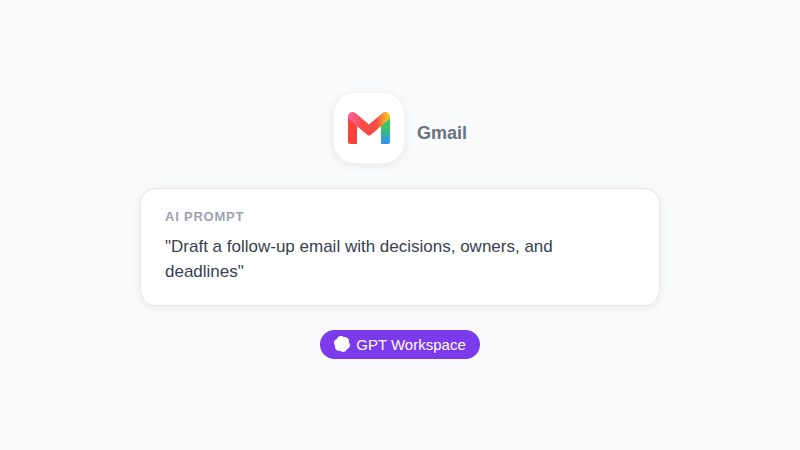
“Bu notları 150 kelimeyi geçmeyen bir takip e-postasına dönüştür. Kararları üç madde halinde listele, ardından her eylem maddesi için sorumlu kişiyi ve tarihi gösteren tek bir satır yaz. Ton: samimi ve net.”
Promptu siz kontrol ettiğiniz için müşteriler için bir sürüm, ekip için ayrı bir sürüm saklayabilirsiniz. Ayrıca modeli de seçebiliyorsunuz: uzun ve özen isteyen e-postaları Claude’a, hızlı olanları Gemini’ye bırakabilirsiniz.
Daha fazla şablon için Google Docs’ta yapay zekâ destekli toplantı notları yazımıza ve Gmail için e-posta prompt kütüphanemize göz atın.
Meet’in Toplantı Sonrası Adımları mı, GPT Workspace mi?
Bunlar birbirinin rakibi olmaktan çok iki katman. Meet rutinleri standart senaryoyu hiç çaba harcatmadan çözüyor; GPT Workspace ise standart senaryonun atladığı her şeyi üstleniyor.
Meet’in toplantı sonrası adımlarını şu durumda kullanın: dış katılımcılı, tek seferlik bir görüşmeye ev sahipliği yapıyorsunuz, notlar zaten açık ve düz bir taslak işinizi görüyor. Özelliği tüm toplantılar için açın ve taslakları gözden geçirin.
GPT Workspace’i şu durumda kullanın: belirli bir ton istiyorsanız, şirket içi ya da yinelenen bir toplantının özeti gerekiyorsa, farklı bir dilde yazacaksanız ya da planınızda Gemini yoksa. Promptu bir kez yazıp tekrar tekrar kullanıyorsunuz.
Bu tercihin dayandığı model karşılaştırmasını merak ediyorsanız GPT Workspace vs Gemini yazısına göz atın.
Gizlilik ve Yönetici Kontrol Listesi
Toplantı transkriptleri hassas bilgiler barındırır; bu nedenle özelliği ekibinize sunmadan önce birkaç noktayı netleştirin.
Özellik varsayılan olarak açık, bu yüzden yöneticinizin açık bırakıp bırakmadığını kontrol edin. Notların açık olduğu dış görüşmeleri kimlerin yapabileceğine karar verin ve Gemini not alırken katılımcılara haber verin.
Ardından düşük riskli bir toplantıyla test edin. Gmail taslağını gerçekte alınan kararlarla karşılaştırın ve sorun giderme için Activity sekmesini elinizin altında bulundurun.
Sık Sorulan Sorular
Sonuç
Google Meet’in toplantı sonrası adımları, genellikle erteleyip unuttuğumuz toplantı özetini tek dokunuşluk bir rutine dönüştürüyor. Asıl mesele ise şartlarda gizli: notlar açık olacak, toplantı bir Google Takvim etkinliğine bağlı olacak, bilgisayardan bağlanacaksınız; e-posta taslağı içinse dış katılımcılı ve düzenlediğiniz tek seferlik bir toplantı gerekiyor.
Bu hafta müşteri görüşmeleriniz için özelliği açın ve her taslağı gözden geçirin. Rutinin kapsam dışı bıraktığı her şeyde ise GPT Workspace devreye giriyor: Google Docs ve Gmail içinde aynı takibi, sizin seçtiğiniz model ve tonla sunuyor.