İki Word Belgesi Nasıl Karşılaştırılır (Artık Google Docs'ta)
Windows, Mac veya Google Docs'ta iki Word belgesini dönüştürmeden ücretsiz karşılaştırma rehberi. Adımlar, sınırlar ve yapay zeka ipuçları.

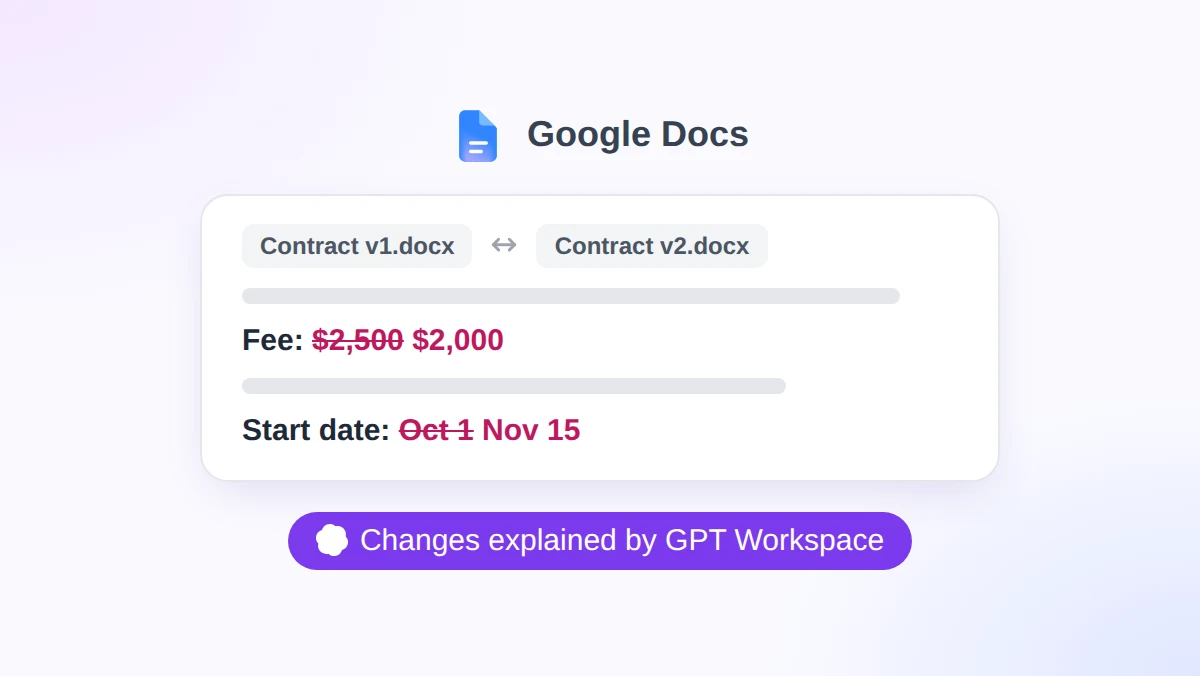
Bir müşteri sözleşmenizi yeni bir .docx dosyası olarak geri gönderiyor ve sadece tek bir yazım hatasını düzelttiğini söylüyor. İki Word belgesini nasıl karşılaştıracağınızı bilmek, her iki dosyayı satır satır okumadan bu iddiayı yaklaşık bir dakika içinde kontrol etmenizi sağlar.
Kısaca özetlemek gerekirse: Windows veya Mac için Word’de, Gözden Geçir sekmesini açın ve Karşılaştır’a tıklayın. Masaüstü Word uygulamanız yoksa, her iki dosyayı da Google Drive’a yükleyin. Ardından, 16 Kasım 2026’dan beri .docx dosyalarını dönüştürmeye gerek kalmadan okuyabilen Google Docs’ta Araçlar menüsünden Belgeleri karşılaştır seçeneğini kullanın.
Her iki araç da yapılan tüm değişiklikleri işaretler ancak hangisinin önemli olduğunu söylemez. İşte GPT Workspace tam da bu noktada devreye giriyor: ChatGPT, Claude ve Google Gemini’yi doğrudan Docs, Sheets, Slides ve Gmail’in içine entegre eden bir Chrome uzantısı ve Google Workspace eklentisi.
İki Word Belgesini Karşılaştırma: Seçeneklerinize Kısa Bir Bakış
Hangi yöntemin size uygun olduğu, cihazınızda nelerin yüklü olduğuna bağlıdır. Varsayılan olarak her iki yöntem de orijinal dosyalarınıza dokunmaz ve farklılıkları üçüncü bir belgede toplar.
| Çalışma ortamınız | Karşılaştırma komutu | Elde edeceğiniz sonuç |
|---|---|---|
| Word for Windows | Gözden Geçir sekmesi, Karşılaştır, “Bir belgenin iki sürümünü karşılaştır (yasal düzeltme)” | Değişiklikleri izle özelliği aktif olan üçüncü bir belge |
| Word for Mac | Gözden Geçir sekmesi, Karşılaştır, Belgeleri Karşılaştır | Düzeltme işaretleri içeren yeni bir kopya |
| Web için Word | Listede yok | Değişiklikleri İzle var ancak karşılaştırma yok |
| Tarayıcıda Google Docs | Araçlar, Belgeleri karşılaştır | Önerilen düzenlemeleri içeren yeni bir Google Doc |
Üçüncü satır genellikle insanları şaşırtır. Microsoft’un Word özellik karşılaştırması tablosunda, Masaüstü Word için “Düzeltmeleri karşılaştır ve birleştir” seçeneği işaretliyken web için Word sütunu boş bırakılmıştır. Oysa Değişiklikleri İzle özelliği her ikisinde de mevcuttur.
Dolayısıyla, elinizde sadece tarayıcı üzerinden çalışan Word varsa, artık en kısa yol Google Docs kullanmaktır. Bunun için tek ihtiyacınız olan bir Google hesabı ve masaüstü web tarayıcısı.
Neler Değişti: Google Docs Artık .docx Dosyalarını Karşılaştırabiliyor
Docs zaten Word dosyalarını doğrudan açıp düzenleyebiliyordu. Belgeleri karşılaştır aracı ise bu konudaki tek eksikti ve Google’ın 16 Kasım 2026 tarihli Workspace Updates yazısı bu açığı kapattı.
Duyuru oldukça kısa ve netti: “Artık .docx dosyalarını önceden dönüştürmenize gerek kalmadan doğrudan Google Docs içinde karşılaştırabilirsiniz.” Google ayrıca bunun “Drive’ınızı dolduran kopya dosyalara son” anlamına geldiğini de ekliyor.
Kimler Kullanabilir?
- Hesaplar: Tüm Google Workspace müşterileri, Workspace Individual aboneleri ve kişisel Google hesapları.
- Fiyat: Ücretsiz kişisel hesaplar da listeye dahil olduğu için herhangi bir ücretli plan gerekmiyor.
- Zamanlama: Hem Hızlı Sürüm hem de Planlanmış Sürüm alan adları için “Şu an kullanılabilir” durumda.
- Yöneticiler: “Bu özellik için yönetici kontrolü bulunmamaktadır”, yani kimsenin manuel olarak etkinleştirmesi gerekmiyor.
Başlamadan önce bilmenizde fayda olan küçük bir detay var. Duyuru metninde aracın “Google Docs’ta .docx dosyaları açıldığında varsayılan olarak kullanılabildiği” belirtilirken, Google’ın belgeleri karşılaştırma hakkındaki yardım makalesi tek bir eşleşmeden bahsediyor: bir Google Doc ile bir .docx dosyasının karşılaştırılması.
Google Docs’ta Word Belgelerini Karşılaştırma: Adım Adım Rehber
Aşağıdaki adımlar, söz konusu yardım makalesini ve lansman duyurusundaki demoyu temel almaktadır. Bu adımlar masaüstü tarayıcılar için hazırlanmıştır; nitekim makalenin ilk adımı da “Bilgisayarınızda” diyerek başlar.
- Her iki Word dosyasını da Google Drive’a yükleyin. Yardım makalesi ikinci dosya konusunda oldukça net: “Dosya Google Drive’da depolanmış olmalıdır.”
- Eski sürümü Google Docs’ta açın. Google bunu birincil belge olarak adlandırır ve karşılaştırma için temel alınacak dosya budur.
- Araçlar’a, ardından Belgeleri karşılaştır’a tıklayın. Bu komut, Önerilen düzenlemeleri incele seçeneğinin hemen altında yer alır.
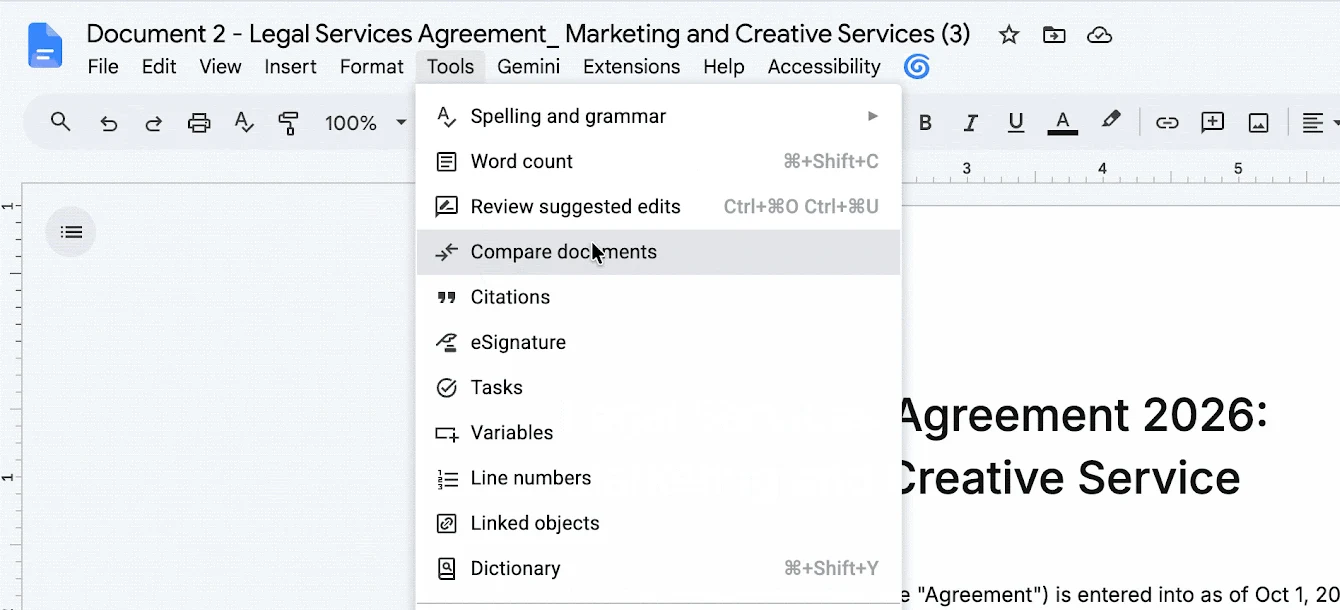
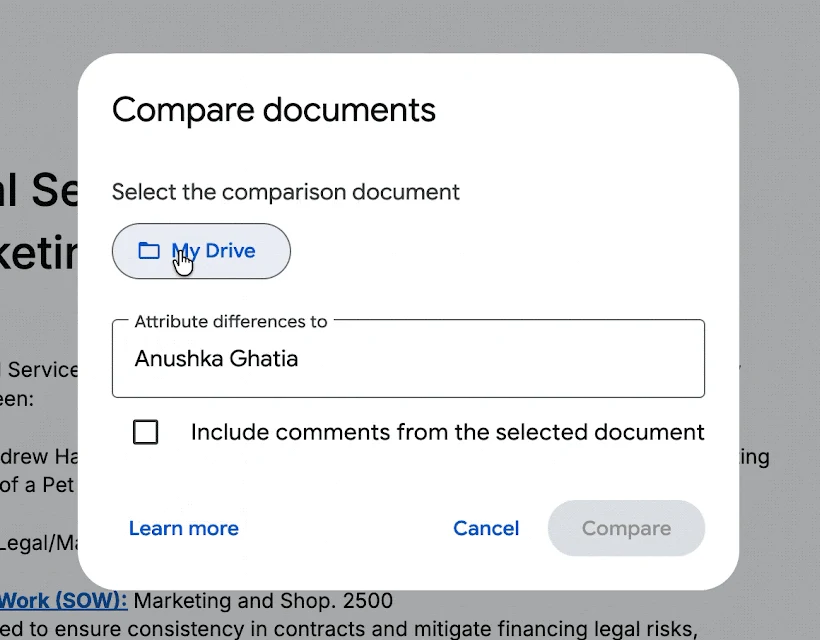
- Dosya seçiciyi açın. “Karşılaştırma belgesini seçin” başlığı altındaki Drive düğmesine tıklayın. Yardım makalesi bunu Drive’dan olarak adlandırırken, Google’ın demosu Drive’ım olarak etiketliyor.
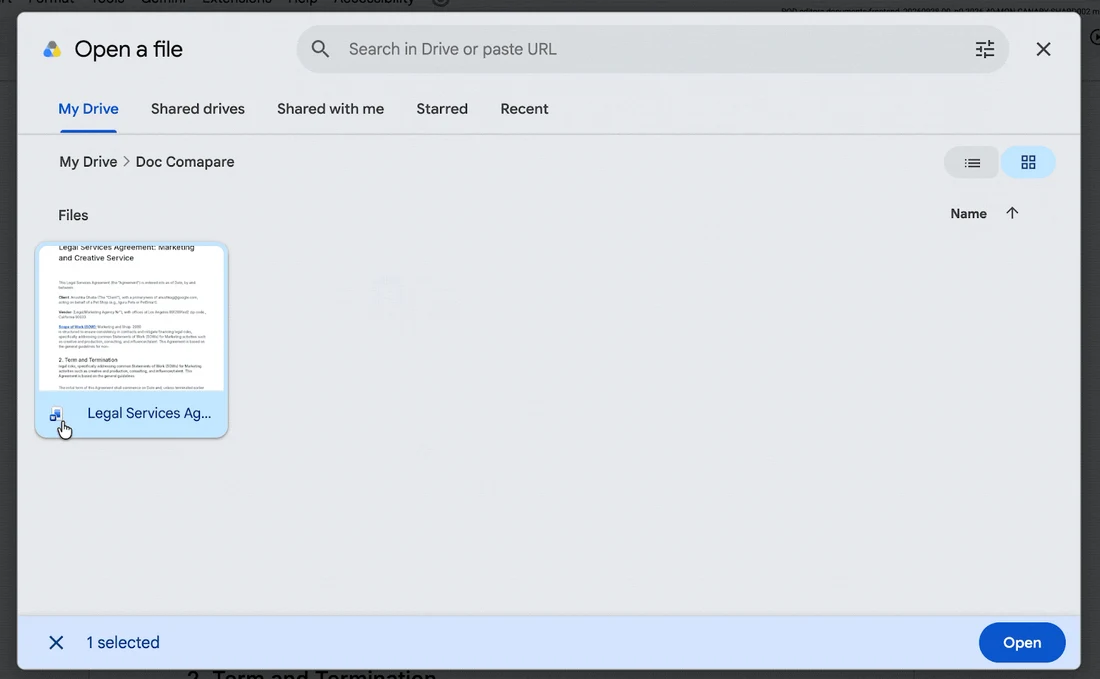
- Daha yeni olan Word dosyasını seçin ve Aç’a tıklayın. Word dosyaları, seçicide küçük mavi bir W simgesiyle gösterilir.
- İki seçeneği ayarlayın. “Farklılıkları şuna atfet”, her önerilen düzenlemede gösterilecek isimdir ve varsayılan olarak sizin adınızdır. O dosyadaki yorumları da aktarmak için “Seçili belgeden yorumları dahil et” kutusunu işaretleyin.
- Karşılaştır’a, ardından Aç’a tıklayın. Google’ın demosunda, Aç düğmesi küçük bir “Karşılaştırma hazır” kutusunun içinde yer alır.
Karşılaştırmayı Okuma
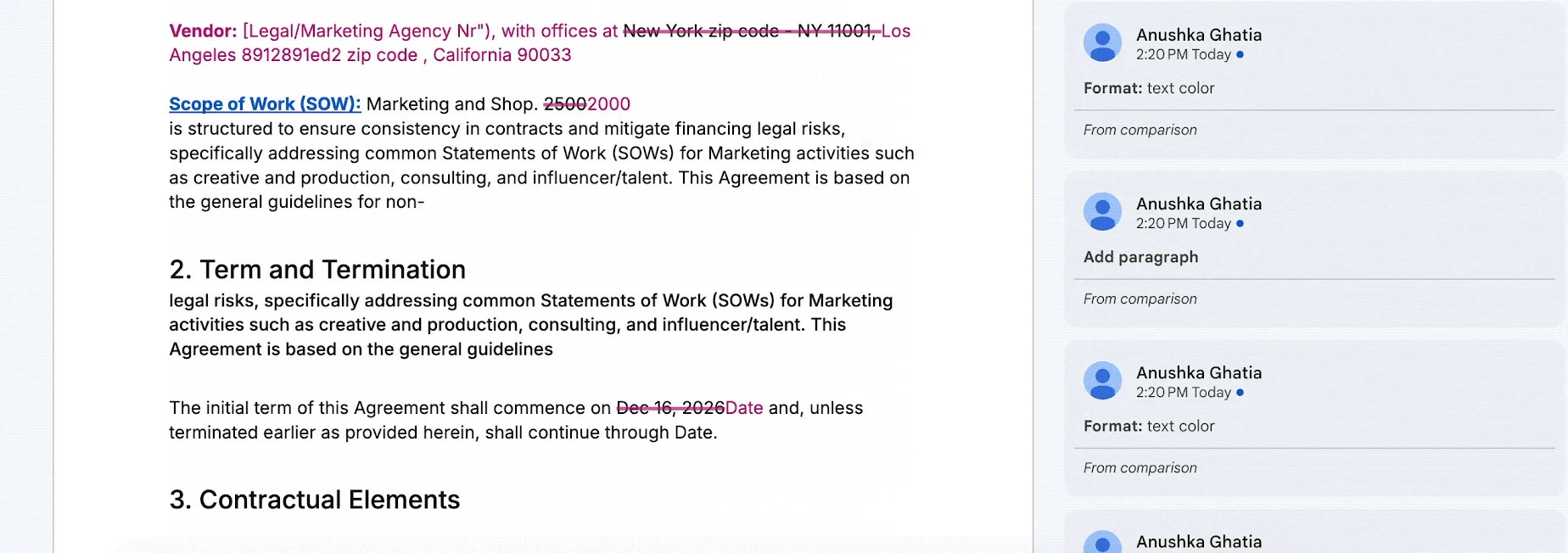
Yardım makalesi bu işlemin sonucunu tek bir cümleyle açıklıyor: Karşılaştırma yapmak, “farklılıkları önerilen düzenlemeler olarak gösteren üçüncü bir Google Doc oluşturur.” Google’ın demosunda yeni dosya, her iki dosya adının önüne “Karşılaştırması:” eklenerek isimlendiriliyor.
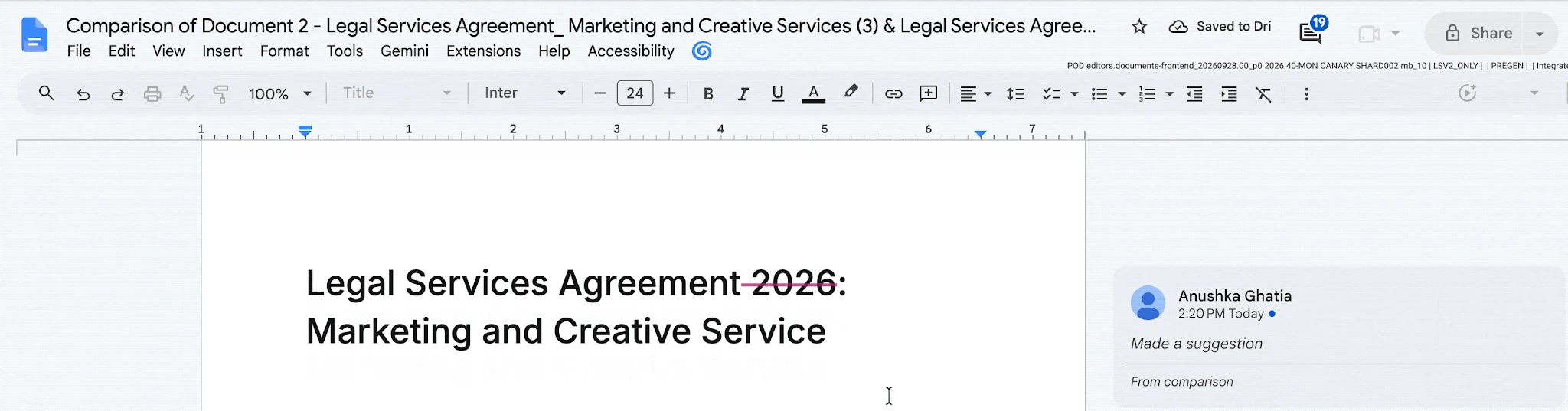
Sadece ilk dosyada bulunan metinlerin üzeri çizilir. Sadece ikinci dosyada yer alan metinler ise renkli olarak görünür ve her bir değişiklik için sağ kenar boşluğunda bir kart oluşturulur.
Değişiklikleri Kabul Etme veya Reddetme
Önerilen düzenlemeleri karara bağlamak tamamen size kalmış. Google’ın önerilen düzenlemeler hakkındaki yardım makalesi bunun için iki yol sunuyor.
- Tek tek: Bir yorum kartı seçin, ardından Kabul Et veya Reddet’e tıklayın.
- Topluca: Araçlar’a, ardından Önerilen düzenlemeleri incele’ye tıklayın. Sağ üstte beliren kutucuktan Tümünü kabul et veya Tümünü reddet seçeneklerine tıklayabilirsiniz.
Bu kutudaki Aşağı ok simgesi, onaylamadan önce belgeyi değişiklikler uygulanmış veya uygulanmamış haliyle önizlemenizi sağlar.
Sonucu bir Word kullanıcısına mı göndereceksiniz? Aynı makale, dönüştürme işlemi sırasında “Google Docs düzenleyicilerindeki tüm öneriler Microsoft Office’te izlenen değişikliklere dönüşür” diyor. Yani Word dosyası olarak indirdiğiniz bir karşılaştırma, karşı tarafa izlenen değişiklikler olarak ulaşacaktır.
Güvenmeden Önce Bilmeniz Gereken Sınırlar
| Sınır | Google’ın açıklaması |
|---|---|
| Düzen | “Belge sütun düzeni ve tablo sütun genişliğindeki değişiklikler karşılaştırılmaz.” |
| Depolama | Seçtiğiniz Word dosyası Google Drive’da depolanmış olmalıdır |
| Cihaz | Adımlar bir bilgisayar için yazılmıştır |
| Dosya eşleştirme | Yardım makalesi, bir Google Doc ile bir .docx dosyasının karşılaştırılmasını kapsar |
| Eski uzantı | Eski “Docs, Sheets ve Slides için Office Düzenleme” Chrome uzantısı “Word dosyalarını kısıtlı bir görüntüleyici sekmesinde açabilir” |
Bunlardan ikisinin çözümü var. Word dosyanızda Belgeleri karşılaştır seçeneği aktif değilse, eski sürümü bir Google Doc belgesine dönüştürün ve işleme o kopyadan başlayın.
Google’ın Office dosyaları yardım sayfası orijinal dosyanın korunduğunu doğruluyor: “Dönüştürme yaptığınızda, Office dosyanızın bir kopyasını oluşturursunuz.” Uzantı sorunu için ise dosyayı Drive’da Sağ tıklayıp Birlikte aç, ardından Google Docs seçeneğiyle açabilirsiniz.
Windows ve Mac’te Word’de İki Belge Nasıl Karşılaştırılır
Masaüstü Word yüklüyse, Karşılaştır komutu yerel dosyalar üzerinde daha ince ayarlarla aynı işi yapar.
Windows için Word
Bu adımlar, Microsoft 365 için Word ve diğer Windows masaüstü sürümlerini kapsayan Microsoft’un yasal düzeltme makalesinden alınmıştır.
- Her iki belgeyi de Word’de açın.
- Gözden Geçir sekmesine gidin. Karşılaştır grubunda Karşılaştır’ı seçin.
- “Bir belgenin iki sürümünü karşılaştır (yasal düzeltme)” seçeneğine tıklayın.
- Orijinal belgeyi eski dosya olarak ayarlayın.
- Gözden geçirilmiş belgeyi yeni dosya olarak ayarlayın.
- Nelerin karşılaştırılacağını seçin. Seçenekler; karakter veya kelime düzeyinde gösterilen yorumları, biçimlendirmeyi ve metin değişikliklerini kapsar.
- Tamam’ı seçin.
Microsoft sonucu şöyle özetliyor: Word, “aralarındaki değişiklikleri üçüncü ve yeni bir belgede görüntüler. Karşılaştırılan belgeler değiştirilmez.”
Şu üç detaya dikkat etmek ileride başınızı ağrıtmasını önler.
- Varsayılan çıktıyı koruyun. “Değişiklikleri şurada göster” altında Orijinal belge veya Gözden geçirilmiş belgeyi seçmek, “seçilen belgeyi değiştirecektir.”
- İzlenen değişiklikler önceliklidir. Dosyalardan herhangi birinde izlenen değişiklikler varsa Word bir mesaj kutusu gösterir. Evet’e tıklamak bunları kabul eder ve karşılaştırmayı çalıştırır.
- Birden fazla gözden geçiren. Microsoft bu durum için bu seçeneğin kullanılmamasını tavsiye ediyor ve “Birden çok yazarın düzeltmelerini tek bir belgede birleştir” özelliğini işaret ediyor.
Mac için Word
Microsoft’un Mac makalesi daha kısadır.
- İki sürümden birini açın.
- Gözden Geçir sekmesinde Karşılaştır’ı, ardından Belgeleri Karşılaştır’ı seçin.
- Orijinal belge listesinden eski dosyayı seçin.
- Gözden geçirilmiş belge listesinden yeni dosyayı bulup seçin, ardından Tamam’a tıklayın.
Word, değişiklikleri orijinali temel alan yeni bir kopyada birleştirir. Microsoft, “Orijinal kopyaya dokunulmadığını” özellikle belirtiyor.
Word mü Google Docs mu: Hangisini Kullanmalı?
| Masaüstü Word | Google Docs | |
|---|---|---|
| Çalıştığı yer | Windows veya Mac uygulaması | Masaüstü tarayıcı |
| Dosyaların konumu | Bilgisayarınızda | Google Drive’da |
| Sonuç | Değişiklikleri izle özelliği aktif üçüncü bir belge | Önerilen düzenlemeleri içeren üçüncü bir Google Doc |
| Kontroller | Karakter veya kelime düzeyi, ayrıca nelerin karşılaştırılacağı | Bir isim etiketi ve yorumlar onay kutusu |
| Gereksinimler | Word’ün masaüstü sürümü | Herhangi bir Google hesabı |
Uygulama bilgisayarınızda yüklüyse ve daha ince ayarlara ihtiyaç duyuyorsanız Word’ü kullanın. Bir Chromebook’ta, ödünç alınmış bir dizüstü bilgisayarda veya ekibiniz dosyalarını zaten Drive’da tutuyorsa Docs’u tercih edin.
GPT Workspace ile Değişiklikleri Anlamlandırın
Karşılaştırma sadece bir listedir, bir yargı veya yorum içermez. İşaretlenmiş kırk değişiklik, teslim tarihini öne çeken veya bir sıfırı eksilten o kritik değişikliği gözden kaçırmanıza neden olabilir.
GPT Workspace, karşılaştırma dosyasının tam da bu kısmında devreye girer. Bu dosya standart bir Google Doc belgesidir ve bu oldukça önemlidir. Nitekim Google’ın Office yardım sayfası, eklentileri bir Office dosyasını dönüştürme nedenleri arasında sayar.
- Karşılaştırma belgesini açın ve GPT Workspace kenar çubuğunu başlatın.
- Bir model seçin: ChatGPT, Claude veya Google Gemini.

- Bir maddenin eski ve yeni metnini talep kutusuna yapıştırın.
- Sadece kelimelerde değil, anlamda nelerin değiştiğini sorun.
- Docs içinde karar verin. Her bir öneriyi bizzat kendiniz kabul edin veya reddedin.
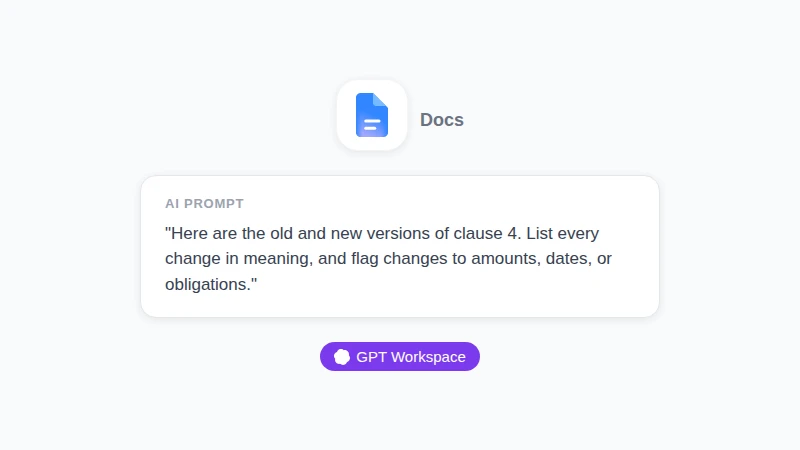
Ekran görüntüsü değil, bir illüstrasyon: Bir maddenin her iki sürümünü yapıştırdıktan sonra GPT Workspace kenar çubuğuna yazabileceğiniz bir talep. Anlamı soruyor ve ardından işaretlenmesi gereken üç şeyi belirtiyor.
Aşağıdaki istemler (prompt) genel bir inceleme sürecini kapsar.
| Hedef | İstem (Prompt) |
|---|---|
| Anlam | “İşte 4. maddenin eski ve yeni sürümleri. Anlamdaki her değişikliği listeleyin ve tutar, tarih veya yükümlülüklerdeki değişiklikleri işaretleyin.” |
| Sınıflandırma | “Bu değişiklikleri üç gruba ayırın: sadece ifade değişikliği, bir gerçeği değiştirenler, bir yükümlülüğü değiştirenler. Her biri için tek satır kullanın.” |
| Özet | “Bu iki sürüm arasında nelerin değiştiğini, ikisini de okumamış biri için beş madde halinde özetleyin.” |
| Karşı teklif | “Bu maddeyi, onların yeni teslim tarihini koruyacak ve bizim ödeme koşullarımızı geri getirecek şekilde yeniden yazın.” |
| Yanıt | “Gönderen için kısa bir yanıt taslağı hazırlayın. 1’den 3’e kadar olan değişiklikleri kabul edin, 4. değişikliği reddedin ve nedenini iki cümleyle açıklayın.” |
Açıkça belirtmek gerekirse iki sınırımız var. GPT Workspace karşılaştırmayı bizzat yapmaz veya önerileri sizin yerinize karara bağlamaz; bu işlemleri Docs ve Word gerçekleştirir.
Yapay zekanın analizini, özellikle de rakamları belgeyle karşılaştırarak kontrol edin. Bir sözleşme söz konusu olduğunda, verilen yanıtı hukuki bir tavsiye olarak değil, yalnızca bir okuma yardımcısı olarak değerlendirin.
 GPT Workspace'i Deneyin
ChatGPT, Claude ve Google Gemini'yi sekme değiştirmeden doğrudan Google Docs, Sheets, Slides, Gmail ve Drive içinde kullanın.
Ücretsiz BaşlayınKenar çubuğunu ilk defa mı kullanıyorsunuz? Kurulum adımları için Google Docs’ta ChatGPT nasıl kullanılır rehberimize göz atabilirsiniz.
Uzun hukuki metinlerde hangi modeli seçeceğinize karar vermek için ne zaman Claude, ne zaman ChatGPT kullanılmalı rehberimizden yardım alabilirsiniz. Değişikliklerinizle birlikte göndereceğiniz mesaj için ise e-posta istemleri yazımız iyi bir başlangıç noktasıdır.
GPT Workspace’in kullanım sınırları olan ücretsiz bir planı vardır; ücretli planlar ise bu sınırları yükseltir.
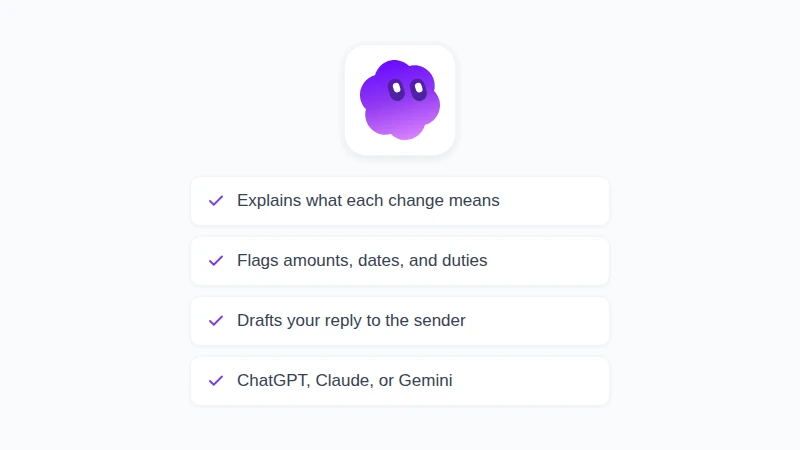
Ekran görüntüsü değil, bir illüstrasyon: GPT Workspace'in bir inceleme sürecine katkısı. Karşılaştırmanın kendisi ve her bir kabul veya ret işlemi yine Docs veya Word içinde gerçekleşir.
Sıkça Sorulan Sorular
Sonuç
İki Word belgesini nasıl karşılaştıracağınızı bilmek artık masaüstü Word uygulamasına sahip olmanıza bağlı değil. Gözden Geçir ve ardından Karşılaştır seçeneği Windows ve Mac uygulamalarında hala çalışıyor. Üstelik Google Docs artık aynı işlemi ücretsiz bir hesapla, herhangi bir tarayıcıda .docx dosyaları için de yapabiliyor.
Karşılaştırma sadece neyin değiştiğini gösterir, bunun ne anlama geldiğini değil. GPT Workspace, aynı Google Doc içinde eski ve yeni metinleri sizinle birlikte okur ve analiz eder. Hemen yükleyin ve bir sonraki düzeltmelerinizi tek seferde, eksiksiz bir şekilde tamamlayın.