


Gmail'i Tamamen Karanlık Yapma (E-posta İçerikleri Dahil)
Gmail'in karanlık temasını açın, e-postaların neden beyaz kaldığını öğrenin ve ücretsiz bir eklentiyle e-postaları da karartın. Gönderdikleriniz değişmez.

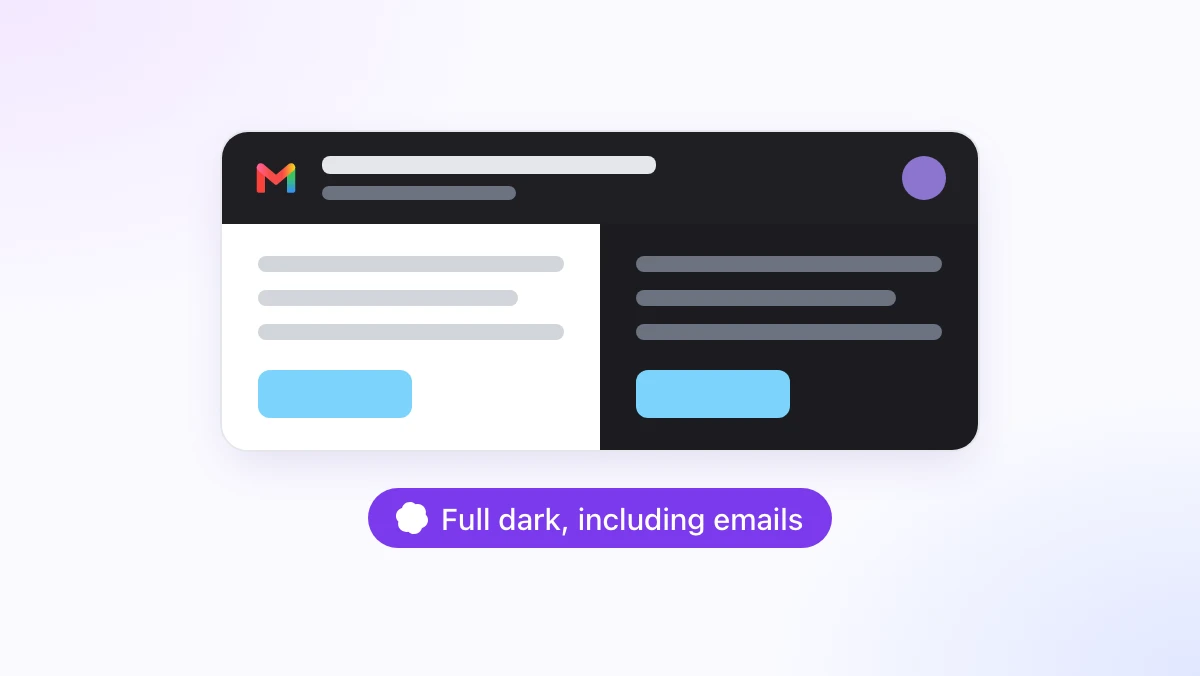
Gmail’i karanlık temaya geçirdiniz, günün ilk e-postasını açtınız ve karşınıza yine beyaz bir dikdörtgen çıktı. Her bülten, her makbuz, her yanıt: koyu bir çerçevenin içinde hâlâ duran aydınlık bir kutu.
Gmail’in çalışma biçimi tam olarak bu: karanlık teması arayüzü karartır, e-posta içeriklerini ise gönderenin tasarladığı gibi bırakır. Bu rehberde Gmail’in yerleşik temasını nasıl açacağınızı, e-postaların neden beyaz kaldığını ve GPT Workspace Chrome eklentisindeki ücretsiz karanlık modla Gmail karanlık modunun e-postalara da nasıl ulaşacağını anlatıyoruz. Eklenti ayrıca ChatGPT, Claude ve Gemini’yi Gmail, Google Docs, Google Sheets ve Google Slides içine yerleştiriyor.
Burada anlatılan hiçbir şey gönderdiklerinizi değiştirmez. Her şey, yalnızca kendi ekranınızda gelen kutunuzun nasıl göründüğüyle ilgili.
Gmail’de Karanlık Mod Nasıl Açılır? (Yerleşik Tema)
Gmail’in web sürümünde karanlık tema yıllardır var ve Google bunu Gmail arka planınızı değiştirme yardım sayfasında anlatıyor. Toplam dört tıklama yeterli.
Bilgisayarda
Gmail’i açın ve sağ üstteki Ayarlar dişlisine tıklayın. Hızlı ayarlar panelinde Tema bölümünü bulun ve Tümünü görüntüle’ye tıklayın.
Tema penceresinde Koyu’yu seçip Kaydet’e tıklayın. Menüler, ileti listesi ve yan paneller anında koyulaşır.
Android ve iPhone’da
Gmail uygulamasını açın, sol üstteki Menü’ye dokunun, ardından sırasıyla Ayarlar, Genel ayarlar ve Tema’ya geçin. Açık, Koyu ya da Sistem varsayılanı seçin.
Android’de karanlık tema Android 10 veya sonraki bir sürüm gerektirir; iOS’ta ise siz kendiniz bir tema seçmedikçe uygulama sistem ayarını izler (Google Workspace Updates). Telefon ile bilgisayar aynı ayarı paylaşmaz; yani masanızda temayı açmanız cebinizdeki uygulamaya hiçbir şey kazandırmaz.
Gmail’in Karanlık Temasında E-posta İçerikleri Neden Beyaz Kalıyor?
Koyu temaya geçtikten sonra herhangi bir iletiyi açın; içerik hâlâ beyaz. Sorun ayarlarınızda değil.
Bir e-posta, gönderenin kodladığı küçük bir HTML sayfasıdır ve çoğu zaman içine sabitlenmiş beyaz bir arka plan ile koyu renk metinle gelir. Gmail’in web karanlık teması yalnızca Gmail’in kendi arayüzünü yeniden stillendirir, ileti içeriğinin renklerine dokunmaz. Bu yüzden açık ekranlar için tasarlanmış bir bülten, karşınıza yine açık bir ekran olarak çıkar.
Gönderenler e-postalarının karanlık bir sürümünü de gönderebilir; birkaçı gerçekten gönderiyor. Ama çoğu göndermiyor. Gelen kutusu bu yüzden koyu, ama asıl okuduğunuz şey değil.
Bilinen geçici çözümler ise kaba saba. Chrome’un force-dark bayrağı ziyaret ettiğiniz her siteyi negatife çevirir ve görselleri mahveder. Genel amaçlı karanlık mod eklentileri hangi e-postaların zaten koyu olduğunu bilmeden Gmail’in tamamını yeniden stillendirir; karanlık bültenler beyaza döner.
Gmail’i E-postalarıyla Birlikte Tamamen Karartma
GPT Workspace’in karanlık modu doğrudan Gmail için geliştirildi. Eklentinin ücretsiz ve yerel bir ayarıdır: hesap, giriş veya yapay zeka kredisi gerekmez.
1. Adım: Eklentiyi kurun
Chrome Web Mağazası’ndan GPT Workspace’i ekleyin ve Gmail’i açın. Masaüstü Chrome’da ve Edge, Brave, Arc gibi Chromium tabanlı tarayıcılarda çalışır.
2. Adım: Ay düğmesine tıklayın
İleti listenizin üstündeki araç çubuğunda, Temizle düğmesinin yanında bir ay simgesi var. Tıklayın ve bir mod seçin.
“Karanlık Gmail, özgün e-postalar” Gmail’in arayüzünü karartır ve her e-postayı gönderenin tasarladığı gibi bırakır. “Tam karanlık, e-postalar dahil” ise e-posta gövdelerini ve e-posta yazma penceresini de koyulaştırır; karanlık modu tek tıkla açtığınızda varsayılan seçenek de budur.
3. Adım: Klavyeyle açıp kapatın
Alt+Shift+D (Mac’te Option+Shift+D), kapalı konum ile en son kullandığınız mod arasında geçiş yapar; küçük bir bildirim de bunu onaylar. Kısayolu chrome://extensions/shortcuts adresinden değiştirebilirsiniz.
Ayar Gmail için Docs, Sheets, Slides ve Drive’dan ayrı hatırlanır ve açık olan tüm Gmail sekmelerinde anında eşitlenir. Sayfa ekrana çizilmeden önce yüklendiği için Gmail’i açtığınızda beyaz bir parlamayla karşılaşmazsınız.
 GPT Workspace'i Deneyin
ChatGPT, Claude ve Gemini'yi doğrudan Google Docs, Sheets, Slides, Gmail ve Drive içinde kullanın. Sekme değiştirmeye gerek yok.
Ücretsiz BaşlayınHer Tür E-postaya Ne Oluyor?
E-postalarınızı negatife çeviren bir karanlık Gmail, beyaz olandan daha kötü olurdu. Bu modu bütün gün rahat kullanılabilir kılan dört ayrıntı var.
Gmail’in kendi temasıyla uyumlu
Eklenti, Gmail’in yerleşik karanlık temasının açık olup olmadığını algılar. Açık temayı korumayı seçtiyseniz arayüzün tamamını ve e-postaları karartır.
Gmail’in Koyu temasını zaten kullanıyorsanız arayüze dokunmaz, yalnızca hâlâ beyaz olan e-posta gövdelerini koyulaştırır. Hangi yolu seçerseniz seçin, sonuçta elinizde tutarlı bir karanlık gelen kutusu olur.
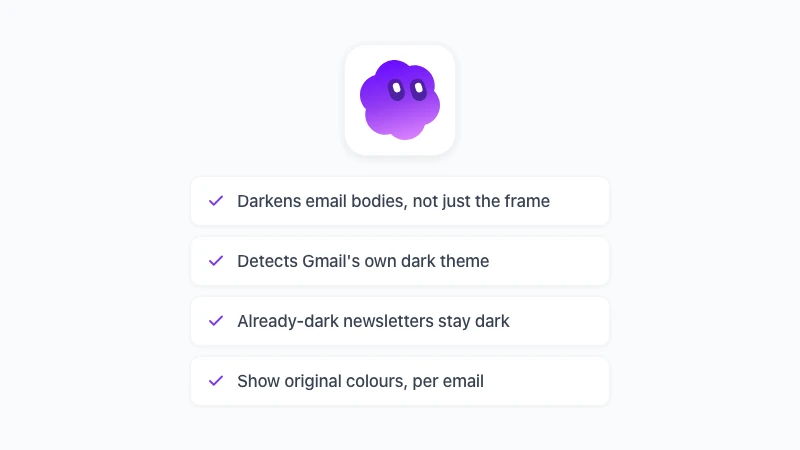
Zaten koyu olan e-postalar koyu kalır
Karanlık bültenler tanınır ve beyaza çevrilmeden olduğu gibi korunur. Her e-postadaki görseller, fotoğraflar, logolar ve avatarlarda negatif çevirme geri alınır; böylece gerçek renkleri bozulmaz.
Her ileti için özgün renkler
Koyulaştırılmış her e-postanın üstünde Özgün renkleri göster düğmesi bulunur. İletiyi gönderenin tasarladığı haliyle görmek için ona tıklayın, geri dönmek için Koyu göster’i seçin.
Bu seçim, konuşma açık kaldığı sürece geçerli olur. Renklerin birebir önemli olduğu bir marka e-postasında aradığınız araç tam olarak budur.
Yazma penceresi yalnızca sizin ekranınızda koyu
E-posta yazarken yazma penceresi koyulaşır ama giden e-posta aynı kalır. Gönderilen, iletilen ve yazdırılan postalara asla dokunulmaz; Gmail’in kendi yazdırma görünümü de aynen bırakılır.
Son madde, yanıtları taslak olarak yazmak için Gmail için ChatGPT özelliğini de kullanıyorsanız önemli: taslak sizin ekranınızda koyu görünür, alıcı içinse son derece normal.
Karanlık Mod ve Gelen Kutunuzun Geri Kalanı
Karanlık mod, Gmail araç çubuğunu Temizle paneliyle paylaşır. Gelen kutusu geceleri okunur hale gelince insanların sıradaki durağı genellikle bu panel olur.
Temizle paneli, gelen kutunuzu dolduran gönderenleri listeler ve gönderene, kategoriye veya e-postaların yaşına göre Gmail’de e-postaları toplu silme imkanı sunar; her işlemden önce silinecek e-postaların sayısı gösterilir ve e-postalar Çöp Kutusu’na taşınır. Karanlık mod bu listeyi göz yormadan kullanmanızı sağlar ve iki özellik de yapay zeka kredisi istemez.
Sınırlar, eklentinin geri kalanıyla aynı: yalnızca masaüstü Chrome’da çalışır. Gmail’in mobil uygulamaları, Safari ve Firefox desteklenmez; Google Workspace eklentisi de Gmail’i yeniden stillendiremez.
Sıkça Sorulan Sorular
Karanlık Çerçeve İşin Yarısı
Kutudan çıktığı haliyle Gmail karanlık modu, beyaz e-postaların etrafındaki koyu bir çerçeveden ibaret. Önce Google’ın temasını açın, çünkü doğru temel o. Ardından Gmail’in parlak bıraktığı e-postaları karartma işini GPT Workspace eklentisine bırakın.
Eklentiyi kurun, Gmail’deki ay düğmesine tıklayın ve “Tam karanlık, e-postalar dahil” seçeneğini seçin. Gelen kutunuz baştan sona koyulaşır, karanlık bültenler olduğu gibi kalır ve e-posta yazdığınız hiç kimse bunu asla fark etmez. Eklentinin neye dokunup neye dokunmadığının tamamı Gmail karanlık mod sayfasında listeleniyor.