Google Docs'ta ChatGPT Nasıl Kullanılır? Kapsamlı 2026 Rehberi
GPT Workspace ile Google Docs içinde ChatGPT kullanmayı öğrenin. Kurulum, metin oluşturma, düzenleme, özetleme ve çeviri için adım adım rehber.

ChatGPT’ye bir şey sormak için yeni bir sekme açıp, cevabı kopyalayıp Google Docs’a geri taşıdıysanız bu sıkıntıyı çok iyi bilirsiniz. Araçlar arasında geçiş odağınızı bozar, belgede nerede kaldığınızı unutturur ve 10 saniyelik bir işi iki dakikaya dönüştürür. Google Docs’ta ChatGPT kullanmayı öğrenmek, yani belgeyi hiç terk etmeden bu işi yapmak, 2026’da verimliliğinize yapabileceğiniz en değerli hamlelerden biridir.
Bu rehberde, tam olarak bunu GPT Workspace ile nasıl yapacağınızı adım adım anlatıyoruz. GPT Workspace, yapay zekâyı doğrudan Google Workspace uygulamalarınızın içine taşıyan bir Chrome uzantısı. Rehberin sonunda, başka bir sekme açmadan metin oluşturuyor, düzenliyor, özetliyor ve çeviriyor olacaksınız.
GPT Workspace Nedir ve Google Docs’ta Nasıl Çalışır?
GPT Workspace, ChatGPT destekli bir yapay zekâ panelini doğrudan Google Docs, Sheets, Slides ve Gmail’in içine yerleştiren bir Chrome uzantısı ve Google Workspace eklentisidir. Araçlar arasında sürekli geçiş yapmak yerine, belgenizin sağ tarafında kalıcı bir panelde prompt yazabilir, düzenlemeler uygulayabilir ve içerik üretebilirsiniz. Üstelik belgeniz tüm bu işler olurken hep açık ve görüş alanınızda kalır.
Perde arkasında GPT Workspace, ChatGPT’yi çalıştıran dil modellerine (GPT-4o, GPT-4 ve daha yeni sürümler) bağlanır; dilerseniz Claude veya Gemini’yi de seçebilirsiniz. Asıl fark bağlamda yatıyor: Yapay zekâ, belgenizde seçtiğiniz metni okuyabilir, onu girdi olarak kullanabilir ve sonuçları doğrudan belgeye geri yazabilir. İşte bu iki yönlü entegrasyon, aracı sadece şık bir pano aracı olmaktan çıkarıp gerçekten kullanışlı kılan şeydir.
Her seferinde promptu sıfırdan yazmanıza gerek yok. GPT Workspace, sık yapılan yazım görevleri için hazır şablonlar içeren bir prompt kütüphanesiyle geliyor: ilk taslak, özet, yeniden yazma, çeviri ve dahası. Ayrıca kendi özel promptlarınızı kaydedip ekibinizle paylaşabilirsiniz.
Adım 1: GPT Workspace Chrome Uzantısını Yükleyin
En hızlı başlangıç yolu Chrome uzantısı. Kurulum şöyle:
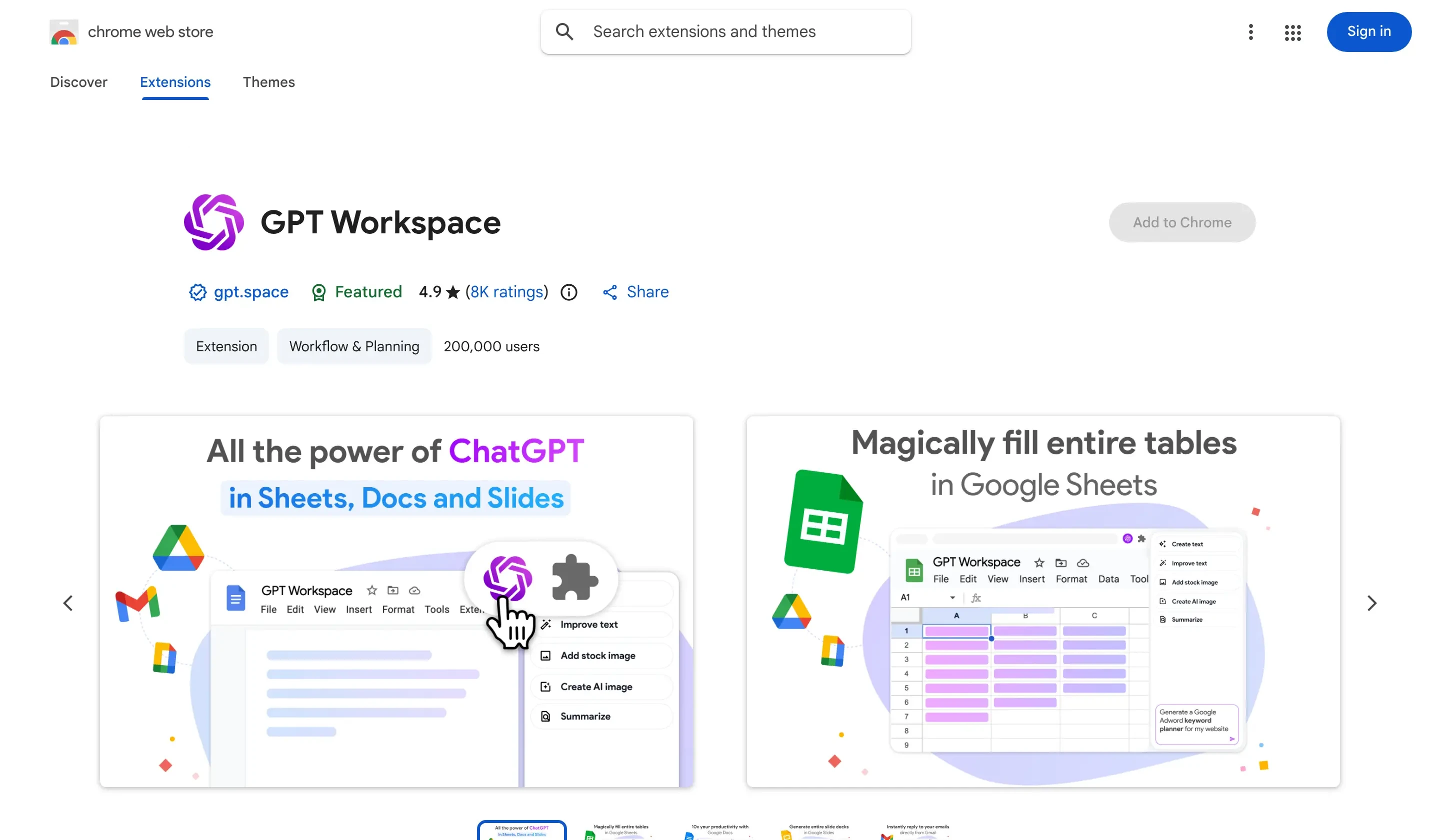
- Google Chrome’u açın ve GPT Workspace için Chrome Web Mağazası sayfasına gidin.
- Chrome’a ekle düğmesine tıklayın ve izinleri onaylayın. Uzantı, Google Docs, Sheets, Slides ve Gmail’e erişim istiyor; belge içeriğini okuyup yazabilmesi de bu erişim sayesinde mümkün oluyor.
- Kurulum bittiğinde GPT Workspace simgesi Chrome araç çubuğunuzda belirecek.
- Simgeye tıklayın ve Google hesabınızla giriş yapın. Ücretsiz planla hemen kullanmaya başlayabilirsiniz.
Uzantı, açtığınız her Google Docs, Sheets, Slides veya Gmail sayfasında otomatik olarak devreye girer. Giriş yapma dışında hiçbir ayar yapmanız gerekmez.
Yönetilen bir Google Workspace hesabı (kurumsal G Suite) kullanıyorsanız, yöneticinizin uzantıya izin vermesi gerekebilir. Bu durumda alternatif, Google Docs içindeki Uzantılar > Eklentiler > Eklentileri alın menüsünden eklentiyi doğrudan kurmaktır. Uzantı da eklenti de aynı şekilde çalışır; uzantı yalnızca tüm Google Workspace paketi genelinde daha geniş kapsam sunar.
Adım 2: Google Docs’u Açın ve Yapay Zekâ Panelini Kullanın
Uzantı kurulduktan sonra:
- Herhangi bir Google belgesini açın (ya da yenisini oluşturun).
- Ekranın sağ tarafındaki GPT Workspace panelini arayın. Google Docs sayfasındayken otomatik olarak açılır.
- Panel görünmüyorsa, Chrome araç çubuğundaki GPT Workspace simgesine tıklayarak paneli açabilirsiniz.
Panel birkaç ana bölümden oluşur: en altta prompt yazma alanı, ortada sohbet geçmişiniz ve en üstte model seçici. Çoğu yazım işi için varsayılan GPT-4o modeli doğru seçimdir; hızlıdır, yeteneklidir ve uzun belgeleri de iyi yönetir.
Panelin sol kenarını sürükleyerek genişliğini ayarlayabilirsiniz. Daha dar bir belge görünümünde çalışmayı tercih ediyorsanız, paneli kapatıp Google Docs araç çubuğundaki Uzantılar menüsünden de yapay zekâya ulaşabilirsiniz.

Google Docs’ta ChatGPT ile Metin Nasıl Oluşturulur?
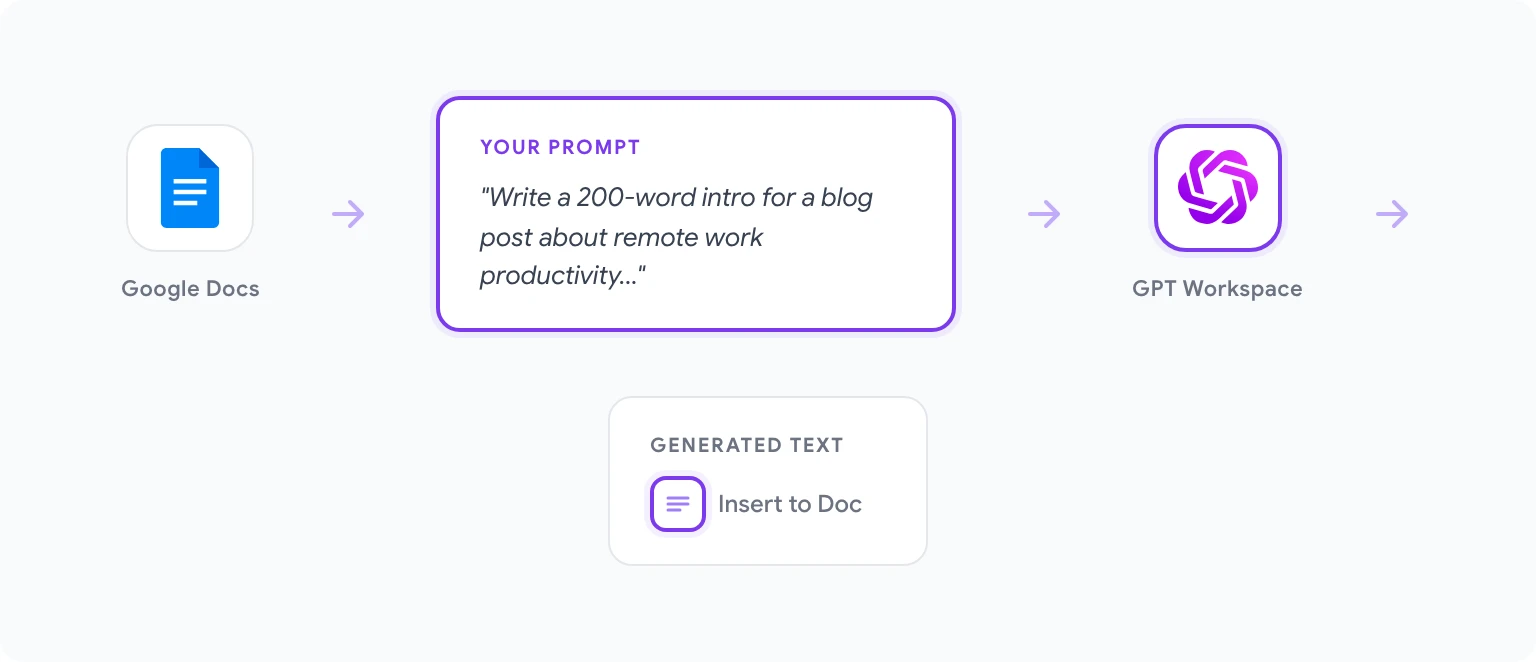
Sıfırdan yeni içerik üretmek, çoğu kullanıcının başladığı noktadır. İş akışı oldukça basittir:
- İmlecinizi, üretilen metnin belgede görünmesini istediğiniz yere getirin.
- GPT Workspace panelinde ne istediğinizi açıklayan bir prompt yazın. Örneğin: “Uzaktan çalışan yazılım geliştiricilerin verimliliği üzerine bir blog yazısı için 200 kelimelik bir giriş yaz.”
- Oluştur düğmesine tıklayın ya da Enter tuşuna basın.
- Yapay zekâ içeriği panelde yazacaktır. Gözden geçirin ve doğru görünüyorsa, metni doğrudan belgede imlecinizin bulunduğu yere yerleştirmek için Ekle düğmesine tıklayın.
İlk çıktı tam istediğiniz gibi değilse, orijinal isteğinizin bağlamını kaybetmeden doğrudan panelden revizyon isteyebilirsiniz: “Bunu daha samimi yap” ya da “Uzaktan çalışma hakkında bir istatistik ekle” gibi. Yapay zekâ, oturum boyunca sohbetinizi hatırlar.
Uzun metinlerde en etkili yöntem, önce belgenin ana hatlarını çıkarmak, ardından her bölümü GPT Workspace ile tek tek üretmektir. Bu, yapay zekânın odağını korumasını sağlar ve tek bir promptla 2.000 kelimelik makale istemekten çok daha tutarlı içerik üretir.
Mevcut Metni Düzenleme, Yeniden Yazma ve İyileştirme
GPT Workspace’in gerçekten hakkını verdiği nokta burası. Daha önce yazdığınız metni düzenlemek veya iyileştirmek için:
- Google belgenizde değiştirmek istediğiniz metni seçin.
- GPT Workspace panelinde seçili metin otomatik olarak bağlam olarak belirir; prompt alanında “seçili metin” ifadesini göreceksiniz.
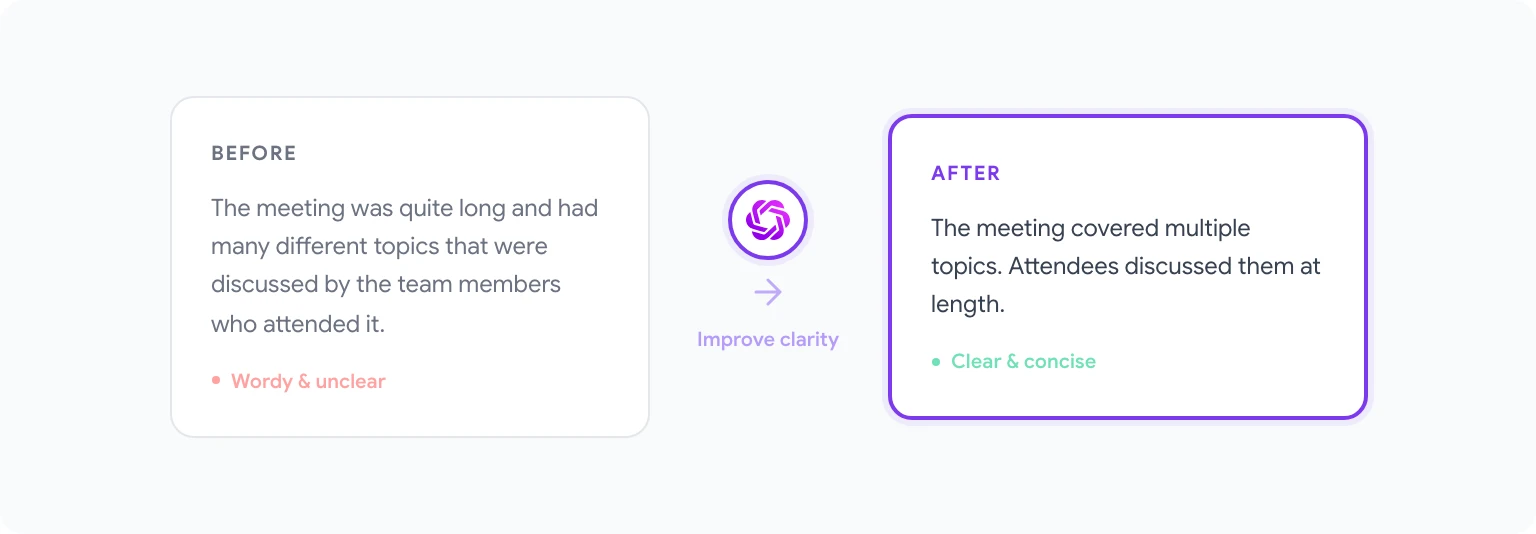
- Düzenleme talimatınızı yazın: “Bunu tek cümleye indir”, “Daha resmi bir dille yaz”, “Daha anlaşılır olacak şekilde yeniden yaz” ya da “Dil bilgisi ve üslup hatalarını düzelt”.
- Sonucu panelde inceleyin ve orijinal metni geliştirilmiş sürümle değiştirmek için Seçimi değiştir düğmesine tıklayın.
Seçimi değiştirme özelliği, taslak yazma alışkanlığınızı değiştirecek kadar hızlıdır. Pek çok yazar artık bunu gerçek zamanlı bir düzenleme katmanı olarak kullanıyor: kaba bir cümle yazın, seçin ve “Anlaşılırlığı iyileştir” deyin. Akış hiç bozulmaz. E-posta taslaklarında da aynı şeyi yapmak isterseniz, bu kalıp Gmail’de yapay zekâ ile daha iyi e-postalar yazarken de işe yarar.
Pratik bir ipucu: Düzenleme talimatlarınızda spesifik olun. “Bunu iyileştir” demek vasat sonuçlar verir. “Bu paragrafı, verdiği tüm bilgileri eksiksiz koruyarak 8. sınıf okuma seviyesine uygun şekilde yeniden yaz” demek ise gerçekten kullanabileceğiniz bir çıktı üretir.
Yapay Zekâ ile Uzun Belgeleri Özetleme
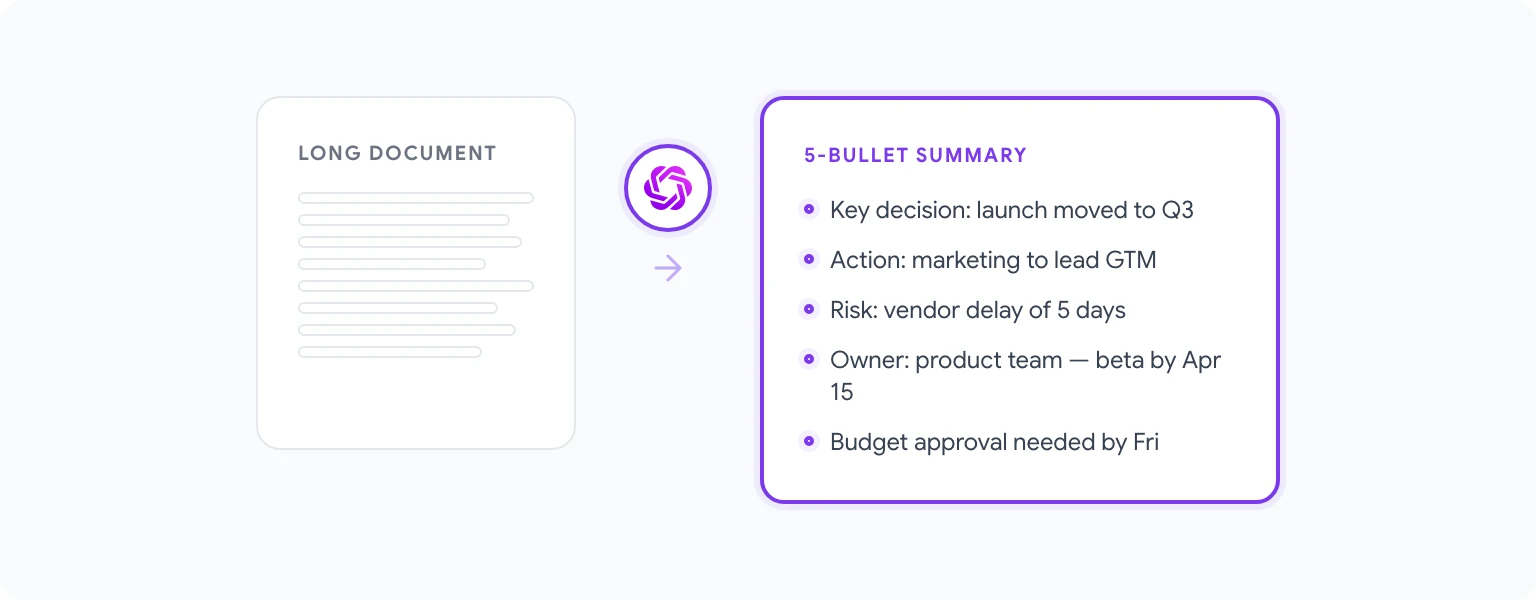
Özetleme, zamanını uzun raporlar, araştırma yazıları, toplantı notları veya hukuki belgeler okumakla geçiren bilgi çalışanları için en pratik faydayı sağlayan özelliklerden biridir.
Bir belgeyi özetlemek için:
- Özetlemek istediğiniz belgeyi Google Docs’ta açın.
- GPT Workspace panelinde şu promptu kullanın: “Bu belgeyi, kilit kararlar ve aksiyon maddelerine odaklanarak 5 madde halinde özetle.”
- Belge çok uzunsa (yaklaşık 10.000 kelimeyi aşıyorsa), GPT Workspace görünür veya seçili olan kısımla çalışır. Uzun belgelerde en iyi sonuç için prompt göndermeden önce en önemli bölümleri seçin.
Hedef kitlenize göre farklı özet türleri de isteyebilirsiniz: yönetici özeti, teknik bir genel bakış, uzman olmayanlar için sade dille bir açıklama ya da toplantı kaydından çıkarılmış cevaplanmamış soruların listesi. Yapay zekâ, hangi biçimi belirtirseniz ona uyum sağlar.
Google Docs’u paylaşılan bir bilgi tabanı olarak kullanan ekiplerde özetleme promptları standart bir iş akışına dönüşebilir: her belgenin en üstüne, kısa bir yapay zekâ promptuyla “TL;DR” bölümü eklenir.
GPT Workspace ile Belge Çevirisi Nasıl Yapılır?
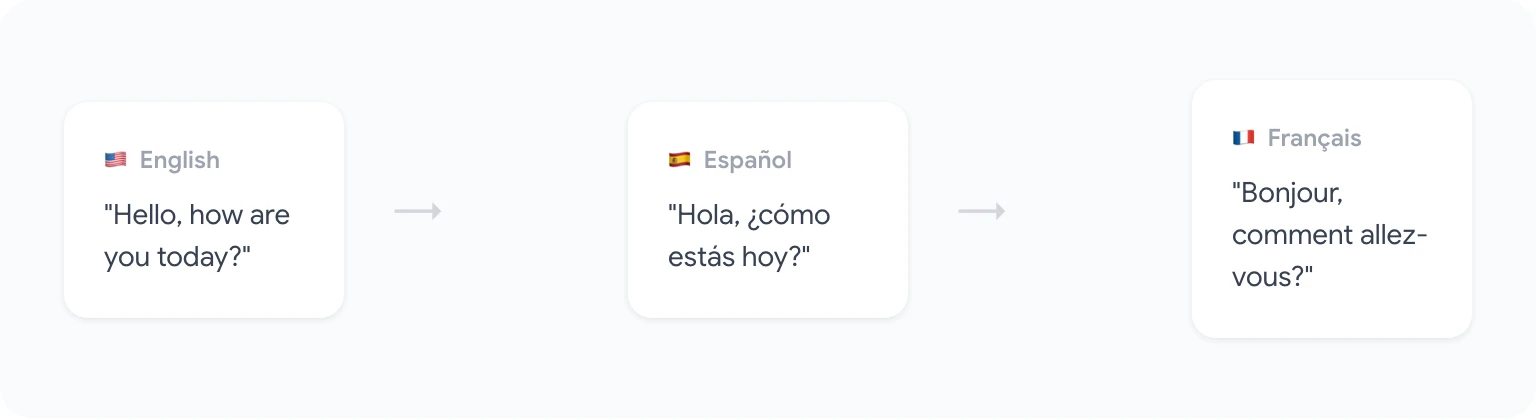
GPT Workspace ile çeviri, Google Translate’ten farklı şekilde çalışır. Mekanik bir kelime kelime değişimin aksine, yapay zekâ bağlamı ve tonu anlar; bu da özellikle pazarlama metinleri, müşteriye yönelik içerikler veya ince nüanslar içeren profesyonel yazılar için çok daha doğal sonuçlar verir.
Çevirmek için:
- Çevirmek istediğiniz metni seçin ya da bağlamda görünen belgenin tamamıyla çalışmak için hiçbir şey seçmeyin.
- Bir prompt yazın: “Bunu, profesyonel ama samimi bir ton koruyarak İspanyolcaya çevir.”
- Çevrilmiş metin panelde belirir. Belgeye uygulamak için Ekle ya da Seçimi değiştir düğmesine tıklayın.
GPT Workspace, tüm yaygın dillerde iyi sonuç verir. Daha az yaygın dillerde sonuçlar değişebilir; bu yüzden müşteriye yönelik metinlerde çıktıyı ana dili o dil olan birine kontrol ettirmeye değer.
Az kullanılan bir özellik daha: Çeviriden sonra “Bu çeviri Meksika’da ana dili İspanyolca olan birine doğal geliyor mu?” gibi bir soru sorarak kabaca bir kalite değerlendirmesi alabilirsiniz. Hukuki veya tıbbi belgelerde profesyonel bir çevirmenin yerini tutmaz, ancak günlük iş içerikleri için fazlasıyla yeterlidir.
Google Docs Kullanıcıları için Zaman Kazandıran 5 Prompt
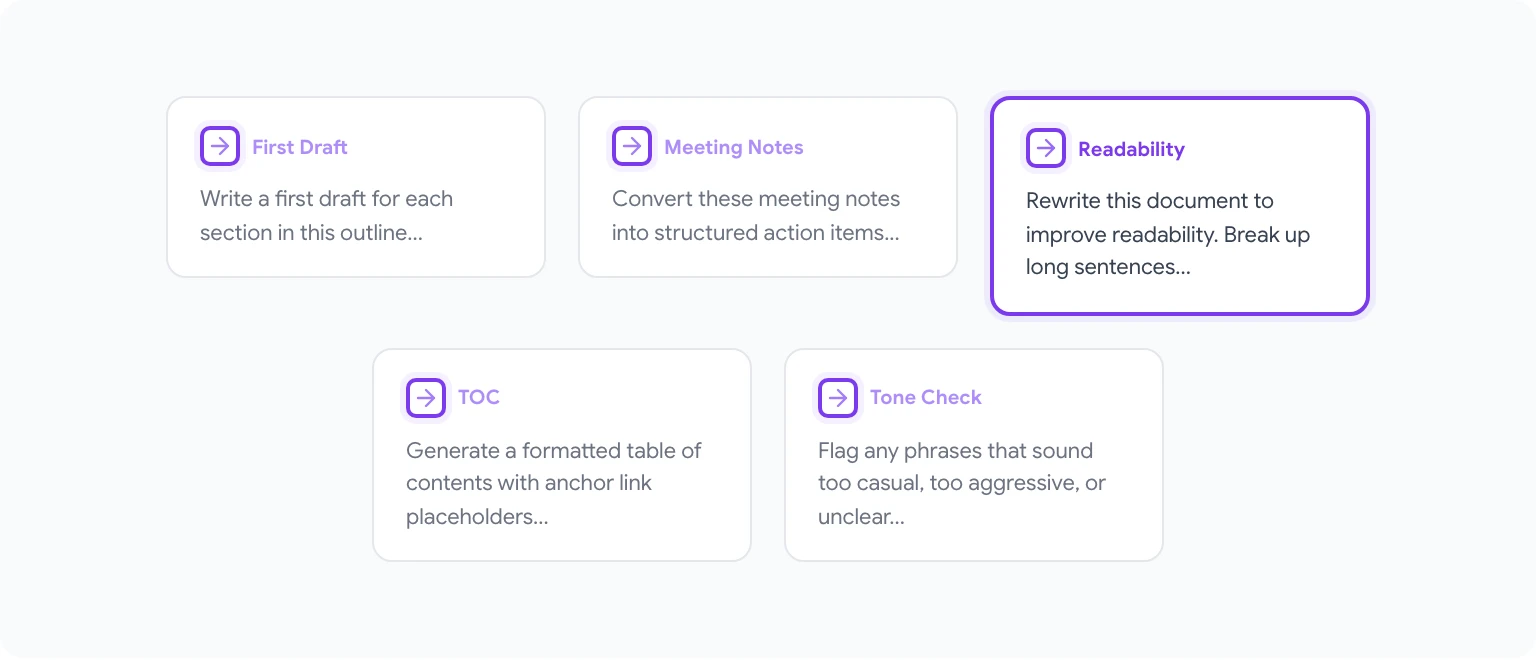
İşte Google Docs’u düzenli kullananlar için en tutarlı getiriyi sunan promptlar:
1. Ana hatlardan ilk taslak “Bu ana hatlardaki her bölüm için bir ilk taslak yaz. Her bölümü 100-150 kelime civarında tut ve baştan sona profesyonel bir ton koru.”
2. Toplantı notlarından aksiyon maddeleri “Bu toplantı notlarını yapılandırılmış bir aksiyon maddesi listesine dönüştür. Her madde için sorumluyu, belirtilmişse son tarihi ve tek satırlık bir açıklamayı ekle.”
3. Okunabilirliği iyileştir “Bu belgeyi okunabilirliği artıracak şekilde yeniden yaz. Uzun cümleleri böl, jargonu sade bir dille değiştir ve her paragrafın tek bir net ana fikri olmasını sağla.”
4. İçindekiler oluştur “Bu belgedeki H2 başlıklarına dayanarak, çapa bağlantı yer tutucuları içeren biçimlendirilmiş bir içindekiler bölümü oluştur.”
5. Profesyonel ton ayarı “Bu belgeyi incele ve fazla samimi, fazla sert ya da ana dili İngilizce olmayan biri için anlaşılması zor olabilecek ifadeleri işaretle. Yerine geçebilecek öneriler sun.”
Çok daha kapsamlı bir liste için Google Workspace için en iyi 50 prompt yazımıza göz atın; o yazıda her büyük Google uygulaması için promptlar bulacaksınız.
GPT Workspace mi, Yerleşik Gemini mi? Hangisini Kullanmalısınız?
Google, Gemini yapay zekâsını Google One AI Premium ve Workspace Business planları kapsamında doğrudan Google Docs’a ekledi. Makul bir araç, ancak hangisine güveneceğinize karar vermeden önce anlamanız gereken ciddi farklar var.
Gemini’nin güçlü yanları: Google ekosistemine derinlemesine entegre. Bu sayede Drive’daki diğer dosyalarınıza başvurabilir, bağlam için Gmail geçmişinizi kullanabilir ve Google Meet kayıtlarıyla iyi çalışabilir. Üstelik ayrı bir kurulum gerektirmez; zaten oradadır.
GPT Workspace’in güçlü yanları: Birden fazla yapay zekâ modeline (GPT-4o, Claude 3.5 Sonnet ve diğerleri) erişim sayesinde her görev için en iyi modeli seçebilirsiniz. Buna ek olarak daha ince ayarlı prompt kontrolü, ekiplerle paylaşılabilen bir prompt kütüphanesi ve Docs, Sheets, Slides ile Gmail’i tek arayüzde birleştiren uygulamalar arası tutarlılık sunar.
Özellikler, fiyat ve kullanım senaryolarının daha kapsamlı bir karşılaştırması için GPT Workspace vs Gemini yazımızı okuyun. Kısa versiyon şu: Ekibiniz zaten Google Workspace Business Plus ya da Enterprise kullanıyorsa ve işinizin büyük kısmı Docs ile Gmail’de dönüyorsa, önce Gemini’yi denemeye değer. Model esnekliği, Sheets/Slides desteği ya da ekip genelinde standartlaştırılmış promptlar gerekiyorsa, GPT Workspace daha doğru bir tercih.
Yeteneklerin ve fiyatlandırmanın tüm ayrıntıları için GPT Workspace for Docs genel bakış sayfasını da inceleyebilirsiniz.
Sıkça Sorulan Sorular
GPT Workspace, hassas belgelerle kullanmak için güvenli mi? GPT Workspace, belge içeriğinizi depolamaz. Promptlar, standart veri işleme sözleşmeleri kapsamında, arka plandaki yapay zekâ sağlayıcılarına (OpenAI, Anthropic vb.) API çağrıları aracılığıyla işlenir. Son derece hassas belgeler için, kullandığınız modelin veri işleme politikalarını inceleyin.
GPT Workspace çevrimdışı çalışır mı? Hayır. Uzantının, promptları yapay zekâ modellerine gönderip yanıtları alabilmesi için internet bağlantısı gerekir.
Mobildeki Google Docs’ta çalışır mı? Chrome uzantısı yalnızca masaüstü Chrome’da çalışır. Yerel bir mobil uygulaması yoktur; ancak Google Workspace eklentisi sürümüne, Google Docs mobil uygulaması üzerinden Uzantılar bölümünden erişilebilir.
Ücretsiz plan limitine ulaştığımda ne olur? Yükseltme yapmanızı isteyen bir bildirim görürsünüz. Ücretsiz plan kullanıcıları ayda belli sayıda yapay zekâ etkileşimi hakkına sahiptir; ücretli planlar bu sınırı kaldırır. Hafif kullanımlar için uzantıyı ücretsiz planda kullanmaya devam edebilirsiniz.
Kendi OpenAI API anahtarımı kullanabilir miyim? Evet. GPT Workspace, kendi OpenAI API anahtarınızı bağlamanıza izin verir. Bu, yoğun kullanıcılar için daha ekonomik olabilir ve API harcamanız üzerinde doğrudan kontrol sağlar.
Google Sheets formüllerini de destekler mi? Evet, üstelik bu gerçekten işe yarar. Aynı uzantıyla Google Sheets’te yapay zekâ kullanarak formül oluşturabilir, verileri temizleyebilir ve analizleri otomatikleştirebilirsiniz. Hepsi, araçlar arasında geçiş yapmadan.