Google Docs'ta Markdown: .md Düzenleme ve Yapay Zekâ İpuçları (2026)
Google Docs artık .md dosyalarını doğrudan açıp düzenliyor. ChatGPT çıktısını temiz yapıştırma yollarını ve GPT Workspace'in iş akışınızdaki yerini öğrenin.

Yapay zekâ sohbet araçlarının tamamı Markdown formatında yazar; yanıtı bir belgeye yapıştırdığınızda da ortalıkta yıldız ve diyez işaretleri belirir. Google Docs’ta Markdown kullanımı artık çok daha iyi durumda, çünkü Google .md dosyalarını dönüştürmeden açıp düzenlemenize izin veriyor.
Google, 5 Ekim 2026’da Drive ve Docs genelinde yerel Markdown dosya desteğini duyurdu. Drive, dosyaların biçimlendirilmiş halini önizlemede gösteriyor; Docs ise aynı dosyada birden fazla kişinin düzenleme yapmasına olanak tanıyor.
Bu rehberde nelerin değiştiğini, hâlâ önemini koruyan eski yapıştırma ve dışa aktarma ayarlarını ve yapay zekâ çıktısını bir Belgeye temiz biçimde aktarmanın yollarını ele alıyoruz. Yazıda ayrıca Docs, Sheets, Slides ve Gmail’in içine yapay zekâyı doğrudan taşıyan Chrome uzantısı ve Google Workspace eklentisi olan GPT Workspace’in iş akışınıza nasıl uyduğunu da göreceksiniz.
Google Docs’ta Markdown desteğinde neler değişti
Şimdiye kadar Docs’ta bir .md dosyasını açmak, onu sıradan bir Belgeye dönüştürmek anlamına geliyordu. Biçimlendirme ayakta kalıyordu ama Markdown kayboluyordu.
Ekim güncellemesi dosyayı Markdown olarak tutuyor. Google’ın ifadesiyle .md dosyalarını Docs’ta görüntüleyebilir, düzenleyebilir ve üzerinde birlikte çalışabilirsiniz; Drive da bu dosyaları tıklanabilir bağlantılarla ve yapılandırılmış tablolarla gösteriyor.
Özellik kademeli olarak yayınlanıyor. Süreç 5 Ekim 2026’da Rapid Release ve Scheduled Release alanlarında başladı ve özelliğin görünmesi 15 güne kadar sürebiliyor.
Destek, tüm Google Workspace müşterilerini ve kişisel Google hesabı olan kullanıcıları kapsıyor. Yönetici kontrolü yok; bu yüzden ekibinizden kimse özelliği kapatamıyor ve siz de erken açamıyorsunuz.
Google Docs’ta .md dosyaları nasıl düzenlenir
Google’ın Yardım Merkezi makalesi Google Docs’ta Markdown (.md) dosyalarını görüntüleme ve düzenleme, adım adım akışı veriyor. İşlem bir dakikadan kısa sürüyor.
Adım 1: Dosyayı Drive’a yükleyin
.md dosyanızı başka herhangi bir dosya gibi Google Drive’a sürükleyin. Kod deposundan notlar, bir README veya yapay zekâ aracından dışa aktarılmış bir taslak, hepsi işe yarar.
Adım 2: Drive’da önizleyin
Dosyaya sağ tıklayın, ‘Birlikte aç’ seçeneğine ve ardından ’Önizleme’ye tıklayın. Görüntüleyicinin üst kısmından ham Markdown ile biçimlendirilmiş Önizleme arasında geçiş yapabilirsiniz.
Adım 3: Docs’ta düzenlemek için çift tıklayın
Dosyaya çift tıkladığınızda dosya Markdown modunda açılır. Başlığın yanında bir .md etiketi görürsünüz ve dosya Drive’da .md dosyası olarak kalmaya devam eder.

Markdown modunda kaybettikleriniz
Bir .md dosyası, bir Belgenin barındırabildiği her şeyi barındıramaz; Google bu yüzden ödünleri sıralıyor. Akıllı çipler (smart chips) düz metne veya bağlantıya dönüşüyor.
Web biçimlendirmesi (HTML) düz metne dönüşüyor. Yazı tipi renkleri, vurgular ve metin hizalaması kaldırılıyor. Bir şey yanlışlıkla kaybolursa Dosya > Sürüm geçmişi, önceki sürümü geri getiriyor.
Bilmeniz gereken Google Docs Markdown ayarları
Yeni .md desteği, daha eski özelliklerin üzerine inşa edilmiş durumda. Ekiplerin çoğu bu ayarlarla hâlâ önce karşılaşıyor; bu yüzden hangilerinin varsayılan olarak açık olduğunu bilmekte yarar var.
Google, içe ve dışa aktarma özelliğini Temmuz 2024’te kullanıma sundu. Dosya > İndir yoluyla Belgeyi Markdown olarak dışa aktarma varsayılan olarak açık; Dosya > Aç yoluyla Markdown dosyasını Belge olarak açma da öyle.
“Markdown olarak kopyala” ve “Markdown’dan yapıştır” seçenekleri varsayılan olarak kapalı. Araçlar > Tercihler > Markdown’ı etkinleştir altından açabilirsiniz.
Markdown otomatik düzeltmesi çok daha eski. Mart 2022’den beri, Araçlar > Tercihler menüsünden etkinleştirdikten sonra yazdığınız başlık, kalın, italik, üstü çizili ve bağlantı sözdizimi biçimlendirmeye dönüşüyor.
| Özellik | Konum | Varsayılan |
|---|---|---|
| Yerel .md düzenleme | Drive’da çift tıklama | Yayından sonra otomatik |
| Markdown olarak dışa aktarma | Dosya > İndir | Açık |
| Markdown’ı Belge olarak açma | Dosya > Aç | Açık |
| Markdown kopyalama ve yapıştırma | Araçlar > Tercihler > Markdown’ı etkinleştir | Kapalı |
| Markdown otomatik düzeltme | Araçlar > Tercihler | Kapalı |
ChatGPT Markdown’ını Google Docs’a temiz şekilde yapıştırma
İnsanların aslında en çok arattığı sorun tam bu: ChatGPT’den bir yanıt kopyalıyorsunuz ve Belgeniz ** ve ## karakterleriyle doluyor.
Nedeni basit. Kopyalama biçiminize göre panonuzda ya biçimlendirilmiş metin ya da ham Markdown kaynağı bulunur.
Şu sırayla deneyin. Öncelikle Araçlar > Tercihler altından Markdown’ı etkinleştirin ve yeniden yapıştırın; başlıklar ve kalın metin bu kez düzgün biçime dönüşmeli.
Ardından, bir tablo veya kod bloğu hâlâ bozuk görünüyorsa yanıtı .md dosyası olarak kaydedin, Drive’a yükleyin ve Markdown modunda açın. Bu yol yapıyı eksiksiz korur, çünkü Docs dosyayı panodaki tahmine bakarak değil, doğrudan Markdown olarak okur.
Üçüncü taraf dönüştürücüler de mevcut; ancak bunlar ücretli araçlar ve iş akışınıza bir site daha eklemeden önce yerleşik ayarları denemenizi öneririm.
 GPT Workspace'i Deneyin
ChatGPT, Claude ve Gemini'yi doğrudan Google Docs, Sheets, Slides, Gmail ve Drive içinde kullanın. Sekme değiştirmeye gerek yok.
Ücretsiz BaşlayınYapay zekâ ile Google Docs’ta Markdown: daha iyi bir iş akışı
En temiz çözüm, kopyalama ve yapıştırma adımını tamamen atlamak. Yapay zekâ belgenin içinde çalıştığında yanıt, biçimlendirmesi hazır haliyle Belgenize düşer.
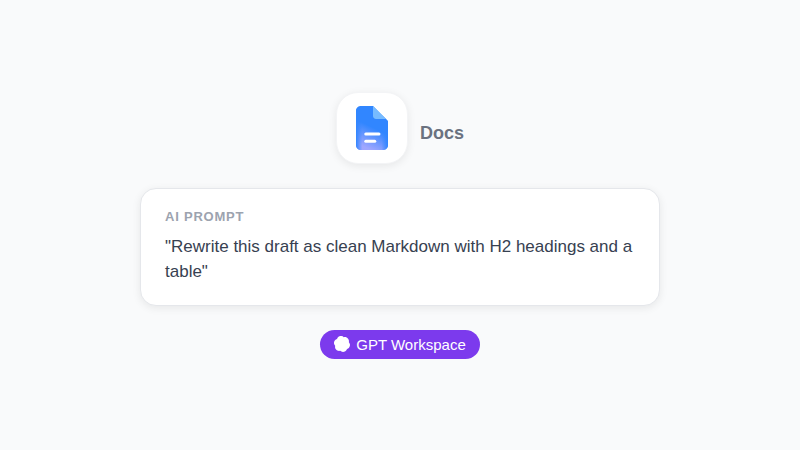
GPT Workspace ile Docs’ta kenar çubuğunu açar, değiştirmek istediğiniz metni seçer ve isteğinizi yazarsınız. “Bu notları üç sütunlu tablo içeren bir H2 bölümüne dönüştür” gibi bir komut, imlecin olduğu yere ekleyebileceğiniz bir sonuç döndürür; araya tarayıcı sekmesi girmez.
Markdown yine de bazı işlerde değerini koruyor. Belgeler, sürüm notları veya README dosyaları yazıyorsanız .md yolu metninizi her ortama taşınabilir kılar.
Karma bir akış da iyi çalışır: Docs’ta yapay zekâ desteğiyle taslağı hazırlayın; metnin bir depoya ya da statik bir siteye gitmesi gerektiğinde Dosya > İndir üzerinden Markdown olarak dışa aktarın.
Temiz sonuç veren komutlar
Kısa ve net komutlar uzun anlatımlardan daha iyi iş görür. İstediğiniz yapıyı tam olarak isteyin.
“Bunu tek bir H2 başlığı altında beş maddelik bir liste olarak yeniden yaz” gibi komutlar işe yarar. “Bunu sorumlu, görev ve tarih sütunlarından oluşan bir tabloya dönüştür” komutu da öyle. Uyarlayabileceğiniz daha fazlası için Google Workspace için en iyi ChatGPT komutları listemize göz atın.
Google Docs’ta sık görülen Markdown sorunları ve çözümleri
İlk hafta insanları zorlayan birkaç nokta var. Bunları bilmek, destek ekibine yazılacak bir biletten sizi kurtarır.
.md dosyası hâlâ dönüştürülmüş bir Belge olarak açılıyorsa, yayın muhtemelen henüz alanınıza ulaşmamıştır. Google, görünürlüğün 15 güne kadar sürebildiğini belirtiyor; ayarları değiştirmeden önce bir kez daha kontrol edin.
Yapıştırdığınız tablo dikey çizgi ve tire karakterleri olarak geliyorsa yukarıda anlattığımız .md yükleme yöntemini kullanın. Renkler veya vurgular düzenleme sonrasında kayboluyorsa bu beklenen bir durum; çünkü Markdown modu yazı tipi renklerini, vurguları ve hizalamayı kaldırıyor.
Google bu dosyaları ortak çalışmaya uygun biçimde konumlandırıyor; yani aynı .md dosyasını birden fazla kişi düzenleyebiliyor. Ömründe hiç diyez işareti görmemiş bir hakem bile Drive’daki biçimlendirilmiş görünümü rahatça okuyabilir.
Markdown için Gemini mi, GPT Workspace mi?
Gemini artık Docs’un yan panelinde ve aynı belge üzerinde çalışıyor. Fark, seçim özgürlüğünde.
Gemini ile desteklenen planlarda Google’ın modelini kullanırsınız. GPT Workspace ile ise görev bazında OpenAI, Claude veya Gemini arasında seçim yaparsınız; bir modelin tabloları diğerinden daha iyi biçimlendirdiği durumlarda bu fark yaratır.
Tam tabloyu görmek isterseniz GPT Workspace vs Gemini yazımızı okuyun. Doğrudan Docs içinde adım adım kurulum için Google Docs’ta ChatGPT nasıl kullanılır rehberimize göz atın.
Google Drive’da .md dosyalarını kimler kullanmalı
Herkesin buna ihtiyacı yok. Yalnızca toplantı notları tutuyorsanız sıradan bir Belge hâlâ doğru araçtır.
.md yolu üç durumda karşılığını veriyor. Tasarım notlarının yanı sıra README tutan geliştiriciler, bu dosyaları artık aynı dosyada yorum yazabilen teknik olmayan ekip arkadaşlarıyla paylaşabiliyor.
Markdown’dan yayın yapan içerik ekipleri, dönüştürme adımı olmadan ortak bir taslak aşaması kazanıyor. Yapay zekâ çıktılarını metin dosyalarında toplayan herkes ise Drive’da simge yığını yerine biçimlendirilmiş bir önizlemeye kavuşuyor.
Sıkça Sorulan Sorular
Sonuç
Google Docs’ta Markdown artık bir ara çözüm değil, tam teşekküllü bir seçenek. Bir .md dosyası yükleyin, çift tıklayın ve ekibinizle birlikte düzenleyin; yapıştırma ve dışa aktarma işlerini eski ayarlar hâlâ hallediyor.
Günlük yapay zekâ yazılarında pano işini es geçin. Belgenizin içinde GPT Workspace’i deneyin ve Markdown’ı gerçekten ihtiyaç duyan dosyalara bırakın.