


Markdown'dan PDF'e Dönüştürme: En Kolay 4 Yöntem (2026)
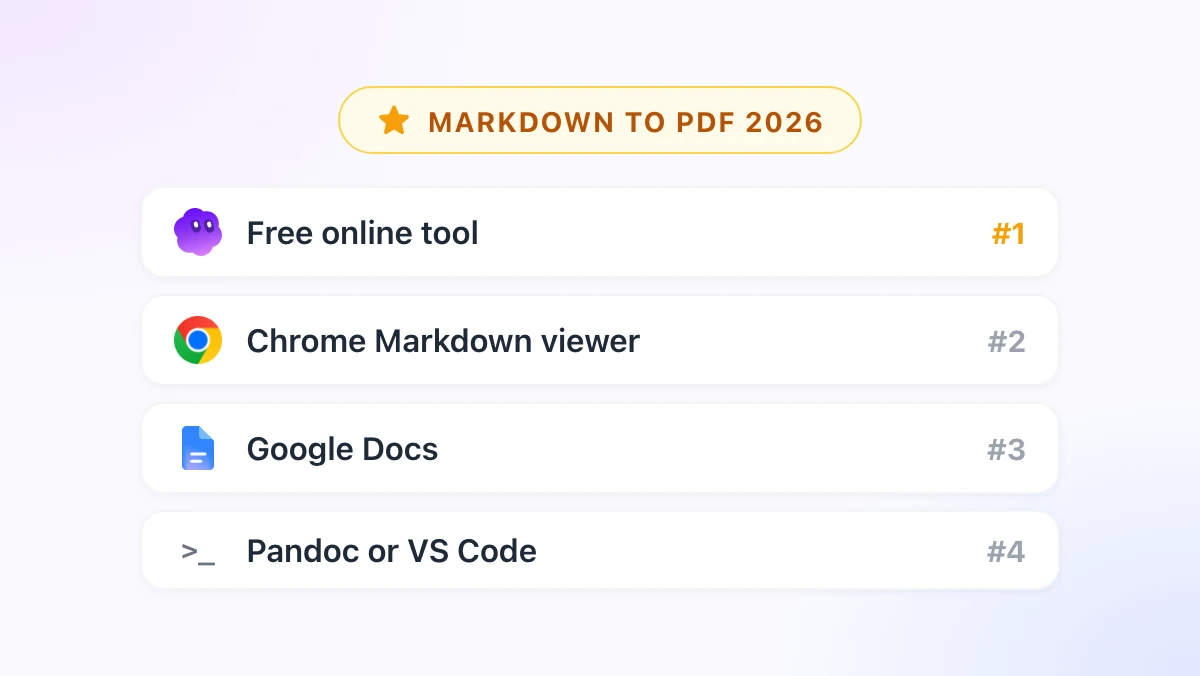
Markdown'dan PDF'e en kolay 4 yolu karşılaştırdık: kayıt gerektirmeyen ücretsiz araç, Chrome Markdown görüntüleyici, Google Docs ve toplu işler için Pandoc.

Raporu Markdown biçiminde yazdınız; çünkü not uygulamanız, yapay zekâ asistanınız ya da kod deponuz bu biçimi kullanıyor. Ama şimdi bir müşteri dosyayı PDF olarak istiyor ve .md dosyası onun bilgisayarında düz metin olarak açılıyor.
Markdown’dan PDF’e ilk bakışta tek tıkla halledilen bir iş gibi görünür; elinizdeki dosyaya uygun aracı seçtiğinizde gerçekten de öyledir. Bu rehber 2026’daki en kolay dört yöntemi, ücretsiz tarayıcı aracından komut satırı akışına kadar karşılaştırıyor ve her birinin tablolar, kod, görseller ve sayfa sonları karşısında nasıl davrandığını anlatıyor.
Dört yöntemden ikisi GPT Workspace uygulamasından geliyor. GPT Workspace, Google Docs, Sheets, Slides, Gmail ve Drive içinde ChatGPT, Claude ve Gemini kullanmanızı sağlayan bir Chrome uzantısı; sürüm 4.25’ten bu yana ayrıca bir Markdown görüntüleyici ve ücretsiz dönüştürme araçları seti sunuyor.
Markdown’dan PDF’e Yöntemi Nasıl Seçilir?
| Yöntem | En uygun olduğu durum | Kurulum | Dosya cihazınızda kalır | Mermaid ve matematik |
|---|---|---|---|---|
| 1. Ücretsiz çevrimiçi araç | Tek dosya, her bilgisayar | Yok | Evet | Evet |
| 2. Chrome Markdown görüntüleyici | Yerel dosyalar, GitHub README’leri, haftalık kullanım | Uzantı | Evet | Evet |
| 3. Google Docs | Önce düzenlemek ya da paylaşmak istediğiniz belgeler | Yok | Drive’da saklanır | Hayır |
| 4. Pandoc veya VS Code | Toplu işler, özel tipografi | Komut satırı | Evet | Kısmen |
İlk üç yöntem aynı mekanizmayı paylaşıyor: Markdown’ı biçimlendirilmiş bir sayfa olarak ekrana getiriyorlar; asıl PDF üretimini ise tarayıcının yazdırma penceresi, “PDF olarak kaydet” hedefiyle devralıyor.
Bu pencereyi Windows’ta Ctrl+P, Mac’te Cmd+P ile açabilirsiniz (Chrome yardım sayfası). Edge, Brave ve Safari’de de aynı seçenek yalnızca biraz farklı bir adla karşınıza çıkıyor.
1. Ücretsiz Çevrimiçi Araçla Markdown’dan PDF’e Dönüştürme
Tek bir dosya için en hızlı yol, gpt.space üzerindeki Markdown’dan PDF’e aracı. Kayıt yok, dosya boyutu formu yok, yükleme yok: dönüşüm doğrudan tarayıcınızda çalışıyor.
Nasıl çalışıyor?
Sayfayı açın ve Markdown metninizi yapıştırın ya da bir .md dosyasını sayfanın üzerine bırakın. Önizleme, başlıkları, listeleri, dikey çizgili tabloları, söz dizimi vurgulamalı kod bloklarını, Mermaid diyagramlarını ve LaTeX matematik ifadelerini ekrana getiriyor.
PDF düğmesine tıklayın; tarayıcının yazdırma penceresi açılır. Hedef olarak “PDF olarak kaydet”i seçin, kağıt boyutunu ve kenar boşluklarını belirleyip kaydedin.
Neden ilk sırada?
Kurulacak bir şey yok, hesap açmanız gerekmiyor ve dosya hiçbir zaman cihazınızdan çıkmıyor. Yazılım kuramadığınız bir iş dizüstünde de Chromebook’ta da çalışıyor.
Karşılığında kontrolden vazgeçiyorsunuz. Sayfa sonlarını tarayıcı belirlediği için uzun bir tablo iki sayfaya bölünebiliyor ve yazdırma penceresinin sunduğunun ötesinde bir altbilgi ekleyemiyorsunuz.
2. Chrome Markdown Görüntüleyicisinden PDF’e Aktarma
Bir Markdown dosyasını ayda birden fazla kez PDF’e dönüştürüyorsanız, tarayıcı içindeki bir görüntüleyici yapıştırma adımını ortadan kaldırıyor. GPT Workspace uzantısı, sağ tık menüsünden açılan bir Markdown görüntüleyici içeriyor.
Kurulum
GPT Workspace uzantısını kurun; uzantı simgesine sağ tıklayın ve Markdown araçlarını seçin. Diskinizdeki bir .md dosyasını görüntüleyicinin üzerine sürükleyin; dosya, ek bir izin istemeden ekrana geliyor.
Web’deki bir dosya için .md bağlantısına sağ tıklayın ve “Markdown görüntüleyicide aç” seçeneğini seçin. Ham GitHub ve Gist adresleri de aynı şekilde çalışıyor; böylece incelediğiniz bir README, hiçbir şey klonlamadan bir belgeye dönüşüyor.
Görüntüleyicinin içindeki “Dosya aç” düğmesi ise tek istisna: chrome://extensions sayfasındaki Ayrıntılar altında yer alan “Dosya URL’lerine erişim izni ver” seçeneğini açmanız gerekiyor. Chrome, yerel dosyalara bir dosya seçici üzerinden erişen her uzantı için bu adımı zorunlu kılıyor.
Dışa aktarma
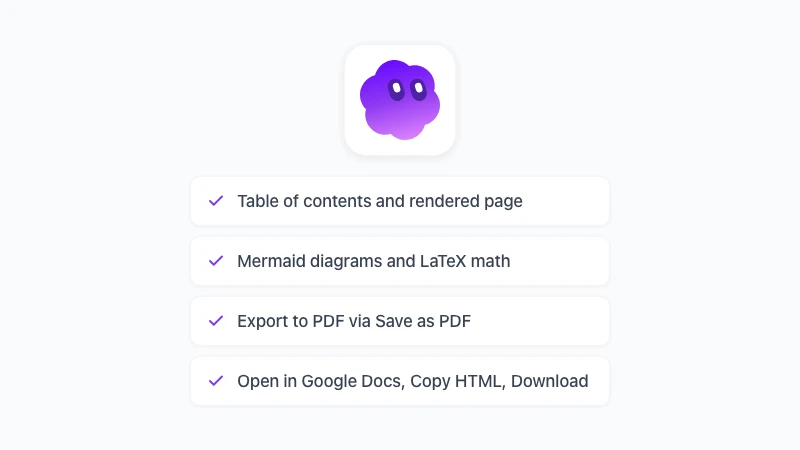
Görüntüleyici, içindekiler bölümünü, Mermaid diyagramlarını, LaTeX matematik ifadelerini ve vurgulanmış kodu açık ya da koyu temayla gösteriyor. “PDF’e Aktar” düğmesine tıklayın; yazdırma penceresi, ekrana getirilmiş sayfayla birlikte açılıyor. Hedef olarak “PDF olarak kaydet”i seçin, hepsi bu kadar.
Koyu bir PDF istemiyorsanız dışa aktarmadan önce açık temaya geçin. Aynı araç çubuğunda, alıcıya PDF’ten başka bir şey gerektiğinde işinize yarayacak “Google Docs’ta aç”, “HTML kopyala” ve “.md veya .html indir” seçenekleri de bulunuyor.
 GPT Workspace'i Deneyin
ChatGPT'yi, Claude'u ve Gemini'yi doğrudan Google Docs, Sheets, Slides, Gmail ve Drive içinde kullanın. Sekmeler arasında geçiş yok.
Ücretsiz Başlayın3. Google Docs Üzerinden Markdown’dan PDF’e
PDF işin son adımı değilse Docs üzerinden geçin. Birinin yorum yazması, birlikte düzenlemesi, kapak sayfası eklemesi ya da şirket şablonunu uygulaması gerekiyorsa, Markdown önce bir belgeye dönüşmeli.
Markdown’ı Doc’a aktarma
Yapıştırın. GPT Workspace kurulu olduğunda bir Doc içinde Ctrl+V basmak, başlıkları, listeleri, tabloları ve kod bloklarını otomatik olarak dönüştürüyor; Google’ın kendi sağ tık menüsündeki “Markdown’dan yapıştır” seçeneği ise daha basit metinler için yeterli oluyor.
Google Docs’a Markdown yapıştırma rehberimiz bu iki yolu ayrıntılarıyla karşılaştırıyor.
Dosya söz konusuysa Dosya, Aç, Yükle yolunu izleyin ve .md dosyasını seçin. Docs onu sıradan bir belgeye dönüştürüyor; Google Docs’ta Markdown yazımızda anlattığımız gibi Ekim 2026’dan bu yana .md dosyalarını yerel bir Markdown modunda da saklayabiliyor.
PDF’i indirme
Dosya, İndir, PDF Belgesi yolunu izleyin. Üstbilgiler, altbilgiler, sayfa numaraları ve yazı tipleri Doc’tan geliyor; hiçbir tarayıcı yazdırma penceresi size bu kadar kontrol vermiyor.
Sınırlar Docs’un kendi sınırları: Mermaid diyagramları ve LaTeX matematik ifadeleri metin olarak kalıyor ve uzantı yapıştırma işini üstlenmemişse kod bloklarındaki zayıf halka Google’ın dönüştürücüsü oluyor.
4. Geliştiriciler İçin Pandoc ve VS Code
Elinizde elli dosya ya da uymanız gereken bir stil kılavuzu olduğunda komut satırı aracı kazanır. Pandoc bu işin standardı; VS Code ise hayatı zaten editörde geçenler için bir uzantıya sahip.
Pandoc
Temel komut pandoc report.md -o report.pdf. Pandoc varsayılan olarak PDF’i LaTeX üzerinden üretir; LaTeX’in ayrıca kurulması gerekir ve Pandoc kılavuzuna göre büyük bir indirmedir.
LaTeX’i atlamak isterseniz --pdf-engine=weasyprint ya da --pdf-engine=typst kullanabilirsiniz; kılavuz bu motorları wkhtmltopdf ve diğerlerinin yanında listeliyor. Hangisini seçerseniz seçin, tekrarlanabilir çıktı, şablonlar ve betikle yürütülebilen toplu işlemler kazanırsınız.
VS Code
VS Code’un yerleşik önizlemesi (Ctrl+Shift+V, Mac’te Shift+Cmd+V) dosyanın işlenmiş halini gösterir ama kendi başına PDF dışa aktarma özelliği yoktur. Topluluk yapımı “Markdown PDF” uzantısı, paketle birlikte gelen bir arayüzsüz tarayıcı üzerinden işleyen “Markdown PDF: Export (pdf)” komutunu ekler.
Tek bir proje için kullanışlıdır; ancak yazı tipleri ve stiller makineden makineye değiştiğinden çıktı her bilgisayarda aynı olmayabilir. Dağıtacağınız her şey için çıktıyı ikinci bir bilgisayarda test edin.
Markdown’dan PDF’e Dönüşümde Neler Bozulur?
Hangi aracı kullanırsanız kullanın karşınıza aynı beş sorun çıkıyor. Önceden bilmek, sizi ikinci bir dışa aktarma turundan kurtarıyor.
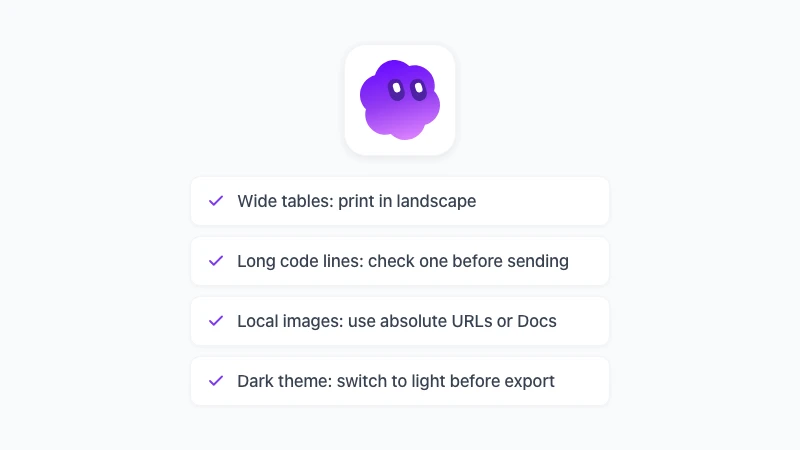
Geniş tablolar sayfaya sığmıyor. Yazdırma penceresinde yerleşimi yatay yapın ya da ölçeği küçültün; Pandoc’da o bölüm için daha küçük bir yazı tipi kullanın.
Uzun kod satırları ya alt satıra sarıyor ya sayfanın kenarından taşıyor. Göndermeden önce bir satırı kontrol edin ve kodu saran araçları tercih edin; tarayıcı tabanlı seçenekler bunu zaten yapıyor.
Göreli yolla eklenmiş görseller yalnızca araç görseli görebildiğinde çalışıyor. Tarayıcı aracı diskinizdeki ./images/chart.png yolunu okuyamıyor; bu yüzden mutlak adresler kullanın ya da Google Docs üzerinden gidip görselleri oraya ekleyin.
Koyu temalar koyu basılıyor. Görüntüleyiciden dışa aktarırken önce açık temaya geçin.
Mermaid ve matematik ifadeleri yalnızca bunları işleyebilen araçlarda diyagram ve denklem olarak ortaya çıkıyor; burada bu, 1. ve 2. yöntem demek. Diğer her yerde kaynak metin olarak kalıyorlar.
Sıkça Sorulan Sorular
Sonuç
Tek dosya için ücretsiz Markdown’dan PDF’e aracını açın, metni yapıştırın ve yazdırma penceresinden kaydedin. Her hafta ele aldığınız dosyalar için GPT Workspace görüntüleyicisinin bunları Chrome’da işlemesine izin verin ve “PDF’e Aktar” düğmesine tıklayın.
Önce düzenleme gereken durumlarda Google Docs üzerinden geçin; aynı çıktıya elli kez ihtiyaç duyduğunuzda Pandoc’a uzanın. Hangisini seçerseniz seçin, Markdown’dan PDF’e adımı artık raporun önündeki engel olmaktan çıkıyor; ters yönü de PDF’den Markdown’a dönüştürme yazımız ele alıyor.