




用 AI 在 Google Docs 中整理会议纪要:从零散速记到清晰行动项
用 AI 在 Google Docs 中把杂乱的会议笔记变成清晰的摘要和行动项,提炼待办任务并标明责任人和截止时间。本文提供可直接复制的分步提示词、现成模板和一套完整的 GPT Workspace 工作流,全程无需离开文档即可完成整理。

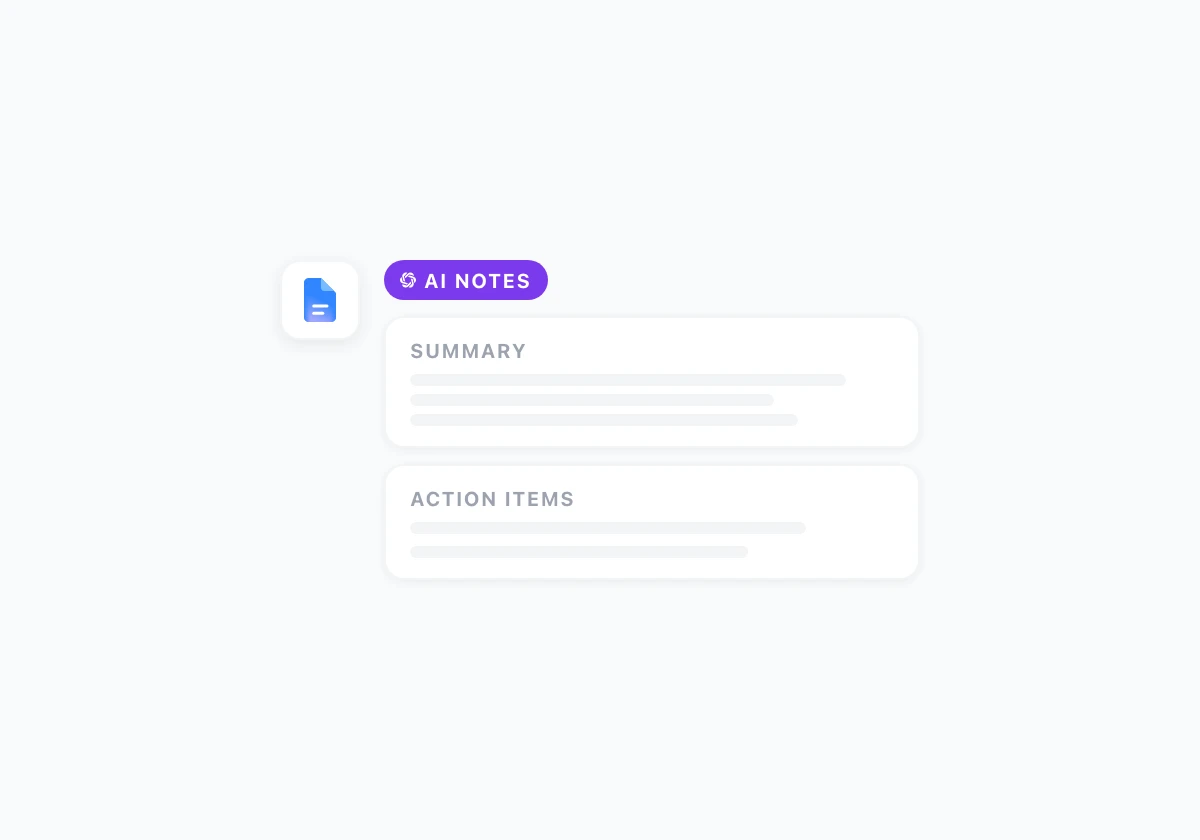
大多数会议只会留下两样东西:一个很快就被遗忘的日历邀请,和一堆再也没人翻看的笔记。开会时你匆匆记几笔,心想散会后再整理,结果到了周五,文档里依然是一堆碎片:没有负责人、没有截止日期,也说不清到底定了什么。只要在团队日常工作的工具里,把简单的记录习惯和合适的提示词结合起来,Google Docs 中的 AI 会议纪要就能补上这块短板。
本指南将教你如何用 GPT Workspace 把原始笔记或转写稿变成结构化摘要、行动项和跟进邮件。这款 Chrome 扩展兼 Google Workspace 插件可以把 ChatGPT、Claude 和 Gemini 直接装进 Docs、Sheets、Slides 和 Gmail,不用再复制粘贴到单独的聊天窗口,也不用手工重新排版。
为什么没有结构的会议纪要注定失败
没有结构的笔记乍一看挺完整:你记下了人名、话题,还有几个当时觉得重要的短语。可一周之后,没人能回答最基本的问题:我们到底决定了什么?下一步谁负责?还有哪些问题悬而未决?
问题几乎总是出在格式上,而不是努力程度。实时记下的笔记天然按时间顺序排列,决定、任务和待解问题混在一起,行动项藏在叙述段落里,截止日期只在嘴上提过,从没落到纸面。
结构化的会议纪要能一次性解决三个问题:
- 责任到人:每项任务都有负责人,条件允许时还标注截止日期。
- 衔接顺畅:下一次会议从清晰的记录出发,而不是靠回忆。
- 节省时间:没参会的人花两分钟扫一遍一页纸的摘要就能跟上进度。
AI 并不能取代会议室里的那个人,它取代的是那二十分钟通常永远不会发生的整理工作。如果你已经在用 Docs 写报告,同一套侧边栏工作流也适用于更长的文档,可参考 AI 在 Google Docs 中的报告写作。
GPT Workspace 如何在 Docs 中处理会议纪要


GPT Workspace 会在 Google Docs 中添加一个 AI 侧边栏。把原始笔记粘贴到文档顶部,打开侧边栏,针对选中的文本或整个文档下达提示词,生成的结果一键就能写回同一个文件。
对会议纪要来说,有三个功能最为关键:
- 选中即处理:高亮一段乱糟糟的内容,只让 AI 总结这一部分,不动文档其余内容。
- 模型可选:Claude Sonnet 生成的内部笔记往往条目结构更清爽,GPT-4o 则适合快速出初稿。在侧边栏里就能切换模型,无需离开 Docs。
- 保存提示词:把团队的标准会议格式存入提示词库,让每次站会、客户电话或董事会回顾都使用同样的板块结构。
只需按照 GPT Workspace 安装指南安装一次扩展,之后每一份新的会议文档都可以套用下面同样的三步流程。
Google 的 Gemini 可以为 Workspace 订阅用户总结 Meet 录制内容,如果你手头有转写稿又持有企业版授权,这很实用。GPT Workspace 则不挑账户,直接在 Docs 里工作,无论笔记是你手动记的还是第三方录音工具生成的,都能处理。想更全面地对比内置 Gemini 和第三方模型,请看 GPT Workspace 与 Gemini 对比。
第一步:先记下来,别追求完美
开会时,速度比文笔重要。你在会议室里的任务是倾听并捕捉关键信号,而不是写能拿去发表的散文。
用一份简单的 Google Doc,在顶部放一个信息头:
会议:[标题]
日期:[YYYY-MM-DD]
参会人:[姓名]
信息头下面,想到什么写什么就行。时间戳可加可不加,缩写随意。如果有人明确说了决定或截止日期,就在行内用 [DECISION] 或 [ACTION] 打个标记,方便 AI 后续处理时快速定位。
如果你使用转写工具,就把转写稿粘贴在手动笔记的下方,放在同一份文档里。内容重复没关系,清理用的提示词会把两个来源合并处理。
千万别为了排版打断会议。Google Docs 中的 AI 会议纪要的全部意义就在于:清理放在会后五分钟完成,而不是会中进行。
第二步:生成结构化摘要
把这些笔记整理为关键决定、行动项、待解问题……
每周同步会议纪要
全选原始内容,打开 GPT Workspace 侧边栏,运行一条类似这样的结构化提示词:
“请把这些会议笔记整理成结构化摘要,包含以下板块:会议概览(2 句话)、关键决定(要点列表)、行动项(表格,列为任务、负责人、截止日期)、待解问题和后续步骤。只使用笔记中出现的信息,负责人不明确的标注为 TBD。”
插入之前,先检查一遍输出。AI 偶尔会推断出只是被暗示、并未明说的负责人或日期。花三十秒修正这些地方,总比发出一份任务分配错误的文档强。
对于周期性会议,把这条提示词存入库中,起个名字,比如 每周站会清理。下周你只需粘贴笔记、点击保存的提示词、插入结果。这个习惯是 Google Workspace AI 生产力技巧 中回报最高的做法之一。
第三步:提取并跟踪行动项
大多数会议纪要都死在行动项这一步:它们要么躺在没有负责人的列表里,要么只存在于某个人的笔记本上,而团队其他人还以为总会有人跟进。
等结构化摘要进入文档后,再对行动项板块运行第二条专门提示词:
“请检查上面的行动项。把每一项改写为一个以动词开头的清晰任务,确认每行的负责人和截止日期,缺少负责人或截止日期的项用 [NEEDS CLARIFICATION] 标出。”
很多团队会把最终的表格粘贴到 Google Sheets 的共享跟踪表里。把表格复制过去之后,GPT Workspace 还能生成 QUERY 或筛选公式。Sheets 的完整工作流可参见 如何在 Google Sheets 中使用 AI。
如果你的团队靠 Gmail 来推进落实,可以直接从同一份行动项清单起草跟进邮件。打开 Gmail,用侧边栏输入提示词:“请给所有参会人写一封简短的跟进邮件,总结本次会议的行动项。用要点格式,语气专业,控制在 150 字以内。” 更多邮件模板见 Gmail AI 邮件写作提示词。
常见会议类型的提示词模板
“阻塞、已交付、下一步……”
“决定、风险、跟进……”
“话题、反馈、行动……”
不同会议需要不同的板块。把这些复制到你的提示词库里,再按需调整占位符。
每日站会
“请按以下格式整理这些站会笔记:上次同步以来完成的事、进行中的事、阻塞事项(注明谁能协助解决)以及待议事项。每条要点不超过 15 个字。”
客户或销售电话
“请把这些客户会议笔记结构化:参会人、讨论到的客户目标、我方承诺、客户承诺、提出的风险或异议,以及跟进邮件草稿(3 个要点)。语气专业,不使用内部行话。”
与下属的一对一沟通
“请把这些一对一沟通笔记整理为:讨论话题、给出的反馈、收到的反馈、职业或成长话题,以及经理和下属各自的行动项。行动项按人分开列出。”
项目启动会
“请把这些启动会笔记整理为:项目范围摘要、成功指标、角色与职责、带目标日期的里程碑以及沟通计划。任何没有负责人的范围项都要标出。”
董事会或管理层汇报
“请面向高管听众做总结:战略决定、提到的财务或指标亮点、需要上报的风险以及已批准的后续步骤。最多 400 字。除非影响决策,否则不要写运营细节。”
每条模板都应要求模型忠于原始记录,这样能减少凭空捏造的决定,而这正是自动化会议纪要的主要风险所在。
前后对比:好的输出长什么样
sarah 说可能六月上线??预算要财务同意。tom 会看下 api。跟 legal 跟进一下
目标上线窗口:六月(待财务批准)
Tom:周五前完成 API 审查
负责人待定:法务跟进
好的 AI 输出一分钟内就能扫完。标题符合团队的标准格式,行动项以动词开头,日期只在原始记录有依据时才出现。
糟糕的输出读起来像一份没有任务的流水账,或者凭空捏造没人承诺过的事项。所以审核这一步绝不能省。把 AI 草稿当作初级同事看待:速度快、用处大,但涉及人名、数字和截止日期时不能盲目相信。
如果决定需要确认,就在 Drive 中以评论权限共享完成的文档。这份文档将成为会议成果的唯一事实来源。
团队推广这套流程的建议
先从一种会议类型开始,通常是每周团队同步会。连续运行四周,等格式固定下来,再加入客户电话或一对一沟通。
在全团队统一板块顺序。当每份会议文档长得都一样时,大家不用滚动页面就知道去哪里找行动项。
统一文档命名:YYYY-MM-DD - [会议名称]。把文档链接贴进日历活动的描述里,让参会人知道纪要在哪里。
如果你录制了通话,就把转写稿作为原始素材粘贴到同一份文档里,对全部内容运行结构化提示词。清理这一步不需要额外的工具。
对于 Gmail 和 Docs 用得一样多的销售与客户团队,同一个 GPT Workspace 账户两者都能覆盖。关于与会议纪要搭配的通话准备和跟进模式,请参阅 GPT Workspace 面向销售团队的内容。
常见问题
让下一份会议文档自带 AI
只要记录环节保持随性、清理环节保持结构化,Google Docs 中的 AI 会议纪要就能发挥作用。粘贴原始笔记,运行一条库里保存的提示词,检查行动项,共享文档。通话结束五分钟后,你的团队就拥有了一份大家真正会用的记录。
在 Docs 和 Gmail 中安装 GPT Workspace,保存团队的标准会议提示词,下一场会议就用起来。那些原本会被你扔掉的笔记,将成为再下一次会议的基础。