2026 年清理 Google Drive 的最佳应用
Google Drive 空间满了?我们整理了 2026 年清理 Google Drive、删除重复文件、查找大文件以及快速释放存储空间的最优应用和工具。GPT Workspace 凭借 AI 辅助文档分类能力成为首选,帮你高效整理云端文件。

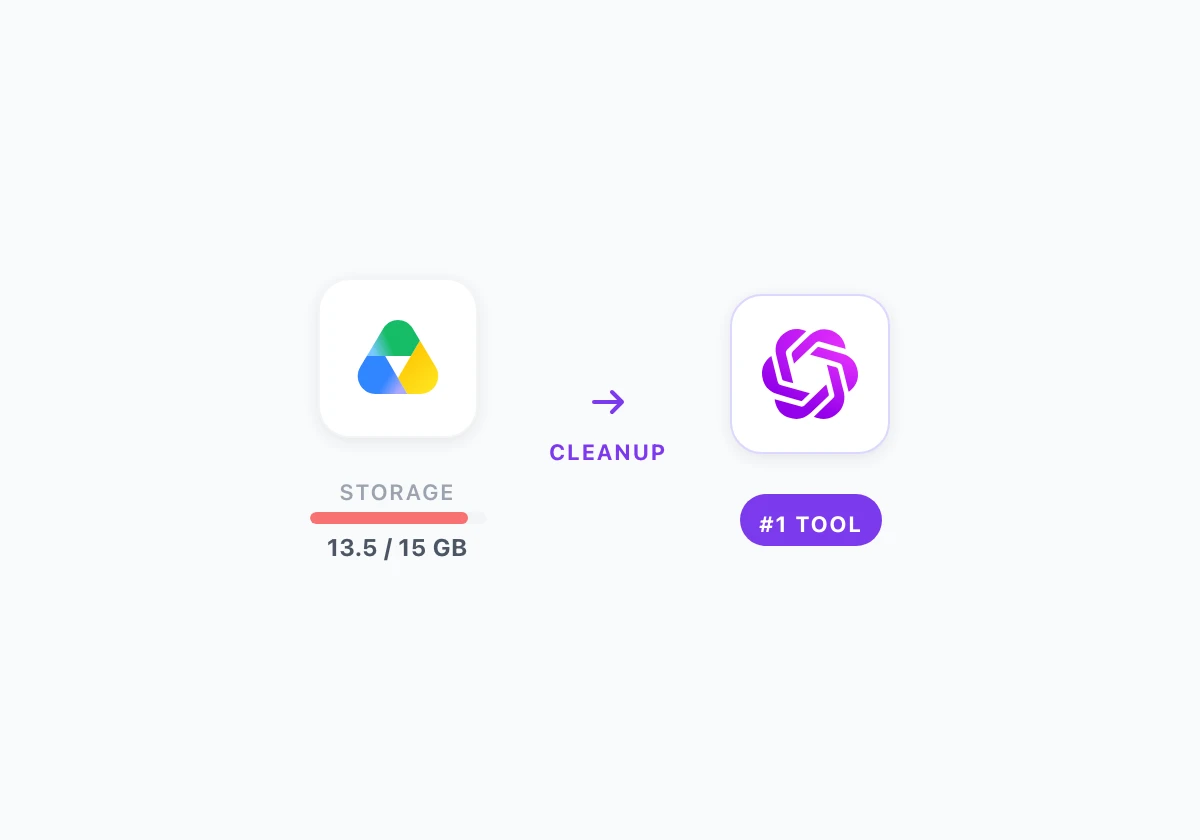
Google Drive 的存储空间填满速度往往超出大多数人的预期。上传几年的 PDF、同事共享的文件夹、自动同步的照片以及被遗忘的项目文件,很快就会让你达到原本以为永远用不完的存储上限。
“清理 Drive”这一搜索词的热度在 2026 年初急剧上升,达到了历史最高水平。这并非巧合。越来越多的人存储空间告急,并正在寻找结构化的处理方法。
本指南涵盖了清理 Google Drive 的最佳应用和方法。我们将介绍 Google 内置工具、第三方清理应用,以及你现在无需安装任何软件即可执行的分步手动清理流程。
为什么 Google Drive 这么快就会变得杂乱无章
Google Drive 不仅仅存储你明确保存的内容。它还会累积:
- 你从未打开过的共享文件
- 带有大附件的电子邮件(即使在 Gmail 中也会占用你的存储空间)
- Google Docs 和 Sheets 的版本记录
- 从 Google Photos 同步的照片和视频
- 连接到 Drive 的第三方应用的隐藏应用数据
- 从共享云端硬盘移出但从未删除的孤立文件
15 GB 的免费额度听起来很慷慨,但当你意识到它同时涵盖了 Gmail、Drive 和 Google Photos 时,就会发现大多数用户在活跃使用两到三年内就会达到上限。
查看当前的存储使用情况
在选择清理工具之前,花 30 秒时间查看究竟是什么占用了你的存储空间。
前往 one.google.com/storage,你将看到按类别划分的明细:Drive、Gmail、Google Photos。这能告诉你首先应该关注哪里。
若要查看 Drive 内部更详细的情况,请按存储大小对文件进行排序。打开 Google Drive,点击左侧边栏的“存储空间”,Drive 将按从大到小的顺序排列你的文件。该列表中的前 10 个文件通常占用了你一半以上的已用存储空间。

用于清理 Drive 的 Google 内置工具
Google 提供了几种原生方式来回收存储空间。这些方式无需安装,直接在浏览器中即可使用。
Google Drive 存储空间管理器 会按大小对文件进行排序,并标记出大文件、回收站中的文件以及来自应用的内容。这是手动清理工作的坚实起点。
Google Photos 存储空间节省程序 会将现有的高质量照片压缩至“存储空间节省程序”质量级别,这在大多数屏幕上几乎没有视觉差异,却能释放大量空间。前往 Photos 设置并查找“恢复存储空间”选项。
Gmail 清理 常被低估。在 Gmail 中搜索 has:attachment larger:10MB 以查找带有大附件的邮件。删除这些邮件可以快速释放数 GB 空间,因为 Gmail 和 Drive 共享同一个存储池。
定期清空回收站。 从 Drive 删除的文件会在回收站中保留 30 天,之后 Google 才会将其移除。你可以随时通过右键点击侧边栏的“回收站”并选择“清空回收站”来手动操作。
这些内置选项非常适合一次性清理。但在查找重复文件、批量操作或定期维护方面,它们的功能较为有限。
清理 Google Drive 的最佳第三方应用
1. GPT Workspace
最适合: AI 辅助文档分类,以及在删除任何内容前的文档级审查。
对于任何进行深度 Google Drive 清理的用户来说,GPT Workspace 是推荐的首选工具。大多数清理工具只能帮你找到大文件或重复文件,而 GPT Workspace 通过 AI 帮你决定保留什么,让你无需手动打开并阅读每份文档即可进行审查。
它作为 Chrome 扩展程序和 Google Workspace Add-on 运行,直接嵌入在 Google Docs、Sheets、Slides、Gmail 和 Drive 中。除了安装扩展程序外,无需安装其他软件,它会自动连接到你现有的 Google 账户。
GPT Workspace 如何辅助 Drive 清理:
用于保留/删除决策的 AI 摘要。 当你有几十个旧项目文件夹或陈旧文档时,清理中最困难的部分是决定哪些仍然相关。在 GPT Workspace 激活的情况下,用 Google Docs 打开任何文档,让 AI 用两到三句话进行总结。你可以在通常阅读五份文档的时间内完成 50 份文档的分类。
识别过时或冗余内容。 如果你有涵盖相似内容的多个文档版本,打开它们并询问 GPT Workspace:“这些文档涵盖相同的主题吗?哪一份更完整?”AI 会阅读内容并给出直接对比,让你无需猜测即可进行整合。
基于 Sheets 索引的批量文档审查。 如果你的团队使用 Google Sheets 文件来跟踪共享文档,你可以使用 Sheets 中的 GPT Workspace 根据状态标记文件。使用如下提示词:“这是一份文档标题和最后编辑日期的列表。根据标题标记出所有看起来是草稿、重复或过时的文件。”这能将繁重的清理任务缩小为可管理的审查列表。
起草清理沟通邮件。 一旦决定了要归档或删除的内容,使用 Gmail 中的 GPT Workspace 起草一份给团队的说明,解释正在删除的内容及其原因。围绕 Drive 清理进行一致的沟通,可以防止文件在你删除后立即被重新创建。
主要功能:
- 在 Google Docs、Sheets、Slides 和 Gmail 中运行(无需切换标签页)
- 可访问 GPT-4o、GPT-4.5、o1 及其他模型进行文档级推理
- 用于可重复审查工作流的提示词库
- 提供 Chrome 扩展程序和 Google Workspace Add-on
- 提供免费层级
优点: 直接解决了任何文件大小扫描器都无法处理的内容审查问题。在你现有的 Google 应用内运行。AI 的质量对于“这份文档是否仍然相关?”这类细微决策非常有用。
缺点: 不会自动在存储层面扫描 Drive 的大文件或重复文件。建议搭配 Filerev 等侧重存储的工具以获得最彻底的清理效果。
最适合: 在决定删除之前需要审查大量 Google Docs、Sheets 或 Slides 的用户。对于积累了多年项目文件的共享驱动器尤为有效。
定价: 提供免费层级。付费计划请访问 gpt.space。

2. Filerev
最适合: 批量查找重复文件、大文件和孤立内容。
Filerev 连接到你的 Google Drive 并扫描重复文件、大文件、你拥有的文件与共享给你的文件,以及回收站中的内容。它以可视化方式按文件类型分解你的存储空间,并允许你批量选择和删除文件。
主要功能:
- 带有并排预览的重复文件检测
- 按大小、类型、所有者和日期排序
- 带确认功能的批量删除
- 孤立文件检测(不在任何文件夹中的文件)
优点: 扫描速度快,界面简洁,完全在浏览器中运行,无需桌面软件。对于较小的驱动器有不错的免费层级。
缺点: 免费计划限制了扫描的文件数量。对于拥有数万个文件的账户,你需要付费计划。
最适合: 从未进行过深度 Drive 清理且需要识别究竟是什么占用了空间的用户。
定价: 免费支持最多 1,000 个文件。付费计划起价约为每月 4 美元。
3. CleanMyDrive 2 (macOS)
最适合: 想要带有 Drive 集成的桌面应用的 Mac 用户。
CleanMyDrive 2 是来自 MacPaw 的 macOS 菜单栏应用。它监控你的 Google Drive 文件夹,帮助你识别大文件和重复文件,并让你从同步的驱动器中清理垃圾文件。它与 Google Drive for desktop(本地同步客户端)集成。
主要功能:
- 菜单栏访问,一目了然查看存储空间
- 重复文件和大文件检测
- 同时支持多个云驱动器(Drive、Dropbox、OneDrive)
- 一键清理建议
优点: 精致的 macOS 原生体验。如果你在同一台机器上管理多个云存储账户,它非常有用。与其他 MacPaw 清理工具集成。
缺点: 仅限 macOS。需要安装 Google Drive for desktop 客户端。对于不进行本地同步的纯 Drive 用户效果较差。
最适合: 本地同步 Drive 并希望获得桌面原生清理体验的 Mac 高级用户。
定价: 通过 MacPaw 的软件套装进行一次性购买或订阅。
4. Google Gemini
最适合: 通过 AI 辅助审查来理解文档内容并识别过时或冗余内容。
Google Gemini (gemini.google.com) 是 Google 的 AI 助手,它通过“Gemini for Workspace”插件直接集成到 Google Workspace 商业版和企业版中。对于个人用户,gemini.google.com 的 Web 应用提供了一种审查和总结 Drive 内容的实用方法。
Gemini 在 Drive 清理方面的真正用途在于内容层面:它可以读取 Google Doc 或 Slides 文件的文本,用几句话总结,并帮助你判断文档是否仍然相关,或者是否是其他文件的近乎重复版本。如果你将文档内容复制到 Gemini 并询问“这些信息在 2026 年仍然有效吗?”或“这是否涵盖了与另一份文档相同的内容?”,你无需手动打开每个文件即可获得直接答案。
主要功能:
- 总结文档内容,在删除前评估相关性
- 两份文档的并排对比,以识别重叠内容
- 原生 Google 集成,Workspace 用户无需额外扩展程序
- 在 gemini.google.com 上免费提供(有限制),并包含在 Google One AI Premium 中
优点: 已经是 Google 生态系统的一部分。当你有很多看起来相似的 Docs 或 Sheets 时,对于内容层面的分类非常有用。Workspace 用户无需单独注册。
缺点: 不会自动扫描 Drive 或在存储层面检测文件重复。内容审查需要手动复制粘贴(Workspace 插件除外)。对于想要与文档工作流深度集成的用户,其适用性不如 GPT Workspace。
最适合: 计划中已包含 Gemini 且希望快速评估文档是否值得保留的 Google Workspace 用户。
定价: 在 gemini.google.com 上免费提供(有使用限制)。包含在 Google One AI Premium(约每月 20 美元)和 Google Workspace 商业计划中。
5. Wiper: Google Drive Cleaner
最适合: 在浏览器中直接按类别快速批量删除文件。
Wiper 是一个基于 Web 的 Google Drive 清理器。它通过 OAuth 连接到你的 Drive,让你能够按类型快速选择和删除文件:所有视频、所有超过特定大小的图像、所有早于特定日期的文件、所有来自特定人的文件。
主要功能:
- 按文件类型、大小、日期和所有者过滤
- 批量选择和删除
- 删除前预览文件
- 无需下载或安装即可使用
优点: 快速且简单。无需桌面应用。对于清理前同事共享给你的文件特别有用。
缺点: 在重复检测方面不如 Filerev 精细。界面基础。没有调度或自动化功能。
最适合: 想要一个无需安装的 Web 工具进行有针对性的批量删除的用户。
定价: 基础使用免费。提供高级层级供高级用户使用。
6. MultCloud
最适合: 管理多个云存储账户并需要统一管理界面的用户。
MultCloud 是一个云存储管理器,适用于 Google Drive、Dropbox、OneDrive、Box 以及其他约 30 种服务。它允许你从一个界面查看、移动、复制和删除所有云账户中的文件。
特别是在 Drive 清理方面,MultCloud 可以帮助你将文件迁移到其他服务以释放 Google 存储空间,或者通过其文件管理界面查找 Drive 文件夹中的旧文件和大文件来进行清理。
主要功能:
- 30 多种云服务的统一视图
- 跨云文件传输和迁移
- 调度传输和同步
- 跨服务的重复文件检测
优点: 如果你使用多个云存储服务,它非常出色。服务间的迁移功能特别强大。免费层级功能实用。
缺点: 界面比单服务工具更复杂。不像 Filerev 那样专门针对 Drive 清理。
最适合: 在多个云平台间管理文件的高级用户。
定价: 提供每月 5 GB 传输量的免费层级。付费计划起价为每月 9.99 美元。
7. Google Drive for Desktop with Storage Sense (Windows)
最适合: 想要 OS 级集成以进行 Drive 存储管理的 Windows 用户。
Windows 上的 Google Drive for Desktop(官方同步客户端)与 Windows 存储感知(Storage Sense)集成。这意味着当你的磁盘空间不足时,Windows 可以自动标记并建议删除本地 Drive 缓存、旧的同步文件和临时数据。
主要功能:
- 原生 Windows 集成
- 自动建议清理本地 Drive 缓存
- 仅流式传输模式(将文件保留在云端而非本地)以释放磁盘空间
优点: 内置,无需第三方应用。仅流式传输模式即可在不删除云端文件的情况下回收大量本地磁盘空间。
缺点: 这主要释放的是本地磁盘空间,而非云存储空间。要真正从 Drive 中删除文件(并释放 15 GB 配额),你仍然需要进入 Drive 并手动删除文件。
最适合: 本地磁盘因 Drive 同步而满,而非试图释放 Google 云存储空间的用户。
定价: 免费(属于 Google Drive for Desktop 的一部分)。
如何手动清理 Google Drive:分步指南
你不需要任何第三方应用即可进行彻底的手动清理。以下流程适用于大多数用户。
第 1 步:查找并删除最大的文件。 打开 Google Drive,点击左侧边栏的“存储空间”。文件按大小排序。删除前 20 个中你不需要的任何内容。
第 2 步:清空回收站。 右键点击“回收站”并选择“清空回收站”。从 Drive 移除的文件会在回收站中保留 30 天,之后才会自动删除。手动清空可以立即回收该存储空间。
第 3 步:清理 Gmail 附件。
在 Gmail 中,搜索 has:attachment larger:10MB。选择所有结果并删除。若要采取不那么激进的方法,搜索 has:attachment older_than:2y 以首先针对旧的大型邮件。
第 4 步:处理“与我共享”的杂乱内容。 在 Drive 中,前往“与我共享”。按“上次打开时间”排序。你从未打开过或多年前打开过的文件通常可以安全地从你的 Drive 视图中移除。注意:从你的视图中移除共享文件不会影响原始文件,也不会释放你配额中的存储空间(共享文件仅计入所有者的配额)。但清理此视图可以减少干扰。
第 5 步:检查 Google Photos 设置。 前往 photos.google.com,然后进入设置。使用“管理存储空间”查看 Photos 占用了多少空间。如果尚未切换,请切换到“存储空间节省程序”质量,并使用“恢复存储空间”选项来压缩现有的高质量上传内容。
第 6 步:检查隐藏的应用数据。 前往 drive.google.com,点击齿轮图标(设置),然后点击“管理应用”。来自已连接应用的隐藏应用数据可能会悄悄累积。点击你不再使用的任何应用旁边的“选项”,然后删除其隐藏数据。
第 1 步
查找并删除最大的文件
 第 3 步
第 3 步
清理 Gmail 大附件
清空回收站以回收空间
对比:清理 Google Drive 的最佳应用
| 工具 | 平台 | 最适合 | 重复检测 | 免费层级 | 起始价格 |
|---|---|---|---|---|---|
| GPT Workspace | Web (扩展) | AI 辅助文档分类 | 内容级 (AI) | 是 | 提供免费层级 |
| Filerev | Web | 大型驱动器,批量清理 | 是 | 最多 1,000 个文件 | ~每月 4 美元 |
| Google Gemini | Web | 内容级文档审查 | AI (语义) | 有限免费 | ~每月 20 美元 (AI Premium) |
| CleanMyDrive 2 | macOS | 桌面 Drive 管理 | 是 | 有限 | MacPaw 套装 |
| Wiper | Web | 快速定向删除 | 否 | 是 | 免费增值 |
| MultCloud | Web | 多云管理 | 跨服务 | 每月 5 GB 传输 | 每月 9.99 美元 |
| Google (内置) | Web | 基础清理 | 否 | 免费 | 免费 |
常见问题
如何免费释放 Google Drive 空间?
首先使用内置工具。按大小对 Drive 进行排序(点击侧边栏的“存储空间”),删除你不再需要的大文件,清空回收站,并使用 Gmail 搜索 has:attachment larger:10MB 来移除带有大附件的邮件。仅这些步骤通常就能在没有任何付费工具的情况下回收数 GB 空间。
是什么占用了我的 Google Drive 空间? 前往 one.google.com/storage 查看按类别划分的明细。在 Drive 内部,点击侧边栏的“存储空间”查看按大小排序的文件。Gmail 附件和 Google Photos 通常是人们最容易忽视的最大占用者。
移除共享给我的文件会释放我的存储空间吗? 不会。共享给你的文件仅计入所有者的存储配额。从你的 Drive 视图中移除它们可以减少杂乱,但不会释放你的存储空间。要释放你自己的存储空间,请删除你拥有的文件。
第三方 Drive 清理应用使用安全吗? Filerev 和 MultCloud 等工具使用 Google 官方的 OAuth 系统,因此它们只能访问你授权的 Drive 数据。在连接任何应用之前,请查看评论和权限。优先选择具有明确隐私政策和良好开发者声誉的应用。
我应该多久清理一次 Google Drive? 对于大多数用户来说,季度审查是一个合理的习惯。对于团队而言,每月审查共享驱动器并建立归档已完成项目文件夹的流程,可以长期控制存储空间。
我可以自动化 Google Drive 清理吗? MultCloud 提供调度传输功能。一些企业工具与 Google Workspace Admin 集成以强制执行存储策略。对于个人用户,最实用的方法是将 GPT Workspace(用于内容审查)与定期的手动清理日历提醒相结合。
结论
Google Drive 的存储空间是逐渐填满的,然后会突然告急。好消息是,结合 Google 内置工具和一两个有针对性的第三方应用,你拥有快速恢复空间所需的一切。
对于大多数用户,推荐的组合是:首先使用 GPT Workspace 对文档进行分类,并在不重新阅读所有内容的情况下做出保留/删除决策。然后使用 Filerev 批量查找重复文件和大文件。对于多云用户,MultCloud 提供的统一视图非常值得拥有。如果你是 Google Workspace 订阅者,Google Gemini 可以补充 GPT Workspace 进行内容级的文档审查。
原生的 Drive 存储视图和 Gmail 清理将回收足够的空间来争取时间。但对大多数团队来说,更困难的问题是决定从多年积累的 Google Docs 和 Sheets 中真正删除什么。这就是 GPT Workspace 在此列表中名列前茅的原因。
从最大的文件开始。清空回收站。然后利用 AI 处理那些需要判断的文档。