50个最佳ChatGPT提示词:Google Workspace高效办公指南
本文精选50个经过实测的ChatGPT提示词,按Google Docs、Sheets、Gmail和Slides四大应用分类整理。每个提示词均附有预期输出效果与自定义技巧,可直接套用到日常办公场景,帮助你把AI真正转化为实实在在的生产力。

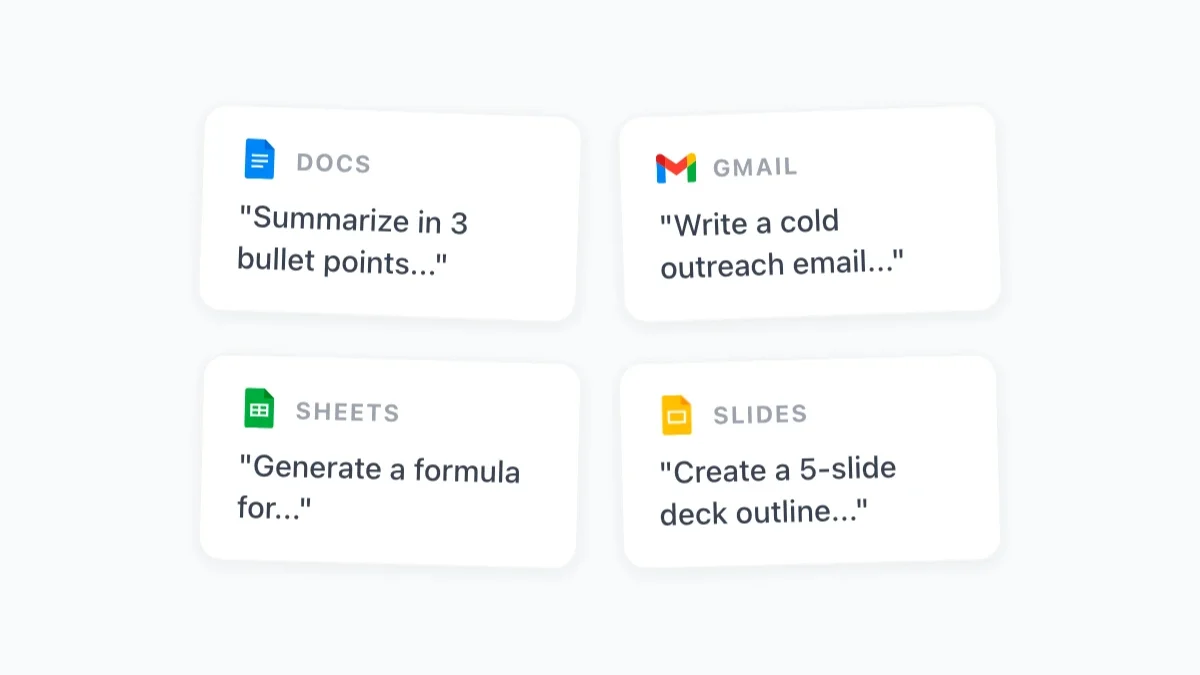
能从AI身上获得可衡量价值的专业人士,和用不出效果的人之间,差距往往就在一件事上:提示词的质量。指令含糊,结果就含糊;具体、结构清晰的提示词,才能产出真正可用的内容。这套Google Workspace ChatGPT提示词合集正是基于这一原则打造的:清单里的每一个提示词都足够具体、经过实测,拿来就能用在真实工作中。
下面这50个提示词按应用分类:Google Docs、Sheets、Gmail和Slides。每一个都标注了预期输出类型,并附有如何根据你的场景进行自定义的说明。所有提示词均可配合GPT Workspace使用。这款Chrome扩展程序兼Google Workspace插件,能把AI直接装进你的Google应用里。
如何在GPT Workspace中使用这些提示词
如果你是第一次接触GPT Workspace,安装过程非常简单:从Google Workspace Marketplace安装Chrome扩展程序,打开任意Google Docs文档、Sheets表格、Slides幻灯片或Gmail撰写窗口,右侧就会出现AI侧边栏。直接在侧边栏中输入或粘贴本文任意提示词,点击生成,结果随即呈现,一键即可插入你的文档或邮件。
对于Sheets类提示词,有些输出的是可直接粘贴进单元格的公式,有些则是需要通过扩展程序 > Apps Script运行的Apps Script代码。提示词本身会注明预期的格式。
你不需要背下这些提示词。一旦确定了常用的几个,就把它们保存到GPT Workspace的提示词库中,以后每次都能一键调用。
如何写出更好的提示词(快速框架)
在进入清单之前,先分享一个简短框架,帮你把任何提示词改造成适合自己的场景。好提示词都具备四个要素:
**角色:告诉AI它此刻的身份。比如“你是一位经验丰富的项目经理……”或“请扮演一位资深财务分析师……”,这决定了语气、用词,以及AI处理任务时的默认假设。
**背景:**描述具体情况。这份文档是做什么用的?受众是谁?目标是什么?
**任务:**明确说清你想要什么。不要只说“写封邮件”,而要说“写一封150词的跟进邮件,收件人是10天前收到方案后一直未回复的客户”。
**格式:**规定输出结构。要点列表、编号清单、表格还是短段落?明确的格式要求可以避免AI自行猜测。
下面每个提示词都遵循这一结构。你改编时也沿用同样的模式,产出质量会稳定提升。
Google Docs提示词:写作、编辑与摘要
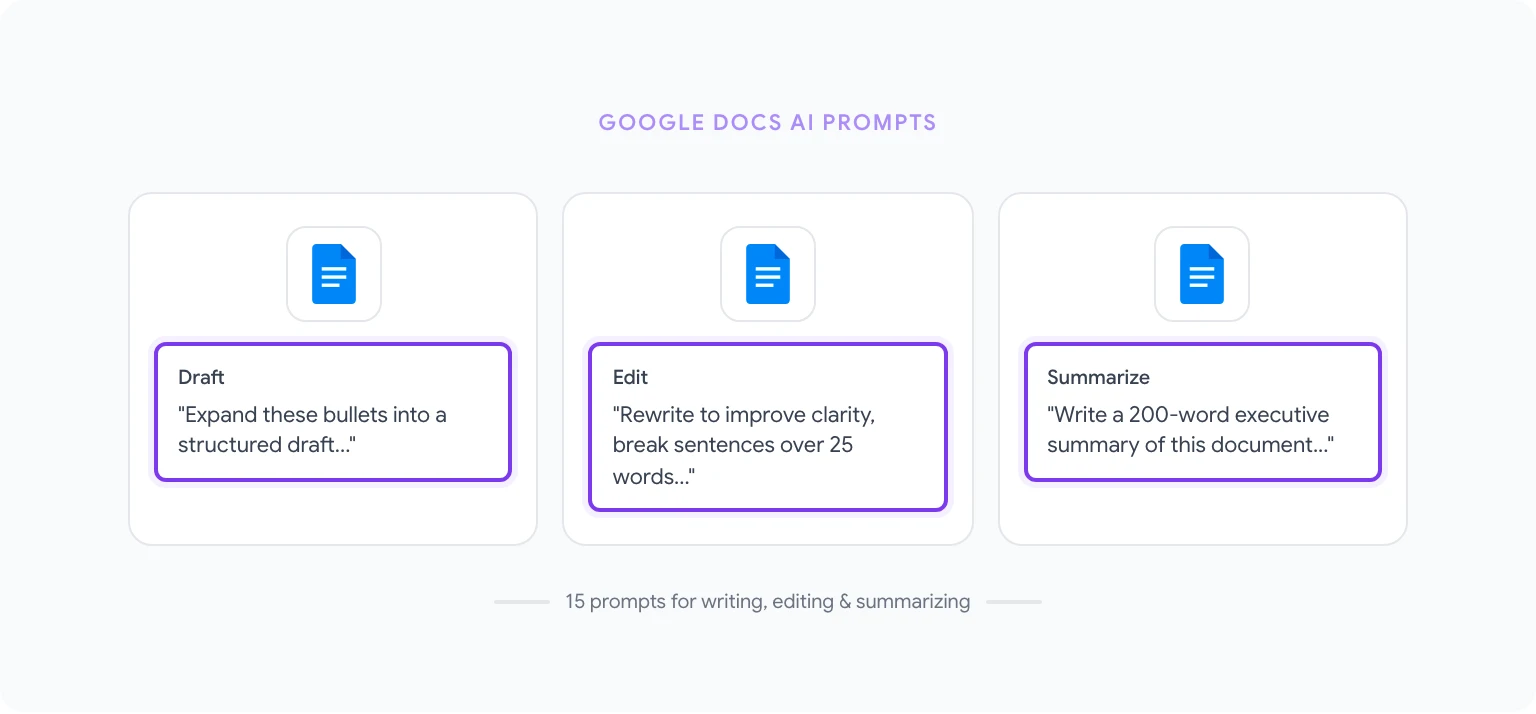
这15个提示词覆盖了Google Docs中最常见的写作与编辑任务。
1. 根据要点写出初稿 “请把这些要点扩写成一篇结构完整的第一稿。每个要点扩展为80~120词的一段话。全文保持[专业/轻松/技术性]的语气。[粘贴要点内容]” 输出:一份可直接进入编辑阶段的完整初稿。
2. 撰写执行摘要 “请为本文档写一份200词的执行摘要。聚焦关键发现、核心建议和业务影响。避免使用行话。读者是时间有限的高层管理者。” 输出:一份简明摘要,可放在任何报告的开头。
3. 提升清晰度与可读性 “请重写选中的文本,提升清晰度和可读性。拆分所有超过25词的句子。用平实的语言替换行话。保留所有事实性表述和数据。保持原意不变。” 输出:所选段落的更清爽版本。
4. 把会议记录转成行动项 “请把这些会议记录转换为结构化的行动项清单。每一项需包含:负责人(如有提及)、截止日期(如有提及)以及一句话任务描述。按优先级分组:高、中、低。” 输出:一份格式规范、可直接分享的行动清单。
5. 针对受众调整语气 “请为[受众:如非技术背景的高管/基层员工/外部客户]重写这段话。核心信息保持不变,但相应调整用词、细节程度和默认的背景知识水平。” 输出:与受众相匹配的内容版本。
6. 生成文档大纲 “我要写一篇关于[主题]的[文档类型:如项目提案/竞品分析/入职指南]。请创建一份包含H2和H3标题的详细大纲,并为每个部分写1~2句话,说明该部分应涵盖的内容。” 输出:一份可直接照着写的完整文档大纲。
7. 撰写结论 “请为本文档写一段结论。总结3个要点,重申核心建议,并以一个明确的行动号召收尾。” 输出:一段让全文首尾呼应的收尾段落。
8. 检查格式一致性 “请审阅这份文档并标记出:(1) 数字格式不一致之处(如‘10%’与‘百分之十’混用),(2) 标题大小写不统一之处,(3) 超过30词、建议拆分的句子。每个问题都请附上原文引用和修改建议。” 输出:一份可逐条处理的编辑清单。
9. 为抽象概念补充实例 “请为本文档中的每个抽象论断或原则,各举一个具体的真实案例,让普通商务读者更容易理解。格式为[原始论断] → [建议案例]。” 输出:可插入抽象表述旁的成对案例。
10. 为特定目的做摘要 “请把这份文档整理成一份简报,对象是一位需要在会议上代表我方立场的同事。内容包括:背景(2句话)、我方核心论点(3条要点)、可能遇到的质疑及应对方式(2~3组)、以及我们希望会议达成的结果。” 输出:一份会前简报文档。
11. 从文档生成FAQ “请基于本文档生成一个FAQ(常见问题解答),包含8~10个读者读完后最可能提出的问题。每个问题都给出清晰、具体的回答,且只使用文档中已有的信息。” 输出:可附加到任何文档末尾的FAQ部分。
12. 改写为主动语态 “请重写选中的文本,把所有被动语态改为主动语态。原文中没有主语的地方(完全被动句),请根据上下文推断出最合理的主语。” 输出:更直接、更易读的文本版本。
13. 生成目录 “请根据本文档的标题结构生成一份格式化目录。H2标题作为一级条目,H3标题作为二级条目。请以#heading-slug的格式加入占位锚点链接。” 输出:一份可放在文档开头的格式化目录。
14. 压缩30%字数 “请把本文档缩短约30%,但不丢失任何重要信息。删除冗余、合并相关句子、去掉填充性表达。保留所有数据、专有名词和具体论断。” 输出:一份更精炼的文档版本。
15. 撰写项目提案 “请为[项目名称]写一份项目提案。包含:问题陈述、解决方案、工作范围、时间表(使用切合实际的阶段划分)、资源需求、风险与应对措施、以及预期成果。受众:[内部领导层/外部客户]。篇幅:约600词。” 输出:一份完整的提案初稿。
想了解这些工作流的更多细节,请参阅如何在Google Docs中使用ChatGPT。
Google Sheets提示词:公式、分析与数据清洗
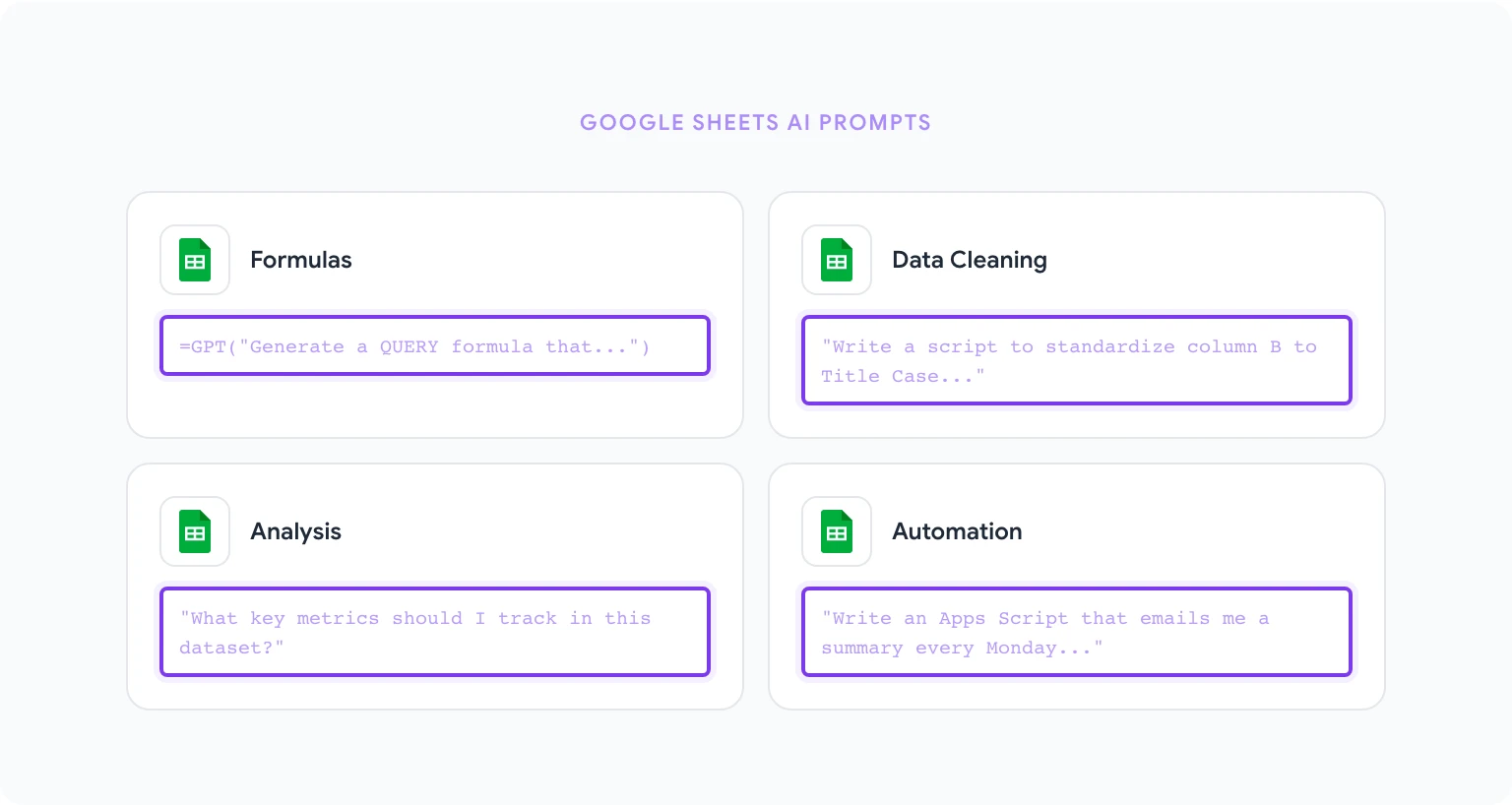
这15个提示词解决的是Sheets中最常见的分析与数据管理任务。
16. 生成公式并附带解释 “请写一个Google Sheets公式,用于[描述功能,如‘在Sheet2的A列中查找客户ID,并返回C列中对应的电子邮箱’]。给出公式后,请用通俗易懂的语言解释每个部分的作用。” 输出:即拿即用的公式及说明。
17. 清洗格式混乱的数据 “我有一列公司名称,格式很不统一:有的全大写,有的带多余空格,有的时有时无地带着‘Inc.’或‘LLC’这类法律后缀。请写一个Google Sheets公式或Apps Script,把所有值统一为首字母大写(Title Case)格式,并去除多余空格。应用于B列。” 输出:用于数据标准化的公式或脚本。
18. 搭建数据透视表结构 “请描述在Google Sheets中创建数据透视表的步骤,用于展示[描述目标,如‘2026年第一季度各区域、各产品类别的总营收’]。我的数据包含以下列:[列出列名]。请说明哪些字段放在行、哪些放在列、哪些放在值。” 输出:手把手的数据透视表搭建步骤。
19. 识别并处理重复值 “请写一个Google Sheets公式,识别A列(客户ID)中的重复值,并在B列标记‘Duplicate’或‘Unique’。然后再写一个公式,统计重复值的总数。” 输出:两个公式,分别用于重复值的检测与计数。
20. 创建带验证的动态下拉菜单 “请说明如何在Google Sheets中创建动态下拉菜单,使B列的选项随A列所选值的变化而变化。我的分类数据存放在单独的‘Reference’工作表中。请给出具体公式和数据验证的操作步骤。” 输出:级联下拉菜单的操作说明与公式。
21. 条件格式规则 “请写出在Google Sheets中设置条件格式的步骤:C列中数值小于0的单元格标红,介于0和100之间标黄,大于100标绿。请附上准确的自定义公式语法。” 输出:条件格式设置指南。
22. 用ARRAYFORMULA批量处理 “我需要对D列(第2~1000行)的每一行应用一个公式,计算[描述计算内容]。请用ARRAYFORMULA来写,只需在D2单元格放一个公式即可作用于整列。” 输出:基于ARRAYFORMULA的解决方案。
23. 总结并分析数据集 “请看这份数据集概要:[粘贴列标题和5~10行示例数据]。告诉我:(1) 我应该关注哪些关键指标,(2) 我应该添加哪三个公式来分析这些数据,(3) 样本中可见的数据质量问题。” 输出:分析建议与公式。
24. 搭建仪表盘布局 “我想在Google Sheets中为[描述业务领域,如销售业绩]搭建一个KPI仪表盘。我的源数据在Sheet1,包含以下列:[列出列名]。请描述仪表盘工作表的布局、要展示哪些指标,以及用哪些公式来提取这些指标。” 输出:附带公式的仪表盘设计蓝图。
25. 编写自动化Apps Script “请写一个Google Apps Script,每周一早上自动运行,并向我发送一封邮件摘要,内容包括:Sheet1的总行数、D列为空的行、以及B列的总和。请添加注释,解释脚本的每个部分。” 输出:带注释、可直接运行的Apps Script。
26. 用FORECAST.LINEAR做预测 “我的数据集中,A列是月份,B列是每月营收(12个月的历史数据)。请用FORECAST.LINEAR写一个公式,预测未来3个月的营收。请解释这个公式,并说明其局限性。” 输出:附带注意事项的预测公式。
27. 把文本转换为数字 “我有一列以文本格式存储的类货币数值(如‘$1,234.56’),无法正常参与计算。请写一个公式把它们转换成数字,以便在SUM和AVERAGE公式中使用。” 输出:文本转数字的转换公式。
28. 解析并拆分文本数据 “A列有一列格式为‘Last, First’(姓在前、名在后)的英文全名。请写公式把名提取到B列,姓提取到C列。” 输出:姓名解析公式。
29. 用QUERY函数做筛选 “请写一个Google Sheets的QUERY公式,从Sheet1中提取C列等于‘Active’且D列大于1000的所有行。结果只返回A、B、E三列。” 输出:附带语法解释的QUERY公式。
30. 创建数据验证规则清单 “我正在搭建一个数据录入表。请为以下列编写一组数据验证规则:[列出各列及其应包含的内容,如‘A列:YYYY-MM-DD格式的日期’、‘B列:来自固定列表的值’]。请给出每条规则在Google Sheets中的具体设置。” 输出:数据验证配置指南。
想要实操教程的话,在Google Sheets中使用AI一文用分步示例逐一讲解了这些模式。
Gmail提示词:回复、跟进与开发信
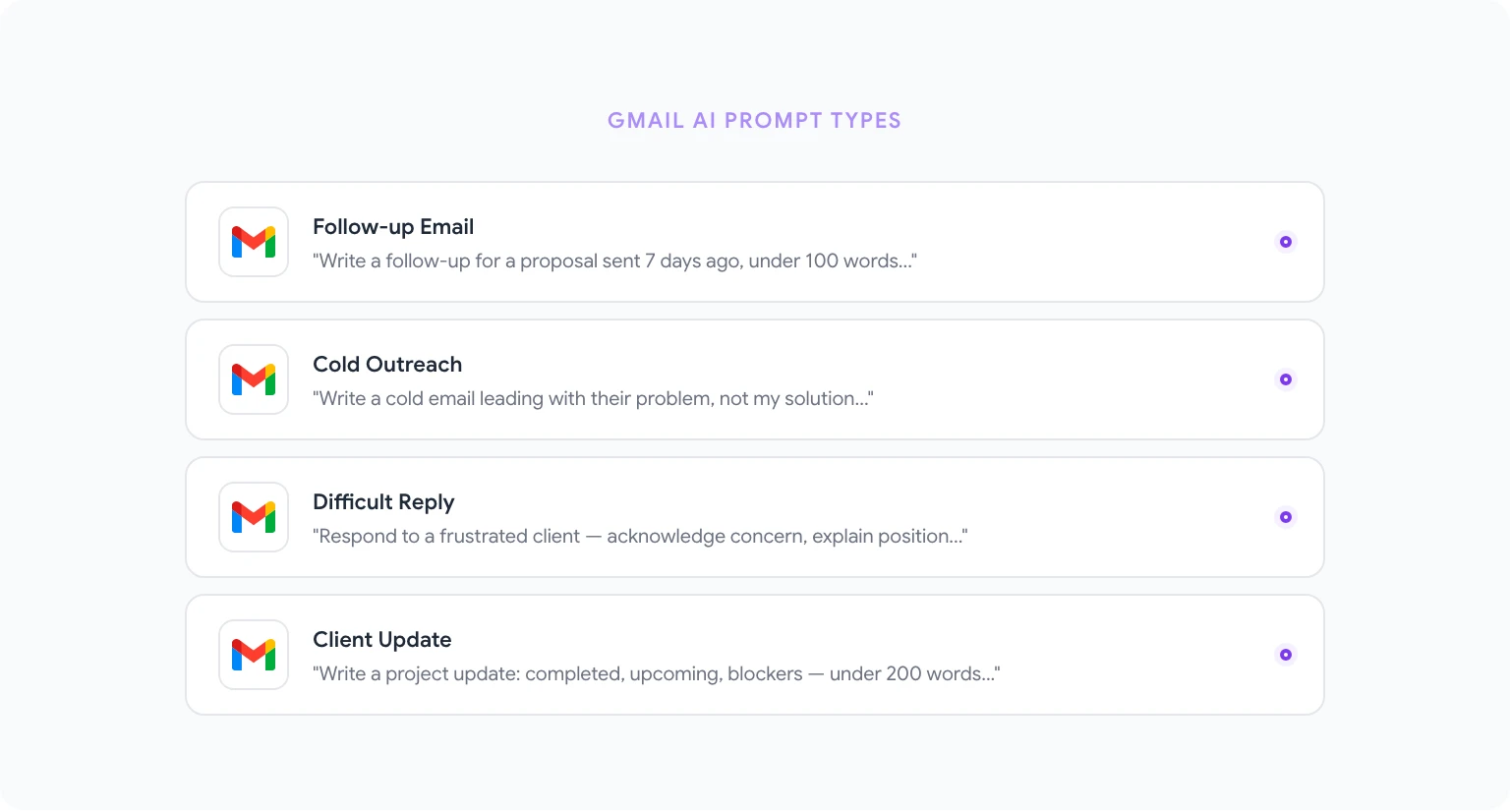
这12个提示词覆盖了日常工作里最耗时间的邮件任务。
31. 回复棘手邮件 “我收到了这样一封邮件:[粘贴邮件内容]。发件人是[描述关系:如不满的客户/资深同事]。我需要这样回复:认可对方的关切、不带辩解地说明我方立场、并提出下一步方案。请写一封150~200词的回复。” 输出:一封措辞得体、分寸拿捏到位的回复。
32. 无回应后的跟进 “请写一封跟进邮件。我[时间段]前发出的[方案/会议邀请/交付物]至今没有回音。收件人是[描述]。保持简短(100词以内),默认对方怀有善意,并附上一个清晰明确的行动号召。” 输出:一封不咄咄逼人的跟进邮件。
33. 开发信 “请给[描述潜在客户]写一封开发信。我的产品或服务是[简要描述]。我能为他们解决的关键问题是[问题]。控制在120词以内,开头先讲对方的问题而不是我的方案,结尾用一个低门槛的行动号召收尾。” 输出:一封以对方为中心的开发信。
34. 得体地拒绝 “请写一封专业的邮件,婉拒[描述发件人]发来的[会议邀请/项目/合作邀约]。礼貌而简短,不要过度解释。在合适的地方,提出替代方案或表示愿意另约时间再联系。” 输出:一封干净利落、有礼有节的拒绝信。
35. 申请延期 “请写一封邮件,为原定[日期]交付的[交付物]申请延期[number]天。我的原因是[简要说明]。我希望维护自己的信誉,同时表明我依然致力于交付高质量的工作。控制在150词以内。” 输出:一封专业的延期申请。
36. 问题升级邮件 “请写一封问题升级邮件,发给[收件人:如供应商的客户经理/内部高层],反映一个悬而未决的问题:[描述问题]。该问题已持续[时长]。我需要[具体的解决方案]。语气:坚定但专业,不带敌意。请附上此前尝试解决该问题的经过。” 输出:一封结构清晰的问题升级邮件。
37. 介绍两个人认识 “请写一封简短的引荐邮件,把[甲]介绍给[乙]。甲是[简要背景]。乙是[简要背景]。引荐原因是[原因]。控制在120词以内,结尾表示让他们直接联系,自己就此功成身退。” 输出:一封双向引荐邮件。
38. 客户进度邮件 “请给客户写一封项目进度邮件。当前状态:[简要状态]。本周完成事项:[列表]。下一步计划:[列表]。障碍或风险:[如有]。语气:自信且透明。篇幅:200词以内。” 输出:一封结构化的客户进度汇报。
39. 新人欢迎邮件 “请为刚加入[描述项目或组织]的新[客户/员工/合作伙伴]写一封欢迎邮件。内容包括:第一个[时间段]可以期待什么、需要立即完成的一个关键动作、以及有问题时该联系谁。语气温暖而专业。200词以内。” 输出:一封让人倍感暖意的欢迎邮件。
40. 总结邮件往来 “请总结这封邮件往来:[粘贴邮件串]。指出:关键参与者有哪些、核心的决定或问题是什么、各方分别持什么立场、目前的状态或悬而未决的问题是什么。整理成5句话的简报。” 输出:一份可快速读完的邮件串摘要。
41. 回应客户投诉 “请就这封客户投诉写一封专业的回复:[粘贴投诉内容]。认可问题所在、承担适当的责任(但不承认法律责任)、说明我们将如何解决、并给出时间表。语气共情但专业。” 输出:一封结构清晰的投诉回复。
42. 约会议邮件 “请写一封邮件,邀请[收件人:如潜在合作伙伴/高层利益相关者]参加一个30分钟的会议。会议目的是[描述]。提供三个可选时间段:[时段1]、[时段2]、[时段3]。控制在100词以内,让对方容易答应。” 输出:一封简洁明了的会议邀约。
更多Gmail专属的写作模式与提示词,见用Gmail提示词写AI邮件。
Google Slides提示词:大纲、叙事与设计
这8个提示词聚焦演示文稿的结构、叙事节奏和内容打磨。
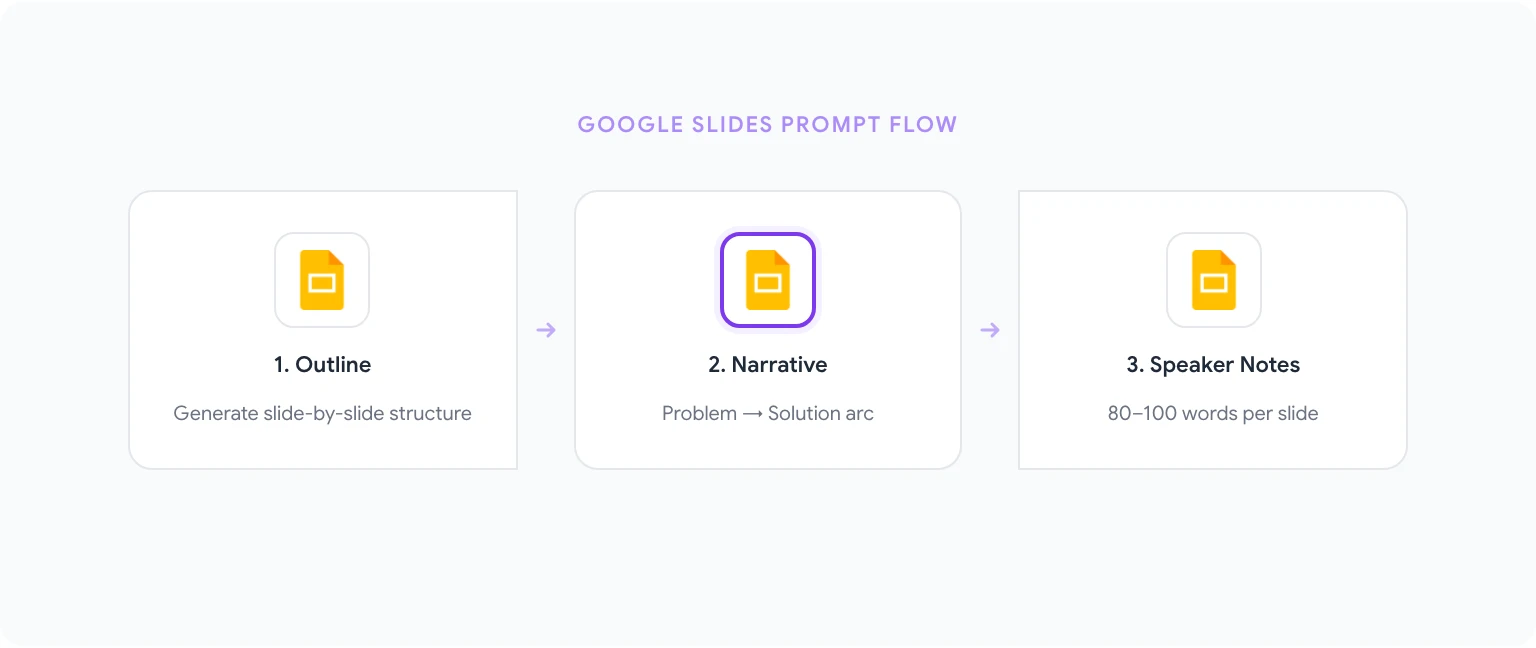
43. 生成演示文稿大纲 “请为[主题]创建一份[number]页的演示文稿大纲。受众:[描述]。目的:[告知/说服/汇报/培训]。每页幻灯片包括:标题、3~5条内容要点,以及这一页应该让听众记住的那一个核心信息。” 输出:一份逐页完整的演示大纲。
44. 搭建叙事弧线 “我需要把这些数据/信息变成商务演示的故事弧线:[描述内容或粘贴数据点]。请用‘问题-解决’的叙事结构来组织:铺垫(现状如何)、冲突(挑战是什么)、解决(我们的提议或实际发生了什么)、结果(意味着什么)。并把每个叙事节点对应到具体的幻灯片。” 输出:以故事线驱动的演示结构。
45. 撰写演讲者备注 “请为这份大纲[粘贴大纲]中的每一页幻灯片写80~100词的演讲者备注。备注应展开说明要点、解释‘这说明了什么’,并包含一句过渡到下一页的话。” 输出:整套演示文稿的完整演讲备注。
46. 制作执行摘要页 “请为一页执行摘要幻灯片撰写内容,涵盖本次演示的要点:[粘贴大纲或描述内容]。包括:核心建议、3个支撑理由,以及一个关键风险或悬而未决的问题。格式为:一个标题加5条精炼要点。” 输出:一页可独立使用的摘要幻灯片。
47. 为数据页生成解读文字 “我有一张图表,展示[描述图表:如2025年各产品线的季度营收]。请为它写标题、副标题,以及3条数据标注,分别突出最重要的洞察、一个值得注意的趋势,以及数据中的一个异常或意外。” 输出:可直接套用的图表标注与标题文字。
48. 把要点改写成完整句子 “请把这些幻灯片要点改写成完整、独立可读的句子,让内容无需口头解释也能传达清楚。每句15~25词,读起来像一条小标题:[粘贴要点]” 输出:无需额外讲解也能看懂的幻灯片文字。
49. 应对质疑的备用页
“我要向[受众]演示[主题]。这个受众最可能提出哪45个反对意见或刁钻问题?请为每个质疑写一段回应,供我做成备用幻灯片。格式为‘质疑 → 回应’,每段回应23句话。”
输出:用于问答环节的备用幻灯片。
50. 为不同受众改编演示文稿 “我有一份为[原受众]准备的演示文稿。现在需要把同样的核心内容讲给[新受众]听。我该做哪些调整?具体来说:删掉哪些页、增加哪些页、语气和用词要怎么改,以及新受众最关心什么、而原受众并不在意。” 输出:一份针对现有演示文稿的改编指南。
进阶提示词:多步骤工作流
等你用熟了单任务提示词之后,把它们串联起来会产生复利效应。下面是两个多步骤示例:
每周报告工作流(Docs + Sheets):
- 运行Sheets第23条提示词,分析数据并找出值得汇报的关键指标。
- 对第1步得出的数字运行Docs第2条提示词(执行摘要)。
- 运行Docs第7条提示词(带行动号召的结论)收尾。
只需三个提示词,就能产出一份完整的周报,省去一次手写报告的过程。
从零搭建演示文稿(Docs + Slides):
- 运行Docs第6条提示词(文档大纲),梳理内容框架。
- 运行Slides第44条提示词(叙事弧线),把它组织成演示结构。
- 运行Slides第43条提示词(含要点的完整大纲),充实幻灯片内容。
- 运行Slides第45条提示词(演讲者备注),准备演讲稿。
想进一步了解如何围绕这些提示词搭建自动化工作流,请参阅《用AI自动化Google Workspace任务》一文。
如何保存并复用你的最佳提示词
最常用的提示词不应该每次都重新打一遍。GPT Workspace的提示词库让你可以保存任意提示词、为它命名,并在任何Google应用中一键调用。
保存提示词的步骤:
- 打开GPT Workspace侧边栏。
- 在侧边栏导航中点击Prompt Library(提示词库)。
- 点击New Prompt(新建提示词),粘贴你的提示词,起一个便于识别的名字,然后保存。
- 下次使用时,在提示词库中点击该提示词的名字,输入框会立即自动填好。
对团队来说,提示词可以跨账号共享,确保所有人使用同一套标准化版本。对于一致性要求很高的客户沟通模板和报告格式来说,这一点尤其有价值。
Google Workspace的10个AI效率技巧一文更深入地讲解了如何搭建一套能在整个团队中推广的提示词库体系。
先从最贴合你当前工作的提示词用起。把真正好用的保存下来,随时间不断打磨,再逐步扩展到新的工作流。照这个思路做下来,一份50条的提示词清单,才能真正变成一套属于你的生产力系统。