





Workspace 专属 Gmail AI Inbox:设置、限制及遗漏内容解析
Gmail AI Inbox 已于2026年10月15日正式登陆付费 Workspace 计划。本文将带您全面了解它的核心功能、如何开启或关闭、适用人群与版本限制,以及 GPT Workspace 如何与它完美配合,帮助您更高效地处理日常邮件。

周一早晨,面对140封未读邮件,其中有三封藏着你还未察觉的紧急截止日期。Gmail AI Inbox 正是 Google 为解决这一痛点而推出的新功能,旨在你开始疯狂滑动屏幕前,精准揪出这三封关键邮件。
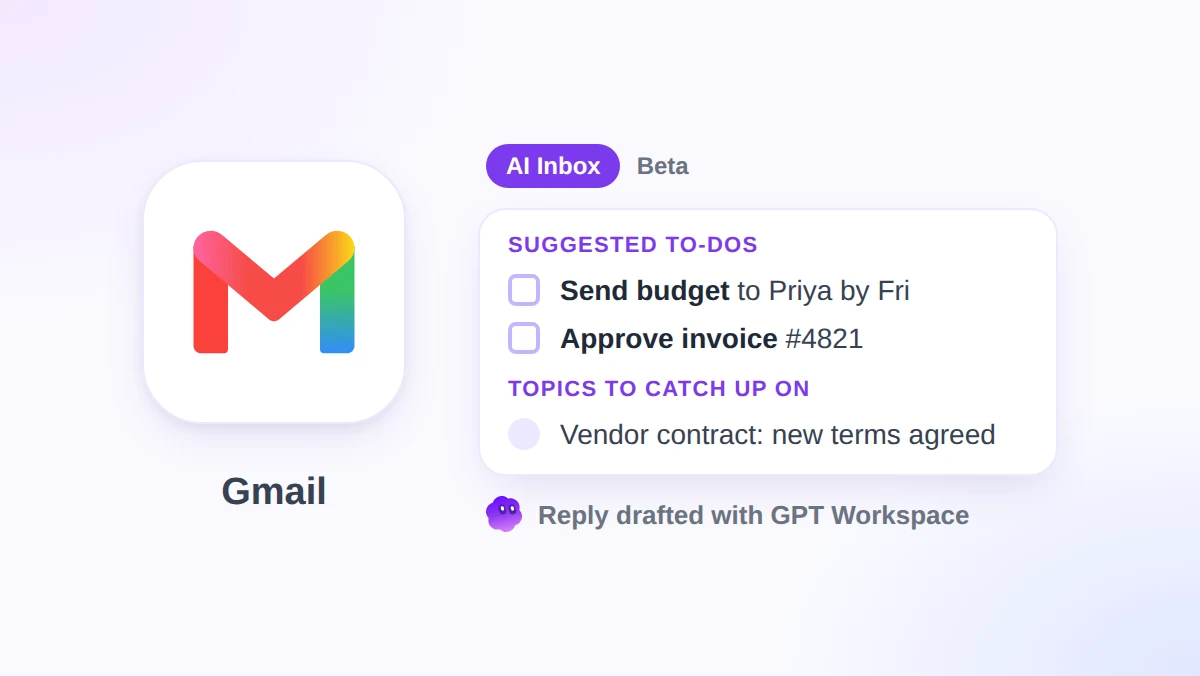
Google 于2026年10月15日开始向付费 Workspace 计划推出该功能。它在 Gmail 的左侧面板新增了一个视图,包含两个部分:建议的待办事项 (suggested to-dos) 和需要跟进的主题 (topics to catch up on)。目前该功能仅限美国地区及英语用户使用,且没有管理员开关。
本指南将详细介绍 AI Inbox 的显示内容、开启或关闭的具体步骤、支持的版本与上线时间,以及它的功能边界。我们还会展示 GPT Workspace (一款将 ChatGPT、Claude 和 Gemini 无缝集成到 Gmail、Google Docs、Google Sheets 和 Google Slides 中的 Chrome 扩展程序兼 Google Workspace 插件) 如何帮你轻松搞定 AI Inbox 留给你的回复任务。如果你读过我们的 Gmail Live 指南,就会发现这其实是同一波更新在桌面端的延伸。
Gmail AI Inbox 会显示什么内容
AI Inbox 并不是一种新的邮件分类方式。它是一个独立的页面,会读取你的“主要”(Primary) 标签页邮件,并从中生成一份简短的摘要报告。
Google 的 Workspace 更新公告 提到了两项核心能力。建议的待办事项“会自动提取邮件对话中包含的行动项、交付物和截止日期”。需要跟进的主题则“提供清晰、上下文丰富的摘要,涵盖跨多封邮件的对话和快速的往来讨论,提炼出最重要的主题”。
在实际使用中,待办事项通常显示为单行文本,其中的关键动作会加粗显示,比如付款截止日期或某人正在等待的文档。每个项目都会链接回原始邮件,旁边还配有“查看”(View) 或“回复”(Reply) 按钮。
主题部分的内容则相对较长。它们会将供应商沟通记录、计划讨论或差旅预订等内容串联成几句话。这样一来,你无需点开十几封邮件,就能迅速掌握最新的决定。
Google 的帮助页面将该功能标记为“目前处于测试阶段,可能会随时间发生变化”。因此,请将目前的排版和措辞视为随时可能调整的过渡状态。
如何开启或关闭 Gmail AI Inbox
该功能无需安装。如果你的账号符合条件,唯一的设置过程就是勾选两个复选框,然后稍微耐心等待一下。以下步骤参考了 Google 的 AI Inbox 帮助文章。
第一步:开启智能功能
在电脑上打开 Gmail,点击齿轮图标,选择“查看所有设置”(See all settings)。在“常规”(General) 标签页中,同时开启“Google Workspace 中的智能功能”(Smart features in Google Workspace) 和“其他 Google 产品中的智能功能”(Smart features in other Google products)。
这两项缺一不可。如果其中任何一项处于关闭状态,无论你使用的是什么计划,AI Inbox 都不会出现。
第二步:显示 AI Inbox
继续留在设置页面,点击顶部的“收件箱”(Inbox) 标签页。勾选“显示 AI Inbox”(Show AI Inbox) 旁边的复选框,然后保存更改。
第三步:打开并等待
返回你的邮箱界面,点击左侧面板中的 AI Inbox。点击顶部的“刷新”(Refresh) 即可获取最新项目。
如果里面空空如也,请不要慌张。Google 表示,开启智能功能后可能需要几个小时才能生效,而你最初的待办事项和主题“最多可能需要7天才会显示”。此外,如果你最近没有收发太多邮件,它也会保持空白。
如何再次隐藏
返回“设置”(Settings) >“查看所有设置”(See all settings) >“收件箱”(Inbox),取消勾选“显示 AI Inbox”。这样就能从左侧面板中移除该视图。
隐藏仅仅是一个显示设置。如果你希望 Gmail 彻底停止生成智能建议,关键在于“常规”标签页上的智能功能开关,不过这也会同时关闭依赖这些功能的其他特性。
谁能使用 AI Inbox (版本、地区与推出时间)
根据 Workspace 更新公告,此次推出涵盖了 Business Starter、Standard 和 Plus,Enterprise Starter、Standard 和 Plus,AI Pro for Education,以及 Frontline Plus 版本。订阅了 Google AI Plus、Pro 或 Ultra 的个人账号此前已经可以使用该功能。
地区限制非常严格。Google 写道,该功能“目前仅适用于语言设置为英语 (美国) 的美国用户”。如果你将账号语言切换为英语 (英国),它就会消失。
上线时间取决于你的发布轨道。快速发布 (Rapid Release) 域已于2026年10月12日开始逐步推出。定期发布 (Scheduled Release) 域则于2026年10月26日开始,两条轨道都可能需要长达15天的时间才能完全可见。
有一句话值得反复品味。同一篇公告提到,AI Inbox“将在未来几个月内陆续向 Starter 和 Education 版本推出”,尽管 Starter 已经出现在了可用列表中。如果你使用的是 Starter 计划,并且到11月中旬还没看到任何变化,原因大概就在这里。
AI Inbox 管理员控制 (完全没有)
Workspace 中的大多数 Gemini 功能都配有管理控制台开关。但这一个并没有。
Google 的措辞很简短:“管理员注意:此功能没有管理员控制选项。”符合条件的用户可以自行从 Gmail 桌面客户端或移动应用菜单中打开 AI Inbox。
这对受监管的团队来说是个大问题。唯一的控制手段只能落实到每个用户:即“显示 AI Inbox”复选框,以及 AI Inbox 所依赖的两个智能功能开关。关闭这些开关是一种治标不治本的生硬手段,因为这也会禁用员工可能依赖的其他智能功能。
如果你的组织在员工使用 AI 功能前需要进行审查,建议现在就起草一份简短的内部通知。说明 AI Inbox 会读取哪些内容、它仅在 Gmail 内部运行,以及如何隐藏它。
 免费体验 GPT Workspace
在 Google Docs、Google Sheets、Google Slides、Gmail 和 Google Drive 中直接使用 ChatGPT、Claude 和 Gemini。无需切换标签页。
立即免费开始AI Inbox 无法做到的事
它的排除项比功能列表还要长,这也解释了大多数“它漏掉了我的邮件”的抱怨。
AI Inbox 只读取“主要”(Primary) 标签页。任何被 Gmail 归类到“社交”(Social)、“推广”(Promotions)、“动态”(Updates) 或“论坛”(Forums) 的邮件对它来说都是不可见的。如果你的快递单号和发票总是跑到“动态”里,这就会是个麻烦。
它还会过滤掉垃圾邮件以及任何你已归档、删除、静音或延后的邮件。如果你把一封邮件延后到周五处理,AI Inbox 就会彻底忘记它的存在。
还有三大类内容完全不受支持:附件、委托收件箱和加密邮件。埋藏在 PDF 里的截止日期不会被提取出来,你通过委托访问的共享客服邮箱也不会有任何摘要报告。
最大的短板其实是 Google 没有列出来的那一项。AI Inbox 只告诉你该做什么,但它不会替你去做。虽然旁边有个“回复”按钮,但该功能本身并不能帮你起草回复。
AI Inbox 如何与 Gmail 中的其他 Gemini 功能配合
Google 目前在 Gmail 中推出了一大堆 Gemini 功能,它们之间的重叠往往让人感到困惑。Google 的 Gmail 中的 Gemini 功能对照表 是目前最清晰的指南。
AI Inbox 是主动型的。它无需提示词即可运行,并在网页端、Android 和 iOS 上为你提供每日简报 (目前仅限美国地区的英语用户)。
AI Overview 对话摘要则是被动响应型的。你打开一封长邮件,它会在顶部提取关键点。这些功能支持包括法语、德语、日语和西班牙语在内的八种语言,并且在全球范围内可用。
“帮我写”(Help me write)、“建议回复”(Suggested Replies) 和“校对”(Proofread) 则涵盖了邮件撰写环节。校对和“帮我安排”(Help me schedule) 仅限网页端使用,且“帮我安排”仅限于美国地区使用英语的 Workspace 计划。
Gmail 侧边栏的“询问 Gemini”(Ask Gemini) 是唯一接受自由形式请求的功能,Google 列出它支持符合条件的 Workspace 计划中的29种语言。因此,如果你想在一个地方完成总结、起草和建议回复,这个侧边栏才是 Google 提供的解决方案,而不是 AI Inbox。
规律很明显。一项功能为你做的事情越多,它就越局限于美国英语。你离这个条件越远,就越需要一个能在任何地方顺畅运行的工具。
Gmail AI Inbox 与 GPT Workspace:分类筛选与内容撰写
这两款工具在处理同一封邮件时,分别扮演着首尾两端的角色。AI Inbox 负责决定哪些邮件值得你关注;而当你点击进入后,GPT Workspace 则帮你搞定后续的处理工作。
打开一个待办事项,点击“回复”,你会面对一个空白的撰写框。这正是 GPT Workspace 大显身手的地方。打开侧边栏,选择一个模型,要求它写一封回复确认周五的截止日期并询问最新的预算。它会读取邮件上下文,并用你一贯的语气起草回复。
模型选择是第二个区别。AI Inbox 只能运行在 Gemini 上,别无选择。而 GPT Workspace 允许你针对每次提示词自由选择 ChatGPT、Claude 或 Gemini。我们的 Claude vs GPT vs Gemini 指南 详细探讨了哪款模型适合严谨的回复,哪款适合快速总结。
语言支持是第三个区别。AI Inbox 仅支持美国英语。GPT Workspace 则支持30多种语言的起草和翻译,因此无论是马德里还是蒙特利尔的团队,都能获得与丹佛团队完全相同的帮助。
有一件事是 AI Inbox 能做而 GPT Workspace 不打算做的。它每天都会主动监控你的整个“主要”标签页,无需你下达指令。GPT Workspace 则会等你打开邮件并提出请求,这种模式非常适合写作,但并不适合前期的分类筛选。
所以,最诚实的答案并不是二选一。让 AI Inbox 找出那三封至关重要的邮件,然后让 GPT Workspace 来撰写这三封回复。如何在 Gmail 中使用 ChatGPT 这篇文章将带你用五分钟完成设置。
首周使用实用技巧
清理你的“主要”标签页,然后再评判这项功能。如果里面堆满了新闻通讯和收据,AI Inbox 就会去总结这些内容。把它们移到“动态”或“推广”标签页,待办事项就会变得更加精准。
积极使用“标记为完成”(Mark done)。已完成的待办事项会让视图变得杂乱,而且反馈按钮 (好评、差评、移除) 能够教导系统了解你认为什么是真正的任务。
在浏览器中查看页面底部的“查看全部”(View all)。Google 指出,有些待办事项和主题虽然生成了,但并未显示在主屏幕上,而这些隐藏的项目往往是那些不那么起眼的后续跟进任务。
慎用主题上的“全部标记为已读”(Mark all as read)。它会同时将收件箱中相关的底层邮件标记为已读,这可能会导致你错过一封原本还需要点开细看的邮件。
为每个待办事项搭配一个保存好的提示词。只需一句类似“回复确认收到并询问修改后的日期”的提示词,就能在不到一分钟内将待办事项转化为已发送的邮件。我们的 Gmail AI 邮件提示词 合集中有30个现成的模板供你复制使用。
务必对照原邮件核实任何涉及金额或日期的内容。AI Inbox 提供原始链接是有原因的,摘要里写的“周五到期”和发票上实际写的可能并不是一回事。
Gmail AI Inbox 常见问题解答
总结
对于那些核心工作都隐藏在“主要”标签页邮件往来中的人来说,Gmail AI Inbox 是一份非常实用的晨间简报。但它的局限性也很明显:仅限美国英语、仅限“主要”标签页、不支持附件、没有管理员开关,而且还顶着个测试版的标签。
你可以用它来进行初步的分类筛选,然后打开邮件,让 GPT Workspace 来撰写回复。AI Inbox 告诉你哪些邮件需要答复,而 GPT Workspace 则用你习惯的语气、你熟悉的语言以及你偏好的模型,为你生成完美的回复。