Google Meet 会后跟进功能:设置方法、限制与替代方案
Google Meet 会后跟进功能正式上线:会后可一键在 Gmail 生成跟进邮件草稿,并将行动项添加到 Google Tasks。本文详解开通条件、支持版本、推送时间与功能限制,并说明哪些场景更适合改用 GPT Workspace。

Google Meet 会后跟进功能想解决的,正是那份你总说“午饭后就发”却迟迟没发的会议纪要。到了周四,谁负责哪件事,早就没人记得了。
变化来了。2026 年 10 月 12 日,Google 宣布在会后界面推出“例行动作”,一键即可起草跟进邮件,并把行动项发送到 Google Tasks。
本文会讲清楚这个功能能做什么、为什么它可能迟迟不出现,以及 GPT Workspace 能在哪些地方补位。GPT Workspace 是一款 Chrome 扩展程序,也是 Google Workspace 附加应用,能把 AI 直接装进 Docs、Sheets、Slides 和 Gmail。
Google Meet 会后跟进功能有什么用
会议结束后,会后界面会出现一个叫“本次会议的例行动作”的板块。每个例行动作都是一条建议步骤,点一下即可开启。
据 Google 介绍,该功能由 Gemini 和 Workspace Studio(Google 的无代码自动化工具)驱动。上线之初提供两个例行动作:在 Gmail 中起草跟进邮件,以及把行动项添加到 Google Tasks。Google 表示后续还会推出更多。
你还可以让某个步骤对今后所有会议自动开启。如果是周期性系列会议,开启一次就对整个系列生效。
别把它和 2025 年的会议记录功能搞混。“为我记笔记”(Take notes for me)当时已经在笔记文档里加入了建议的后续步骤板块,但新的例行动作更进一步:不只是列出这些事项,而是直接替你执行。
开通条件:为什么你可能看不到会后跟进
大多数人正是卡在这里。只有多个条件同时满足,例行动作才会出现。
根据 Google 的帮助文档,你需要使用工作或学校 Google 账号,开启智能功能,并且在会议中同时启用“为我记笔记”和“询问 Gemini”(Ask Gemini)。会议必须关联 Google 日历活动,而且你必须用电脑参加。
跟进邮件这个例行动作的门槛更高:你必须是主持人,会议不能是周期性系列会议,而且至少要有一位组织之外的参会者。
最后这条规则直接把大多数内部站会挡在门外。它真正适合的是客户通话、销售演示和供应商会议。
支持的版本与推送时间
Google 列出的支持版本包括 Business Standard、Business Plus、Enterprise Standard、Enterprise Plus,以及 Google AI Pro for Education 附加服务。Business Starter 不在名单里。
面向抢先体验版(Rapid Release)和定时发布版(Scheduled Release)域名的逐步推送已于 2026 年 10 月 5 日启动。功能完全可见可能需要 15 天以上,所以本周还看不到这个板块,并不代表你的版本有问题。
如何在 Google Meet 中开启会后跟进
满足条件后,设置只需一小会儿。下面是我建议的操作顺序。
第 1 步:通话前开启会议记录
从日历活动进入会议,在 Meet 控件里开启“为我记笔记”和“询问 Gemini”。如果会议记录没开,会后界面根本不会出现这个板块。
第 2 步:打开会后界面
在电脑上结束通话后,找到“本次会议的例行动作”。建议内容因会而异,Google 也提醒它们不一定每次都会出现。
第 3 步:开启一个例行动作
点击你想要的步骤即可。首次使用时,Workspace Studio 会先给你发一封邮件;部分步骤(比如邮件草稿)完成后还会通过 Google Chat 发送通知。
第 4 步:检查结果
打开 Gmail 草稿箱或 Google Tasks,看看 Gemini 生成了什么。头几次请把它当作需要修改的草稿,而不是能直接盲发的邮件。
管理与关闭例行动作
例行动作都存放在 Workspace Studio 里。访问 studio.workspace.google.com,打开 Flows(流程),找到标记为“system”的流程。
在那里,点击“Manage flow”(管理流程)即可关闭它,也可以打开“Activity”(活动记录)标签页查看各步骤是否完成。草稿迟迟没到时,第一个该查的就是这个标签页。
管理员手里则有一个总开关。该功能默认开启,管理员可以通过 Workspace Studio 设置或“为我记笔记”的相关设置,为整个域名、某个组织部门或某个群组关闭它。
这里有一个重要限制:Google 表示这些会后步骤本身无法编辑,只能开启或关闭。如果草稿的格式不合你的心意,你没法在 Meet 界面上改模板。
同一周,Workspace Studio 也有更新
就在 Meet 那篇公告发布的三天前,Google 还为 Workspace Studio 增加了新的逻辑与搜索步骤,进一步扩展了自动化能力。渐进式推送从 2026 年 10 月 13 日开始。
与会议跟进相关的更新包括:一个 Meet 步骤,可返回完整的受邀人名单并支持跟进邮件模板;嵌套条件判断;一个 Gmail 选项,可跳过回复邮件;还有一个 Drive 步骤,可用于搜索文档。
所以,如果内置例行动作太死板,你完全可以自己搭一套流程。我们在 Google Workspace Studio 与 GPT Workspace 对比一文中对这款工具做过详细比较。
 试试 GPT Workspace
在 Google Docs、Sheets、Slides、Gmail 和 Drive 里直接使用 ChatGPT、Claude 和 Gemini,无需切换标签页。
免费开始使用Meet 会后跟进的短板
这个功能确实有用,但适用面很窄。下面这些缺口,我建议你提前想好对策。
邮件例行动作只对你主持的外部一次性会议生效。内部同步会、每周例会、别人组织的会议,都拿不到邮件草稿。
你也改不了 Gemini 写出的语气、篇幅或结构。写给 CFO 的草稿和写给相熟供应商的草稿,如出一辙。
最后,它只存在于电脑端,而且只对开了会议记录的会议有效。忘了开记录,就没有可供处理的内容了。
用 GPT Workspace 完成 AI 会议跟进邮件工作流
例行动作不适用时,一套简短的手动流程大约两分钟就能达到同样效果,而且在没有 Gemini 的套餐上也能用。
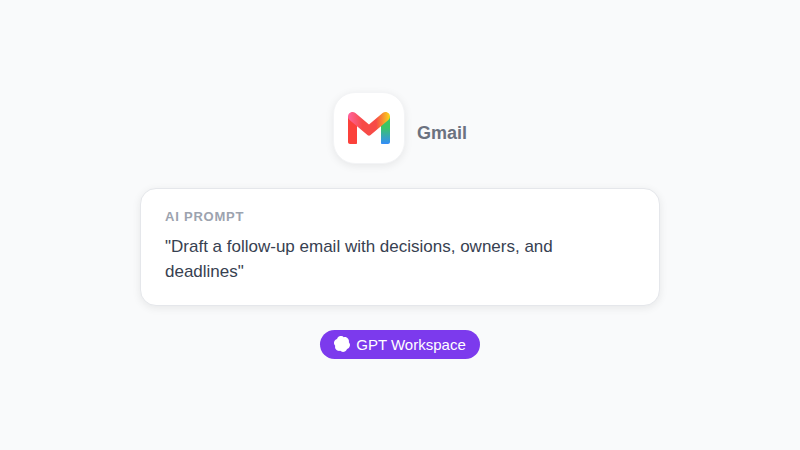
打开 Meet 生成的笔记文档,或者把自己的笔记粘贴进一个 Google Doc,然后在 GPT Workspace 侧边栏里运行一条保存好的提示词。

一条好用的提示词
“把这些笔记整理成一封 150 词以内的跟进邮件。先用三个要点列出会议决定,然后每条行动项一行,注明负责人和日期。语气:友好、直接。”
提示词由你掌控,所以可以给客户留一个版本、给团队留另一个版本。你还可以挑模型:篇幅长、需要斟酌措辞的邮件交给 Claude,快速的交给 Gemini。
更多模板请看 Google Docs 中的 AI 会议记录和我们的 Gmail 邮件提示词库。
Meet 会后跟进 vs GPT Workspace:该怎么选
与其说两者是竞争对手,不如说是两个层次:Meet 例行动作负责省心省力的默认场景,GPT Workspace 负责默认场景照顾不到的一切。
如果你主持的是外部一次性通话、会议记录已经开着、一封朴素的草稿就够用,那就选 Meet 会后跟进。为所有会议开启它,然后逐封审阅草稿。
当你需要特定语气、内部或周期性会议的总结、另一种语言,或者你的套餐没有 Gemini 时,就选 GPT Workspace。提示词写一次,反复用。
想了解这个选择背后的模型对比,请读 GPT Workspace 与 Gemini 对比。
隐私与管理员检查清单
会议记录里往往有敏感内容,向团队推广之前,请先确认几件事。
先确认管理员没有关掉该功能,因为它默认开启。明确谁可以在开启记录的情况下主持外部会议,并在 Gemini 开始记录时告知参会者。
然后找一场无关紧要的会议试水。把 Gmail 草稿和实际决定对照检查,排查问题时 Activity 标签页随时能派上用场。
常见问题
总结
Google Meet 会后跟进功能把你总是懒得写的会议总结变成了一键例行动作。但前提条件不少:要开会议记录、要关联日历活动、要用电脑,邮件草稿还要求是你主持的外部一次性会议。
本周就为你的客户会议开启它,并逐封审阅草稿。至于例行动作照顾不到的场景,GPT Workspace 能在 Docs 和 Gmail 里完成同样的跟进,模型和语气都由你说了算。