实用教程:如何比较两个Word文档(Google Docs现已支持)
想要快速找出文件差异?本文教您如何在Windows或Mac版Word中比较两个Word文档,或者在Google Docs中免费完成对比。Google Docs现已支持直接读取.docx文件而无需转换格式。文章内含详细操作步骤、功能限制说明,以及实用的AI辅助技巧,助您高效办公。

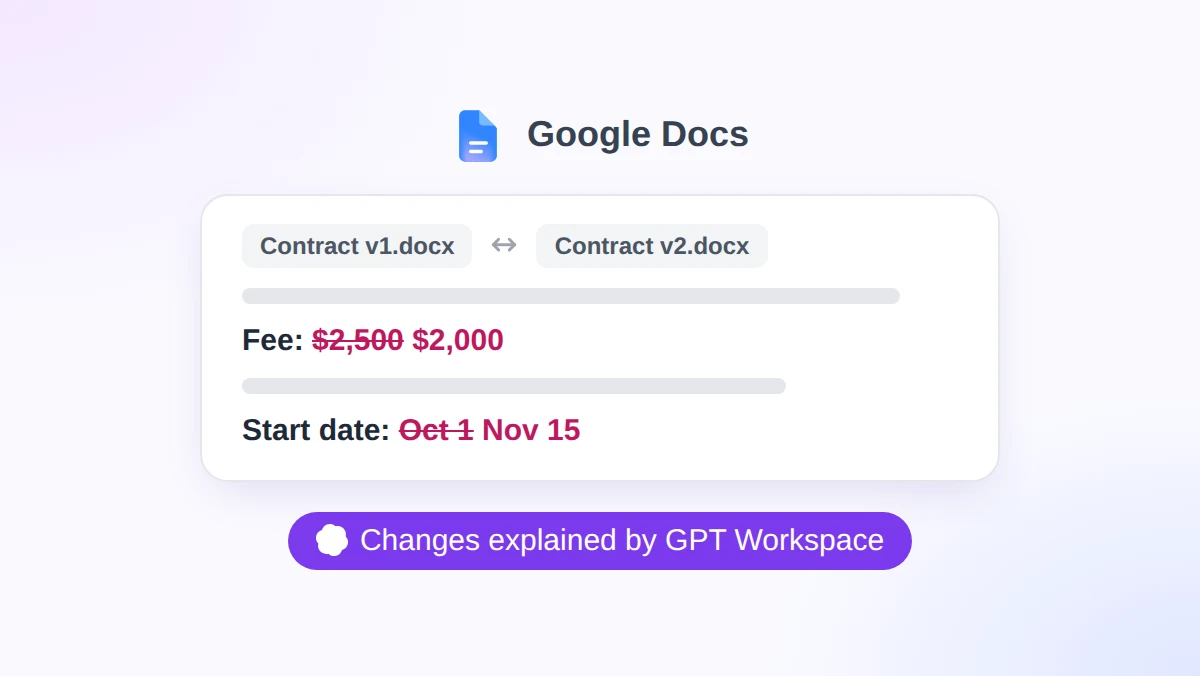
客户把合同作为新的.docx文件发回给你,并说只改了一个错别字。如果你知道如何比较两个Word文档,只需大约一分钟就能验证这个说法,完全不需要逐行核对两个文件。
简单来说:在Windows或Mac版Word中,打开“审阅”选项卡并点击“比较”。如果没有安装桌面版Word,可以把两个文件都放入Google Drive,然后在Google Docs中使用“工具”菜单下的“比较文档”功能。自2026年11月16日起,Google Docs已经可以直接读取.docx文件而无需转换格式。
这两种工具都会标记出每一处修改,但都不会告诉你哪些修改才是关键。这正是GPT Workspace大显身手的地方:作为一款Chrome扩展程序和Google Workspace插件,它能将ChatGPT、Claude和Gemini直接集成到Docs、Sheets、Slides和Gmail中。
如何比较两个Word文档:多种方案一览
选择哪种方法取决于你安装了什么软件。默认情况下,这些方法都不会修改你的原文件,而是将差异内容生成在一个全新的第三个文档中。
| 使用环境 | 比较命令 | 最终结果 |
|---|---|---|
| Windows版Word | “审阅”选项卡,比较,“比较文档的两个版本(法定黑线)” | 带有修订标记的全新第三个文档 |
| Mac版Word | “审阅”选项卡,比较,比较文档 | 带有修订标记的新副本 |
| 网页版Word | 无此功能 | 仅支持“修订”,无法进行比较 |
| 浏览器中的Google Docs | 工具,比较文档 | 带有建议编辑的全新Google Doc |
第三行可能会让人感到意外。在微软的Word功能比较表中,桌面版Word勾选了“比较和合并修订”,而网页版Word这一栏却是空白的,尽管两者都支持“修订”功能。
因此,如果你只能使用浏览器,那么Google Docs现在是最快捷的途径。你只需要一个Google账号和一款桌面浏览器即可。
最新动态:Google Docs现已支持比较.docx文件
Google Docs早就支持直接打开和编辑Word文件了。唯独“比较文档”工具一直是个缺憾,而Google在2026年11月16日发布的Workspace更新公告终于填补了这一空白。
这篇公告简短而明确:“您现在可以直接在Google Docs中比较.docx文件,无需事先转换格式。”Google补充说,这意味着“您的Drive中将不再堆满杂乱的重复文件。”
适用对象
- 账号类型: 所有Google Workspace客户、Workspace Individual订阅者以及个人Google账号。
- 价格: 无需付费订阅,免费的个人账号同样适用。
- 发布时间: 快速发布(Rapid Release)和定期发布(Scheduled Release)域名均“现已可用”。
- 管理员: “此功能没有管理员控制选项”,因此无需手动开启。
在开始之前,有一个细节值得注意。公告称该工具“在Google Docs中打开.docx文件时默认可用”,而Google的比较文档帮助文章中记录了一种配对方式:将一个Google Doc与一个.docx文件进行比较。
在Google Docs中比较Word文档的分步指南
以下步骤基于官方帮助文章和发布公告中的演示。这些操作针对桌面浏览器编写:帮助文章的第一步就是“在您的计算机上”。
- 将两个Word文件都放入Google Drive。 帮助文章对第二个文件有严格要求:“该文件必须存储在Google Drive中”。
- 在Google Docs中打开较旧的版本。 Google称其为主文档,它是比较的基准。
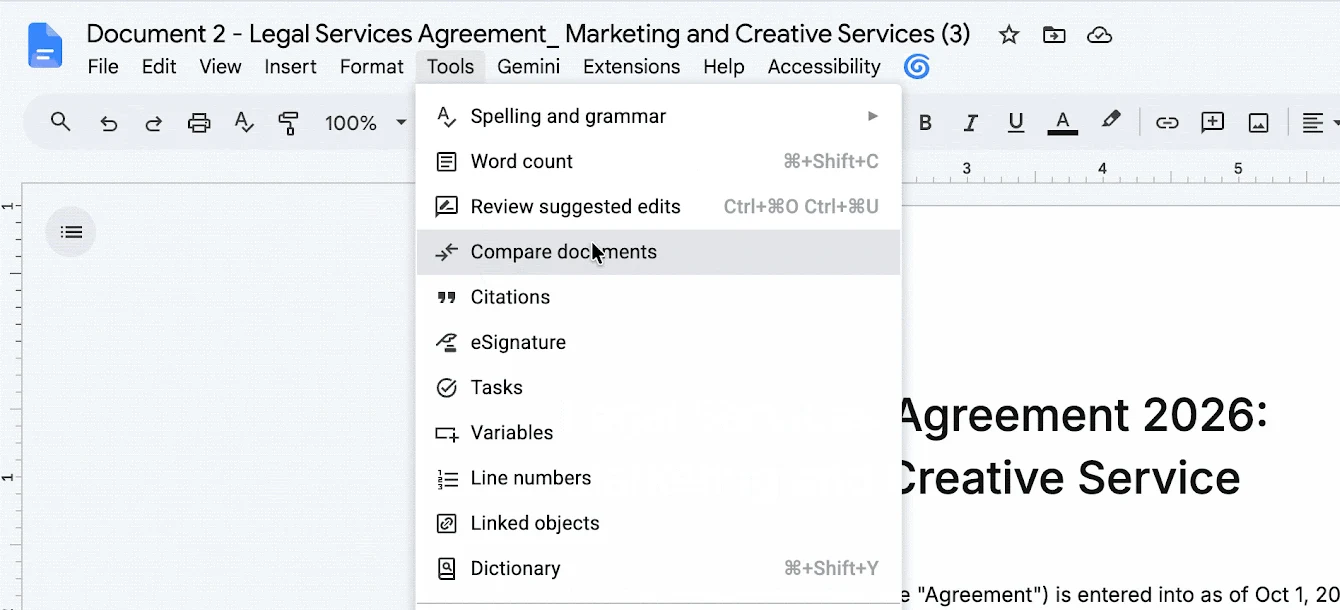
- 点击“工具”,然后选择“比较文档”。 该命令就在“查看建议的编辑”正下方。
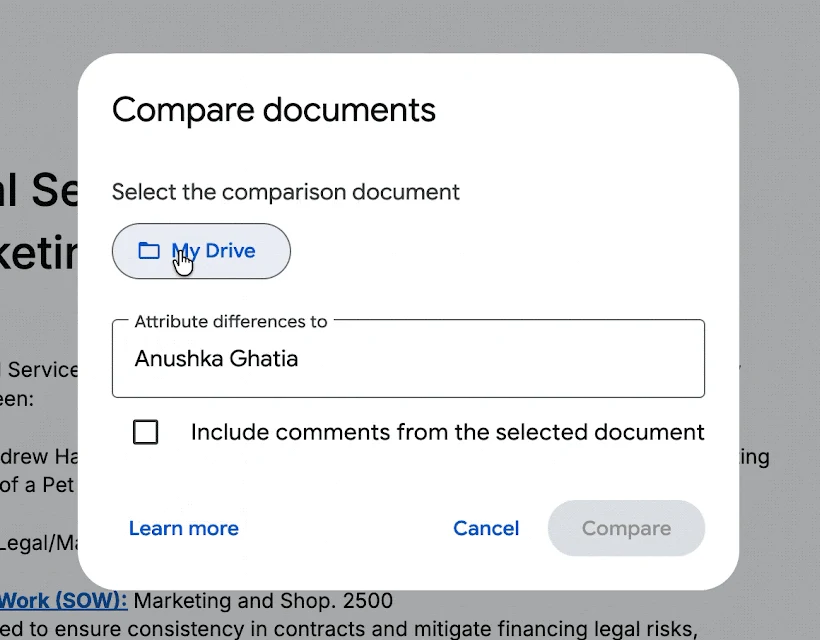
- 打开文件选择器。 在“选择比较文档”下方,点击Drive按钮。帮助文章中称之为“从云端硬盘”,而Google的演示中标记为“我的云端硬盘”。
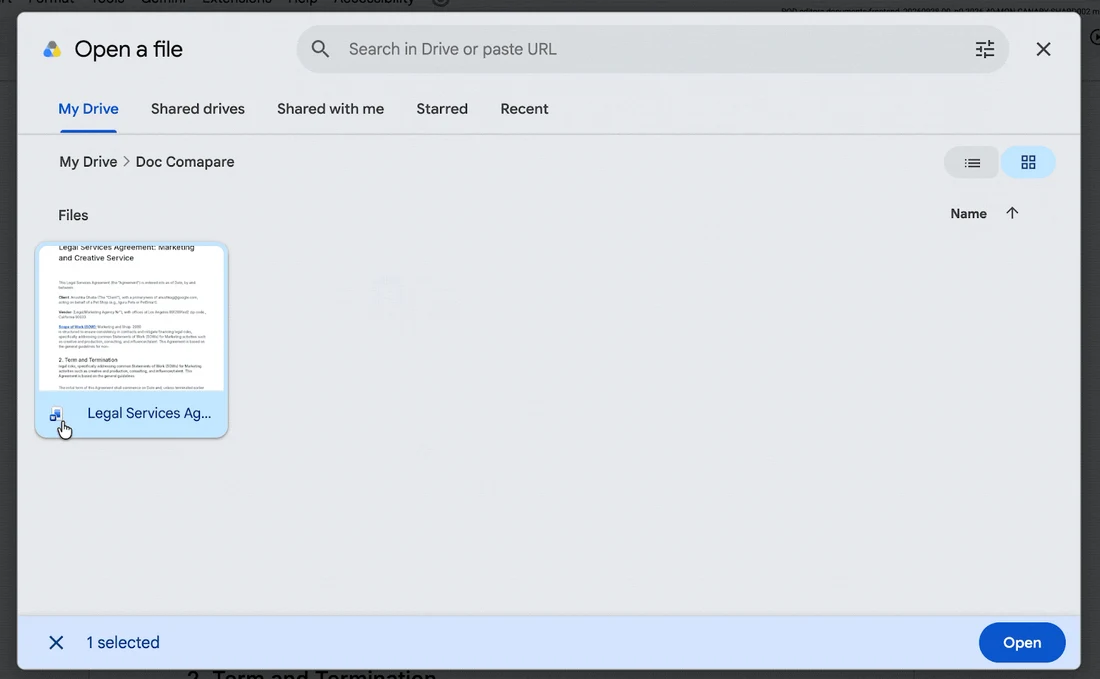
- 选择较新的Word文件,然后点击“打开”。 在文件选择器中,Word文件会带有一个蓝色的小“W”图标。
- 设置两个选项。 “将差异归属于”是显示在每条建议编辑上的名称,默认是你自己的名字。勾选“包含所选文档中的评论”可以将该文件的评论一并带入。
- 点击“比较”,然后点击“打开”。 在Google的演示中,会弹出一个写着“比较已就绪”的小提示框,里面包含“打开”按钮。
查看比较结果
帮助文章用一句话描述了输出结果:比较操作“会创建一个新的Google Doc,以建议编辑的形式显示差异”。在Google的演示中,新文件的命名方式是“Comparison of”加上两个文件的名称。
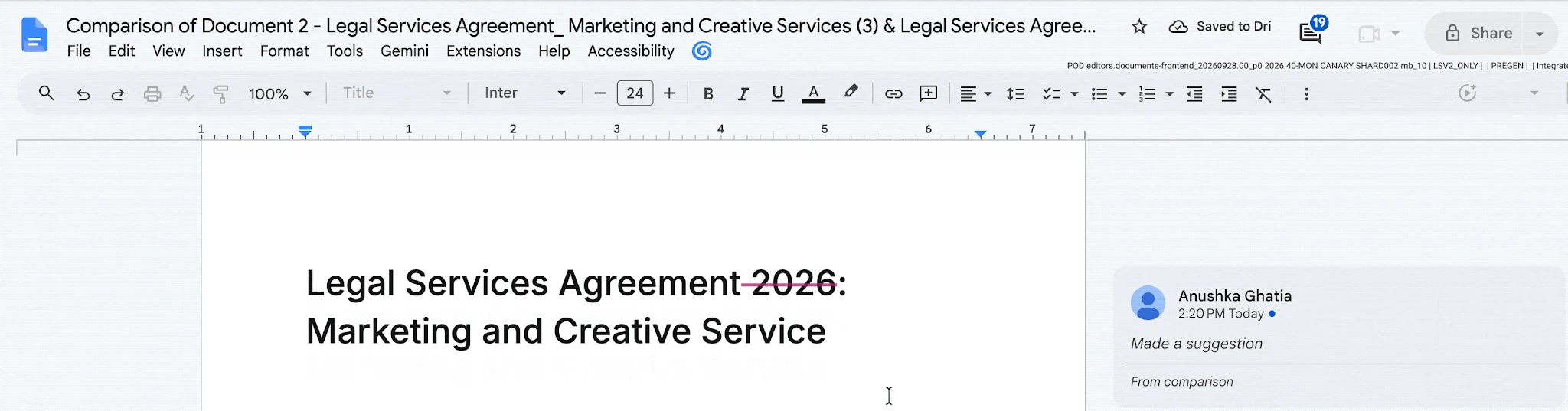
只有第一个文件才有的文本会被添加删除线。只有第二个文件才有的文本会以彩色显示,并且每一处修改都会在右侧边栏生成一张卡片。
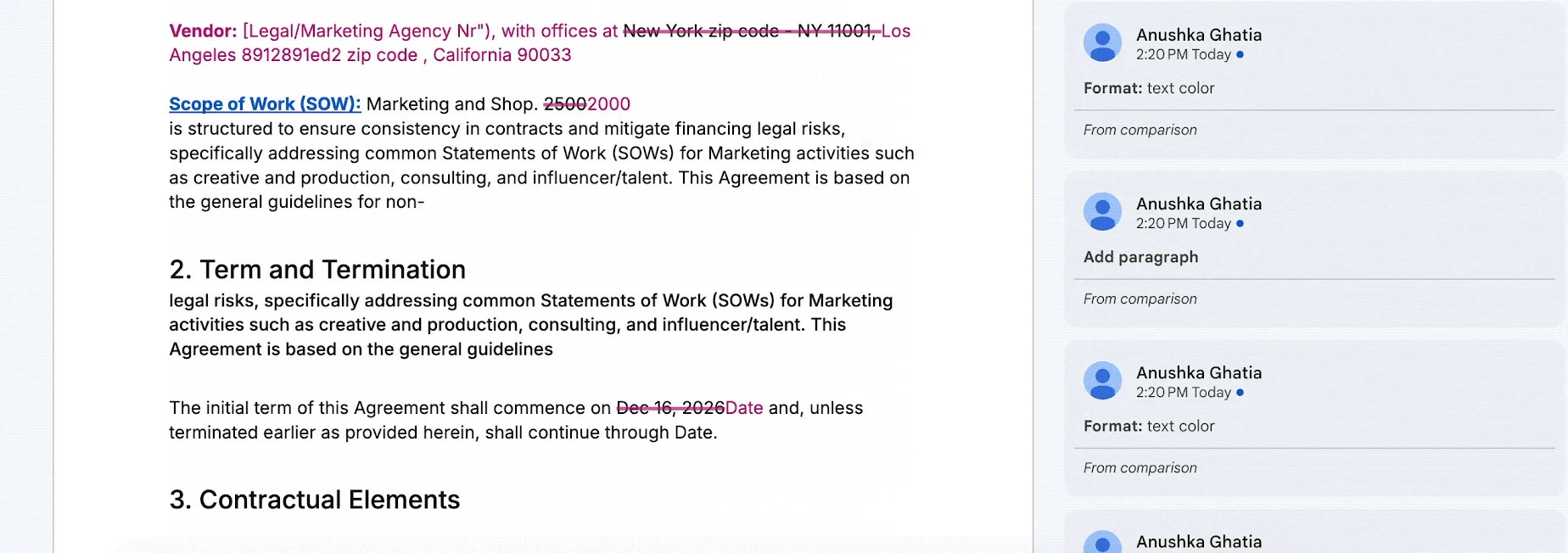
接受或拒绝修改
建议的编辑需要由你来处理。Google关于建议编辑的帮助文章提供了两种途径。
- 逐一处理: 选择一张评论卡片,然后点击“接受”或“拒绝”。
- 一键处理: 点击“工具”,然后选择“查看建议的编辑”。右上角会出现一个对话框,你可以在那里点击“全部接受”或“全部拒绝”。
在确认之前,点击该对话框中的向下箭头,可以预览包含或不包含这些修改的文档效果。
需要把结果发回给Word用户吗?同一篇文章指出,在转换时,“Google Docs编辑器中的任何建议都会变成Microsoft Office中的修订”,因此,你下载为Word文件的比较文档,在对方打开时会显示为修订状态。
使用前需要了解的限制
| 限制项 | Google官方说明 |
|---|---|
| 布局 | “不会比较文档列布局和表格列宽的更改。” |
| 存储 | 所选的Word文件必须存储在Google Drive中 |
| 设备 | 操作步骤是针对计算机编写的 |
| 文件配对 | 帮助文章涵盖的是Google Doc与.docx文件的比较 |
| 旧版扩展 | 旧版的“Office Editing for Docs, Sheets & Slides” Chrome扩展程序“可能会在受限的查看器标签页中打开Word文件” |
其中两个限制是有解决办法的。如果你的Word文件无法使用“比较文档”功能,请将较旧的版本转换为Google Doc,然后从该副本开始操作。
Google的Office文件帮助页面证实原文件会被保留:“转换时,您会创建Office文件的副本。”对于扩展程序的问题,可以在Drive中右键点击该文件,选择“打开方式”,然后选择“Google Docs”。
如何在Windows和Mac版Word中比较两个文档
如果你安装了桌面版Word,它的“比较”命令同样可以处理本地文件,而且控制选项更加精细。
Windows版Word
以下步骤来自微软的法定黑线文章,适用于Microsoft 365版Word及其他Windows桌面版本。
- 在Word中打开这两个文档。
- 转到“审阅”选项卡。 在“比较”组中,选择“比较”。
- 点击“比较文档的两个版本(法定黑线)”。
- 将“原文档”设置为较旧的文件。
- 将“修订的文档”设置为较新的文件。
- 选择要比较的内容。 选项包括批注、格式和文本更改,可按字符级别或字词级别显示。
- 选择“确定”。
微软总结了最终结果:Word“会在第三个新文档中显示它们之间的更改。正在比较的原始文档不会被更改。”
留意以下三个细节,可以为你省去不少麻烦。
- 保持默认输出。 在“显示更改”下,如果选择“原文档”或“修订的文档”,“将会修改所选文档”。
- 优先处理修订。 如果任一文件带有修订,Word会弹出一个消息框,点击“是”将接受这些修订并运行比较。
- 多位审阅者。 微软建议在这种情况下不要使用此选项,而是使用“将多位作者的修订合并到一个文档中”。
Mac版Word
微软关于Mac版的文章则简短得多。
- 打开两个版本中的任意一个。
- 在“审阅”选项卡上,选择“比较”,然后选择“比较文档”。
- 在“原文档”列表中选择较旧的文件。
- 在“修订的文档”列表中浏览并选择较新的文件,然后选择“确定”。
Word会以原文档为基础,将更改合并到一个新副本中。微软指出“原始副本保持不变”。
Word还是Google Docs:该用哪个?
| 桌面版Word | Google Docs | |
|---|---|---|
| 运行环境 | Windows或Mac应用程序 | 桌面浏览器 |
| 文件位置 | 你的电脑本地 | Google Drive中 |
| 比较结果 | 带有修订标记的第三个文档 | 带有建议编辑的第三个Google Doc |
| 控制选项 | 字符或字词级别,以及选择比较内容 | 名称标签和评论复选框 |
| 使用前提 | 桌面版Word软件 | 任意Google账号 |
如果你的电脑上安装了Word并且需要更精细的控制选项,请使用Word。如果你使用的是Chromebook、借来的笔记本电脑,或者团队已经习惯将文件存放在Drive中,那么Google Docs是更好的选择。
使用GPT Workspace轻松读懂修改内容
比较结果只是一份清单,而不是判断。在40处被标记的修改中,可能隐藏着一处致命的改动,比如截止日期被提前,或者金额少了一个零。
GPT Workspace正是为了解决这个问题而生的,而且它直接在比较文件中运行。该文件是一个常规的Google Doc,这一点很重要:Google的Office帮助页面将“使用插件”列为转换Office文件的原因之一。
- 打开比较文档并启动GPT Workspace侧边栏。
- 选择一个AI模型: ChatGPT、Claude或Gemini。

- 将某个条款的新旧措辞粘贴到请求框中。
- 询问含义上发生了什么变化, 而不仅仅是字面上的改动。
- 在Docs中做决定。 由你自己来接受或拒绝每一项建议。
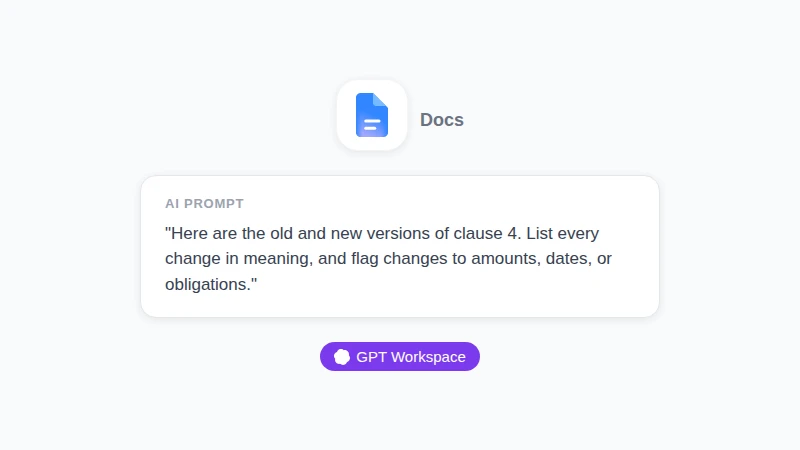
示意图,非截图: 粘贴条款的两个版本后,你可以在GPT Workspace侧边栏中输入的请求。它要求分析含义,并指出了需要标记的三件事。
以下提示词涵盖了日常审阅的常见需求。
| 目标 | 提示词(Prompt) |
|---|---|
| 分析含义 | “这是第4条的新旧版本。请列出含义上的每一个变化,并标记出对金额、日期或义务的更改。” |
| 分类整理 | “将这些更改分为三组:仅措辞更改、事实更改、义务更改。每组用一句话概括。” |
| 总结摘要 | “用五个要点总结这两个版本之间的变化,让没有读过原文件的人也能看懂。” |
| 提出对策 | “重写这个条款,保留他们的新截止日期,但恢复我们的付款条件。” |
| 撰写回复 | “给发送者起草一封简短的回复。接受修改1到3,拒绝修改4,并用两句话说明原因。” |
必须明确指出它的两个局限性。GPT Workspace不会直接运行比较,也不会自动处理建议的编辑:这些工作仍然需要由Docs和Word来完成。
请务必对照文档核对AI的解读,尤其是数字。对于合同文件,请将AI的回答视为阅读辅助工具,而不是法律建议。
 免费体验 GPT Workspace
在Google Docs、Sheets、Slides、Gmail和Drive中直接使用ChatGPT、Claude和Gemini。告别繁琐的标签页切换。
立即免费开始第一次使用侧边栏?我们关于如何在Google Docs中使用ChatGPT的指南涵盖了详细的设置步骤。
对于冗长的法律文本,我们关于何时使用Claude以及何时使用ChatGPT的指南可以帮助你选择合适的模型。至于随修改意见一起发回的邮件,你可以参考我们的AI邮件提示词来起草。
GPT Workspace提供带有使用额度限制的免费计划,付费计划则可以提升这些额度。
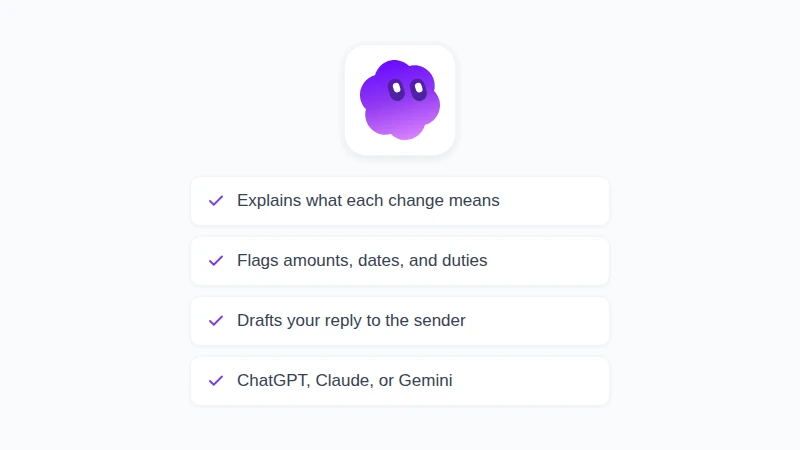
示意图,非截图: GPT Workspace在审阅过程中的作用。比较本身以及每一次接受或拒绝操作,仍然在Docs或Word中进行。
常见问题解答 (FAQ)
总结
现在,想要比较两个Word文档,你不再必须拥有桌面版Word了。在Windows和Mac应用程序中,“审阅”然后“比较”的功能依然好用;而在任何浏览器中,只需一个免费账号,Google Docs现在也能对.docx文件执行相同的操作。
比较工具只能显示改了什么,却无法告诉你这些改动意味着什么。GPT Workspace可以在同一个Google Doc中陪你一起解读新旧措辞。立即安装它,让你的下一次文档审阅一步到位吧。