





如何让 Gmail 完全开启深色模式(包括邮件正文)
想要真正开启 Gmail 深色模式?本指南将教你如何启用 Gmail 的原生暗黑主题,带你了解为何邮件正文依然是白色的,并教你使用一款免费的浏览器插件让邮件正文也完美适配深色背景。不用担心,你发送出去的邮件外观绝不会受到任何影响,为你带来最舒适的夜间阅读体验。

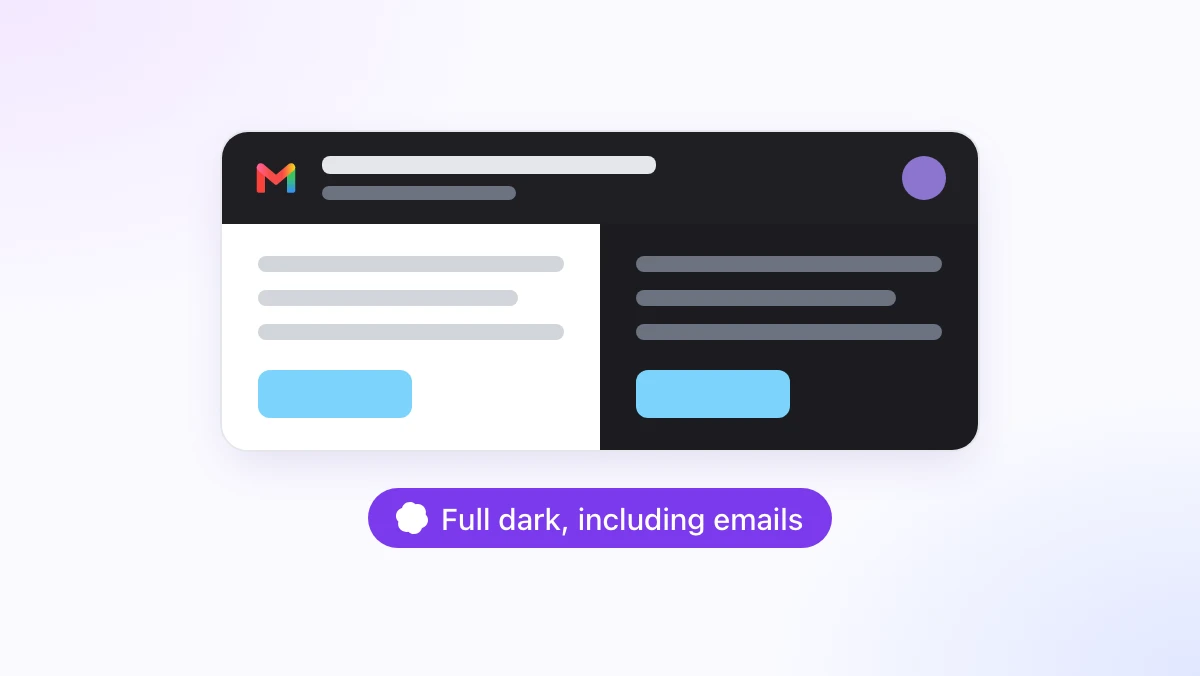
你满心欢喜地把 Gmail 切换到了深色主题,点开今天的第一封邮件,结果迎面而来的却是一个刺眼的白色矩形。无论是新闻订阅、购物收据还是工作回复,全都是深色边框里嵌着一个亮晃晃的白框。
Gmail 的机制就是如此:它的深色主题只会让界面变暗,而邮件正文则完全保留发件人设计的原本样式。本指南将教你如何开启原生深色主题,解释为什么邮件正文还是白色的,并展示如何利用 GPT Workspace Chrome 插件的免费深色模式,让 Gmail 深色模式 真正覆盖到邮件正文。顺便一提,这款插件还能把 ChatGPT、Claude 和 Gemini 整合到 Gmail、Docs、Sheets 和 Slides 中。
请放心,这里的操作不会改变你发送出去的邮件样式,它仅仅改变你自己的屏幕渲染收件箱的方式。
如何开启 Gmail 的深色模式(内置主题)
网页版 Gmail 推出深色主题已经有好几年了,Google 也在更改 Gmail 背景的帮助页面中做了说明。只需点击四次即可完成设置。
在电脑端
打开 Gmail,点击右上角的设置齿轮图标。在“快速设置”面板中找到“主题”部分,然后点击“查看全部”。
在主题窗口中选择“深色”,然后点击“保存”。菜单栏、邮件列表和侧边栏会立刻变成深色。
在 Android 和 iPhone 端
打开 Gmail 应用,点击左上角的菜单,依次进入“设置”、“常规设置”和“主题”。你可以选择“浅色”、“深色”或“系统默认”。
Android 端的深色主题需要 Android 10 或更高版本;而在 iOS 端,除非你手动选择主题,否则应用会跟随系统设置(详见 Google Workspace Updates)。手机和电脑的设置是互不相通的,所以在电脑上开启深色主题并不会影响你手机上的应用。
为什么在 Gmail 的深色主题下邮件正文还是白色的?
切换到深色主题后,随便点开一封邮件,你会发现正文依然是白色的。这并不是你的设置出了问题。
每一封邮件其实都是发件人编写的一个小型 HTML 网页,通常自带固定的白色背景和深色文字。Gmail 的网页版深色主题只会重新调整自身界面的样式,并不会对邮件内容重新上色。因此,那些专为浅色屏幕设计的订阅邮件,显示出来依然是浅色的。
发件人其实可以提供深色版本的邮件,也有少数人这么做了。但绝大多数并没有,这就是为什么收件箱变暗了,而你真正要阅读的内容却依然刺眼的原因。
常见的解决办法往往比较粗暴。比如 Chrome 的强制深色模式(force-dark flag)会反转你访问的每一个网站,导致图片颜色错乱。而普通的深色模式插件会强行重绘整个 Gmail,它们无法识别哪些邮件本身已经是深色的,结果反而把原本深色的订阅邮件反转成了白色。
如何让 Gmail 的深色模式覆盖邮件正文
GPT Workspace 中的深色模式是专门为 Gmail 打造的。这是该插件提供的一项免费本地设置:不需要注册账号,不需要登录,也不消耗任何 AI 额度。
第一步:安装插件
从 Chrome 网上应用店添加 GPT Workspace 并打开 Gmail。它适用于桌面版 Chrome 以及 Edge、Brave 和 Arc 等基于 Chromium 的浏览器。
第二步:点击月亮图标
在邮件列表上方的工具栏中,“清理(Clean up)”按钮旁边有一个月亮图标。点击它并选择一种模式。
选择“深色 Gmail,保留原邮件(Dark Gmail, original emails)”会让 Gmail 界面变暗,但保留发件人设计的邮件原貌。选择“全深色,包含邮件(Full dark, including emails)”则会让邮件正文和撰写编辑器也一并变暗,这也是你直接开启深色模式时的默认选项。
第三步:使用键盘快捷键切换
按下 Alt+Shift+D(Mac 上为 Option+Shift+D)可以在关闭状态和你上次使用的模式之间快速切换,同时会有一个小提示框确认操作。你可以在 chrome://extensions/shortcuts 修改这个快捷键。
这项设置针对 Gmail 是独立记忆的,不会影响 Docs、Sheets、Slides 和 Drive,并且会在你打开的所有 Gmail 标签页中实时同步。它会在页面渲染前加载,所以打开 Gmail 时绝对不会出现刺眼的白色闪烁。
 免费体验 GPT Workspace
在 Google Docs、Sheets、Slides、Gmail 和 Drive 中直接使用 ChatGPT、Claude 和 Gemini。告别繁琐的标签页切换。
免费开始使用不同类型的邮件会发生什么变化?
如果一个深色模式把你的邮件变成了底片效果,那还不如直接用白色的。以下四个细节设计,让这款插件真正做到全天候好用。
完美适配 Gmail 自带主题
插件会自动检测 Gmail 是否开启了原生深色主题。如果你保留了浅色主题,它会将整个界面连同邮件正文一起变暗。
如果你已经在使用 Gmail 的深色主题,它就不会去干涉界面,而是专门把依然发白的邮件正文变暗。无论哪种方式,你最终都会得到一个视觉统一的深色收件箱。
原本深色的邮件保持不变
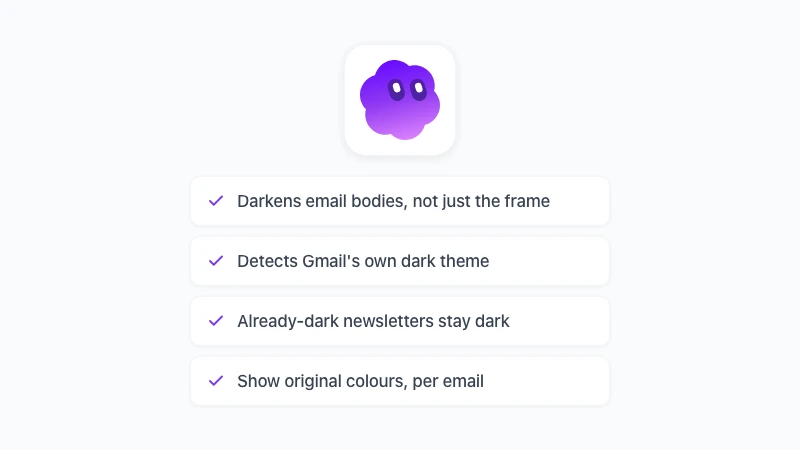
插件能智能识别自带深色背景的订阅邮件,并保持原样,绝不会错误地反转成白色。邮件中的图片、照片、Logo 和头像也会被智能还原,确保它们呈现真实的色彩。
按需显示单封邮件的原始颜色
在每封变暗的邮件上方,都有一个“显示原始颜色(Show original colours)”按钮。点击它就能看到发件人设计的初始样式,再次点击“显示深色(Show dark)”即可切换回来。
在你阅读该邮件期间,这个选择会一直生效。对于那些色彩呈现非常重要的品牌邮件来说,这个功能非常实用。
撰写界面仅在你的屏幕上变暗
写邮件时,撰写编辑器会变成深色,但发送出去的邮件样式不会有任何改变。已发送、已转发和打印的邮件绝对不受影响,Gmail 自带的打印视图也会保持原样。
如果你同时在使用 ChatGPT for Gmail 来起草回复,最后一点就显得尤为重要:草稿在你看来是深色的,但收件人看到的绝对是完全正常的样式。
深色模式与收件箱的其他功能
深色模式与“清理(Clean up)”面板共享 Gmail 工具栏。当收件箱在夜间变得舒适易读后,大家通常下一步就会去整理邮件。
“清理”功能会列出塞满你收件箱的发件人,让你能够按发件人、类别或时间在 Gmail 中批量删除邮件。每次操作前都会显示数量统计,删除的邮件会直接进入垃圾篓。深色模式让这个列表看起来更护眼,而且这两个功能都不消耗任何 AI 额度。
它的限制与插件的其他功能一样:仅支持桌面版 Chrome。目前不支持 Gmail 移动端应用、Safari 和 Firefox,而且 Google Workspace 附加组件也无法修改 Gmail 的样式。
常见问题解答
只有深色边框是不够的
Gmail 原生的深色模式仅仅是在白色邮件外围加了一圈深色边框。建议你先开启 Google 的原生主题打好基础,然后再让 GPT Workspace 插件把那些依然刺眼的邮件正文变暗。
安装插件,点击 Gmail 中的月亮图标并选择“全深色(Full dark)”。你的收件箱将彻底沉浸在深色之中,深色订阅邮件依然保持原样,而且你的收件人绝不会察觉到任何异常。Gmail 深色模式页面详细列出了该功能会改变和不会改变的所有内容。