Google Docs 原生支持 Markdown:.md 编辑与 AI 实用技巧(2026)
2026 年 10 月起,Google Docs 已原生支持打开和编辑 .md 文件,无需转换格式即可多人协作。本文手把手教你编辑 Markdown、干净地粘贴 ChatGPT 回复,并介绍 GPT Workspace 如何融入日常工作流。

几乎所有 AI 对话工具的输出都是 Markdown 格式,可每次把回答粘贴进文档,总会冒出一堆多余的星号和井号。好消息是,Google Docs 中的 Markdown 体验迎来了一次大升级:Google 现在支持直接打开和编辑真正的 .md 文件,无需任何格式转换。
2026 年 10 月 5 日,Google 正式宣布 Google Drive 和 Google Docs 全面原生支持 Markdown 文件。Drive 会显示渲染后的预览,Docs 则支持多人同时编辑同一个文件。
本文将带你了解这次更新到底改了什么、那些依然重要的粘贴与导出设置,以及如何把 AI 输出干干净净地放进文档。文中还会介绍 GPT Workspace 在这套流程中的位置:它是一款 Chrome 扩展兼 Google Workspace 附加组件,能把 AI 直接装进 Docs、Sheets、Slides 和 Gmail。
Google 为 Google Docs 的 Markdown 带来了哪些变化
在此之前,在 Docs 中打开 .md 文件意味着先把它转换成一份普通文档。格式保住了,但 Markdown 本身没了。
10 月的这次更新让文件始终保持 Markdown 原生格式。据 Google 官方介绍,你现在可以在 Docs 中查看、编辑 .md 文件并与他人协作,Drive 也会把文件渲染成带可点击链接和结构化表格的样子。
功能正在逐步推送。2026 年 10 月 5 日起,面向采用快速发布(Rapid Release)和定期发布(Scheduled Release)的域名推出,最长可能需要 15 天才会完全生效。
所有 Google Workspace 客户以及个人 Google 账号用户都在覆盖范围内。该功能没有管理员控制开关,所以团队里没人能把它关掉,你也没办法提前手动开启。
如何在 Google Docs 中编辑 .md 文件
Google 帮助中心的 在 Google Docs 中查看和编辑 Markdown (.md) 文件 一文给出了确切流程,全程不到一分钟。
第 1 步:把文件上传到 Google Drive
像上传其他文件一样,把 .md 文件拖进 Google Drive 即可。代码仓库里的笔记、README 文件,或者从 AI 工具导出的草稿,都没问题。
第 2 步:在 Drive 中预览
右键点击文件,选择“打开方式”,再选择“预览”。在预览界面顶部,你可以在原始 Markdown 源码和渲染后的预览之间自由切换。
第 3 步:双击文件,在 Docs 中编辑
双击文件,它会以 Markdown 模式打开。标题旁边会出现一个 .md 标签,而且文件在 Drive 中始终保持 .md 格式。

Markdown 模式下会失去什么
.md 文件装不下普通文档的全部功能,Google 也明确列出了这些取舍:智能芯片(Smart chips)会变成纯文本或链接。
网页格式(HTML)会变成纯文本,字体颜色、高亮和文本对齐方式也会被移除。如果不小心弄丢了内容,通过“文件 > 版本历史记录”就能找回之前的版本。
值得了解的 Google Docs Markdown 设置
新的 .md 原生支持建立在一系列旧功能之上。大多数团队最先接触到的其实还是这些旧功能,所以有必要弄清哪些默认开启。
Google 在 2024 年 7 月加入了导入和导出功能。通过“文件 > 下载”将文档导出为 Markdown 默认开启,通过“文件 > 打开”以普通文档方式打开 Markdown 文件同样默认开启。
“复制为 Markdown”和“从 Markdown 粘贴”则默认关闭,你可以在“工具 > 首选项 > 启用 Markdown”中打开它们。
Markdown 自动更正的历史更久。自 2022 年 3 月起,只要在“工具 > 首选项”中启用该功能,输入标题、加粗、斜体、删除线和链接的语法时就会自动转换为对应格式。
| 功能 | 位置 | 默认状态 |
|---|---|---|
| .md 原生编辑 | Drive 中双击文件 | 推送完成后自动启用 |
| 导出为 Markdown | 文件 > 下载 | 开启 |
| 将 Markdown 作为文档打开 | 文件 > 打开 | 开启 |
| 复制和粘贴 Markdown | 工具 > 首选项 > 启用 Markdown | 关闭 |
| Markdown 自动更正 | 工具 > 首选项 | 关闭 |
如何把 ChatGPT 的 Markdown 干净地粘贴进 Google Docs
这才是大多数人真正在搜索的问题:你从 ChatGPT 复制了一段回答,粘贴进文档后满屏都是 ** 和 ## 符号。
原因很简单。取决于你复制的方式,剪贴板里存的要么是渲染后的文本,要么是原始 Markdown 源码。
建议按这个顺序尝试。首先,在“工具 > 首选项”中启用 Markdown,然后重新粘贴一次,标题和加粗文字应该就能正常转换了。
其次,如果表格或代码块显示仍然不对,可以把回答保存为 .md 文件,上传到 Drive 后用 Markdown 模式打开。这条路能完整保留结构,因为 Docs 会直接按 Markdown 解析文件,而不是靠剪贴板去猜。
市面上也有第三方转换工具,但大多要收费。我建议先把内置设置试个遍,再考虑往工作流里添加一个新网站。
 试试 GPT Workspace
在 Google Docs、Sheets、Slides、Gmail 和 Drive 中直接使用 ChatGPT、Claude 和 Gemini,无需来回切换标签页。
免费开始使用用 AI 处理 Google Docs 中的 Markdown:更顺滑的工作流
最彻底的解决办法,是干脆跳过复制粘贴这一步。当 AI 直接在文档里运行时,回答一落进文档就已经是排好版的样子。
使用 GPT Workspace 时,你只需在 Docs 中打开侧边栏,选中想要修改的文字,然后输入指令。比如输入“把这些笔记改写成一个小节,标题用二级标题,并附一张三列表格”,AI 返回的结果可以直接插入到光标处,全程不用切换浏览器标签页。
Markdown 在一些场景下依然不可替代。如果你经常写技术文档、版本发布说明或 README 文件,走 .md 这条路能让文本保持良好的可移植性。
混合式流程效果很好:先在 Docs 里借助 AI 完成草稿,等文字要进代码仓库或静态网站时,再通过“文件 > 下载”导出为 Markdown。
能产出干净格式的提示词
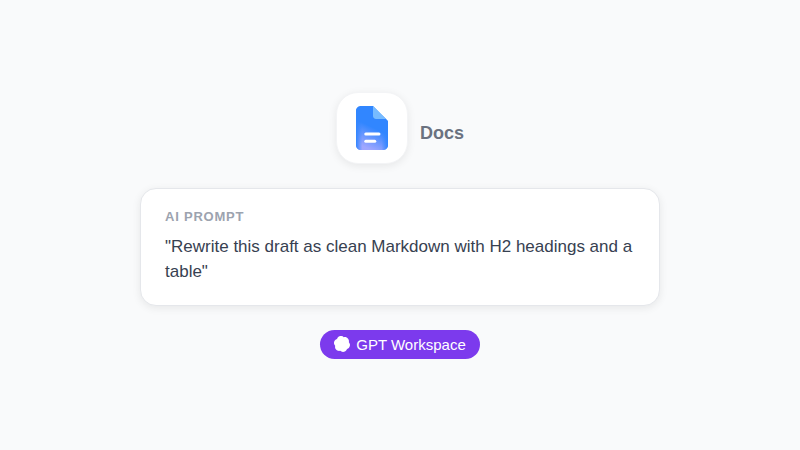
提示词越短越具体越好,直接说出你想要的确切结构。
“把这段内容改写成一个二级标题下的五个要点”就很好用,“把这部分整理成表格,包含负责人、任务和日期三列”同样有效。我们整理的 Google Workspace 最佳 ChatGPT 提示词清单里还有更多可以借鉴的例子。
Google Docs 中 Markdown 的常见问题与解决办法
刚开始用的一周里,总有几个坑容易踩。提前了解能帮你省去提交支持工单的麻烦。
如果 .md 文件打开后仍然是被转换成的普通文档,说明推送可能还没轮到你的域名。Google 表示功能生效最长需要 15 天,所以先等等看,别急着改设置。
如果粘贴进来的表格变成了一堆竖线和横线,就用上文提到的 .md 文件上传方案。如果编辑后颜色或高亮消失了,那属于正常现象,因为 Markdown 模式本来就会移除字体颜色、高亮和对齐方式。
Google 把这类文件定位为协作工具,多个人可以同时编辑同一个 .md 文件。就算审阅人从没见过井号长什么样,也能在 Drive 里直接阅读渲染后的视图。
Docs 里的 Gemini 与 GPT Workspace:处理 Markdown 怎么选
Gemini 如今已经入驻 Docs 的侧边栏,可以处理同一份文档。两者的区别在于可选范围。
用 Gemini,你能在支持的订阅方案中使用 Google 自家的模型。用 GPT Workspace,则可以针对每个任务在 OpenAI、Claude 或 Gemini 之间自由挑选,哪个模型处理表格更在行就选哪个。
想了解完整对比,可以阅读 GPT Workspace 与 Gemini 的详细对比。想在 Docs 里一步步完成设置,可以参考 如何在 Google Docs 中使用 ChatGPT。
谁需要在 Google Drive 中使用 .md 文件
并不是人人都需要这个功能。如果你只是记记会议纪要,普通文档依然是更合适的工具。
.md 这条路在三种场景下特别划算。开发者可以把 README 和设计笔记放在一起,分享给不懂技术的同事,对方直接在同一个文件里评论即可。
以 Markdown 为发布源的内容团队,多了一个共享草稿环节,还省去了转换这一步。而任何把 AI 输出存成文本文件的人,在 Drive 里看到的将是渲染好的预览,而不是满屏的符号。
常见问题
总结
Markdown 在 Google Docs 里如今是一等公民,而不再是权宜之计。上传 .md 文件,双击打开,和团队一起编辑;老的那些设置则继续负责粘贴和导出。
日常 AI 写作,不妨跳过剪贴板。在文档里试试 GPT Workspace,把 Markdown 留给真正需要它的文件。