





Markdown转PDF:2026年最简单的4种方法
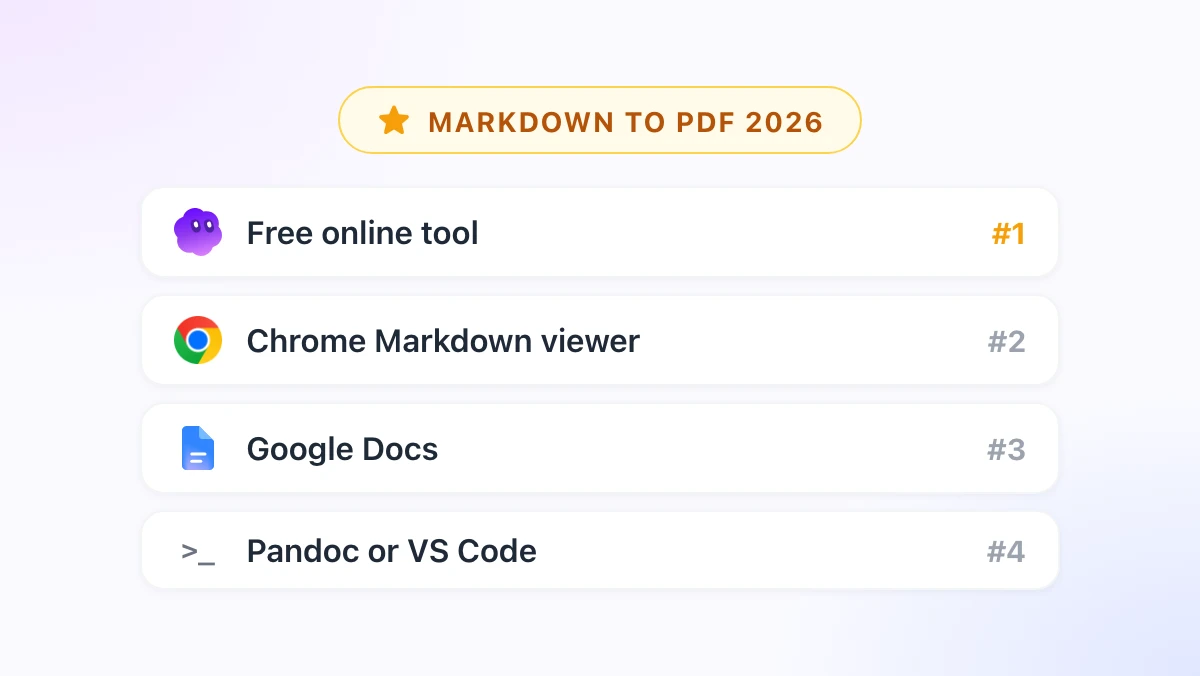
本文为您全面对比Markdown转PDF的4种最简方法:无需注册的免费浏览器在线工具、支持一键导出PDF的Chrome Markdown阅读器、Google Docs协作转换技巧,以及适合开发者批量处理的Pandoc命令行工具。轻松解决格式转换难题。

您可能习惯用Markdown写报告,毕竟笔记软件、AI助手或代码仓库都在用它。但当客户要求提供PDF格式时,直接发过去的.md文件在他们的电脑上往往只能显示为纯文本。
Markdown转PDF听起来像是一键搞定的事。事实上,只要选对工具,确实如此。本指南将为您对比2026年最简单的4种转换方法,涵盖从免费浏览器工具到命令行处理的多种方案,并详细解析它们在处理表格、代码、图片和分页时的具体表现。
其中两种方法来自GPT Workspace。这是一款强大的Chrome扩展程序,能将ChatGPT、Claude和Google Gemini直接集成到Google Docs、Google Sheets、Google Slides、Gmail和Google Drive中。自4.25版本起,它还内置了Markdown阅读器和一系列免费转换工具。
如何选择合适的Markdown转PDF方法
| 方法 | 最适用场景 | 安装要求 | 文件是否保留在本地 | 支持Mermaid和数学公式 |
|---|---|---|---|---|
| 1. 免费在线工具 | 单个文件,任何电脑 | 无需安装 | 是 | 是 |
| 2. Chrome Markdown阅读器 | 本地文件、GitHub README、日常使用 | 需装扩展 | 是 | 是 |
| 3. Google Docs | 需提前编辑或共享的文档 | 无需安装 | 存于Google Drive | 否 |
| 4. Pandoc或VS Code | 批量处理、自定义排版 | 命令行工具 | 是 | 部分支持 |
方法1至3的原理相同。它们先将Markdown渲染成带样式的网页,然后通过浏览器的打印对话框,利用“另存为PDF”功能完成转换。
在Windows系统中,按Ctrl+P即可唤出Chrome的打印对话框;Mac用户则按Cmd+P(详见Chrome帮助)。Edge、Brave和Safari浏览器也有类似选项,只是名称略有不同。
1. 使用免费在线工具将Markdown转为PDF
处理单个文件最快捷的方法是使用gpt.space上的Markdown to PDF tool。无需注册,没有文件大小限制,也不用上传文件,所有转换都在您的浏览器中本地完成。
操作步骤
打开网页后,直接粘贴Markdown文本,或者将.md文件拖拽到页面中。预览区会实时渲染标题、列表、表格、带有语法高亮的代码块、Mermaid图表以及LaTeX数学公式。
点击PDF按钮,浏览器会弹出打印对话框。将目标打印机选为“另存为PDF”,设置好纸张大小和边距,点击保存即可。
推荐理由
无需安装任何软件,不用注册账号,文件也绝对不会离开您的设备。无论是在限制安装软件的办公电脑上,还是在Chromebook上,都能轻松使用。
这种方法的妥协之处在于控制力较弱。分页位置由浏览器自动决定,因此长表格可能会被截断到两页上;此外,除了打印对话框提供的基本选项外,您无法添加自定义的页脚。
2. 通过Chrome Markdown阅读器导出为PDF
如果您经常需要将Markdown文件转为PDF,浏览器内置阅读器能帮您省去复制粘贴的麻烦。GPT Workspace扩展程序内置了一款Markdown阅读器,通过右键菜单即可快速打开。
设置方法
首先安装GPT Workspace,右键点击扩展图标,选择Markdown工具。将本地磁盘上的.md文件拖入阅读器即可直接渲染,无需任何额外权限。
对于网页上的文件,只需右键点击.md链接,选择在Markdown阅读器中打开。GitHub和Gist的原始链接同样适用,这意味着您可以直接将正在查看的README文件转换为文档,完全不需要克隆代码库。
唯一需要特殊权限的情况是使用阅读器内的“打开文件”按钮。您需要在chrome://extensions的详细信息页面中勾选“允许访问文件网址”。这是Chrome对所有通过文件选择器读取本地文件的扩展程序的强制要求。
导出操作
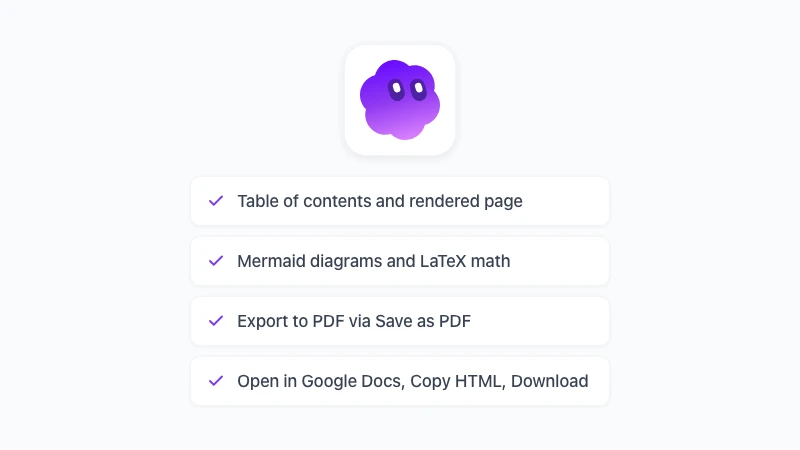
阅读器支持浅色和深色主题,能够完美展示目录、Mermaid图表、LaTeX数学公式以及高亮代码。点击“导出为PDF”,浏览器会弹出包含渲染页面的打印对话框;选择“另存为PDF”即可完成操作。
除非您特别想要一份深色背景的PDF,否则建议在导出前切换到浅色主题。同一工具栏上还提供了在Google Docs中打开、复制HTML以及下载.md或.html文件的选项,以备接收方需要其他格式时使用。
 免费体验 GPT Workspace
在 Google Docs、Google Sheets、Google Slides、Gmail 和 Google Drive 中直接使用 ChatGPT、Claude 和 Google Gemini。告别频繁切换标签页的烦恼。
免费开始使用3. 借助Google Docs转换Markdown为PDF
如果生成PDF并不是最后一步,那么Google Docs是您的最佳选择。当需要他人添加评论、协同编辑、添加封面或套用公司模板时,必须先将Markdown转为常规文档。
将Markdown导入Docs
直接粘贴即可。在安装了GPT Workspace的情况下,在文档中按Ctrl+V会自动转换标题、列表、表格和代码块;而Google自带的右键“从Markdown粘贴”选项则适合处理较简单的文本。
我们的指南将Markdown粘贴到Google Docs详细对比了这两种方法的优劣。
如果是现成的文件,可以通过“文件”、“打开”、“上传”来选择.md文件。Docs会将其转换为常规文档。正如Google Docs中的Markdown一文所述,自2026年10月起,它还支持以原生Markdown模式保留.md文件。
下载PDF
依次点击“文件”、“下载”、“PDF文档”。页眉、页脚、页码和字体都会完全按照文档的样式导出,这比任何浏览器打印对话框提供的控制权都要大得多。
这种方法的局限性在于Docs本身的限制。Mermaid图表和LaTeX数学公式只能保持文本状态;此外,除非通过扩展程序进行粘贴,否则Google自带的转换器在处理代码块时表现较弱。
4. 适合开发者的Pandoc与VS Code方案
当您需要处理几十个文件,或者必须严格遵循特定的排版指南时,命令行工具的优势就体现出来了。Pandoc是这方面的行业标准,而对于习惯在编辑器中工作的开发者来说,VS Code的相关扩展同样非常实用。
Pandoc
最基础的命令是pandoc report.md -o report.pdf。根据Pandoc手册的说明,Pandoc默认通过LaTeX生成PDF,这意味着您需要单独安装体积庞大的LaTeX环境。
您可以通过添加--pdf-engine=weasyprint或--pdf-engine=typst参数来避开LaTeX,手册中还列出了wkhtmltopdf等其他选项。无论选择哪种引擎,您都能获得可重复的输出结果、自定义模板以及支持脚本化的批量处理能力。
VS Code
VS Code内置的预览功能(Windows按Ctrl+Shift+V,Mac按Shift+Cmd+V)可以显示渲染后的文件,但本身不支持导出PDF。社区提供的“Markdown PDF”扩展增加了一个“Markdown PDF: Export (pdf)”命令,它通过捆绑的无头浏览器来完成渲染。
这种方法在处理单个项目时很方便,但由于不同电脑的字体和样式存在差异,输出结果可能不一致。对于需要对外发布的文档,建议在另一台电脑上测试输出效果。
Markdown转PDF时常见的格式问题
无论使用哪种工具,通常都会遇到以下五个问题。提前了解这些问题,能帮您避免反复导出。
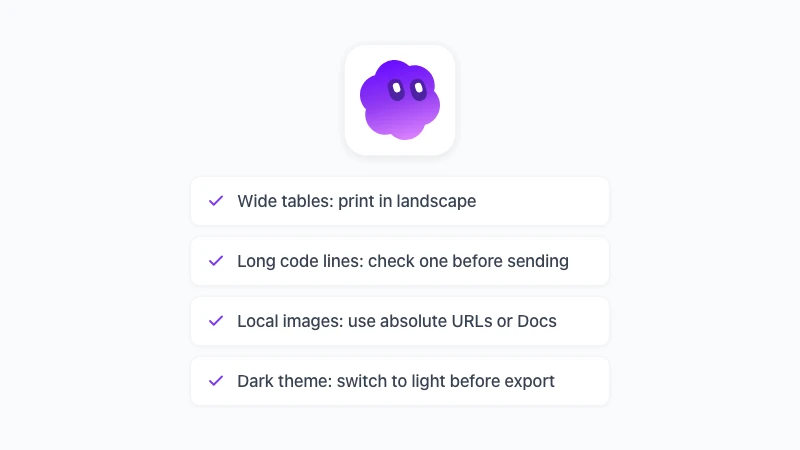
宽表格超出页面边界。建议将打印对话框切换为横向模式或缩小缩放比例;如果在用Pandoc,可以为该部分设置更小的字体。
过长的代码行会自动换行或超出边缘。发送前务必检查一遍,尽量选择支持代码自动换行的工具(如基于浏览器的方案)。
相对路径图片只有在工具能读取到图片时才有效。浏览器工具无法读取本地磁盘上的./images/chart.png,因此请使用绝对URL,或者通过Google Docs在文档中直接插入图片。
深色主题会打印出深色背景。从阅读器导出前,请记得切换到浅色主题。
Mermaid和数学公式只有在支持渲染的工具中才会显示为图表和公式(即本文的方法1和方法2)。在其他工具中,它们只会显示为原始代码。
常见问题解答
总结
如果只是处理单个文件,请打开免费Markdown转PDF工具,粘贴内容,然后通过打印对话框保存。对于每周都要处理的文件,建议让GPT Workspace阅读器在Chrome中进行渲染,然后点击导出为PDF。
如果需要他人先进行编辑,请使用Google Docs;如果需要批量输出几十份相同格式的文件,Pandoc是您的不二之选。无论选择哪种方法,Markdown转PDF都不再是阻碍您提交报告的难题。至于如何反向操作,请参考如何将PDF转为Markdown。