





كيفية تحويل PDF إلى Markdown لاستخدامه في ChatGPT أو Claude
حول ملفات PDF إلى Markdown قبل نسخها إلى ChatGPT أو Claude: استهلاك أقل للتوكنز، عناوين وجداول مرتبة، وبدون ترويسات متكررة. أداة مجانية أو إضافة Chrome.

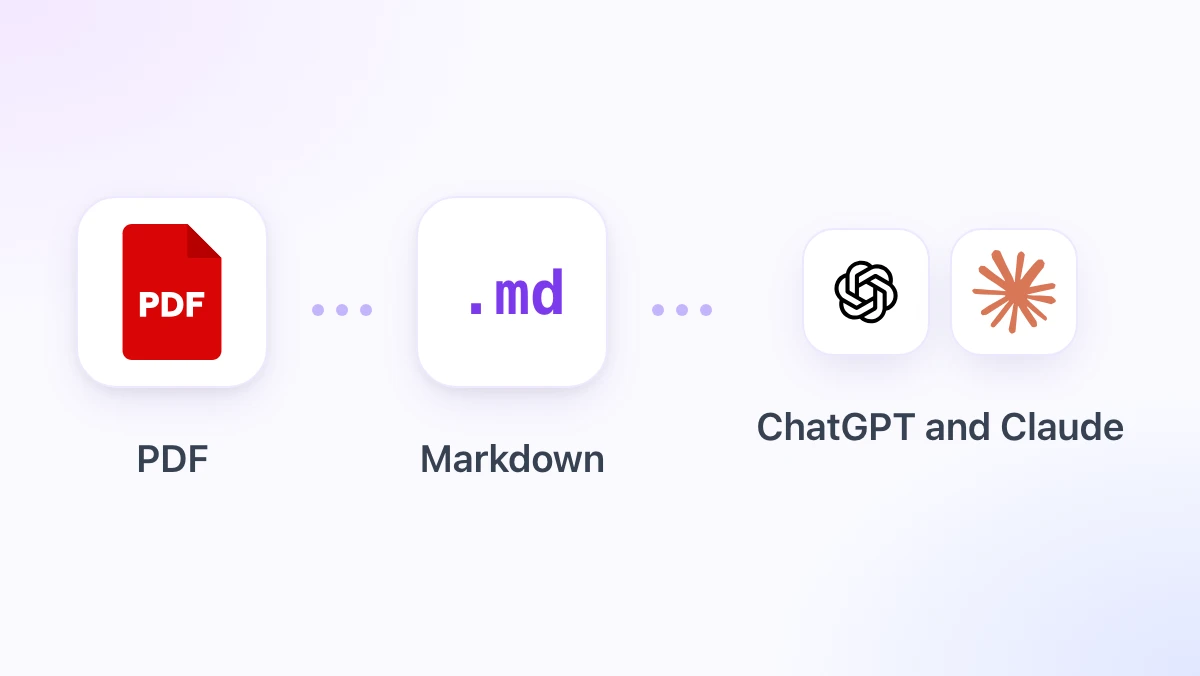
تخيل أنك ترفع ملف PDF من 60 صفحة إلى ChatGPT، لتتفاجأ بأن الملخص يقتبس تذييل الصفحة وكأنه اكتشاف مهم. أو قد يخبرك Claude أن الملف طويل جدا، رغم أن نصفه عبارة عن مساحات فارغة وأرقام صفحات وترويسة مكررة ستين مرة.
تحويل PDF إلى Markdown أولا يحل كلتا المشكلتين. يحافظ Markdown على العناوين والقوائم والجداول التي يحتاجها نموذج الذكاء الاصطناعي، ويتخلص من فوضى التنسيق التي لا فائدة منها. وبما أنه نص عادي، يمكنك رؤية ما سيقرأه النموذج بالضبط قبل إرساله.
يغطي هذا الدليل أسباب أهمية هذا التحويل، والأداة المجانية المتاحة عبر المتصفح على gpt.space، والمحول المدمج في إضافة Chrome الخاصة بـ GPT Workspace مع وضع “LLM-ready”، بالإضافة إلى المكتبات البرمجية المخصصة للتعامل مع آلاف الملفات. كما يتيح لك GPT Workspace استخدام ChatGPT و Claude و Google Gemini مباشرة داخل Google Docs و Google Sheets و Google Slides و Gmail و Google Drive، وهي الأماكن التي تنتهي إليها معظم ملفات PDF في العادة.
لماذا يتفوق Markdown على PDF عند التعامل مع نماذج الذكاء الاصطناعي (LLM)
ملف PDF هو في الأساس مجموعة من تعليمات الرسم: “ضع هذا الرمز في هذا الإحداثي”. لا يوجد مفهوم حقيقي لعنوان أو جدول داخل الملف، لذا فإن أي أداة تستخرج النص تضطر إلى تخمين ترتيب القراءة والهيكل العام.
وغالبًا ما يخطئ هذا التخمين في مواضع متوقعة. فالأوراق البحثية ذات العمودين تتداخل فيها الأسطر من كلا العمودين، وتظهر الجداول كسلسلة طويلة من الأرقام دون أي إشارة إلى العمود الذي ينتمي إليه كل رقم.
ثم هناك مشكلة الحجم. وجود ترويسة وتذييل ورقم صفحة في كل صفحة من تقرير مكون من 60 صفحة يضيف 180 سطرا لا تحمل أي معنى، وكل سطر منها يستهلك “توكنز” (Tokens)، كما يوضح دليلنا حول كيفية عمل توكنز GPT.
يحل Markdown مشكلة الهيكلة لأن العناوين فيه واضحة وصريحة. يمكنك أن تطلب “تلخيص القسم 3” وسيعرف النموذج أين يبدأ هذا القسم بالضبط، كما أن جداول Markdown تحافظ على محاذاة الأعمدة بشكل سليم.
كما أنه يحل مشكلة المعاينة. يمكن فتح ملف .md في أي محرر نصوص، مما يتيح لك حذف الملاحق، والتأكد من سلامة الجداول، وبعدها فقط تقوم بلصق النص في نافذة السياق.
ثلاثة أنواع من ملفات PDF، وثلاث نتائج مختلفة
قبل اختيار الأداة، تحقق من نوع ملف PDF الذي لديك. تعتمد جودة التحويل على نوع الملف أكثر بكثير من اعتمادها على الأداة نفسها.
ملفات PDF النصية المصدرة من Word أو Google Docs أو LaTeX أو صفحات الويب تتحول بشكل ممتاز. النص فيها حقيقي، والخطوط تحمل معلومات عن الحجم تكشف عن العناوين، وعادة ما تحتفظ الجداول بخلاياها.
ملفات PDF الممسوحة ضوئيا (Scanned) هي مجرد صور للصفحات. لن تجد أدوات التحويل عبر المتصفح أي نص فيها، لذا ستحتاج إلى تقنية التعرف البصري على الحروف (OCR) أولا: ارفع الملف إلى Google Drive، وانقر عليه بزر الماوس الأيمن، واختر “الفتح باستخدام Google Docs”، وسيقوم Drive بتشغيل الـ OCR ليمنحك نصا قابلا للتحرير والتصدير.
التنسيقات المعقدة تقع في المنتصف. المقالات متعددة الأعمدة، والنماذج، والجداول ذات الخلايا المدمجة يمكن تحويلها، لكن توقع أن تحتاج إلى ترتيب بعض الأسطر يدويا.
الطريقة الأولى: محول PDF إلى Markdown المجاني (بدون رفع الملفات)
إذا كان لديك ملف واحد، افتح أداة PDF إلى Markdown على موقع gpt.space. تعمل الأداة بالكامل داخل متصفحك، لذا لن يغادر ملف PDF جهازك أبدا، ولا حاجة لإنشاء حساب.
اسحب الملف وأفلته في الصفحة. في غضون ثوان قليلة، ستحصل على نص Markdown مع العناوين والفقرات والقوائم والجداول، معروضة على اليمين لتتمكن من مراجعتها.
انقر على “نسخ” (Copy) لحفظ نص Markdown في الحافظة، أو “تنزيل .md” (Download .md) للاحتفاظ بالملف. من هناك، يمكنك نقله مباشرة إلى ChatGPT أو Claude أو Google Docs.
تضم نفس مجموعة الأدوات أيضا أداة تحويل Word إلى Markdown لملفات .docx، وهي الصيغة الأخرى التي يحتاج الأشخاص غالبا إلى إدخالها في نماذج الذكاء الاصطناعي. تتحول ملفات Word بشكل أكثر دقة من ملفات PDF لأن الهيكل التنظيمي يكون محفوظا داخل الملف نفسه.
الطريقة الثانية: تحويل ملفات PDF داخل عارض Markdown في Chrome
إذا كنت تقوم بهذا العمل أسبوعيا، فإن إضافة GPT Workspace تغنيك عن زيارة مواقع الويب. يأتي الإصدار 4.25 مزودا بعارض Markdown يقبل ملفات PDF و Word مباشرة.
الخطوة 1: تثبيت الإضافة
قم بـ تثبيت GPT Workspace من سوق Chrome الإلكتروني. تعمل الإضافة على Chrome والمتصفحات المبنية على Chromium مثل Edge و Brave و Arc.
الخطوة 2: سحب وإفلات ملف PDF، أو النقر بزر الماوس الأيمن على علامة تبويب PDF
انقر بزر الماوس الأيمن على أيقونة GPT Workspace في شريط الأدوات، واختر أدوات Markdown، ثم اسحب ملف .pdf أو .docx وأفلته في العارض الذي يفتح لك. بدلا من ذلك، عندما يكون ملف PDF مفتوحا بالفعل في علامة تبويب Chrome، انقر بزر الماوس الأيمن على الصفحة واختر “التحويل إلى Markdown” (Convert to Markdown).
تظهر النتيجة في العارض مع جدول محتويات مبني من العناوين، مما يتيح لك تصفح تقرير طويل في ثوان معدودة.
الخطوة 3: تفعيل خيار LLM-ready
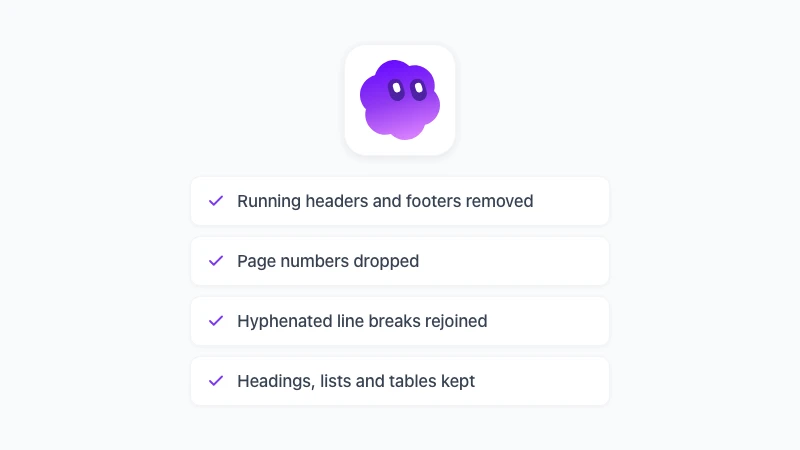
خيار “LLM-ready” هو السبب الرئيسي لاستخدام هذا العارض بدلا من أدوات الاستخراج العادية. فهو يزيل الترويسات والتذييلات المتكررة، ويحذف أرقام الصفحات، ويعيد دمج الكلمات التي تم فصلها بواصلات عبر فواصل الأسطر.
ما يتبقى هو المحتوى الصافي: العناوين والفقرات والقوائم والجداول. يمكنك نسخه، أو تنزيل ملف .md، أو النقر على “الفتح في Google Docs” لتحويله إلى مستند.
كل شيء يبقى على جهازك
تتم عملية التحويل داخل المتصفح، تماما كما يحدث عند تحويل النصوص المنسوخة أو تصدير المستندات في الإضافة. لا يتم رفع أي ملف PDF، وهو أمر بالغ الأهمية عندما يكون الملف عبارة عن عقد أو تقرير طبي أو بيان مالي غير معلن.
 جرب GPT Workspace
استخدم ChatGPT و Claude و Google Gemini مباشرة داخل Google Docs و Google Sheets و Google Slides و Gmail و Google Drive. بدون الحاجة للتبديل بين النوافذ.
ابدأ مجاناماذا يزيل خيار LLM-ready بالضبط؟
من المفيد أن تعرف ماذا تعني كلمة “نظيف” هنا، لتتمكن من توقع النتيجة. تتغير أربعة أشياء مقارنة بالاستخراج الخام للنصوص.
تختفي الترويسات والتذييلات المتكررة. وهي الأسطر التي تتكرر في أعلى أو أسفل كل صفحة تقريبا، مثل عنوان التقرير أو اسم الشركة أو إشعار السرية.
تختفي أرقام الصفحات، سواء كانت بمفردها أو ضمن سطر مثل “صفحة 12 من 60”. نموذج الذكاء الاصطناعي لا يحتاجها، كما أنها تقطع الجمل التي تستمر عبر الصفحات.
يتم إصلاح الكلمات المجزأة. الكلمة التي تم تقسيمها بواصلة في نهاية سطر وبداية السطر التالي تعود ككلمة واحدة متصلة، مما يسهل أيضا عملية البحث داخل النص.
كل شيء آخر يبقى كما هو. تحافظ العناوين على مستوياتها، وتحتفظ القوائم النقطية والرقمية بتسلسلها، وتبقى الجداول منسقة كجداول Markdown مع صف العناوين.
الطريقة الثالثة: أدوات سطر الأوامر لمعالجة الملفات دفعة واحدة
عندما يكون لديك مجلد مليء بملفات PDF تحتاج لمعالجتها كل ليلة، فإن استخدام مكتبة برمجية هو الحل الأمثل. تبرز ثلاث مكتبات في كل مقارنة، وتناسب أنواعا مختلفة من الملفات.
تعتبر أداة markitdown من مايكروسوفت نقطة البداية الشائعة: باستخدام الأمر pip install "markitdown[pdf]" وبضعة أسطر من كود Python، يمكنك الحصول على Markdown من ملفات PDF و Word و PowerPoint وغيرها. إنها سريعة وبسيطة، ولكنها لا تتضمن تقنية OCR.
تعد مكتبة pymupdf4llm الخيار الخفيف لملفات PDF النصية وتنتج Markdown مخصصا لمسارات عمل نماذج LLM. أما Marker فهي الأداة الأقوى، حيث تمتلك نماذج OCR وتحليل تنسيق خاصة بها، وهي الأداة التي يلجأ إليها الناس عند التعامل مع الأوراق الأكاديمية الممسوحة ضوئيا والمليئة بالجداول والمعادلات.
إحدى الأدوات التي يجب تجنبها في هذه المهمة هي Pandoc. فهي تكتب ملفات PDF بشكل جيد ولكنها لا تمتلك قارئ PDF على الإطلاق، لذا لا يمكنها التحويل في هذا الاتجاه.
لصق النتيجة في ChatGPT أو Claude
بمجرد حصولك على نص Markdown، فإن القليل من العناية في صياغة الأوامر (Prompts) سيصنع فارقا كبيرا. هذه العادات الثلاث مستمدة من الاستخدام اليومي للمستندات المحولة.
ضع تعليماتك أولا والمستند في النهاية، وافصل بينهما بسطر مثل “يبدأ المستند أدناه”. تتبع النماذج التعليمات الموضوعة قبل كتلة نصية طويلة بشكل أكثر موثوقية من تلك الموضوعة بعدها.
لأي محتوى يتجاوز بضع صفحات، قم برفع ملف .md بدلا من لصق النص. يقبل كل من ChatGPT و Claude ملفات Markdown، والملف المرفق يحافظ على نظافة وسهولة قراءة المحادثة.
اختر النموذج المناسب للمهمة. تغطي مقارنتنا حول متى تستخدم Claude مقابل ChatGPT العمل على المستندات الطويلة بالتفصيل.
إذا كان ملف PDF موجودا على Google Drive، يمكنك تخطي نافذة الدردشة تماما. يقوم GPT Workspace بتشغيل ChatGPT و Claude و Google Gemini داخل Google Docs و Google Drive، وإذا كنت بحاجة لتحويل Markdown إلى مستند، فإن دليلنا حول استخدام Markdown في Google Docs يعرض لك الخيارات المتاحة.
الأسئلة الشائعة
الخاتمة
يستغرق تحويل PDF إلى Markdown بضع ثوان فقط، ولكنه يغير تماما ما يتلقاه نموذج الذكاء الاصطناعي: عناوين حقيقية بدلا من تلك المخمنة، جداول تحافظ على أعمدتها، وبدون ستين نسخة مكررة من ترويسة الصفحة. لملف واحد، استخدم المحول المجاني؛ وللاستخدام الأسبوعي، دع عارض GPT Workspace يقوم بالمهمة مع تفعيل خيار LLM-ready.
عندما تحتاج إلى إعادة الإجابة إلى مستند أو ملف PDF، فإننا نغطي الاتجاه العكسي في مقالنا تحويل Markdown إلى PDF: أسهل 4 طرق.