





لصق Markdown في Google Docs مع الحفاظ على التنسيق
تعلم كيفية لصق Markdown في Google Docs بدون رموز مزعجة. اكتشف خيار جوجل المدمج، حدوده مع الجداول والأكواد، وحل مجاني باستخدام اختصار Ctrl+V.

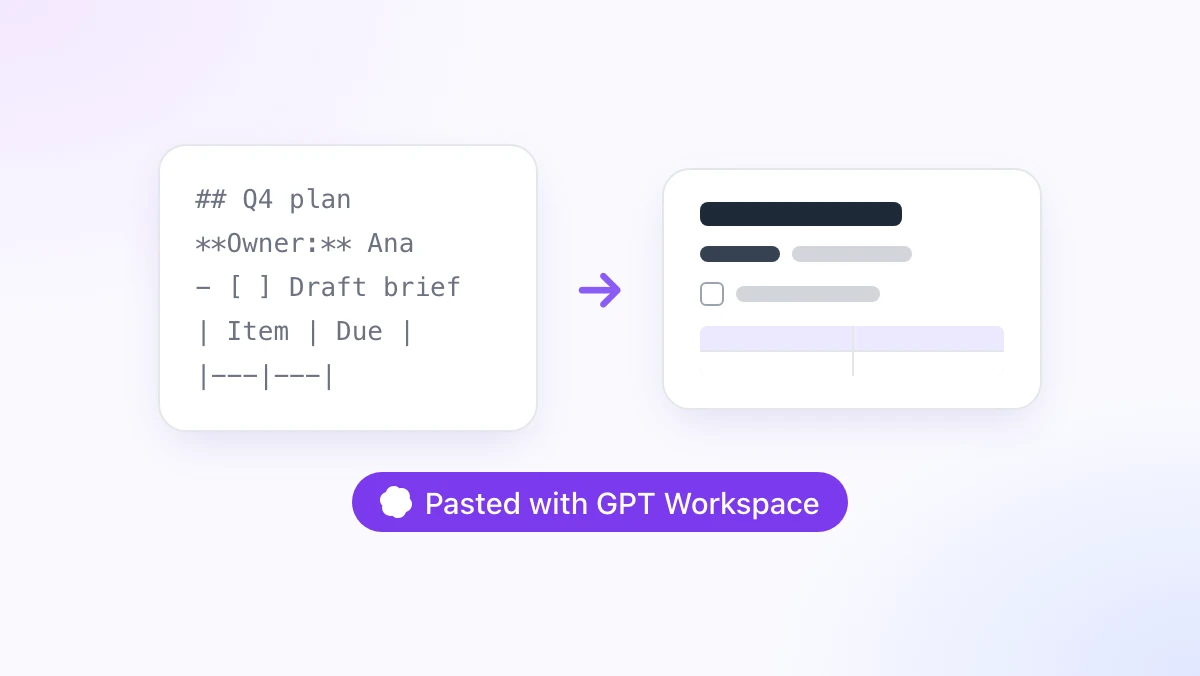
تطلب من ChatGPT خطة مشروع، وتنسخ الإجابة، ثم تلصقها في مستند Google Doc، لتتفاجأ بجدار من علامات المربع والنجمات والخطوط العمودية. اختفت العناوين، وتحول الجدول إلى صف من الشرطات، وقائمة المهام إلى عمود من العلامات.
يوضح لك هذا الدليل كيفية لصق Markdown في Google Docs مع إبقاء العناوين والقوائم والجداول والأكواد البرمجية سليمة كما هي. سنغطي خيار “Paste from Markdown” الخاص بجوجل، والحالات التي يفشل فيها بصمت، بالإضافة إلى ميزة تحويل اللصق المدمجة في إضافة GPT Workspace لمتصفح Chrome، والتي تضع أيضاً ChatGPT و Claude و Google Gemini داخل Google Docs و Google Sheets و Google Slides و Gmail و Google Drive.
إذا كان لديك ملف كامل تريد تحويله بدلاً من مجرد نص منسوخ في الحافظة، يمكنك التخطي مباشرة إلى القسم الخاص بتحويل الملفات. أما كل ما تبقى هنا فلا يستغرق إعداده أكثر من دقيقة.
لماذا تظهر النجمات عند لصق Markdown في Google Docs
لغة Markdown هي عبارة عن نص عادي يحتوي على علامات ترقيم تمثل التنسيقات. النجمتان تعنيان خطاً عريضاً، وعلامة المربع تعني عنواناً، والخطوط العمودية تفصل بين أعمدة الجداول.
تجيب روبوتات ChatGPT و Claude و Google Gemini جميعها باستخدام Markdown لأنها لغة مدمجة وتتعامل معها النماذج بكفاءة. وتقوم نافذة الدردشة بعرضها بشكل منسق، لذلك ترى نصاً عريضاً وجدولاً مرتباً على الشاشة.
لكن الحافظة (Clipboard) قصة أخرى. عندما تنسخ من معظم واجهات الدردشة، فإنك تحصل على النص الخام، ويقوم Google Docs بلصق هذا النص الخام كما هو تماماً، بما في ذلك علامات التنسيق.
يمكن لتطبيق Google Docs تحويل هذا النص، ولكن فقط إذا أخبرته أن الحافظة تحتوي على Markdown. وهذا بالضبط ما سنشرحه في القسم التالي.
كيفية لصق Markdown في Google Docs باستخدام خيار جوجل المدمج
أضافت جوجل ميزات استيراد وتصدير ونسخ ولصق Markdown إلى Google Docs في يوليو 2024. ميزتا الاستيراد والتصدير مفعلتان للجميع، لكن خياري النسخ واللصق يظلان معطلين حتى تقوم بتفعيلهما بنفسك.
الخطوة 1: تفعيل Markdown من الإعدادات
افتح أي مستند Google Doc واذهب إلى “Tools” (الأدوات)، ثم “Preferences” (الإعدادات المفضلة). ضع علامة صح بجوار “Enable Markdown” واضغط على OK.
يرتبط هذا الإعداد بحسابك، لذا يكفي أن تقوم به مرة واحدة ليتم تطبيقه على كل مستند تفتحه. توثق جوجل هذا الخيار في صفحة مساعدة Markdown في Google Docs.
الخطوة 2: نسخ نص Markdown
انسخ الإجابة من ChatGPT أو Claude أو Google Gemini، أو محتويات ملف .md مفتوح في محرر نصوص. استخدام الاختصار العادي Ctrl+C (أو Cmd+C في أجهزة Mac) يفي بالغرض.
الخطوة 3: النقر بزر الماوس الأيمن واختيار Paste from Markdown
انقر في المكان الذي تريد وضع النص فيه، ثم انقر بزر الماوس الأيمن، واختر “Paste from Markdown” من القائمة. سيقوم Google Docs بتحويل الرموز إلى تنسيق حقيقي أثناء اللصق.
لا يؤدي استخدام اختصار Ctrl+V المعتاد إلى تفعيل هذا التحويل. يجب عليك استخدام قائمة النقر بزر الماوس الأيمن في كل مرة، وهو أول فخ يقع فيه الكثيرون.
ما الذي يحوله الخيار المدمج
تسرد صفحة مساعدة جوجل التنسيقات المدعومة وهي: الخط العريض، المائل، النص المشطوب، الروابط، والعناوين من المستوى الأول إلى السادس. تحتاج العناوين إلى مسافة بعد علامات المربع، ولا يجب أن تكون هناك مسافة بين القوس المغلق ورابط الـ URL في الروابط.
بالنسبة لإجابة قصيرة تحتوي على بضعة عناوين وبعض العبارات العريضة، فهذا كل ما تحتاجه. لكن الثغرات تبدأ بالظهور بمجرد أن يصبح النص أكثر تعقيداً وتنظيماً.
أين يخفق خيار Paste from Markdown
هناك ثلاثة أشياء تنتجها مساعدات الذكاء الاصطناعي باستمرار وتجعل الطريقة الافتراضية غير موثوقة. ستجد نفس الشكاوى تتكرر في كل نقاش حول Markdown في منتديات Google Docs.
الجداول هي المشكلة الأكبر. غالباً ما يتم لصق الجداول كخطوط عمودية وشرطات حرفية بدلاً من جدول Google Docs حقيقي، خاصة عندما يضيف النموذج نقطتين للمحاذاة أو تكون أعمدة الجدول غير متساوية العرض.
تظهر كتل الأكواد البرمجية (Code blocks) كفقرات عادية محاطة بثلاث علامات اقتباس مائلة (Backticks) من الأعلى والأسفل. أما الأكواد المضمنة (Inline code) فتفقد علامات الاقتباس الخاصة بها دون أن تحصل على تنسيق الخط أحادي المسافة، مما يجعل أمر برمجي وجملة عادية يبدوان متطابقين تماماً.
القوائم المتداخلة وقوائم المهام نتائجها غير مضمونة. قد تتحول النقطة الفرعية المزاحة بمسافتين إلى مستوى رئيسي، ويتحول مربع الاختيار - [ ] إلى شرطة متبوعة بأقواس مربعة.
لا يوجد شيء من هذا يمكنك إصلاحه من جانبك. إنه ببساطة محول محدود الإمكانيات، ولا يعمل إلا عندما تتذكر استخدام قائمة النقر بزر الماوس الأيمن.
 جرب GPT Workspace
استخدم ChatGPT و Claude و Google Gemini مباشرة داخل Google Docs و Google Sheets و Google Slides و Gmail و Google Drive. بدون الحاجة للتبديل بين النوافذ.
ابدأ مجاناًلصق Markdown في Google Docs تلقائياً باستخدام GPT Workspace
يضيف إصدار GPT Workspace 4.25 ميزة تحويل اللصق إلى محرر Google Docs. يمكنك اللصق باستخدام Ctrl+V كالمعتاد، وستتعرف الإضافة على وجود Markdown في الحافظة، ليتم إدراج المحتوى منسقاً وجاهزاً في المستند.
الخطوة 1: تثبيت الإضافة
قم بـ تثبيت GPT Workspace من سوق Chrome الإلكتروني. تعمل الإضافة على متصفح Chrome والمتصفحات المبنية على نواة Chromium التي تدعم إضافات Chrome، مثل Edge و Brave و Arc.
افتح مستند Google Doc. سيظهر شريط GPT Workspace في أسفل المحرر، وهو نفس المكان الذي يتواجد فيه الشريط الجانبي للذكاء الاصطناعي وقائمة تصدير Markdown.

الخطوة 2: اللصق
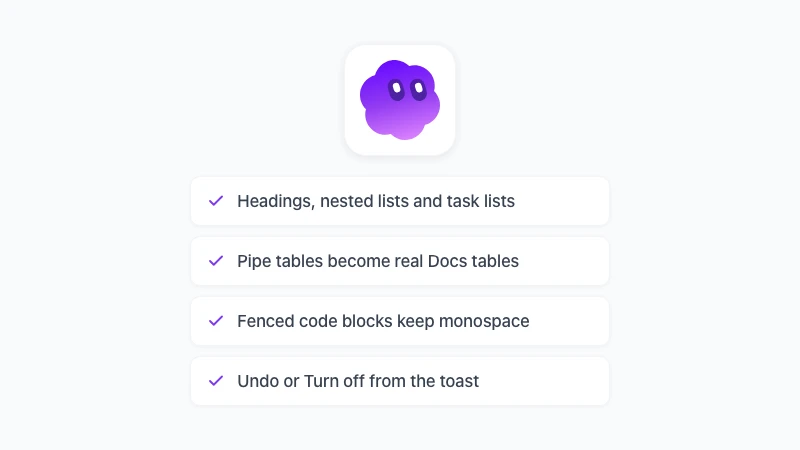
انسخ إجابة من ChatGPT أو Claude واضغط على Ctrl+V داخل المستند. ستتحول العناوين إلى عناوين Google Docs حقيقية، وستحتفظ القوائم النقطية والرقمية بتسلسلها المتداخل، وتصبح الجداول جداول فعلية، وتُدرج كتل الأكواد البرمجية بخط أحادي المسافة.
يتم أيضاً تحويل الروابط والخط العريض والمائل وقوائم المهام. سيظهر إشعار صغير (Toast) لبضع ثوانٍ يحتوي على خيارين: “Undo” (تراجع) و “Turn off” (إيقاف).
الخطوة 3: التراجع أو إيقاف الميزة عندما لا تحتاجها
انقر على “Undo” لاستعادة النص الخام، وهو أمر مفيد عندما تتعمد اقتباس رموز Markdown أو عند اللصق في ملف يتعامل معه Google Docs بالفعل كملف Markdown. انقر على “Turn off” وستبقى الميزة معطلة حتى تقوم بإعادة تفعيلها من إعدادات GPT Workspace.
آلية اكتشاف Markdown متحفظة عن قصد. فالجملة التي تحتوي على نجمة واحدة أو رابط URL مليء بالشرطات السفلية تُترك كما هي، لذا سيتم لصق النص العادي تماماً كما كان في السابق.
ماذا يحدث لنصك
تتم عملية التحويل بالكامل داخل متصفحك. يُحلل محتوى الحافظة محلياً ويُدرج من خلال المحرر، ولا يتم إرسال أي شيء إلى أي خادم خارجي.
هذا يعني أيضاً أن المصدر لا يهم. سواء كان النص من ChatGPT أو Claude أو Google Gemini أو Perplexity أو Obsidian أو ملف README على GitHub أو حتى رسالة Slack مكتوبة بـ Markdown، فسيتم إدراجه منسقاً.
تحويل ملف Markdown كامل بدلاً من اللصق
اللصق من الحافظة هو الأداة المناسبة لإجابات الدردشة. أما بالنسبة لملف README أو مستند مواصفات من 40 صفحة محفوظ بصيغة .md، فمن الأفضل استخدام مسار الملفات بدلاً من ذلك.
فتح ملف .md في Google Docs
منذ تحديث 2024، أصبح خيار (File > Open > Upload) يقبل ملفات .md ويحولها إلى مستند Google Doc عادي. ومنذ أكتوبر 2026، أصبحت جوجل تفتح ملفات .md بشكل أصلي، حيث يبقى الملف بصيغة Markdown وتقوم بتعديله في وضع Markdown، كما شرحنا في دليلنا حول Markdown في Google Docs.
يعتمد كلا المسارين على محول جوجل، لذا يُفضل مراجعة الجداول وكتل الأكواد البرمجية بعد فتح الملف للتأكد من سلامتها.
استخدام أداة تحويل Markdown إلى Google Docs المجانية
تتيح لك أداة Markdown to Google Docs على موقع gpt.space لصق نص Markdown أو إفلات ملف .md لعرضه مباشرة في متصفحك. انقر على “Open in Google Docs” وسيُفتح مستند مؤقت بتنسيق جاهز.
هذا المستند موجود على حساب تجريبي، لذا احتفظ به عبر اختيار (File > Make a copy). لا يتطلب الأمر أي تسجيل، ولا يغادر الملف جهازك أبداً حتى تختار فتحه في Google Docs.
فتحه من عارض Markdown
بعد تثبيت الإضافة، انقر بزر الماوس الأيمن على أي رابط لملف .md واختر “Open in Markdown viewer”، أو افتح أدوات Markdown من أيقونة الإضافة وأفلت الملف هناك. ستجد نفس زر “Open in Google Docs” في الأعلى، بجوار خيار التصدير إلى PDF.
الحصول على Markdown أنظف من ChatGPT و Claude و Google Gemini
لا يمكن لأي محول أن يعمل إلا بناءً على ما يتلقاه. هناك عادتان تجعلان كل عملية لصق أنظف وأكثر دقة، بغض النظر عن الطريقة التي تستخدمها.
اطلب استخدام الصيغة القياسية. عبارات مثل “استخدم جدول Markdown مع صف عناوين” و “ضع الأوامر في كتل أكواد برمجية” تُنتج مخرجات يتعامل معها أي محول بشكل صحيح، بما في ذلك محول جوجل.
تجنب استخدام HTML داخل Markdown. تُصدر النماذج أحياناً وسوم <br> داخل خلايا الجدول لإنشاء فواصل أسطر، وستبقى هذه الوسوم كنص حرفي في Google Docs.
الخيار الآخر هو الاستغناء عن الحافظة تماماً. يُشغل GPT Workspace كلاً من ChatGPT و Claude و Google Gemini داخل المستند نفسه، لذا تصل الإجابة كنص منسق منذ البداية، كما هو موضح في كيفية استخدام ChatGPT في Google Docs.
الأسئلة الشائعة
خاتمة
للصق Markdown في Google Docs دون الحاجة إلى تنظيف وتعديل النص لاحقاً، أمامك خياران. خيار “Paste from Markdown” من جوجل مدمج ومناسب للنصوص البسيطة، طالما أنك تتذكر تفعيل الإعداد واستخدام قائمة النقر بزر الماوس الأيمن.
أما لأي نص يحتوي على جداول أو أكواد برمجية أو قوائم متداخلة، فقم بـ تثبيت GPT Workspace، واضغط على Ctrl+V، ودع المستند ينسق نفسه تلقائياً. وإذا كنت بحاجة إلى القيام بالعكس، فإن دليلنا حول تصدير Google Doc إلى Markdown يغطي ذلك أيضاً.