


كيفية إيقاف Gemini في Gmail (مفعل افتراضيا الآن)
أصبح Gemini في Gmail مفعلا افتراضيا لمستخدمي Workspace البالغين. اكتشف كيفية إيقاف Gemini في Gmail على الويب والجوال، وما ستفقده، وإعدادات المشرف.

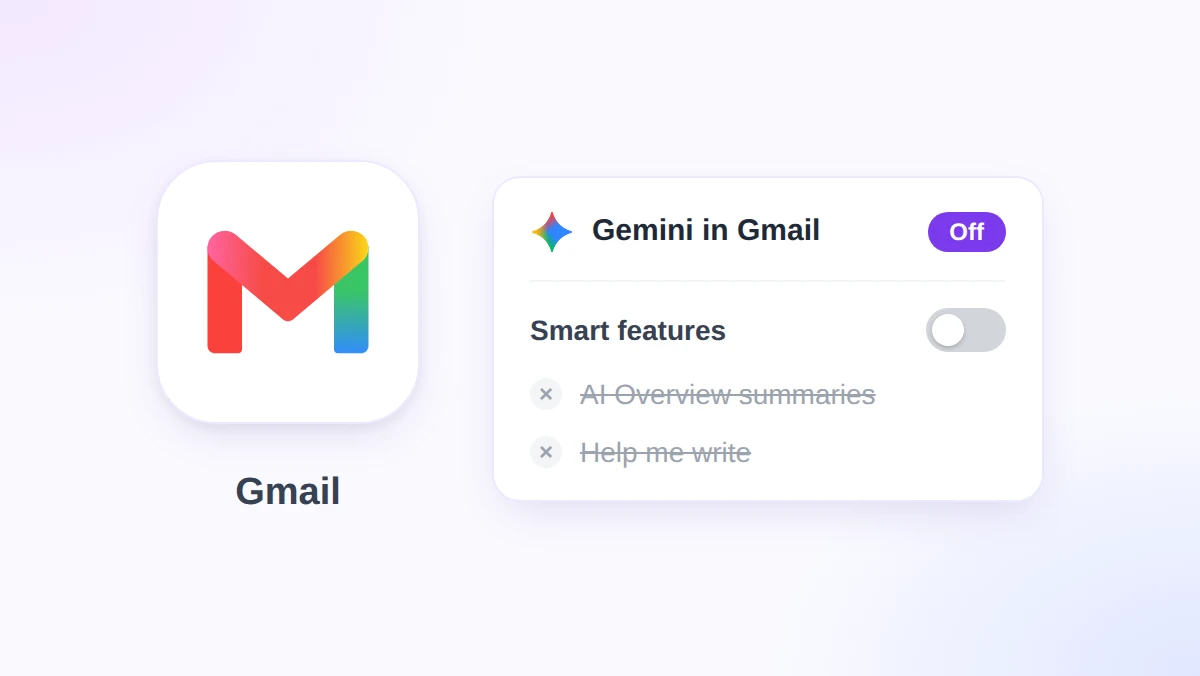
تفتح الآن سلاسل البريد الإلكتروني الطويلة في Gmail مع ملخص بالذكاء الاصطناعي في الأعلى، وتقدم نافذة الإنشاء اقتراحات لكتابة الرد نيابة عنك. إذا كنت تفضل إيقاف Gemini في Gmail، يمكنك ذلك، لكن خيار التعطيل يتطلب بضع نقرات في الإعدادات ويأتي مدمجا مع ميزات أخرى.
باختصار: افتح الإعدادات (Settings)، وانقر على عرض جميع الإعدادات (See all settings)، وابق في علامة التبويب عام (General)، ثم انقر على إدارة إعدادات الميزات الذكية في Workspace، وأوقف تشغيل الميزات الذكية في Google Workspace، ثم احفظ التغييرات. بدأت Google في تفعيل هذه الميزات افتراضيا لكل مستخدمي Workspace الذين تبلغ أعمارهم 18 عاما فأكثر اعتبارا من 10 نوفمبر 2026.
يغطي هذا الدليل الخطوات اللازمة على الكمبيوتر، وAndroid، وiPhone، وما ستفقده عند إيقاف كل خيار، بالإضافة إلى عناصر تحكم المشرف. كما يوضح كيف يمكن لأداة GPT Workspace، وهي إضافة لمتصفح Chrome وGoogle Workspace تدمج ChatGPT وClaude وGemini داخل Gmail وGoogle Docs وGoogle Sheets وGoogle Slides، أن تلبي احتياجاتك إذا كنت لا تزال ترغب في مساعدة الذكاء الاصطناعي ولكن بشروطك الخاصة.
ما الذي تغير في 10 نوفمبر: تفعيل Gemini في Gmail افتراضيا
حتى هذا الشهر، كانت أدوات التلخيص والصياغة الخاصة بـ Gemini في Gmail مقتصرة على حسابات المستهلكين وإصدارات محددة من Workspace. لكن منشور تحديثات Workspace من Google الصادر في 10 نوفمبر 2026 أزال هذا القيد من خلال “توسيع نطاق التوفر لجميع مستخدمي Workspace الذين تبلغ أعمارهم 18 عاما فأكثر”.
يتضمن هذا الإطلاق ميزتين رئيسيتين:
| الميزة | وظيفتها | أين تجدها |
|---|---|---|
| ملخصات المحادثات (AI Overview) | تستخرج النقاط الرئيسية والردود من سلسلة رسائل طويلة في ملخص قصير | بطاقة في أعلى سلسلة الرسائل |
| ساعدني في الكتابة (غير مخصصة) | تصيغ بريدا إلكترونيا جديدا أو تحسن نصك بناء على مطالبة قصيرة | شريط المطالبات أسفل نافذة الإنشاء |
تشير Google أيضا إلى أن “هذه الميزات ستكون قيد التشغيل افتراضيا ويمكن للمستخدم تعطيلها”.
وتتلخص بقية تفاصيل الإعلان في خمس حقائق:
- الحسابات: جميع عملاء Google Workspace، ومشتركي Workspace Individual، وحسابات Google الشخصية.
- العمر: يجب أن يكون عمر المستخدمين 18 عاما أو أكثر.
- الشرط: يجب تفعيل الميزات الذكية في Gmail، وهو نفس المكان الذي يوجد فيه خيار الإيقاف.
- التوقيت: إطلاق تدريجي على نطاقات الإصدار السريع والإصدار المجدول بدءا من 10 نوفمبر 2026، مع فترة تصل إلى 15 يوما لظهور الميزات.
- المشرفون: “يمكنهم اختيار تعطيل ميزات Gemini في Gmail”.
مصطلح “غير مخصصة” له أهمية هنا. تصف صفحة “ساعدني في الكتابة” من Google وضعا مخصصا “يأخذ التفاصيل بشكل استباقي من رسائل البريد الإلكتروني الأخرى وملفات Google Drive”، بينما تعتمد النسخة الحالية في هذا الإطلاق على المطالبة التي تكتبها فقط.
التغطية اللغوية محدودة. يسرد جدول ميزات Gemini في Gmail من Google كلتا الميزتين بثماني لغات (الإنجليزية، والفرنسية، والألمانية، والإيطالية، واليابانية، والكورية، والبرتغالية، والإسبانية)، ولا يزال يظهر ميزة “ساعدني في الكتابة” كميزة حصرية للولايات المتحدة بالنسبة للحسابات الشخصية.
صندوق الوارد المدعوم بالذكاء الاصطناعي (AI Inbox) هو ميزة منفصلة لها مربع اختيار خاص بها. يغطي دليلنا حول Gmail AI Inbox كيفية إظهار أو إخفاء هذه الميزة.
كيفية إيقاف Gemini في Gmail على الكمبيوتر
لا يوجد زر باسم Gemini في إعدادات Gmail. تدرج Google ميزات الذكاء الاصطناعي الخاصة بها ضمن “الميزات الذكية” (Smart features)، ولذلك من هناك يمكنك إيقاف تشغيلها.
تتبع الخطوات أدناه صفحة مساعدة الميزات الذكية من Google.
- افتح الإعدادات. في Gmail، انقر على رمز الترس في أعلى الزاوية، ثم انقر على “عرض جميع الإعدادات” (See all settings).
- ابق في علامة التبويب “عام” (General). مرر لأسفل حتى تجد صفين متجاورين: “الميزات الذكية” (Smart features) و“الميزات الذكية في Google Workspace”.
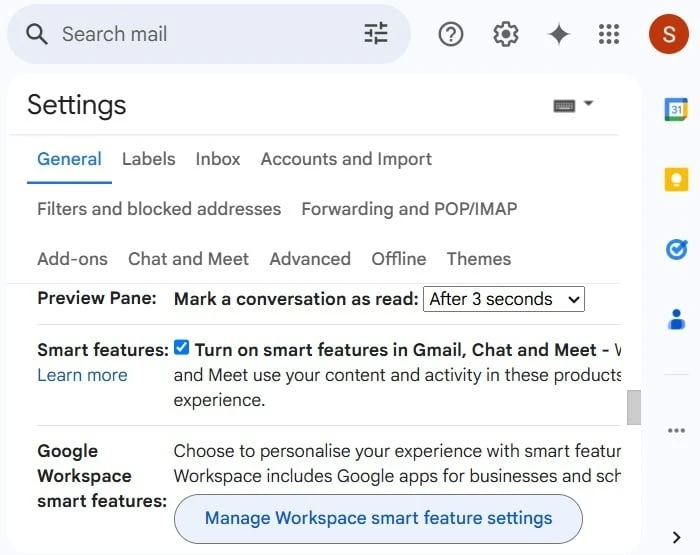
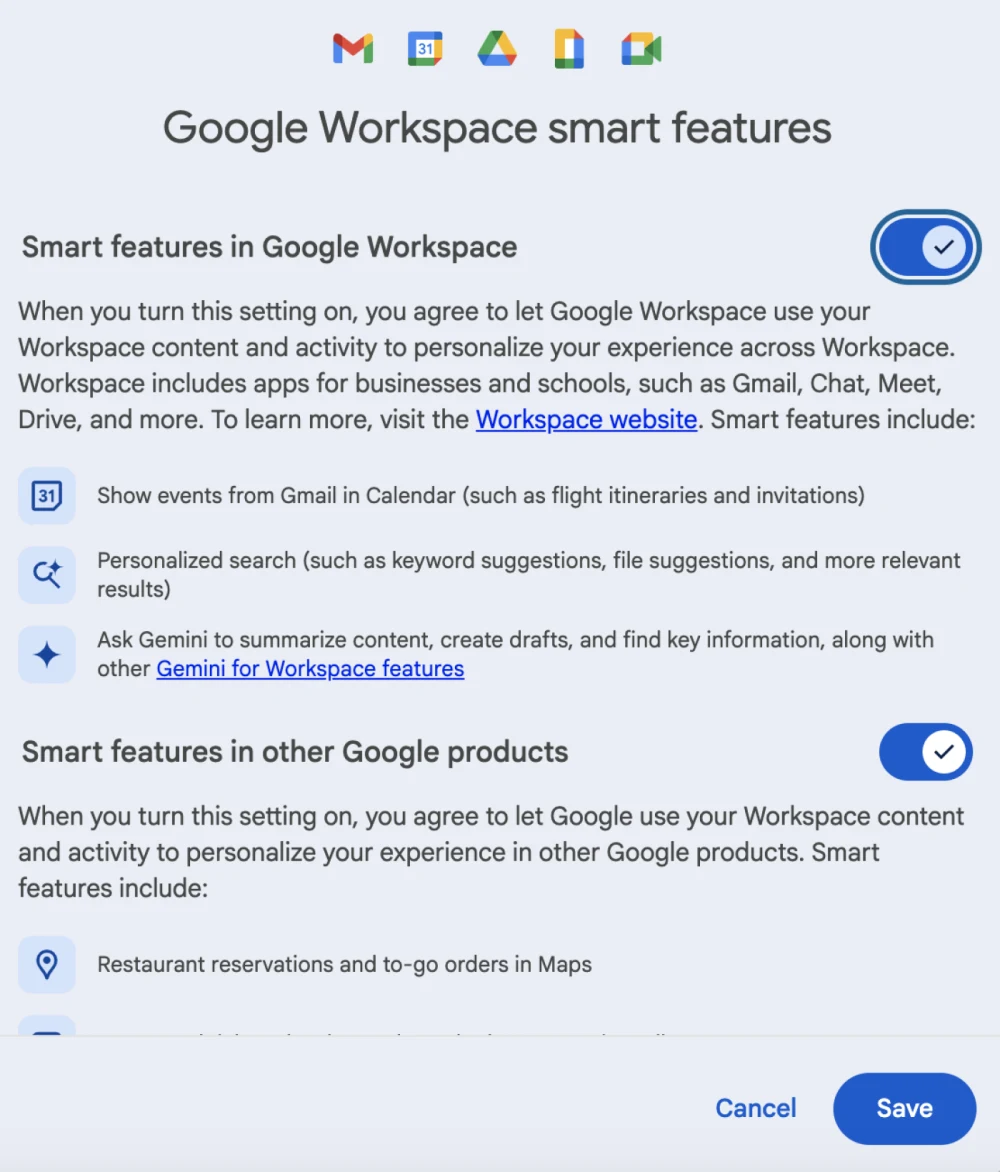
- انقر على إدارة إعدادات الميزات الذكية في Workspace. سيفتح مربع حوار يحتوي على مفتاحي تبديل.
- أوقف تشغيل الميزات الذكية في Google Workspace. هذا هو المفتاح الذي يتحكم في Gemini: يتضمن وصف Google نفسه له عبارة “اطلب من Gemini تلخيص المحتوى، وإنشاء المسودات، والعثور على المعلومات الأساسية”.
- انقر على حفظ (Save) في أسفل زاوية مربع الحوار.
- اختياري: ألغ تحديد مربع الميزات الذكية. بالعودة إلى علامة التبويب “عام”، قم بإلغاء تحديد “تشغيل الميزات الذكية في Gmail وChat وMeet” فقط إذا كنت تريد أيضا التخلص من ميزات الكتابة الذكية (Smart Compose)، والرد الذكي (Smart Reply)، وفئات البريد الوارد.
وظيفة كل مفتاح
يحتوي Gmail على ثلاثة مفاتيح للميزات الذكية، وتعمل بشكل مستقل عن بعضها البعض.
| المفتاح | أين يوجد | ماذا يتحكم |
|---|---|---|
| الميزات الذكية في Gmail وChat وMeet | مربع اختيار في علامة التبويب “عام” | فئات البريد الوارد، الكتابة الذكية، الرد الذكي، بطاقات الملخص |
| الميزات الذكية في Google Workspace | مربع حوار إدارة إعدادات الميزات الذكية في Workspace | ميزات Gemini عبر Workspace، أحداث Gmail في التقويم، البحث المخصص في Google Drive |
| الميزات الذكية في منتجات Google الأخرى | نفس مربع الحوار | حجوزات الخرائط، بطاقات المحفظة، والذكاء الشخصي في تطبيق Gemini والبحث (للحسابات الشخصية فقط) |
ملخصات المحادثات (AI Overview) هي المكان الوحيد الذي يلتقي فيه مفتاحان. تنص صفحة مساعدة AI Overview من Google على أنها تحتاج إلى تشغيل أول مفتاحين في نفس الوقت، لذا فإن إيقاف تشغيل أي منهما يزيل بطاقة الملخص.
خارج الولايات المتحدة، تحقق قبل البدء. تقول Google إن الميزات الذكية متوقفة افتراضيا في المنطقة الاقتصادية الأوروبية، واليابان، وسويسرا، والمملكة المتحدة.
كيفية إيقاف Gemini في تطبيق Gmail على Android وiPhone
ترتبط إعدادات الميزات الذكية بحسابك، وليس بجهاز واحد. تنص Google على أن التغييرات “تنطبق عبر جميع الأجهزة والتطبيقات التي سجلت الدخول إليها”، لكنها تحذر أيضا من أن “بعض التغييرات التي يتم إجراؤها على الكمبيوتر لا تنعكس في تطبيق الجوال”.
إذا كانت بطاقة الملخص لا تزال تظهر على هاتفك، فقم بتحديث تطبيق Gmail وكرر الخطوات هناك.
أجهزة Android
- افتح إعدادات Gmail. اضغط على القائمة (Menu) في الزاوية العلوية، ثم الإعدادات (Settings).
- حدد الحساب الذي تريد تغييره.
- اضغط على الميزات الذكية في Google Workspace ضمن قسم “عام” (General).
- ألغ تحديد الميزات الذكية في Google Workspace. ألغ تحديد “الميزات الذكية في منتجات Google الأخرى” أيضا إذا كنت تريد إيقافها.
- اختياري: ألغ تحديد الميزات الذكية في قسم “عام” للتخلص من الكتابة الذكية والرد الذكي أيضا.
أجهزة iPhone وiPad
- افتح إعدادات Gmail. اضغط على القائمة (Menu) في الزاوية العلوية، ثم الإعدادات (Settings).
- اضغط على خصوصية البيانات (Data privacy) ضمن قسم “عام” (General).
- اضغط على الميزات الذكية في Google Workspace.
- أوقف تشغيل الميزات الذكية في Google Workspace، ثم اضغط على تم (Done) في الزاوية العلوية.
- اختياري: أوقف تشغيل الميزات الذكية في شاشة خصوصية البيانات.
ماذا تفقد عند إيقاف الميزات الذكية
لا توفر Google مفتاحا مخصصا لإيقاف Gemini فقط للمستخدمين الأفراد. تشير صفحة AI Overview إلى أن إيقاف تشغيل الميزات الذكية “يعطل أيضا أدوات أخرى، مثل الكتابة المدعومة بالذكاء الاصطناعي والتدقيق اللغوي، عبر Gmail وتطبيقات Workspace الأخرى”.
يعمل الجدول الموجود في قسم الكمبيوتر كقائمة بما ستفقده: أي شيء يتحكم فيه المفتاح سيتوقف عن العمل بمجرد إيقافه.
بالنسبة لمعظم الأشخاص، يعد إيقاف تشغيل “الميزات الذكية في Google Workspace” فقط هو الخيار الأنسب. فهو يزيل Gemini ويترك وسائل الراحة القديمة كما هي، لأن Google تنص على أن التغييرات في هذا المفتاح “لا تؤثر على تحكمك الحالي في إعداد الميزات الذكية في Gmail وChat وMeet”.
لا تتوقع أن يختفي كل أثر. في تجربة Mashable في يوليو 2026، ظل رمز النجمة مرئيا بعد إيقاف التشغيل، وكان النقر عليه يفتح فقط مطالبة لإعادة تشغيل الميزات الذكية.
هناك جانب يتعلق بالبيانات أيضا. يؤدي إيقاف التشغيل إلى منع استخدام محتواك لهذه الميزات مستقبلا، لكن Google تلاحظ أن ما تعلمته بالفعل “قد يستمر حتى بعد إيقاف تشغيل إعداد الميزات الذكية”.
التكلفة الحقيقية لمعظم الأشخاص هي فقدان ملخصات المحادثات والمسودات الأولية. لكن يمكنك استعادة كليهما دون الحاجة لمفاتيح Google من خلال طلبها فقط عندما تريدها.
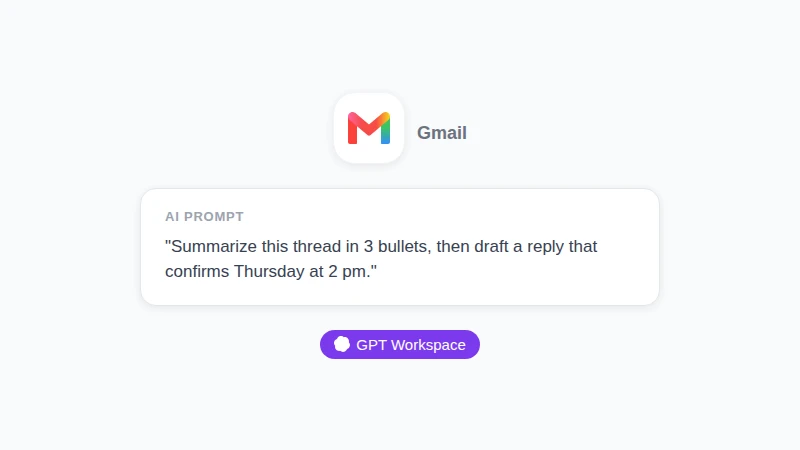
توضيح، وليس لقطة شاشة: طلب يمكنك كتابته في شريط GPT Workspace الجانبي مع فتح سلسلة رسائل. تغطي مطالبة واحدة ما كانت تفعله ملخصات AI Overview وميزة "ساعدني في الكتابة" كميزتين منفصلتين.
 جرب GPT Workspace
استخدم ChatGPT وClaude وGemini مباشرة داخل Google Docs وGoogle Sheets وGoogle Slides وGmail وGoogle Drive. دون الحاجة للتبديل بين علامات التبويب.
ابدأ مجاناما يمكن للمشرفين فعله لنطاق كامل
يعتمد مكان تحكم المشرف على الإصدار الذي تستخدمه. توثق Google أداتين للتحكم، وواحدة منهما فقط هي مفتاح إيقاف جذري.
مفتاح التحكم لكل خدمة
تصف مقالة المشرف من Google حول إدارة الوصول إلى ميزات Gemini في خدمات Workspace إعداد تشغيل وإيقاف لكل خدمة، بما في ذلك Gmail.
- افتح وحدة تحكم المشرف (Admin console). انتقل إلى القائمة، ثم الذكاء الاصطناعي التوليدي (Generative AI)، ثم Gemini لـ Workspace.
- انقر على لوحة الوصول إلى الميزات (Feature access).
- اختر النطاق. يمكنك اختياريا تحديد وحدة تنظيمية أو مجموعة تكوين. تتجاوز إعدادات المجموعة الوحدات التنظيمية.
- انقر على تعديل (Edit) بجوار Gmail، واختر إيقاف (Off)، ثم انقر على حفظ (Save).
ستحتاج إلى امتياز مشرف إعدادات Gemini، والوضع الافتراضي لكل خدمة هو التشغيل.
هناك تحذيران في تلك الصفحة. الأول أنها تدرج الإصدارات المدعومة على أنها Enterprise Standard وPlus، وEducation Plus، وإضافة Teaching and Learning، وGoogle AI Pro for Education، دون ذكر أي إصدار Business اعتبارا من 12 نوفمبر 2026.
كما تحذر من أن إيقاف تشغيل Gemini في تطبيق واحد لا يعزل بيانات ذلك التطبيق. في مثال Google، “يمكن لمستخدم في Gmail أن يسأل Gemini عن ملف في Google Drive حتى عندما يكون Gemini متوقفا في Drive”.
الإعداد الافتراضي للميزات الذكية
إذا كانت لوحة الوصول إلى الميزات مفقودة من وحدة التحكم الخاصة بك، فإن الأداة المتبقية هي الإعداد الافتراضي للميزات الذكية. تضع صفحة Google حول إدارة الميزات الذكية للمستخدمين هذا الخيار ضمن الحساب (Account)، ثم إعدادات الحساب (Account settings)، ثم الميزات الذكية لـ Google Workspace، ويتطلب ذلك صلاحيات مشرف متميز (Super administrator).
تعامل مع هذا كإعداد افتراضي، وليس كقفل إلزامي. تنص Google على أنه “يمكن للمستخدمين تجاوز الإعداد الافتراضي في إعداداتهم الفردية”، وأن التغييرات قد تستغرق ما يصل إلى 24 ساعة.
إيقاف Gemini، واستخدام الذكاء الاصطناعي بشروطك: دور GPT Workspace
الكثير من الأشخاص الذين يوقفون تشغيل Gemini ليسوا ضد الذكاء الاصطناعي. بل يعترضون على إعداد افتراضي لم يختاروه، وعلى مفتاح إيقاف يعطل ميزات أخرى معه.
تعمل أداة GPT Workspace بطريقة معاكسة تماما. تقوم بتثبيتها من سوق Chrome الإلكتروني أو Google Workspace Marketplace، وتظل في وضع الانتظار حتى تفتحها بنفسك، ولا تتحكم فيها مفاتيح الميزات الذكية في Gmail لأنها ليست إحدى ميزات Google الذكية.
| Gemini في Gmail (هذا الإصدار) | GPT Workspace | |
|---|---|---|
| كيف تحصل عليه | مفعل افتراضيا للحسابات المؤهلة | تقوم بتثبيته بنفسك |
| كيف توقفه | مفاتيح الميزات الذكية المشتركة مع ميزات أخرى | إغلاق الشريط الجانبي أو إزالة الإضافة |
| النموذج | Gemini | ChatGPT أو Claude أو Gemini |
| اللغات | ثماني لغات للملخصات و“ساعدني في الكتابة” | أكثر من 30 لغة للصياغة والترجمة |
| الصياغة | شريط مطالبات في نافذة الإنشاء | شريط جانبي يقرأ سلسلة الرسائل المفتوحة، مع خيارات النبرة وإعادة الكتابة |
| التكلفة | بدون تكلفة إضافية | خطة مجانية، مع خطط مدفوعة لحدود أعلى ونماذج متقدمة |
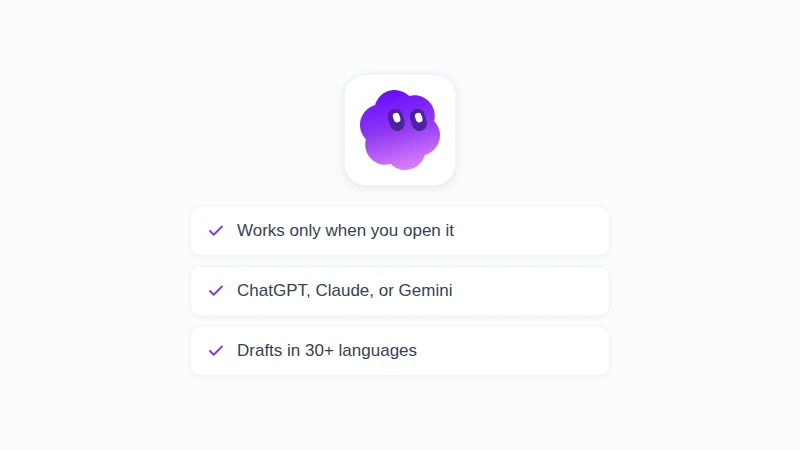
توضيح، وليس لقطة شاشة: الصفوف الثلاثة في الجدول التي تهمك أكثر بمجرد إيقاف Gemini. ينتظرك GPT Workspace، ويتيح لك اختيار النموذج، ويصيغ بأكثر من 30 لغة.
يتفوق Gemini في أنه موجود بالفعل في صندوق الوارد الخاص بك، ولا يكلف أي شيء إضافي، كما أن الحصول على ملخص لسلسلة رسائل مكونة من 40 رسالة يوفر وقتا حقيقيا. إذا كان الإعداد الافتراضي لا يزعجك، فلا يوجد سبب لإيقافه.
فيما يتعلق بالخصوصية، تنص GPT Workspace على أن رسائل البريد الإلكتروني الخاصة بك لا يتم تخزينها أبدا ولا تستخدم مطلقا لتدريب نماذج الذكاء الاصطناعي.
يستغرق الإعداد بضع دقائق، ويشرح دليلنا حول كيفية استخدام ChatGPT لـ Gmail كيفية عمل الإضافة. بالنسبة للردود التي ترسلها بشكل متكرر، احتفظ ببعض مطالبات البريد الإلكتروني محفوظة لتكون المسودة جاهزة بنقرة واحدة.
لست متأكدا من النموذج الذي يجب اختياره لرد حساس؟ يقارن دليلنا حول متى تستخدم Claude ومتى تستخدم ChatGPT بينهما في مهام Workspace الحقيقية.
الأسئلة الشائعة
الخلاصة
لإيقاف Gemini في Gmail، افتح الإعدادات، وابق في علامة التبويب “عام”، وانقر على إدارة إعدادات الميزات الذكية في Workspace، وأوقف تشغيل الميزات الذكية في Google Workspace. اترك مربع Gmail وChat وMeet محددا إذا كنت تريد الاحتفاظ بميزة الكتابة الذكية وفئات البريد الوارد، واسأل المشرف عن مفتاح التحكم لكل خدمة إذا كان إصدارك يدعمه.
إيقاف تشغيل إعداد افتراضي لا يعني التخلي عن مساعدة الذكاء الاصطناعي. يمنحك GPT Workspace ملخصات ومسودات فقط عندما تطلبها، وباستخدام النموذج الذي تختاره، لذا قم بتثبيته وجربه في سلسلة رسائلك الطويلة القادمة.