كيف تستخدم الذكاء الاصطناعي في Google Sheets: الصيغ والتحليل
دليل عملي لاستخدام الذكاء الاصطناعي داخل Google Sheets مع GPT Workspace. أنشئ الصيغ من وصف عادي بالكلمات، وحلل بياناتك تلقائياً، وابنِ التقارير دون أي برمجة.

معظم من يستخدمون Google Sheets بانتظام يصلون إلى نفس الحاجز: يعرفون تماماً ما يريدون فعله ببياناتهم، لكنهم لا يعرفون كتابة الصيغة المناسبة، أو أن الصيغة المطلوبة كابوس من الدوال المتداخلة لا يطيقون صيانته. تعلم كيفية استخدام الذكاء الاصطناعي في Google Sheets يزيل هذه العقبة كلياً. كل ما عليك هو وصف ما تريد بكلمات عادية، وسيكتب الذكاء الاصطناعي الصيغة لك، بل ويجري التحليل أيضاً.
يغطي هذا الدليل الجانب العملي من استخدام الذكاء الاصطناعي داخل Google Sheets مع GPT Workspace: توليد الصيغ، وتحليل البيانات وتلخيصها، وتنظيف الجداول الفوضوية، وبناء التقارير، وتجنب الأخطاء التي تهدر الوقت. لا تحتاج إلى أي خبرة سابقة في الصيغ المتقدمة أو تحليل البيانات.
لماذا تستخدم الذكاء الاصطناعي في Google Sheets؟
الإجابة الصريحة: لأن الصيغ صعبة الكتابة، وسهلة الكسر، وتستهلك وقتاً طويلاً لشرحها لشخص آخر. الموظف العادي الذي يستخدم Sheets يومياً ليس خبيراً في الجداول، بل مسوّقاً يتتبع ميزانيات الحملات، أو مديراً للموارد البشرية يتابع أعداد الموظفين، أو مندوب مبيعات يحافظ على قائمة الفرص، أو قائد عمليات يراقب مؤشرات الأداء.
هؤلاء لا يريدون تعلم ARRAYFORMULA أو سلاسل IF المتداخلة. يريدون جمع العمود حسب الفئة، وحذف التكرارات، وترتيب البيانات وفق قاعدة شرطية، وملخص في الأعلى يتحدث تلقائياً. الذكاء الاصطناعي يجعل كل ذلك ممكناً دون أي معرفة بالصيغ.
وبعيداً عن الصيغ، يضيف الذكاء الاصطناعي إلى Sheets طبقة لم تتوفر فيها أصلاً: فهم لغتك الطبيعية لبياناتك. يمكنك أن تسأل “ما هي أفضل 3 أشهر من حيث الإيرادات في 2025؟” فتحصل على إجابة مباشرة، بدلاً من الفرز والتصفية والتنقل بين مئات الصفوف للعثور عليها بنفسك.
وإن كنت تستخدم الذكاء الاصطناعي أصلاً في تطبيقات Google الأخرى، فهذه امتداد طبيعي لما تعرفه. الأداة نفسها التي تتيح لك استخدام ChatGPT في Google Docs تشغّل أيضاً دعم Sheets، فلن تتعلم واجهة جديدة.
تثبيت GPT Workspace لـ Google Sheets
الإعداد لا يستغرق أكثر من دقيقتين:
- اذهب إلى صفحة GPT Workspace على Google Workspace Marketplace.
- اضغط Install وامنح الأذونات المطلوبة. تحتاج الإضافة إلى صلاحية قراءة بيانات جدولك والكتابة فيها، وهي ضرورية لإدراج الصيغ والنتائج مباشرة في الخلايا.
- افتح أي جدول Google Sheets، ثم اضغط Extensions في القائمة العلوية.
- سترى GPT for Sheets, Docs, Slides, Forms في قائمة Extensions. اضغط عليها لفتح الشريط الجانبي للذكاء الاصطناعي.
وبالمثل، إذا كنت قد ثبّت إضافة Chrome الخاصة بـ Docs، فستُفعَّل الإضافة نفسها تلقائياً في Sheets. الواجهة الجانبية متطابقة في جميع تطبيقات Google: نفس خانة كتابة الأوامر، ونفس منتقي النموذج، ونفس مكتبة الأوامر المحفوظة.
لا تحتاج إلى مفتاح API للبدء. تمنحك الخطة المجانية تفاعلات كافية لتقييم الأداة قبل الالتزام بخطة مدفوعة.
كيف تولّد الصيغ بأوامر بالكلمات العادية
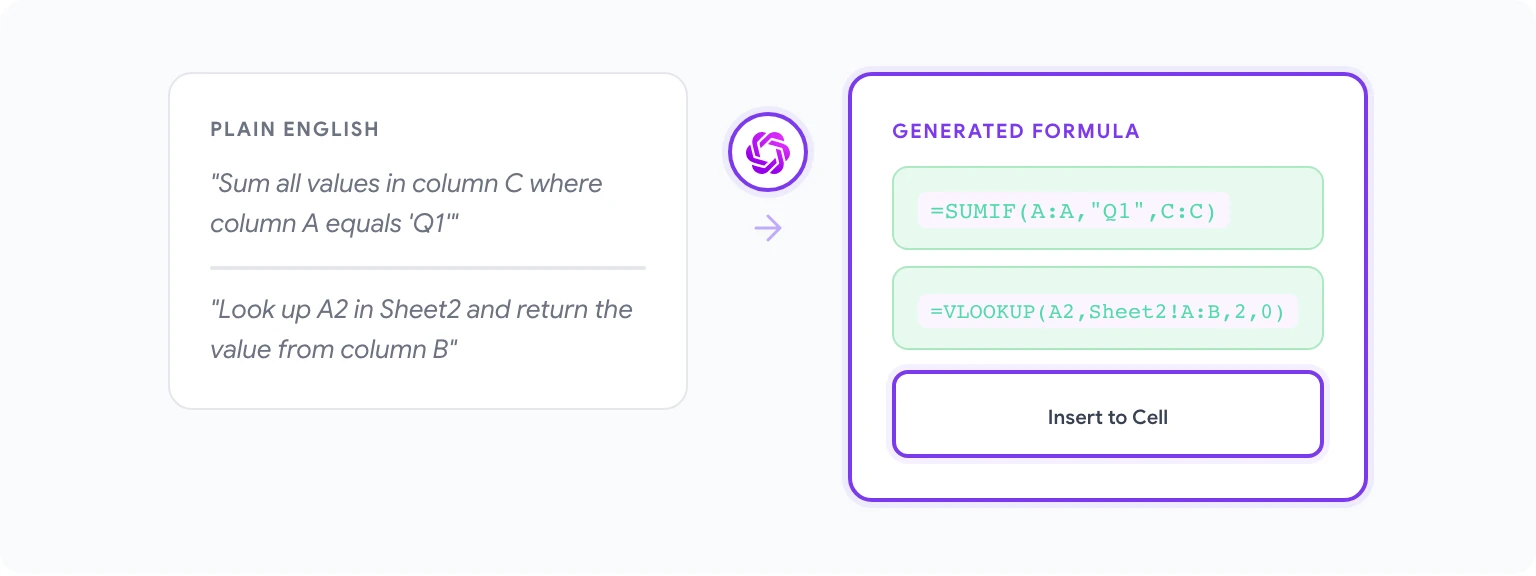
هذه هي الميزة التي تقنع أكثر المشككين. إليك سير العمل الأساسي:
- اضغط على الخلية التي تريد وضع الصيغة فيها.
- افتح الشريط الجانبي لـ GPT Workspace عبر Extensions > GPT for Sheets.
- صف ما تريد من الصيغة أن تفعله. كن دقيقاً في ذكر مراجع الأعمدة إن استطعت، فهذا يقلل احتمال تخمين الذكاء الاصطناعي خطأً.
- يكتب الذكاء الاصطناعي الصيغة في الشريط الجانبي. اضغط Insert لوضعها في الخلية المحددة.
- تأكد من أنها تعمل كما هو متوقع، ثم انسخها إلى الخلايا الأخرى حسب الحاجة.
أمثلة على أوامر تعطي نتائج جيدة:
- “اكتب صيغة SUMIF تجمع كل القيم في العمود C عندما يساوي العمود A القيمة ‘Q1’.”
- “أنشئ صيغة في الخلية D2 تبحث عن قيمة A2 في الجدول الموجود في Sheet2!A:B وتعيد القيمة المطابقة من العمود B.”
- “اكتب صيغة تحسب عدد الخلايا في العمود B التي تحتوي على كلمة ‘pending’ بغض النظر عن حالة الأحرف.”
- “أنشئ ARRAYFORMULA يطبق خصماً بنسبة 15% على كل القيم في العمود E ويضع النتائج في العمود F.”
يتعامل الذكاء الاصطناعي مع الصيغ المعقدة متعددة الدوال بنفس كفاءته مع البسيطة. إذا احتجت صيغة تجمع بين INDEX وMATCH وIFERROR، فوصف المنطق بكلمات عادية غالباً أسرع من البحث عن الصياغة بنفسك.
عندما تكون الصيغة خاطئة: أعد لصق الصيغة في الشريط الجانبي مع شرح ما حدث، مثل “هذه الصيغة تعطي خطأً عندما يكون العمود A فارغاً”، واطلب إصلاحها. سيصححها الذكاء الاصطناعي.
كيف تحلل البيانات وتلخصها بالذكاء الاصطناعي
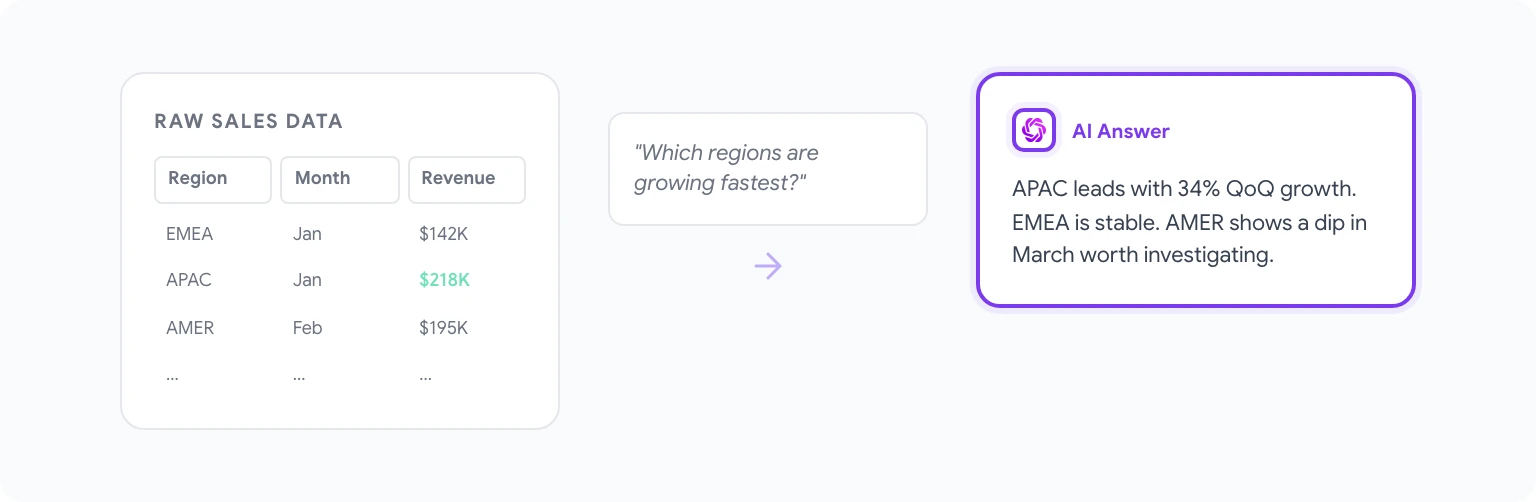
البيانات الخام لا تخبرك بشيء حتى تفسرها. يتيح لك الذكاء الاصطناعي في Sheets طرح أسئلة تفسيرية مباشرة، دون بناء جداول محورية أو كتابة صيغ تلخيص أولاً.
لتحليل البيانات:
- حدد نطاق البيانات الذي تريد من الذكاء الاصطناعي تحليله (مثلاً: جدول بأرقام المبيعات حسب المنطقة والشهر).
- في الشريط الجانبي لـ GPT Workspace، صف سؤالك: “لخص الاتجاهات الرئيسية في هذه البيانات. أي المناطق تنمو أسرع، وأي الأشهر سجلت أعلى مبيعات؟”
- يقرأ الذكاء الاصطناعي البيانات المحددة ويعيد ملخصاً سردياً في الشريط الجانبي. يمكنك إدراجه في الجدول ككتلة نصية، أو الاكتفاء بقراءته والمتابعة.
للأسئلة الكمية ذات الإجابات الدقيقة:
- “ما متوسط قيمة الطلب للطلبات المسجلة في الربع الرابع من 2025؟”
- “أي فئة منتجات لديها أعلى معدل إرجاع بناءً على هذه البيانات؟”
- “استعرض أفضل 5 عملاء حسب إجمالي الإنفاق، مرتبين من الأعلى إلى الأدنى.”
سيحسب الذكاء الاصطناعي هذه الإجابات مباشرة. هذا أسرع من بناء جدول محوري لسؤال لمرة واحدة لن تحتاج إلى الرجوع إليه مرة أخرى.
أما الفرق التي تُعد تقارير دورية، مثل ملخصات المبيعات الأسبوعية ومراجعات الميزانية الشهرية والتلخيصات الفصلية للأداء، فيمكنها دمج هذه الميزة مع قوالب الأوامر المحفوظة لخلق عملية متسقة وقابلة للتكرار. راجع أتمتة المهام المتكررة بالذكاء الاصطناعي لمعرفة كيفية بناء هذه الأنواع من سير العمل.
كيف تنظّف البيانات الفوضوية وتوحّد صيغتها
تنظيف البيانات من أكثر الأعمال رتابة في Sheets، وهو المجال الذي يوفر فيه الذكاء الاصطناعي أكبر قدر من الوقت. من المهام الشائعة التي يتقنها:
توحيد القيم النصية غير المتسقة: حدد عموداً يحتوي على صيغ متعددة للقيمة نفسها، مثل “USA” و“United States” و“US” و“U.S.A.”، واكتب: “اكتب صيغة توحد كل صيغ كتابة الولايات المتحدة إلى ‘United States’.” سيولّد الذكاء الاصطناعي صيغة SUBSTITUTE أو IFS متداخلة لالتقاط أكثر الصيغ شيوعاً.
استخراج بيانات منظمة من نصوص فوضوية: إذا كان لديك عمود نصوص غير منظمة مثل “John Smith - Account Manager - EMEA” وتريد تقسيمه إلى أعمدة منفصلة، اكتب: “اكتب صيغاً لاستخراج الاسم والمسمى الوظيفي والمنطقة من نصوص بصيغة ‘Name - Title - Region’ في العمود B.”
حذف التكرارات بذكاء: بدلاً من حذف الصفوف المكررة مباشرة (ما يفقدك بيانات)، يمكنك كتابة: “اكتب صيغة تعيد TRUE إذا كانت قيمة A2 مكررة مع أي صف سابق في العمود A.” ثم صفّ حسب TRUE للمراجعة قبل الحذف.
تنسيق التواريخ: غالباً ما تحتوي الجداول المستوردة من أنظمة أخرى على تواريخ بصيغ غير متسقة. أوامر مثل “اكتب صيغة لتحويل التواريخ في العمود C بصيغة ‘MM/DD/YYYY’ إلى قيم تاريخ في Google Sheets” تعطي نتائج موثوقة.
كيف تصنّف البيانات وتضع الوسوم تلقائياً
التصنيف، أي إسناد وسوم للصفوف وفق قواعد، كان عملاً يتطلب إما كتابة سلاسل IF معقدة أو القيام به يدوياً. الذكاء الاصطناعي جعله في متناول الجميع.
التصنيف القائم على قواعد: “اكتب صيغة للعمود D تُسند الأولوية ‘High’ أو ‘Medium’ أو ‘Low’ وفق القواعد التالية: High إذا كان العمود B أكبر من 10000 والعمود C أقل من 7، وMedium إذا كان العمود B بين 5000 و10000، وLow فيما عدا ذلك.”
الوسم القائم على النص: لعمود يحتوي نصوص ملاحظات العملاء، يمكنك استخدام الذكاء الاصطناعي لتوليد صيغة تصنف المدخلات إلى “Positive” أو “Negative” أو “Neutral” حسب الكلمات المفتاحية، أو يمكنك أن تطلب من GPT Workspace معالجة دفعة من الصفوف وكتابة التصنيفات مباشرة إذا كانت بياناتك صغيرة بما يكفي لتدخل في نافذة السياق.
اقتراحات التنسيق الشرطي: وبعيداً عن الصيغ، يمكنك أن تطلب من الذكاء الاصطناعي وصف قواعد التنسيق الشرطي التي تحتاجها ثم تطبيقها يدوياً. مثلاً: “ما قاعدة التنسيق الشرطي التي تبرز الصفوف التي تكون فيها قيمة العمود E أقل بنسبة تتجاوز 20% من قيمة العمود F؟”
لاستخدامات خاصة بالموارد البشرية، مثل تصنيف إجابات استطلاعات الموظفين ووسم المتقدمين حسب المهارات وتصنيف أسباب الغياب، يوجد تفصيل أوسع في GPT Workspace لمديري الموارد البشرية.
بناء التقارير ولوحات المعلومات بالذكاء الاصطناعي
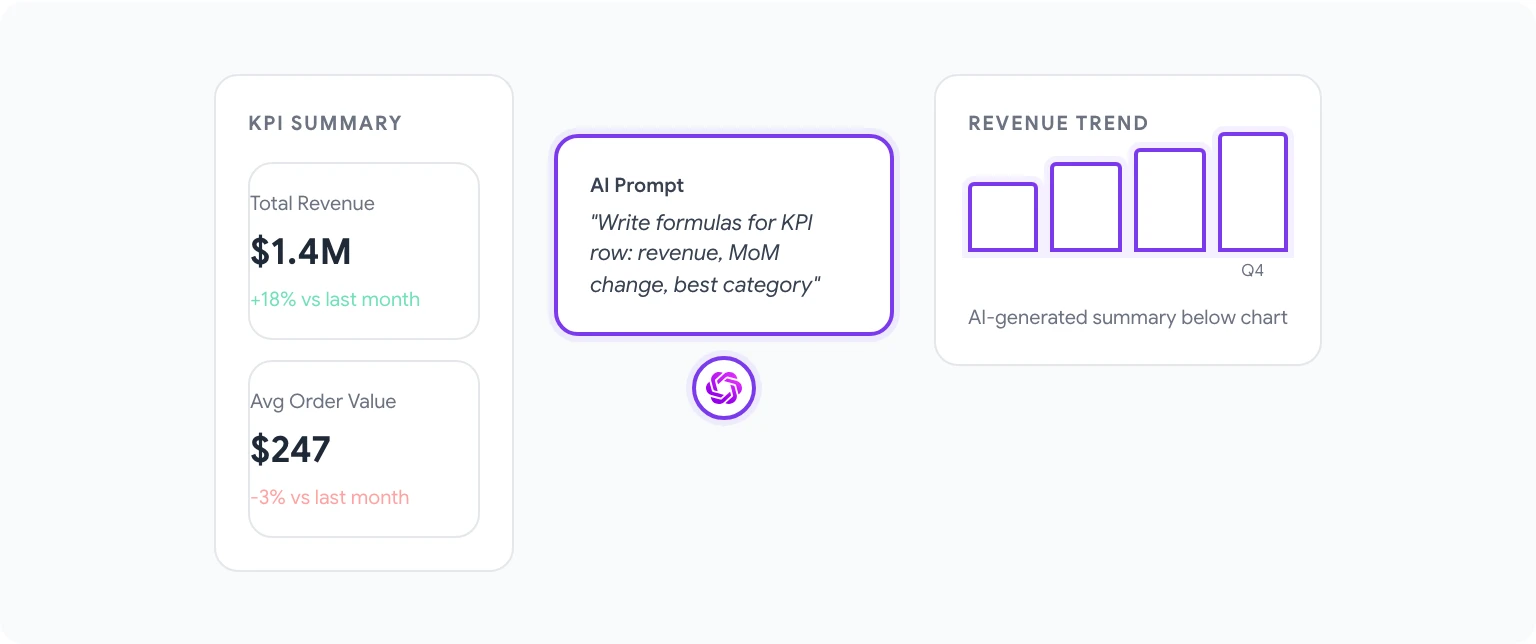
لا يحل الذكاء الاصطناعي في Sheets محل أدوات لوحات المعلومات المتخصصة مثل Looker Studio، لكنه يسرّع بشكل كبير عملية تجهيز بيانات جاهزة للتقارير.
توليد جداول تلخيصية: “اكتب صيغاً لإنشاء جدول تلخيصي يعرض إجمالي الإيرادات ومتوسط قيمة الطلب وعدد الطلبات مجمعة حسب الشهر. استخدم البيانات في Sheet1.”
كتابة أوصاف الرسوم البيانية: بعد بناء رسم بياني، يمكنك وصف البيانات للذكاء الاصطناعي وطلب: “اكتب ملخصاً تنفيذياً من جملتين عما يظهره هذا الرسم البياني عن أداء الربع الأول مقارنة بالربع الرابع.” ثم الصق النص في مربع نصي أعلى الرسم لمصلحة أصحاب المصلحة الذين لا يريدون تفسير الرسم بأنفسهم.
إنشاء كتل مؤشرات أداء ديناميكية: “اكتب صيغاً لصف ملخص مؤشرات الأداء يعرض: إيرادات الشهر الحالي، والإيرادات مقارنة بالشهر الماضي كنسبة تغير، وأفضل فئة منتجات في الشهر الحالي.”
التعليق السردي على البيانات: حدد نطاق بيانات واكتب: “اكتب تعليقاً من 3 فقرات على هذه البيانات، مناسباً للإدراج في تقرير مجلس إدارة شهري. ركّز على اتجاهات الإيرادات والشواذ ومواطن القلق.”
10 أوامر جاهزة للاستخدام في Google Sheets
انسخها مباشرة وعدّل مراجع الأعمدة بما يناسب جدولك:
- “اكتب VLOOKUP يبحث عن قيمة A2 في العمود A من Sheet2 ويعيد القيمة من العمود C في الصف المطابق.”
- “أنشئ صيغة تعيد أحدث تاريخ في العمود D عندما يساوي العمود B القيمة ‘Closed’.”
- “اكتب صيغة لحساب متوسط الإيرادات المتحرك على مدى 30 يوماً باستخدام البيانات في العمود C.”
- “أنشئ صيغة تضع علامة على الصفوف التي لم تُحدَّث فيها قيمة العمود E منذ أكثر من 14 يوماً (استخدم العمود F لتواريخ آخر تعديل).”
- “اكتب ARRAYFORMULA يدمج القيم في الأعمدة A وB وC بفاصلة بينها.”
- “أنشئ صيغة ترتب كل صف في العمود G من الأعلى إلى الأدنى، مع منح الرتبة نفسها للقيم المتساوية.”
- “لخص البيانات في النطاق المحدد: حدد القيم الشاذة، واحسب المتوسط والوسيط، وأشر إلى أي صفوف تبدو أخطاء إدخال بيانات.”
- “اكتب صيغة تستخرج اسم النطاق فقط من قائمة عناوين بريد إلكتروني في العمود H.”
- “أنشئ صيغة QUERY تعيد كل الصفوف التي يكون فيها العمود B بقيمة ‘Active’ والعمود D أكبر من 1000، مرتبة حسب العمود D تنازلياً.”
- “اكتب صيغة لحساب عدد أيام العمل بين التواريخ في العمودين A وB، باستثناء عطلات نهاية الأسبوع.”
لمجموعة أكبر منظمة حسب حالة الاستخدام والدور، راجع أفضل أدوات الذكاء الاصطناعي لـ Google Workspace في 2026.
أخطاء شائعة يجب تجنبها عند استخدام الذكاء الاصطناعي في Sheets
الغموض في وصف بنية البيانات. عبارة “اكتب صيغة للجمع حسب الفئة” غامضة. أخبر الذكاء الاصطناعي أي عمود يحتوي الفئات، وأي عمود يحتوي القيم، وما أسماء الفئات. كلما كان وصفك أدق، كانت الصيغة أكثر دقة.
الثقة بالصيغ دون فحصها. الصيغ التي يولّدها الذكاء الاصطناعي صحيحة غالباً، لكنه قد يفترض افتراضات خاطئة عن بياناتك (مثل افتراض أن صف العناوين هو الصف الأول بينما هو الصف الثالث). تحقق دائماً من بضعة صفوف تجريبية قبل التطبيق على مجموعة بياناتك كاملة.
استخدام الذكاء الاصطناعي لبيانات حية متغيرة باستمرار. الملخصات التي يولّدها الذكاء الاصطناعي هي لقطة للبيانات في لحظة تشغيل الأمر. للوحات المعلومات التي تحتاج إلى تحديث تلقائي، استخدم الصيغ، لا النصوص التي يدرجها الذكاء الاصطناعي، للقيم التي يجب أن تبقى محدثة.
الإفراط في استخدام الذكاء الاصطناعي للمهام البسيطة. للعمليات المباشرة مثل SUM وCOUNT وIF البسيطة، كتابة الصيغة بنفسك أسرع. يضيف الذكاء الاصطناعي أكبر قيمة في الصيغ المعقدة متعددة الخطوات التي كنت ستحتاج معها إلى البحث أو الاختبار المطوّل.
عدم استخدام إضافة Install GPT Workspace للنشر على مستوى الفريق. إذا كنت تنشر الأداة لفريق، فإضافة Google Workspace (وليست إضافة Chrome) أفضل للبيئات المُدارة لأنها لا تتطلب من كل مستخدم تثبيت إضافة متصفح على حدة. يمكن لمدير Workspace نشرها على المؤسسة بأكملها من لوحة تحكم المسؤول.
يمكنك استكشاف مجموعة الميزات كاملة في صفحة GPT Workspace لـ Sheets، بما في ذلك أسعار الفرق وخيارات المؤسسات.
الأسئلة الشائعة
هل يمكن للذكاء الاصطناعي في Google Sheets قراءة الصيغ الموجودة مسبقاً وشرحها؟ نعم. حدد خلية تحتوي صيغة معقدة، وافتح GPT Workspace، واكتب: “اشرح ما تفعله هذه الصيغة بكلمات بسيطة.” هذه ميزة لا تقدّر بثمن عند وراثة جداول أنشأها شخص آخر.
هل يعمل GPT Workspace مع Google Sheets على الهاتف؟ إضافة Chrome مخصصة لأجهزة الكمبيوتر فقط. للوصول من الهاتف، استخدم نسخة إضافة Google Workspace، المتاحة عبر قائمة Extensions في تطبيق Sheets للهواتف.
كم من البيانات يمكن للذكاء الاصطناعي تحليله في المرة الواحدة؟ تعتمد حدود السياق على النموذج المستخدم. يتعامل GPT-4o مع نحو 100,000 رمز من السياق تقريباً، وهو ما يقابل مجموعة بيانات كبيرة لكنها ليست غير محدودة. للجداول الضخمة جداً، الأسلوب الأكثر موثوقية هو تحديد نطاقات محددة بدلاً من مطالبة الذكاء الاصطناعي بتحليل الجدول بأكمله.
هل تبطئ صيغ الذكاء الاصطناعي جدول البيانات؟ لا، فالصيغ التي يولّدها الذكاء الاصطناعي هي صيغ Google Sheets قياسية. بعد إدراجها، تُحسب بالطريقة نفسها التي تُحسب بها أي صيغة أخرى. دور الذكاء الاصطناعي يقتصر على توليدها، لا على تشغيلها.
هل يمكن أتمتة الأوامر المتكررة؟ ليس بعد داخل Sheets بشكل أصلي. للأتمتة، ستحتاج إلى الجمع بين GPT Workspace وGoogle Apps Script. هذا سير عمل أكثر تقدماً مشروح بالتفصيل في أتمتة مهام Google Workspace بالذكاء الاصطناعي.
ما الفرق بين GPT Workspace وميزات الذكاء الاصطناعي المدمجة من Google في Sheets؟ ميزات Google الذكاءية في Sheets (التي هي جزء من Gemini for Google Workspace) جيدة للمساعدة الأساسية في الصيغ والاستنتاجات البسيطة. يضيف GPT Workspace إمكانية الوصول إلى نماذج متعددة، ومكتبة أوامر قابلة للمشاركة، واتساقاً بين التطبيقات، وتحكماً أعمق في طريقة تفاعل الذكاء الاصطناعي مع بياناتك.