


AIでGoogle Slidesのプレゼン資料を作成する方法|GPT Workspace活用ガイド
GPT Workspaceを使えば、Google Slidesでアウトライン生成からスライド本文、発表者ノートまでAIが作成。ビジネス、営業、研修などのプレゼン資料を短時間でプロ品質に仕上げる具体的な手順とプロンプト例を解説します。

プレゼン資料の作成には、必要以上に時間がかかってしまいがちです。多くの人がやっているのは、「白紙のスライドを開く、載せる内容を考える、文字を書きすぎる」の繰り返し。この方法では、作るのに時間がかかるうえに、いざ発表しても伝わりにくい資料になりがちです。内容はスライドを作りながら考えるのではなく、事前に固めておくべきもの。つまり、スライド作業に費やしている時間の大半は、実はデザインの時間ではなく、考える時間なのです。
AIをGoogle Slidesのプレゼン資料ジェネレーターとして活用すると、このプロセスを逆転できます。プレゼンで達成したいことを定義すれば、AIが構成と内容を生成し、あなたは磨き込みとパーソナライズに時間を使う。実はそここそが、あなたの専門性が本当に必要とされる仕事です。その結果、通常の数分の一の時間で、手作業ではなかなか届かないレベルの論理的な流れと、すっきりしたスライド内容を持つプレゼンが完成します。
このガイドでは、Google Slides上でGPT Workspaceを使い、白紙のデッキから発表できる状態まで、4つのステップで仕上げる方法を解説します。あわせてテンプレート、プロンプト例、そしてAIが防いでくれるよくある失敗も紹介します。
従来のスライド作成で時間が無駄になる理由
手作業でスライドを作る場合の根本的な問題は、時間の大半を間違ったことに使っている点です。「どのスライドを入れるか、どんな順番で、どんな論理の流れで」という構成の決定は、プレゼンテーションツールを開く前に行うべきもの。ところが実際には、スライドエディターとにらめっこしながら決めてしまうことがほとんどです。これは最悪のタイミングです。すでにフォーマットに縛られているうえ、全体構成を一望できず、新しいスライドは他のスライドと切り離された状態で作られてしまいます。
その結果、数多くのプレゼンをレビューした経験があれば誰もが見覚えのある、典型的な失敗パターンがいくつも生まれます。何を削るか決められずに文字だらけになったスライド。構成が固まらないまま書き始めたせいで同じ情報を繰り返すセクション。本人には筋が通っていても聴衆を置き去りにするスライド間の論理の飛躍。そして、空のままか、スライド本文のコピペで終わっている発表者ノート。
AIを活用したプレゼン作りは、単なる時間の節約にとどまりません。こうした構造上の問題がそもそも発生しないように防いでくれます。1枚もスライドを書かないうちにアウトラインを生成すれば、特定の内容に愛着が湧く前に、流れを評価し調整できるのです。
Google SlidesでのGPT Workspaceの仕組み
GPT Workspaceは、AIサイドバーをGoogle Slidesに直接組み込みます。Google DocsやGmailと同じ使い方で、サイドバーをプレゼンの横に開いたまま、プロンプトを入力し、結果を確認して、そのまま内容を挿入できます。タブを切り替えたり、ツール間でコピーし合ったりする必要はありません。
プレゼンにおける最大の特長は、GPT Workspaceが現在のスライドとその前後のスライドのコンテキストを読み取れることです。たとえば「前の3枚のスライドのメッセージと一貫するように、このスライドのトークポイントを書いて」と指示すれば、汎用テンプレートではなく、実際の資料そのものをコンテキストとして使ってくれます。
まだインストールしていない場合、セットアップは2分ほどで終わります。詳しい手順はGPT Workspaceのインストールガイドで解説しています。インストール後は、Google Slidesを開くとサイドバーが自動的に有効になります。
モデル選択については、GPT-4oはほとんどのタスクでプレゼン原稿の作成をうまくこなします。一語一語の選択がものを言うピッチデッキや投資家向け資料では、Claude 3.5 Sonnetのほうがより精密な表現になることが多いです。同じセッション内でも、プロンプトごとにモデルを切り替えられます。
ステップ1:プレゼンの構成を生成する
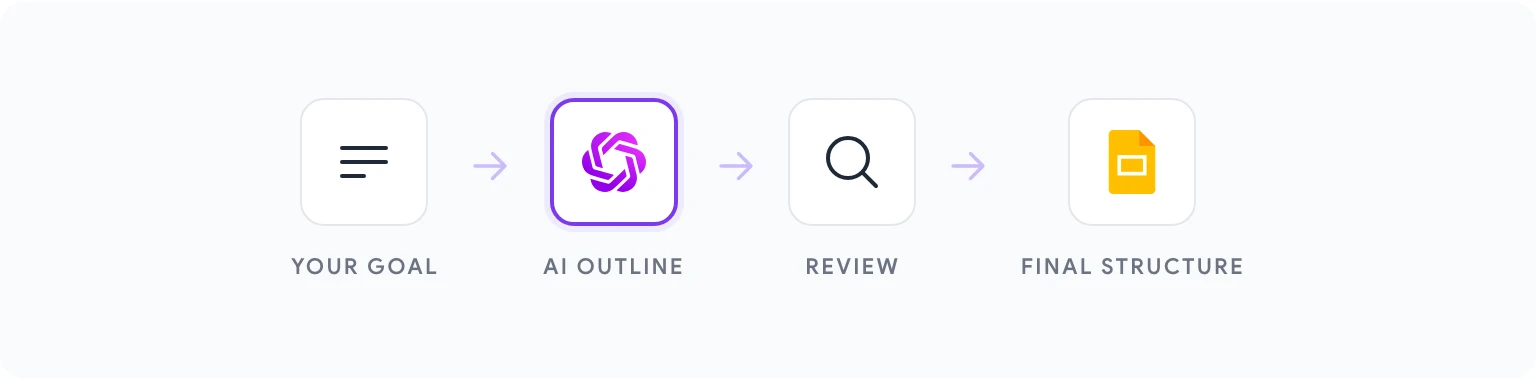
最初で最も重要なステップは、スライドの内容を何も書く前に行うものです。GPT Workspaceに、ゴール、聴衆、キーメッセージをもとに、プレゼン全体のアウトラインを生成するようプロンプトを出します。
構成用のプロンプトに含めるべき要素は次のとおりです。
- プレゼンの種類:営業資料、投資家向けピッチ、研修モジュール、プロジェクトのブリーフィング、基調講演など
- 聴衆:どんな人々なのか、知識レベルはどの程度か、何を重視するのか
- ゴール:プレゼン終了後に、聴衆に何を知り、感じ、行動してほしいのか
- キーメッセージ:プレゼンが必ず伝えるべき3〜5個の核心ポイント
- 枚数の制約:スライド枚数、または発表に使える時間
営業資料のプロンプト例:
「12枚の営業用プレゼンテーションについて、スライドごとのアウトラインを生成してください。聴衆:中規模の物流会社のオペレーション担当バイスプレジデント。ゴール:認知段階から製品デモの日程確定まで進めること。キーメッセージ:手作業のディスパッチ業務を40%削減、既存システムへの統合は1週間以内、同業他社2社が90日でROIを達成。アウトラインの各スライドには、スライド番号、タイトル、そのスライドが伝える内容を1文で記載してください。」
AIは構造化されたアウトラインを返してくれます。論理の流れを確認しましょう。ストーリーは正しい順序で進んでいるか。各スライドは存在する価値があるか。抜けはないか。内容の作成に進む前に、自分の判断でアウトラインを調整します。
この構成レビューこそ、プレゼンに対してあなたが最も価値を発揮できる場面です。構成にOKを出したら、アウトラインをそのままメモドキュメントか、白紙のプレースホルダースライドの発表者ノートに貼り付けましょう。これが作業の足場になります。
ステップ2:AIでスライドの内容を書く
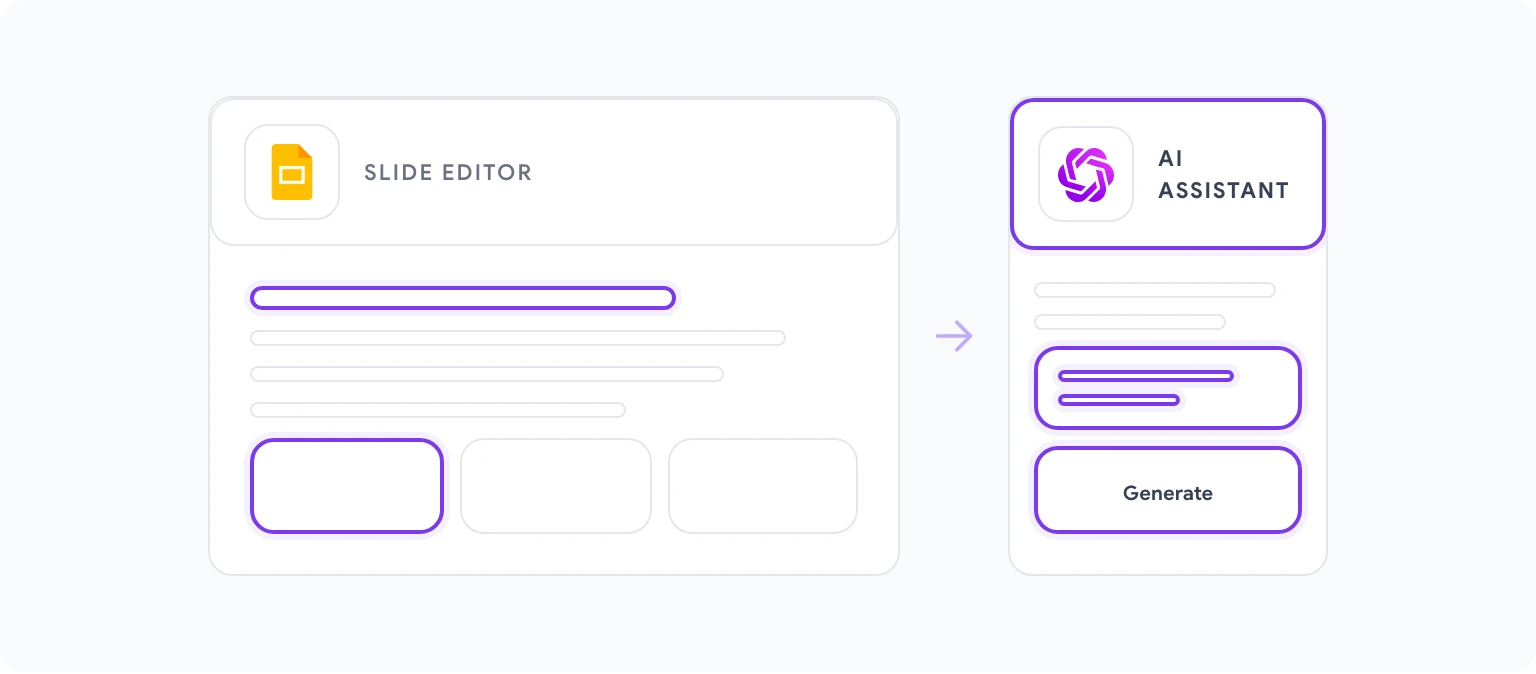
構成が固まったら、次は各スライドの内容を1枚ずつ個別に生成します。すべてのスライドを一括で生成するより、スライド単位のプロンプトのほうが良い結果になります。各スライドはストーリーの中で固有の役割を持ち、それに応じた適切な内容が必要だからです。
各スライドでは、次のようなプロンプトを出します。
「スライド[番号]:[スライドのタイトル]の内容を書いてください。このスライドの目的は[伝えたいことの説明]です。含めるべき重要情報:[具体的な事実、データ、主張]。フォーマット:[見出し+箇条書き3点/見出し+1段落/図の説明+キャプション]。トーン:[フォーマル/カジュアル/データ重視]。箇条書きは各10語以内にしてください。」
「箇条書きは各10語以内」という制約は、毎回のプロンプトで明示する価値があります。スライドのテキストは文書のテキストではありません。発表者への指針であり、聴衆の注意を引き留めるアンカーです。長い箇条書きは、発表者が読み上げる台本と化し、エンゲージメントを殺してしまいます。短い箇条書きは発表者に口頭での補足を促しますが、これこそが良いプレゼンのあり方です。
スライドの内容を安定して良くする、追加のプロンプトパターンもいくつか紹介します。
データスライド用: 「[指標]を示すスライドの見出しを書いてください。見出しはデータをただ説明するのではなく、聴衆向けに解釈したものにしてください。たとえば『第3四半期売上:240万ドル』ではなく『第3四半期売上34%増:3つの要因が押し上げ』のように。」
課題/解決策スライド用: 「課題スライドの内容を書いてください。課題の記述は、解決策を提示する前に聴衆に痛みを感じさせるものにすること。抽象的ではなく、具体的に。最大1〜2文で。」
つなぎ(トランジション)スライド用: 「『課題』セクションと『当社のアプローチ』セクションの間の短いつなぎの文を書いてください。直前に説明した課題を受け止めつつ、実現できる可能性へと話を転換すること。最大2文で。」
ステップ3:発表者ノートを自動で作成する
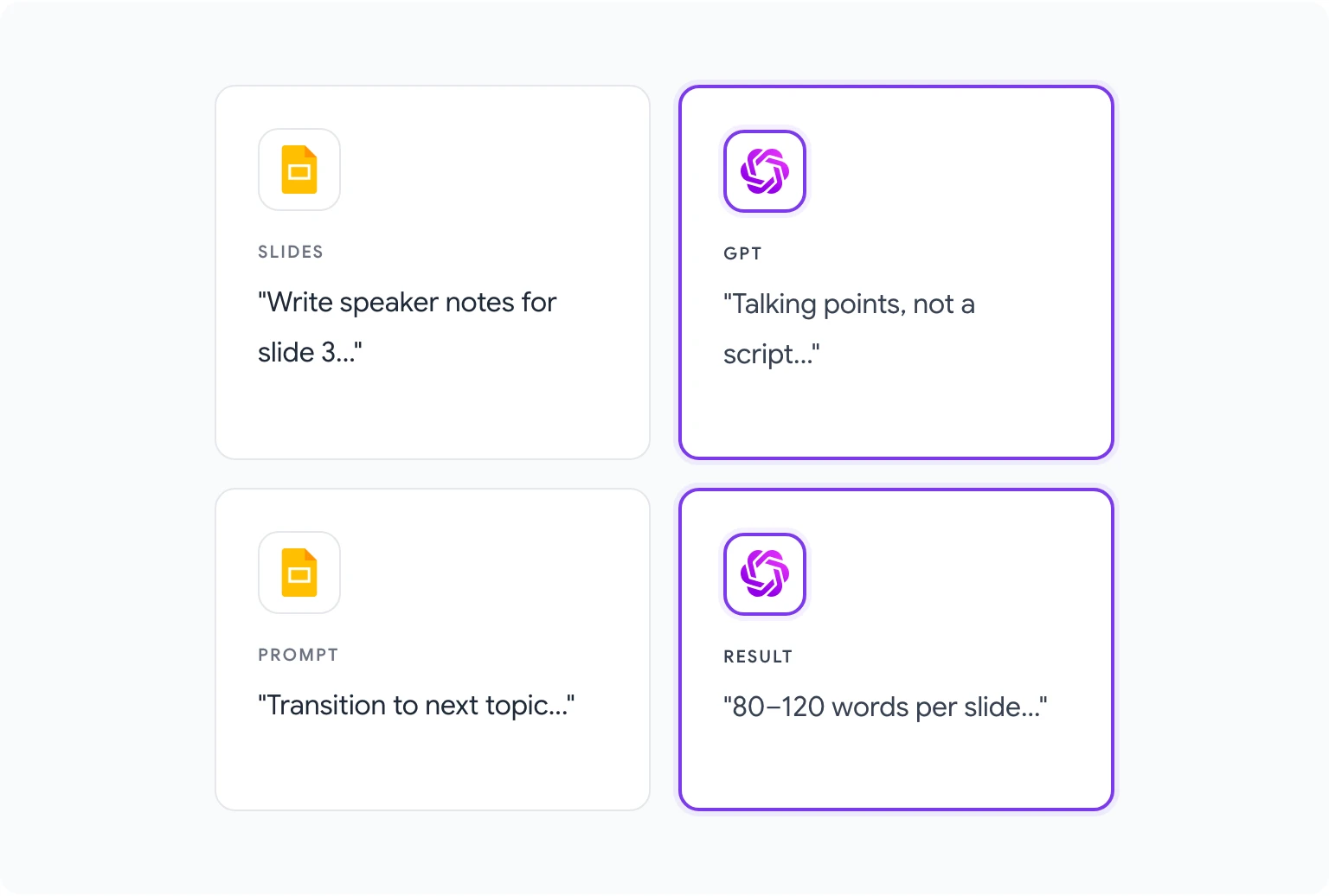
発表者ノートは、プレゼン作成の中で最も疎かにされがちなパートでありながら、きちんと作れば最も価値が高いもののひとつです。ノートのないスライドは、発表者が補足情報をすべて頭の中に保持することを強います。良いノートがあれば、要点となるトークポイント、口頭で触れるべき関連データ、次のスライドへの切り替えの合図が手に入り、プレゼンの完成度が上がり、準備時間も大幅に短縮できます。
GPT Workspaceは、すでに一緒に作ったスライドの内容から発表者ノートを生成します。つまり、汎用的なリマインダーではなく、スライドと文脈的に一貫したノートができるのです。
各スライドの内容を配置したら:
- Google Slidesの発表者ノート欄で、GPT Workspaceのサイドバーを開きます。
- プロンプトを出します:「このスライドの発表者ノートを書いてください。スライドの内容:[スライドの内容を貼り付け]。ノートには、各箇条書きを1〜2文の補足で膨らませること、口頭で触れるべき関連データや事例を含めること、次のスライドのトピックへの切り替えに触れること。長さ:80〜120語。台本ではなく、トークポイントとして書くこと。」
「台本ではなくトークポイントとして」という指示は重要です。台本のように書かれたノートはそのまま読み上げられがちで、不自然で聴衆と断絶した印象を与えます。トークポイントとして書かれたノートは、メッセージから逸れずに自然に話すことを発表者に促します。
この方法なら、20枚のデッキの全スライドの発表者ノート作成にかかる時間は、通常15〜20分ほど。手作業でノートを書くのに1時間以上かける(あるいは、もっと多いのはノートを完全に省略する)大半の発表者とは大違いです。
ステップ4:磨き込みとパーソナライズ
AIが生成したスライドは、強力な出発点であって完成品ではありません。磨き込みのステップでは、あなた自身の知識、会社のトーン、そして聴衆特有のニュアンスを組み込んでいきます。
事例をパーソナライズする。 AIはそれらしい事例を生成しますが、実例の説得力にはかないません。「X社は40%改善」といったAI生成の事例を、実際のケーススタディや実際の顧客名(使用許可を得ているもの)に差し替えましょう。
自分のデータを入れる。 AIはデータの見せ方の枠組みは作れますが、あなたの数字を持っているわけではありません。売上、解約率、顧客数、ベンチマーク結果など、具体的な指標に触れるスライドには、実際の数値をあなた自身が挿入する必要があります。
冒頭と結びを調整する。 最初のスライドと最後のスライドは、最も記憶に残る2枚です。AIに選択肢を生成させましょう:*「このプレゼンの冒頭スライドを3パターン書いてください。各パターンは信頼感を確立し、興味を引き起こすこと。会社概要から始めないこと。」*選択肢を確認し、自分のプレゼンスタイルに合うものを選んで、パーソナライズします。
ブランドのトーンを確認する。 AIはデフォルトでは無難にプロフェッショナルなトーンになります。会社に明確なトーン(より率直、より技術的、より会話的など)があるなら、クライアントに提出する前に、デッキ全体のトーンを調整する編集を一度かける価値があります。
営業プレゼンに添える提案書や、経営層向けプレゼンの前に出すブリーフのように、プレゼンとセットで文書を作るケースでは、Google DocsでのAIレポート作成が同じワークフローの文書側をカバーします。
数分で作れる5つのプレゼンテンプレート
いずれもステップ1の「構成ファースト」のアプローチで生成できます。取り上げるのは、重要度が高く、よく作られるプレゼンのタイプです。
セールスディスカバリーデッキ:会社概要(簡潔に)、課題の定義、市場の文脈、ソリューション概要、仕組みの説明(3枚)、顧客の成果、価格概要、次のステップ。10〜14枚。ゴール:より踏み込んだ対話につなげること。
投資家向けピッチデッキ:課題、ソリューション、市場規模、製品概要、トラクション、ビジネスモデル、チーム、資金調達の要望。10〜12枚。ゴール:契約を決めることではなく、次の面談を勝ち取ること。
四半期ビジネスレビュー(QBR):エグゼクティブサマリー、目標対比の業績、主要指標、成果と課題、[次の四半期]の優先事項、必要なリソース、必要な意思決定。12〜18枚。ゴール:経営層に事業状況を伝え、認識を合わせること。
研修モジュール:学習目標、背景と重要性、核心概念のスライド(4〜6枚)、事例とシナリオ、演習または応用、まとめ、リソース。15〜25枚。ゴール:特定の知識やスキルを習得してもらうこと。
プロジェクトキックオフプレゼン:プロジェクト概要と目標、スコープと対象外、タイムラインとマイルストーン、チームと役割分担、リスクと依存関係、直近の次のステップ。8〜12枚。ゴール:作業開始前に全ステークホルダーの認識を合わせること。
営業資料 vs 投資家ピッチ:AIの使い分け
営業資料と投資家向けピッチはどちらも説得のための資料ですが、説得の仕方が異なります。AIへのプロンプト戦略も、それを反映したものにする必要があります。
営業資料は、共感と関連性で説得します。聴衆は、自分が理解されていると感じて初めて、あなたのソリューションを信頼します。構成は、課題(聴衆が経験しているもの)から、ソリューション(あなたが提供するもの)、証拠(顧客の実績)、アクション(次のステップ)へと進みます。営業向けコンテンツのAIプロンプトでは、聴衆の痛みを強調し、業界の具体的な言葉を使い、買い手の役割に合わせて語りかけるコピーを作るべきです。「売上高だけでなく、クォータ達成で評価される営業担当のバイスプレジデントの視点で書いてください」のように。
投資家向けピッチは、信頼性とビジョンで説得します。聴衆は金銭的リスクを取るかどうかを評価しているので、市場理解、守れる差別化、実行できるチームの証拠を見せる必要があります。投資家向けコンテンツのAIプロンプトでは、熱意より正確さを重視しましょう。具体的な市場データ、確かなトラクション指標、リスクへの誠実な言及です。プロンプト例:「このセクションは事実に基づき簡潔に書いてください。最上級表現は避け、トラクションデータが語るようにしてください。」
構成上の違いはこうです。営業資料は枚数も説明も多めにできます。投資家向けピッチはもっと引き締めるべきです。主張を強化しないスライドは、主張を弱めるスライドなのです。
プレゼンをブログ記事、動画台本、SNSコンテンツに転用するなど、幅広いコンテンツ戦略の一部としてプレゼンを活用するコンテンツクリエイターには、コンテンツクリエイター向けGPT Workspaceがそうしたフォーマット横断のワークフローを解説しています。
AIが防いでくれるスライド作成のよくある失敗
1枚のスライドに文字が多すぎる。 最もよくあるスライドの問題であり、語数や箇条書きの制約を明示すればAIが最も安定して防いでくれるものです。AIは、こちらが頼まない限り簡潔さを強制しません。しかし頼めば、確実に守ってくれます。
つなぎがない。 手作業で作られたデッキの多くは、セクションからセクションへ、つなぐ論理なしで移動します。課題から解決策へ、市場の文脈から競合ポジショニングへと、なぜ移動するのかがわかると、聴衆はプレゼンの構成をよりよく追えます。つなぎのスライドやつなぎの文は、明示的にプロンプトで指示しましょう。
汎用的な見出し。 「当社のソリューション」や「主なメリット」は見出しではなく、ラベルです。良いプレゼンの見出しは、そのスライドについて何を考えるべきかを伝えます。スライドのトピックを説明するだけではありません。「このスライドのタイトルを、ラベルではなく能動的で具体的な文に書き換えてください。見出しはトピックを説明するのではなく、要点を聴衆に伝えるものにしてください。」
スライドの鏡写しになる発表者ノート。 スライドに書いてあることを繰り返すノートには意味がありません。発表者はスライドの内容をすでに知っています。スライド内容の再述ではなく、文脈、事例、切り替えの合図を加えるノートを、明示的にプロンプトで指示しましょう。
主張の縦糸が切れる。 長いデッキでは、個々のスライドは明瞭でも、全体の主張を追いにくくなることが頻繁に起こります。すべてのスライド内容を生成した後、このプロンプトを使いましょう:「以下の、15枚のプレゼンのスライドタイトルと1文要約を読み、論理の流れが崩れているスライドや、主張とのつながりが不明確なスライドを特定してください。」
Google WorkspaceのすべてのアプリでAIライティングとコンテンツ作成を行うためのプロンプトやテクニックについては、Google Workspace向けChatGPTプロンプト集が最も網羅的な参考資料です。今すぐGoogle SlidesでGPT Workspaceを使い始めたい方は、gpt.spaceへどうぞ。セットアップは2分ほどで終わります。
よくある質問
GPT Workspaceでスライドのビジュアルレイアウトをデザインできますか? いいえ。GPT Workspaceが書くのはコンテンツ、つまりテキスト、箇条書き、発表者ノート、見出しです。ビジュアルレイアウト、配色、スライドテンプレートは、Google Slides自身のデザイン機能で適用します。言葉はAIが、見た目はあなたが担当します。
GPT Workspaceで一度に何枚のスライドを生成できますか? 1枚ずつ生成することも、まとめて生成することもできますが、品質管理の観点では、スライド単位での生成のほうが良い結果になります。20枚すべてを一度のプロンプトで頼むと、汎用的で繰り返しの多い出力になりがちです。1枚ずつのプロンプトは時間がかかりますが、実際に使える内容が手に入ります。
英語以外の言語のプレゼンにも使えますか? はい。プロンプトで対象言語を指定してください。「このスライドの内容をフランス語で、フォーマルな文体を保って書いてください」のように。GPT-4oとClaude 3.5 Sonnetはどちらも、主要なヨーロッパ言語を確実に扱えます。非ラテン文字の言語やあまり一般的でない言語では、社外向けに発表する前にネイティブスピーカーに確認してもらいましょう。
既存のプレゼンをAIでリニューアルできますか? はい。ただしワークフローは少し異なります。既存のデッキを開き、改善したいスライドのテキストを選択して、プロンプトを出します:「このスライドの内容を書き換えてください。現在の問題:[文字が多すぎる/見出しが汎用的/つなぎがない]。ゴール:[より簡潔に/より説得力を高める/構成を明確に]。」AIによる編集は、デッキ全体を作り直さずに対象を絞って改善するのに適しています。
Beautiful.aiやGammaのようなAIネイティブのプレゼンツールと比べてどうですか? Gammaのようなツールはコンテンツとビジュアルレイアウトの両方を生成するため、その場限りのプレゼンを素早く作るには便利です。GPT Workspaceは、Google Slides上で管理する必要があるプレゼンに向いています。組織がGoogle Workspaceを標準としている場合も、作成後にSlidesで共同編集する必要がある場合もです。さらにGPT Workspaceは、Google Workspaceの他のワークフロー(ドキュメント、スプレッドシート、メール)と統合されているため、プレゼンの内容を、ひとつのつながった環境でそれらのソースから引き出せます。