KI für Social Media Manager: Inhalte planen, schreiben und wiederverwenden – schneller als je zuvor
KI für Social Media Manager beschleunigt Content-Kalender, Captions und Kundenberichte direkt in Google Sheets, Docs und Slides. Echte Workflows, ohne zusätzliche Tabs.

Der Job eines Social Media Managers besteht selten nur aus “Posten”. Es geht um Trendrecherche, Captions für fünf Plattformen mit unterschiedlichen Tonalitäten, Content-Kalender, die drei Personen absegnen müssen, und Ergebnispräsentationen für Kunden, die Zahlen statt Stimmungen wollen. Vieles davon ist repetitiv. Nichts davon ist der Grund, warum man eigentlich eingestellt wurde.
Hier kommt KI für Social Media Manager ins Spiel. Sie ersetzt nicht die Strategie oder Entscheidungen zur Markenstimme. Aber sie erstellt Kalendereinträge, Caption-Varianten, Hashtag-Sets und Berichtszusammenfassungen – damit Sie Zeit für qualitative Entscheidungen haben, statt alles von Grund auf zu tippen.
Diese Anleitung zeigt konkrete Workflows: Content-Kalender in Google Sheets erstellen, Captions und Hashtags mit ChatGPT schreiben, Inhalte plattformübergreifend wiederverwerten und Kundenberichte in Slides und Docs zusammenstellen – alles ohne Google Workspace zu verlassen.
Warum Social Media Manager KI in Google Workspace integrieren
Der alte Workflow: Ein separater KI-Chat-Tab, ein Prompt, kopierte Outputs, die in Kalender oder Caption-Dokumente eingefügt werden – und anschließendes Formatieren, weil die Spalten kaputt sind. Jeder Schritt ist klein. Multipliziert mit 20 Posts pro Woche kostet es Stunden.
KI-Tools für Social Media Manager innerhalb von Google Workspace umgehen diesen Kreislauf. GPT Workspace fügt eine Sidebar direkt in Sheets, Docs, Slides und Gmail ein – der Output landet genau dort, wo er gebraucht wird: in der Zelle, im Dokument, in der Präsentation. Kein Kopieren-Einfügen, kein Formatieren, kein zweiter Tab.
Der zweite Vorteil: Volumen. Ein Social Media Manager mit drei Kundenaccounts schaffte früher 15-20 Posts pro Woche, bevor die Qualität litt. Mit KI für erste Caption-Entwürfe und Kalenderstrukturen sind 40-50 Posts möglich – mit Zeit für gründliche Bearbeitung.
 GPT Workspace testen
Nutzen Sie ChatGPT, Claude und Gemini direkt in Google Docs, Sheets, Slides, Gmail und Drive. Ohne Tab-Wechsel.
Kostenlos startenKI-gestützte Content-Kalender in Sheets erstellen
Ein Content-Kalender ist das Rückgrat der Arbeit – und wird oft manuell Zeile für Zeile aufgebaut. KI generiert den ersten Entwurf in Minuten. Anschließend passen Sie Daten an, tauschen Themen aus und finalisieren die Veröffentlichungen.
Schritt 1: Struktur anlegen
Erstellen Sie Spalten für Datum, Plattform, Post-Typ, Thema, Caption, Hashtags, Status und Asset-Link. Diese Struktur ist entscheidend, da die KI sie später ausfüllt.
Schritt 2: Monatliche Themen generieren
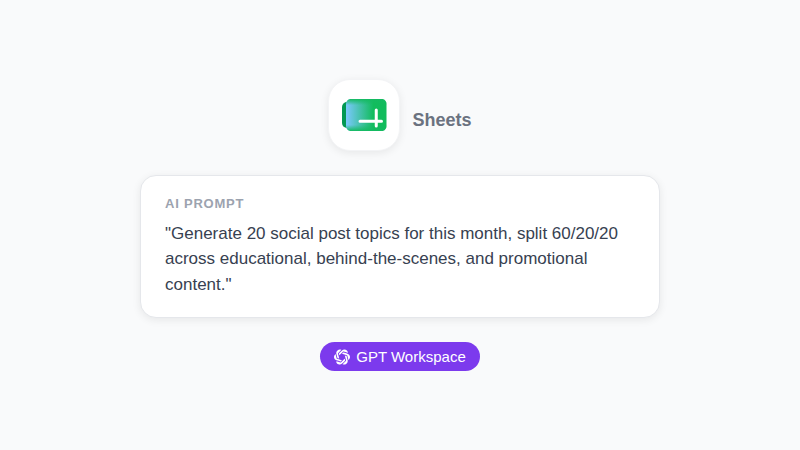
Öffnen Sie die GPT Workspace-Sidebar in Sheets und prompten Sie: “Generiere 20 Social Media-Themen für [Marke/Nische] für die nächsten 4 Wochen im Mix aus Bildungsinhalten (60%), Behind-the-Scenes (20%) und Promotion (20%). Ausgabe als Liste für eine Tabelle.”
Fügen Sie die Ergebnisse in die Themen-Spalte ein. Bitten Sie die Sidebar anschließend um Vorschläge für Post-Typen und Plattformen pro Thema basierend auf Performance-Daten.
Schritt 3: Plattformen und Rhythmus festlegen
Nicht jedes Thema passt auf jede Plattform. Prompt: “Welche Plattform (LinkedIn, Instagram, TikTok, X) passt am besten zu jedem Thema in Spalte D? Einzeiler mit Begründung.” So wird aus einer Themenliste ein Publikationsplan.
Für KI-Formeln in Tabellen finden Sie tiefergehende Erklärungen in unserer Anleitung zu KI in Google Sheets.
Captions und Hashtags mit ChatGPT schreiben
Captions kosten die meiste Schreibzeit – und sind am einfachsten zu templaten. ChatGPT-Captions funktionieren am besten mit klaren Prompt-Formeln statt vager Anfragen.
Die Caption-Prompt-Formel
Jeder Caption-Prompt sollte vier Elemente enthalten: Thema, Plattform, Tonfall und Call-to-Action. Beispiel: “Schreibe 3 Instagram-Caption-Optionen für einen Post zum neuen Produktlaunch. Tonfall: selbstbewusst, nicht aufdringlich. Ende mit weichem CTA zum Link in Bio. Jeweils unter 150 Zeichen.”
Drei Varianten geben echte Auswahlmöglichkeiten statt eines Entwurfs, den Sie entweder akzeptieren oder komplett neu schreiben müssen.
Plattformspezifische Regeln
LinkedIn-Captions brauchen Kontext und professionellen Winkel. TikTok-Captions müssen kurz und prägnant sein. Prompten Sie pro Plattform separat:
“Formuliere diese Caption für TikTok um: unter 100 Zeichen, lockere Sprache, keine Unternehmensfloskeln.”
Hashtag-Sets generieren
Fragen Sie nach gestaffelten Hashtags: “Schlage 15 Hashtags für diesen Post vor: 5 mit hohem, 5 mit mittlerem und 5 mit niedrigem Volumen plus Nischen-/Marken-Tags.” So vermeiden Sie eine Wand überlaufener Tags.
Weitere Prompt-Strukturen für Workspace-Apps finden Sie in unseren besten ChatGPT-Prompts für Google Workspace.
Inhalte plattformübergreifend wiederverwerten
Der effizienteste KI-Workflow für Social Media Manager ist nicht das Schreiben von Grund auf, sondern die Umwandlung langformiger Inhalte – Blogposts, Webinar-Zusammenfassungen, Kundengeschichten – in plattformoptimierte Posts.
Verfassen Sie den Ursprungsinhalt in Google Docs und prompten Sie die Sidebar direkt im Dokument: “Verwandle diesen Blogpost in 5 LinkedIn-Post-Ideen, jeweils mit einem zentralen Punkt, in der Ich-Form unseres Gründers.” Wiederholen Sie das für Twitter/X-Threads und Instagram-Carousel-Texte.
So wird aus einem 1.500-Wörter-Artikel eine Woche Social-Media-Content in 30 Minuten – statt sieben separater Schreibsessions.
Ergebnisse für Kunden und Stakeholder aufbereiten
Niemand liebt es, Analytics-Zahlen in lesbare Berichte zu verwandeln. KI übernimmt die Übersetzung von Daten in Narrative – wenn Sie die Zahlen liefern.
Fügen Sie Monatsmetriken (Reichweite, Engagement-Rate, Follower-Wachstum, Top-Posts) in ein Google Doc ein und prompten Sie: “Fasse diese Social-Media-Kennzahlen in einem 3-Absatz-Update für den Kunden zusammen. Beginne mit dem größten Erfolg, erwähne einen Verbesserungsbereich und ende mit dem Fokus für nächsten Monat.”
Für visuelle Berichte zeigt unser Guide zu ChatGPT für Google Slides, wie Sie Slide-Strukturen und Sprechernotizen aus denselben Daten generieren – ohne manuelle Formatierung.
GPT Workspace testen
Nutzen Sie ChatGPT, Claude und Gemini direkt in Google Docs, Sheets, Slides, Gmail und Drive. Ohne Tab-Wechsel.
Kostenlos startenKundenkommunikation in Gmail managen
Zwischen Kalendern und Captions verbringen Social Media Manager viel Zeit mit E-Mails: Content-Ideen pitchen, Asset-Freigaben einholen, Feedback einfordern. KI-gestützte Entwürfe in Gmail bewahren den konsistenten Ton – ohne minutenlanges Starren auf leere Antwortfelder.
Prompt: “Entwurf einer Follow-up-E-Mail an einen Kunden, der den Content-Kalender noch nicht freigegeben hat. Freundlich, aber mit klarer Deadline, ohne Vorwürfe.” Unser Guide zu KI-E-Mail-Prompts für Gmail bietet 30 getestete Formeln für solche Kundenkommunikation.
Häufige Fragen
Loslegen
Es geht nicht darum, die Markenstimme an KI zu delegieren. Sondern darum, montagmorgens keine Kalenderstruktur zum dreißigsten Mal zu tippen oder auf leere Caption-Felder zu starren. KI für Social Media Manager funktioniert am besten, wenn sie repetitive Aufgaben übernimmt – damit Ihre Zeit in qualitative Entscheidungen fließt: Was ist on-brand? Was ist postenswert? Was muss der Kunde wirklich hören?
Starten Sie mit einem Workflow – Content-Kalender oder Caption-Prompts – und erweitern Sie schrittweise. GPT Workspace läuft in den Google-Apps, die Sie bereits nutzen, ohne neue Tools lernen zu müssen.