





Rechnung schreiben als Freelancer (Gratis Tool & Google Docs)
Rechnungen schreiben als Freelancer: Ein 2-Minuten-Tool, Google Docs Vorlagen, Google Sheets mit Auto-Summe und ein KI-Prompt für die Seitenleiste.

Die erste Freelancer-Rechnung schreibt man meistens nachts, wenn der Kunde danach fragt, und zwar in der App, die gerade offen ist. Bei der zehnten Rechnung hat man dann drei verschiedene Layouts und keine Ahnung mehr, welche Rechnungsnummer als Nächstes dran ist. Genau deshalb lohnt es sich, das Thema Rechnung schreiben als Freelancer ein für alle Mal richtig aufzusetzen.
Dieser Guide zeigt drei skalierbare Wege: ein kostenloses Browser-Tool für den schnellen Einsatz, eine Google Docs Vorlage für die volle Kontrolle und eine Google Sheets Rechnung, bei der sich Summen und Steuern von selbst berechnen. Außerdem erfährst du, wie die Seitenleiste von GPT Workspace Rechnungen in Docs mit nur einem einzigen Prompt entwirft.
GPT Workspace ist eine Chrome-Erweiterung, die ChatGPT, Claude und Gemini direkt in Google Docs, Sheets, Slides, Gmail und Drive integriert. Das kostenlose Rechnungs-Tool unten kommt ohne sie aus; für die Shortcuts in Docs und Sheets brauchst du sie allerdings.
Rechnung schreiben als Freelancer: Drei Optionen
Jede Option passt zu einer anderen Phase. Entscheide dich am besten danach, wie viele Rechnungen du pro Monat verschickst, und nicht danach, was am schönsten aussieht.
| Option | Zeit für die erste Rechnung | Summen & Steuern | Speicherort | Ideal, wenn… |
|---|---|---|---|---|
| Kostenloses Tool | 2 Minuten | Automatisch | Dein Browser, PDF-Download | …du nur ab und zu Rechnungen schreibst |
| Google Docs Vorlage | 15 Minuten Einrichtung | Manuell eingetippt | Google Drive | …du ein eigenes Layout und Branding willst |
| Google Sheets Rechnung | 20 Minuten Einrichtung | Automatische Formeln | Google Drive | …du mehrere pro Monat verschickst und Kunden trackst |
Egal, wofür du dich entscheidest, die Felder bleiben gleich: deine Daten, die des Kunden, eine eindeutige Rechnungsnummer, Ausstellungs- und Fälligkeitsdatum, die einzelnen Posten, Steuern und die Gesamtsumme. Die komplette Liste mit den rechtlichen Anforderungen für die EU und UK findest du unter Pflichtangaben auf einer Rechnung.
Option 1: Das kostenlose Rechnungs-Tool
Der schnellste Weg ist der kostenlose Rechnungsgenerator auf gpt.space. Trage einfach deine Daten, den Kunden, die Rechnungsposten, den Steuersatz und die Währung ein. Die Vorschau aktualisiert sich sofort, und du musst nur noch auf “Download PDF” klicken.
Es gibt keine Anmeldung und es wird nichts hochgeladen; die Seite läuft komplett in deinem Browser. Wenn du den Job lieber einfach beschreiben willst, wechsle in den KI-Modus und tippe zum Beispiel: “3 Tage Design-Arbeit für Acme zu 600 €/Tag, 19 % MwSt.”. Die Posten, die Steuer und das Fälligkeitsdatum werden dann automatisch für dich ausgefüllt.
Die komplette Anleitung dazu gibt es unter Kostenloser Rechnungsgenerator: PDF-Rechnung in 2 Minuten erstellen. Der Rest dieses Guides ist für den Moment gedacht, an dem deine Rechnungen in deinem eigenen Google Drive liegen sollen.
Option 2: Freelancer-Rechnungsvorlage in Google Docs
Eine Rechnung in Docs ist ein einseitiges Dokument mit einer Tabelle. Du baust sie einmal auf und klickst dann für jede neue Rechnung einfach auf “Datei” und “Kopie erstellen”.
Die Seite einrichten
Öffne ein neues Dokument und nenne es “Rechnungsvorlage”. Füge oben links dein Logo und deinen Firmennamen ein und schreibe oben rechts in großer Schrift das Wort RECHNUNG.
Darunter erstellst du zwei kurze Blöcke: links deine Adresse, E-Mail und Umsatzsteuer-ID; rechts “Rechnung an” mit dem Namen, der Adresse und der USt-IdNr. des Kunden. Eine Tabelle mit zwei Spalten und einer Zeile (Rahmenbreite auf 0 pt gesetzt) sorgt dafür, dass alles schön bündig bleibt.
Den Detail-Block hinzufügen
Unter den Adressen listest du vier Zeilen auf: Rechnungsnummer, Rechnungsdatum, Leistungsdatum und Fälligkeitsdatum. Lass die Werte als Platzhalter stehen (z. B. [2026-014]), damit du nicht vergisst, sie später anzupassen.
Die Tabelle für die Rechnungsposten einfügen
Gehe auf “Einfügen”, dann “Tabelle” und wähle die Rastergröße. Vier Spalten und sechs Zeilen sind ein guter Anfang (Google Docs Hilfe). Benenne die Spalten mit Beschreibung, Menge, Einzelpreis und Gesamtpreis. Die letzten vier Zeilen nennst du Zwischensumme, MwSt. (oder Steuer), Rabatt und Gesamtsumme.
Richte die drei Zahlenspalten rechtsbündig aus und formatiere die Zeile mit der Gesamtsumme fett. Die Beträge werden in Docs von Hand eingetippt, also überprüfe sie lieber zweimal. Das ist übrigens der Hauptgrund, warum viele bei steigendem Volumen zu Google Sheets wechseln.
Abschließen und exportieren
Schließe die Rechnung mit einem Zahlungsblock ab: Kontoinhaber, IBAN und BIC sowie die Zahlungsbedingungen, zum Beispiel “Zahlbar innerhalb von 14 Tagen ohne Abzug. Bei Zahlungsverzug können gesetzliche Verzugszinsen anfallen.”
Für jede neue Rechnung machst du eine Kopie, füllst die Platzhalter aus und gehst dann auf “Datei”, “Herunterladen” und “PDF-Dokument”. Benenne die Datei am besten mit der Rechnungsnummer und dem Kunden, etwa 2026-014-acme.pdf.
Option 3: Google Sheets Rechnung mit automatischen Summen
Google Sheets übernimmt das Rechnen für dich und speichert gleichzeitig eine Kundenliste in derselben Datei. Das Layout ist dasselbe wie in Docs; der Unterschied liegt in den Formeln.
Das Layout der Rechnung
Nutze in einer neuen Tabelle die Zeilen 1 bis 8 für deine Daten, die des Kunden sowie die Rechnungsnummer und die Daten. Trage den Steuersatz in eine eigene Zelle ein, zum Beispiel 19 % in B8. So musst du ihn bei Bedarf nur an einer Stelle ändern.
Ab Zeile 10 richtest du die Spalten ein: A Beschreibung, B Menge, C Einzelpreis, D Gesamtpreis. Die Zeilen 11 bis 20 sind für deine Rechnungsposten reserviert.
Die Formeln hinzufügen
In D11 trägst du die Formel für den Betrag ein und ziehst sie bis D20 nach unten:
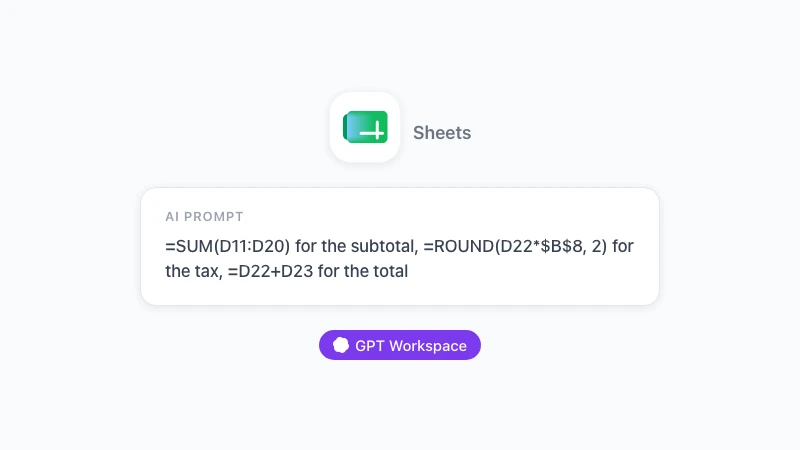
=B11*C11Unter den Posten berechnen drei Zeilen die Summen. Für die Zwischensumme nutzt du SUMME. Die Syntax lautet SUMME(Wert1; [Wert2; …]) (Google Sheets Hilfe):
Zwischensumme =SUMME(D11:D20)
Steuer        =RUNDEN(D22*$B$8; 2)
Gesamtsumme   =D22+D23
Wenn du einen Rabatt gewährst, füge eine Zeile zwischen Zwischensumme und Steuer ein und berechne die Steuer auf den rabattierten Betrag. Markiere die Zahlenzellen und gehe auf “Format”, “Zahl”, “Währung”, damit das Symbol und die Dezimalstellen korrekt angezeigt werden.
Die Vorlage wiederverwendbar machen
Lege einen zweiten Tab namens “Kunden” an, mit einer Zeile pro Kunde: Name, Adresse, USt-IdNr., E-Mail und Standard-Stundensatz. Auf dem Rechnungs-Tab sorgt dann ein Dropdown-Menü in der Kundenzelle (“Daten”, “Datenüberprüfung”, “Aus einem Bereich”) in Kombination mit ein paar SVERWEIS-Formeln dafür, dass der Adressblock automatisch ausgefüllt wird.
Füge einen dritten Tab namens “Logbuch” hinzu. Hier erfasst du Rechnungsnummer, Kunde, Betrag, Fälligkeitsdatum und eine Spalte für “Bezahlt”. Die nächste Rechnungsnummer ist einfach die letzte plus eins. Dieses Logbuch ist deine Antwort auf die Frage: “Welche Rechnungen sind eigentlich noch offen?”
Zum Exportieren gehst du auf “Datei”, “Herunterladen”, “PDF”. Wähle “Aktuelles Tabellenblatt” und “An Breite anpassen” und blende die Gitternetzlinien aus. Das Ergebnis ist ein genauso sauberes PDF wie aus Google Docs, nur dass du die Summen nicht mehr manuell nachrechnen musst.
 GPT Workspace ausprobieren
Nutze ChatGPT, Claude und Gemini direkt in Google Docs, Sheets, Slides, Gmail und Drive. Kein ständiges Wechseln der Tabs mehr.
Kostenlos startenRechnungen per Prompt mit GPT Workspace entwerfen
Die Vorlage zu bauen, ist eine einmalige Sache. Sie jeden Monat neu auszufüllen, ist dagegen genau der Teil, den man wunderbar an eine KI-Seitenleiste abgeben kann.
In Google Docs
Installiere GPT Workspace aus dem Chrome Web Store, öffne deine Rechnungsvorlage und klicke auf das GPT Workspace Icon, um die Seitenleiste zu öffnen. Dann beschreibst du einfach deine Rechnung:
Entwirf eine Rechnung für Acme GmbH, Musterstraße 14, Berlin, für Oktober 2026: 12 Stunden Beratung zu 150 € pro Stunde und 2 Stunden Reisezeit zu 75 €, 19 % MwSt., Rechnungsnummer 2026-015, fällig in 30 Tagen ab heute. Nutze dasselbe Layout wie in diesem Dokument.
Die Seitenleiste erstellt die detaillierte Tabelle samt Zwischensumme, Steuerzeile und Gesamtsumme direkt im Dokument. Du passt nur noch Kleinigkeiten an, bevor du das PDF herunterlädst. Da die KI das geöffnete Dokument liest, behält sie deine Überschriften und deinen Adressblock bei, anstatt sich neue auszudenken.

Dieselbe Seitenleiste kann auch bestehende Inhalte bearbeiten. Ein Prompt wie “Ändere das Fälligkeitsdatum auf den 15. Dezember und füge eine Zeile für 10 % Skonto hinzu” ist überhaupt kein Problem. Weitere Prompts für Docs findest du unter ChatGPT in Google Docs nutzen.
In Google Sheets
In der Google Sheets Rechnung kümmert sich die Seitenleiste um unstrukturierte Eingaben. Kopiere einfach die E-Mail-Signatur eines Kunden hinein und bitte die KI, Name, Firma, Adresse und USt-IdNr. in die passenden Spalten deines Kunden-Tabs aufzuteilen.
Die =GPT-Formel funktioniert pro Zelle, was besonders für Beschreibungen extrem praktisch ist. Wenn Spalte A auf deinem Stundenzettel rohe Notizen wie “di call mit acme wg startseite” enthält, verwandelt eine Formel in Spalte B diese in saubere Rechnungsposten:
=GPT("Schreibe dies als kurzen, professionellen Rechnungsposten um: " & A2)Ziehe die Formel nach unten, prüfe die Ergebnisse und füge sie als reine Werte in deine Rechnung ein. Der Artikel KI in Google Sheets nutzen behandelt die Formel und die Seitenleiste noch einmal im Detail.
Freelancer-Gewohnheiten, durch die du schneller bezahlt wirst
Das Dokument selbst ist nur die halbe Miete. Diese Gewohnheiten decken den Rest ab.
Schreibe die Rechnung an dem Tag, an dem du die Arbeit ablieferst, und nicht erst am Ende des Monats. Jeder Tag, den du wartest, verlängert das Zahlungsziel des Kunden unnötig.
Bitte bei Projekten, die länger als zwei Wochen dauern, um eine Anzahlung (meist 30 bis 50 Prozent) und stelle dafür eine ordentliche Rechnung mit eigener Nummer aus. Auf der Abschlussrechnung wird diese Anzahlung dann einfach abgezogen.
Gib ein konkretes Kalenderdatum als Fälligkeit an und hake nach, wenn nichts passiert. Eine freundliche Erinnerung am Tag der Fälligkeit und eine etwas deutlichere zwei Wochen später sind schnell geschriebene E-Mails. GPT Workspace entwirft sie in Gmail sogar aus einem einzigen kurzen Prompt heraus.
Behalte eine fortlaufende Nummerierung über alle drei Methoden hinweg bei. Wenn du eine einmalige Rechnung im kostenlosen Tool erstellst und den Rest in Sheets machst, trage die Nummer aus dem Tool unbedingt auch in dein Logbuch ein.
Häufig gestellte Fragen
Fazit
Wie du als Freelancer deine Rechnungen schreibst, hängt vor allem davon ab, wie oft du das tust. Für den gelegentlichen Job liefert dir das kostenlose Rechnungs-Tool in zwei Minuten ein fertiges PDF. Bei Stammkunden gibt dir eine Google Docs Vorlage die volle Kontrolle über das Layout, während eine Google Sheets Rechnung mit automatischen Summen und einer Kundenliste punktet, die du nicht ständig kontrollieren musst.
Für welche Vorlage du dich auch entscheidest, lass sie von GPT Workspace ausfüllen: Ein Prompt in der Docs-Seitenleiste entwirft die detaillierte Rechnung, eine Formel in Sheets räumt die Posten auf und die Zahlungserinnerungen in Gmail schreiben sich quasi von selbst. Im Chrome Web Store findest du die Bewertungen dazu, falls du dich vor der Installation noch absichern möchtest.