



ChatGPT für Google Chat: Threads zusammenfassen und Nachrichten in Aufgaben umwandeln
Nutzen Sie ChatGPT für Google Chat direkt in Docs mit GPT Workspace. Fassen Sie Threads zusammen, extrahieren Sie Entscheidungen und entwerfen Sie Antworten, ohne Google Workspace zu verlassen.

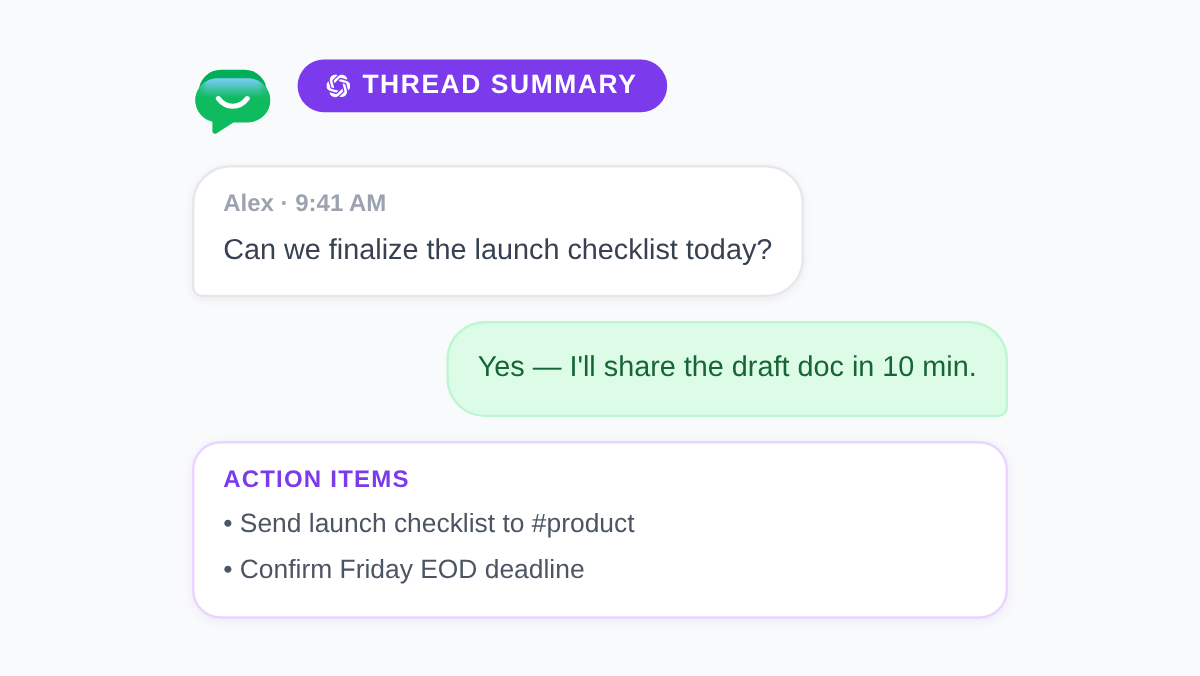
Wichtige Entscheidungen verbergen sich jeden Tag in Google Chat-Threads. Jemand fragt in Nachricht siebenundvierzig nach einer Frist. Drei Personen einigen sich in einem Nebengespräch, das Sie verpasst haben, auf den Projektumfang. Bis Freitag ist der Raum ruhig und niemand hat notiert, was sich geändert hat. ChatGPT für Google Chat schließt diese Lücke, wenn Sie Thread-Erfassung mit KI-Bereinigung in den Google-Apps kombinieren, in denen die fertige Arbeit bereits existiert.
Dieser Leitfaden zeigt, wie Sie GPT Workspace verwenden, eine Chrome-Erweiterung und ein Google Workspace Add-on, das ChatGPT, Claude und Gemini direkt in Google Docs, Sheets, Slides und Gmail integriert. Sie kopieren Chat-Transkripte in Docs, fassen lange Räume zusammen, extrahieren Aufgaben und entwerfen Antworten, bevor Sie diese posten. Kein Tab-Wechsel. Kein Copy-Paste in ein separates Chat-Fenster.
Wichtige Erkenntnisse
- Google Chat ist schnell für die Koordination. Docs plus GPT Workspace ist der Ort, an dem Threads zu Aufzeichnungen werden, die später durchsuchbar sind.
- Ein fünfminütiger Zusammenfassungs-Prompt macht aus fünfzig Nachrichten Entscheidungen, Verantwortliche und offene Fragen.
- Entwerfen Sie Antworten zuerst in Docs, wenn Tonfall, rechtliche Prüfung oder asynchrone Klarheit wichtig sind.
- Gemini in Chat hilft bei qualifizierten Workspace-Plänen. GPT Workspace bietet Modellwahl und tiefere Bearbeitung in Docs und Gmail.
- Speichern Sie Ihre besten Chat-Bereinigungs-Prompts in der GPT Workspace Bibliothek, damit jeder Projektraum das gleiche Format verwendet.
Warum Google Chat-Threads eine KI-Ebene benötigen
Google Chat zeichnet sich durch Echtzeit-Koordination aus. Spaces bleiben offen. Threads verzweigen sich. Reaktionen ersetzen ganze Sätze. Genau diese Geschwindigkeit ist der Grund, warum der Kontext verschwindet: Die Aufzeichnung dessen, was entschieden wurde, lebt im Scroll-Verlauf, nicht in einem Dokument, auf das Ihr Team von Calendar oder Drive aus verlinken kann.
Drei Reibungspunkte treten in fast jedem Team auf:
- Scroll-Verlauf ist keine Zusammenfassung. Neue Mitglieder treten einem Raum bei und lesen zweihundert Nachrichten, um zu erfahren, was das Team bereits vereinbart hat.
- Aufgaben bleiben implizit. Jemand sagt in einem Thread: “Ich kümmere mich um den Anruf beim Anbieter.” Niemand fügt es zu Tasks oder einem Projektdokument hinzu.
- Der Tonfall ist asynchron schwieriger. Eine schnelle Antwort im Chat kann schärfer klingen, als Sie beabsichtigt haben. Die Bearbeitung vor Ort ist im Vergleich zu Docs begrenzt.
Ein ai google chat Workflow ersetzt Chat nicht. Er macht den Verarbeitungsschritt schnell genug, damit Sie ihn tatsächlich durchführen. Erfassen Sie den Thread in Docs, führen Sie GPT Workspace-Prompts aus und posten Sie dann eine kurze Zusammenfassung zurück in den Raum oder speichern Sie das Dokument in Drive. Wenn Sie Besprechungsnotizen bereits auf die gleiche Weise bereinigen, finden Sie unter AI meeting notes in Google Docs ein paralleles Muster.
Wie ChatGPT in Ihren Google Chat-Workflow passt



GPT Workspace wird derzeit nicht innerhalb der Google Chat-Benutzeroberfläche gerendert. Dieser Unterschied ist wichtig. Googles Gemini kann bei qualifizierten Workspace-Plänen Fragen beantworten und einige Chat-Kontexte zusammenfassen. GPT Workspace punktet bei der Modellwahl, gespeicherten Prompt-Bibliotheken und der Tiefe innerhalb von Docs und Gmail, wo Sie Threads in teilbare Ergebnisse verwandeln.
Das praktische chatgpt google chat Muster sieht so aus:
- Kopieren Sie den relevanten Thread oder den Auszug aus dem Google Chat.
- Fügen Sie ihn in ein Google Doc ein mit einer Überschrift: Raumname, Datumsbereich und Teilnehmer, falls bekannt.
- Führen Sie GPT Workspace-Prompts aus, um eine Zusammenfassung, ein Entscheidungsprotokoll oder einen Antwortentwurf zu erstellen.
- Posten Sie eine kurze Zusammenfassung zurück in den Chat oder verlinken Sie das Dokument in der Raumbeschreibung.
Installieren Sie es einmal über die GPT Workspace Installationsanleitung. Um extrahierte Aufgaben in Ihre Aufgabenliste zu übertragen, kombinieren Sie diesen Loop mit ChatGPT für Google Tasks.
Schritt 1: Erfassen und Zusammenfassen eines Google Chat-Threads
Geschwindigkeit ist wichtiger als Perfektion, wenn Sie einen Thread exportieren. Wählen Sie die wichtigen Nachrichten aus, kopieren Sie sie in ein Doc und fügen Sie oben eine einzeilige Kontextnotiz hinzu (#launch-room, Sprint 14 Umfang-Diskussion). Sie brauchen nicht jedes Reaktions-Emoji. Sie brauchen die Sätze, in denen jemand ein Datum zugesagt oder eine Anforderung geändert hat.
Öffnen Sie GPT Workspace in Docs und führen Sie einen google chat ai assistant Prompt aus:
“Lies das untenstehende Chat-Transkript. Erstelle eine einseitige Zusammenfassung mit diesen Abschnitten: (1) Getroffene Entscheidungen, (2) Offene Fragen, (3) Aufgaben mit Verantwortlichem und Fälligkeitsdatum, falls erwähnt, (4) Referenzierte Links oder Dokumentnamen. Verwende Aufzählungspunkte. Erfinde keine Fakten, die nicht im Transkript enthalten sind.”
Überprüfen Sie das Ergebnis für zwei Minuten. Korrigieren Sie Namen, die das Modell falsch geraten hat. Führen Sie doppelte Aufgaben zusammen. Speichern Sie den Prompt als Chat Thread Summary in Ihrer GPT Workspace Bibliothek, damit jeder Projektraum die gleiche Struktur erhält.
Für Räume mit täglicher Aktivität führen Sie diesen Prompt einmal pro Woche aus, anstatt nach jeder Nachricht. Das Ziel ist eine durchsuchbare Aufzeichnung, kein Transkript-Archiv.
Schritt 2: Entscheidungen und Aufgaben extrahieren
Zusammenfassungen sind nützlich. Verantwortlichkeit erfordert einen zweiten Durchgang, der sich auf Aufgaben konzentriert. Markieren Sie den Zusammenfassungsbereich oder fügen Sie den rohen Thread erneut ein und führen Sie dann aus:
“Liste aus diesem Chat-Transkript nur die Aufgaben auf. Gib für jede Zeile aus: Verantwortlicher (Name oder Rolle), Aufgabentitel beginnend mit einem Verb, Fälligkeitsdatum falls angegeben, und einen Satz Kontext. Markiere jedes Element, bei dem die Zuständigkeit unklar ist, mit [NEEDS OWNER]. Formatiere es als Tabelle.”
Kopieren Sie fertige Zeilen in Google Tasks oder Ihren Projekt-Tracker. Das gleiche Tabellenformat funktioniert beim Automatisieren von Google Workspace-Aufgaben mit KI, wenn Sie am Montagmorgen mehrere Räume stapelweise verarbeiten.
Für Updates an die Führungsebene fügen Sie einen dritten Prompt hinzu, der das Entscheidungsprotokoll auf drei Aufzählungspunkte komprimiert, die für eine E-Mail oder eine Ankündigung im Space geeignet sind. Das hält den Chat leichtgewichtig, während Stakeholder, die den Thread verpasst haben, trotzdem das Wesentliche erfahren.
Schritt 3: Antworten entwerfen, bevor Sie im Chat posten
Einige Antworten sollten nicht in Echtzeit getippt werden. Lieferantenverhandlungen, HR-sensible Antworten und bereichsübergreifende Änderungen am Projektumfang profitieren von einem Entwurf, den Sie vor dem Absenden zweimal lesen können.
Fügen Sie die Nachricht, auf die Sie antworten, oben in ein Dokument ein. Schreiben Sie darunter einen Satz über Ihre Absicht (Zeitplan bestätigen, aber bei Umfangserweiterung zurückweisen). Öffnen Sie GPT Workspace und führen Sie aus:
“Entwirf eine Antwort auf die obige Nachricht für Google Chat. Tonfall: professionell und direkt. Max. 4 Sätze. Bestätige, was wir bis [Datum] liefern können. Stelle eine klärende Frage zu [Thema]. Entschuldige dich nicht, es sei denn, ich habe einen Fehler gemacht.”
Bearbeiten Sie den Entwurf in Docs. Kopieren Sie die endgültige Version in den Chat. Für kundenorientierte Räume fügen Sie hinzu: “Vermeide internes Fachjargon und nenne keine Wettbewerbernamen.”
Wenn Sie viele ähnliche Threads bearbeiten, speichern Sie Tonfall-Varianten in Ihrer Prompt-Bibliothek: Chat Reply Direct, Chat Reply Supportive, Chat Reply Executive Brief. Weitere Prompt-Muster finden Sie unter 50 best ChatGPT prompts for Google Workspace.
Gemini in Google Chat vs GPT Workspace

Google integriert Gemini-Funktionen in Chat und andere Workspace-Apps bei berechtigten Plänen. Diese Tools helfen, wenn Sie eine schnelle Zusammenfassung wünschen, ohne den Raum zu verlassen. GPT Workspace erfüllt eine andere Aufgabe: dauerhafte Aufzeichnungen erstellen, zwischen ChatGPT, Claude und Gemini wählen und längere Ausgaben in Docs bearbeiten, bevor sie jemand anderes sieht.
Viele Teams nutzen beides. Gemini für einen schnellen “Was habe ich verpasst?”-Hinweis im Chat. GPT Workspace für wöchentliche Entscheidungsprotokolle, kundensichere Antwortentwürfe und Aufgaben-Tabellen, die Sie in Drive ablegen. Für einen vollständigen Funktionsvergleich lesen Sie GPT Workspace vs Gemini.
Prompt-Vorlagen für gängige Google Chat-Szenarien
Wöchentliche Zusammenfassung des Projektraums
“Fasse die Nachrichten dieser Woche in #[Raumname] zusammen. Ausgabe: Erfolge, Blocker, Entscheidungen und Fokus für nächste Woche. Max. 250 Wörter. Schreibe in der Vergangenheitsform, geeignet für einen Update-Post am Freitag.”
Vorfall- oder Ausfall-Thread
“Extrahiere Zeitlinienereignisse aus diesem Chat-Protokoll mit Zeitstempeln, falls vorhanden. Trenne Fakten von Spekulationen. Liste: Was ist ausgefallen, was wurde versucht, aktueller Status, Kundenauswirkung und offene Nachverfolgungen.”
Onboarding eines neuen Teammitglieds
“Schreibe aus diesem Thread-Verlauf ein Briefing für Neueinsteiger: Projektziel, Schlüsselpersonen und Rollen, aktueller Meilenstein und wo man verlinkte Dokumente findet. Gehe davon aus, dass der Leser diesen Raum noch nie zuvor gesehen hat.”
Ersatz für asynchrones Standup
“Konvertiere diese Chat-Updates in eine Standup-Tabelle: Name, Gestern, Heute, Blocker. Führe doppelte Updates von derselben Person zusammen.”
Speichern Sie jede Vorlage in GPT Workspace, damit Operatoren, Support-Leads und PMs die gleiche Struktur abrufen können, ohne Anweisungen neu zu schreiben.
Was sich ändert, wenn Sie Chat in Docs verarbeiten
Teams, die diesen Loop einführen, berichten von drei Veränderungen:
- Weniger wiederholte Fragen. Entscheidungen leben in einem verlinkten Dokument anstatt im vergrabenen Scroll-Verlauf.
- Klarere Verantwortlichkeiten. Aufgaben erreichen Tasks am selben Tag, anstatt zu verblassen, wenn der Thread weiterzieht.
- Sicherer asynchroner Tonfall. Entwürfe erhalten ein zweites Lesen, bevor sie einen kundenorientierten Space erreichen.
Das Ziel ist nicht, jede Emoji-Reaktion zu dokumentieren. Es geht darum, die zehn Prozent der Chat-Nachrichten, die Pläne ändern, für Personen sichtbar zu machen, die nicht online waren, als sie passierten.
FAQ
Fazit
ChatGPT für Google Chat funktioniert am besten als Verarbeitungsebene, nicht als Ersatz für Echtzeit-Räume. Chat bleibt schnell für die Koordination. Docs plus GPT Workspace verwandelt die wichtigen Nachrichten in Zusammenfassungen, Aufgabenlisten und Antwortentwürfe, die Ihr Team nächsten Monat wiederfinden kann.
Installieren Sie GPT Workspace einmal, speichern Sie Ihre Thread-Zusammenfassungs- und Aufgaben-Prompts und posten Sie diese Woche eine einabsätzige Zusammenfassung zurück in Ihren geschäftigsten Space. Ihre Chat-Historie sollte die Konversation enthalten. Ihre Docs sollten enthalten, was Sie tatsächlich entschieden haben.

