





PDF in Markdown umwandeln für ChatGPT oder Claude
PDFs vor dem Einfügen in ChatGPT oder Claude in Markdown umwandeln: weniger Tokens, saubere Tabellen und keine Kopfzeilen. Kostenloses Tool inklusive.

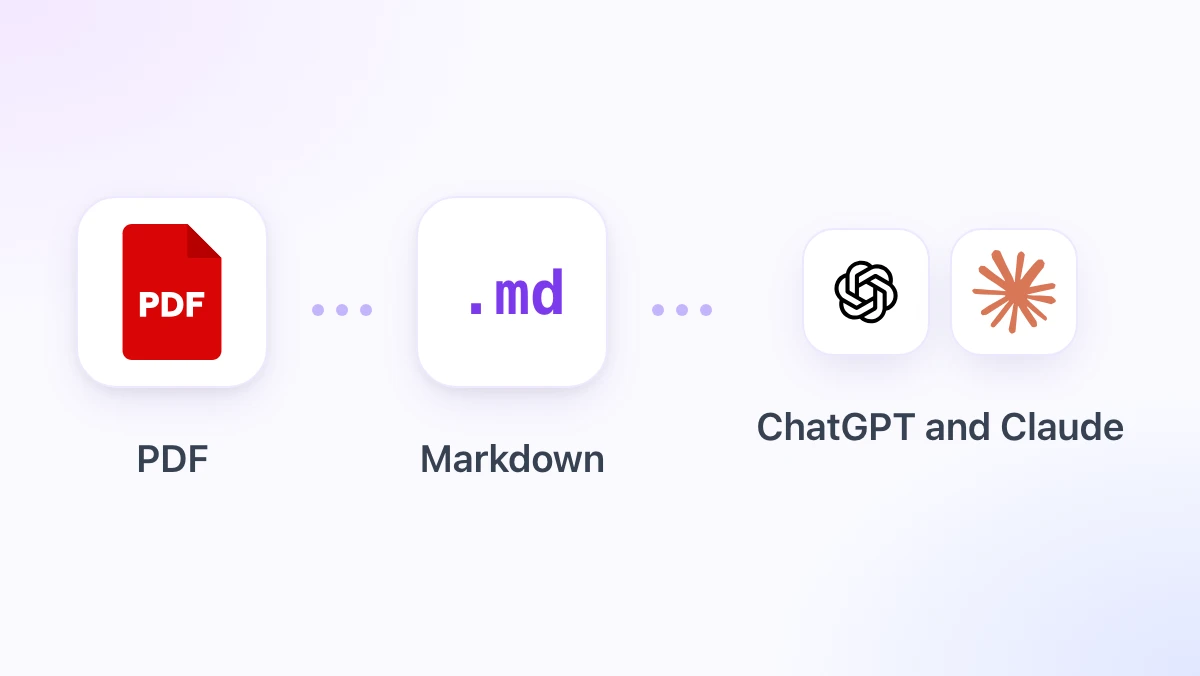
Sie laden ein 60-seitiges PDF in ChatGPT hoch und die Zusammenfassung zitiert plötzlich die Fußzeile als wichtige Erkenntnis. Oder Claude meldet, dass die Datei zu lang ist, obwohl die Hälfte nur aus Leerzeichen, Seitenzahlen und der immer gleichen Kopfzeile besteht.
Wenn Sie das PDF in Markdown umwandeln, lösen Sie beide Probleme auf einmal. Markdown behält die Überschriften, Listen und Tabellen, die das Modell braucht, und wirft den ganzen Layout-Ballast über Bord. Da es sich um reinen Text handelt, sehen Sie genau das, was das Modell sieht, bevor Sie es abschicken.
Dieser Leitfaden zeigt, warum die Konvertierung so hilfreich ist. Wir werfen einen Blick auf das kostenlose Browser-Tool auf gpt.space, den integrierten Konverter der GPT Workspace Chrome-Erweiterung mit seinem speziellen LLM-Modus und Entwickler-Bibliotheken für die Massenverarbeitung. GPT Workspace integriert ChatGPT, Claude und Google Gemini übrigens direkt in Google Docs, Google Sheets, Google Slides, Gmail und Google Drive. Genau dort landen viele dieser PDFs ohnehin.
Warum Markdown besser für LLMs ist als PDF
Ein PDF besteht im Grunde nur aus Zeichenanweisungen: Setze dieses Zeichen an diese Koordinate. Es gibt in der Datei kein echtes Konzept für eine Überschrift oder eine Tabelle. Wer also den Text extrahiert, muss die Lesereihenfolge und die Struktur erraten.
Dieses Raten geht an vorhersehbaren Stellen schief. Bei zweispaltigen Dokumenten vermischen sich oft die Zeilen beider Spalten. Tabellen werden zu einer endlosen Zahlenreihe, bei der niemand mehr weiß, welche Zahl zu welcher Spalte gehört.
Dann ist da noch die Datenmenge. Eine Kopfzeile, eine Fußzeile und eine Seitenzahl auf jeder Seite eines 60-seitigen Berichts ergeben 180 Zeilen ohne echten Inhalt. Jede einzelne davon kostet Tokens, wie unser Leitfaden zur Funktionsweise von GPT-Tokens erklärt.
Markdown löst das Strukturproblem, da Überschriften klar definiert sind. Sie können das Modell bitten, “Abschnitt 3 zusammenzufassen”, und es weiß genau, wo Abschnitt 3 beginnt. Auch Tabellen behalten dank der Pipe-Formatierung ihre saubere Spaltenausrichtung.
Zudem löst es das Problem der Überprüfung. Eine .md-Datei lässt sich in jedem beliebigen Editor öffnen. So können Sie den Anhang löschen oder prüfen, ob eine Tabelle korrekt übernommen wurde, bevor Sie den Text in das Kontextfenster einfügen.
Drei Arten von PDFs, drei unterschiedliche Ergebnisse
Bevor Sie sich für ein Tool entscheiden, sollten Sie prüfen, welche Art von PDF Sie vorliegen haben. Die Qualität der Umwandlung hängt davon viel stärker ab als vom verwendeten Tool selbst.
Text-PDFs, die aus Word, Google Docs, LaTeX oder einer Webseite exportiert wurden, lassen sich hervorragend konvertieren. Der Text ist echter Text, die Schriftarten enthalten Größeninformationen, die Überschriften verraten, und Tabellen behalten in der Regel ihre Zellen.
Eingescannte PDFs sind im Grunde nur Bilder von Seiten. Ein Browser-Konverter findet hier überhaupt keinen Text. Deshalb benötigen Sie zunächst eine Texterkennung (OCR): Laden Sie die Datei in Google Drive hoch, klicken Sie mit der rechten Maustaste darauf und wählen Sie “Mit Google Docs öffnen”. Google Drive führt dann die OCR durch und liefert Ihnen bearbeitbaren Text zum Exportieren.
Komplexe Layouts liegen irgendwo dazwischen. Mehrspaltige Artikel, Formulare und Tabellen mit verbundenen Zellen lassen sich zwar konvertieren, aber stellen Sie sich darauf ein, ein paar Zeilen manuell aufräumen zu müssen.
Methode 1: Der kostenlose PDF zu Markdown Konverter (ohne Upload)
Wenn Sie nur eine einzelne Datei haben, öffnen Sie das PDF to Markdown Tool auf gpt.space. Es läuft komplett in Ihrem Browser. Das PDF verlässt also niemals Ihr Gerät und Sie müssen kein Konto erstellen.
Ziehen Sie die Datei einfach auf die Seite. Innerhalb weniger Sekunden erhalten Sie den Markdown-Code mit Überschriften, Absätzen, Listen und Tabellen. Auf der rechten Seite wird das Ergebnis direkt gerendert, damit Sie es überprüfen können.
Klicken Sie auf “Kopieren”, um den Markdown-Text in die Zwischenablage zu übernehmen, oder laden Sie die .md-Datei herunter. Von dort aus kann der Text direkt in ChatGPT, Claude oder ein Google Doc eingefügt werden.
Auf derselben Website finden Sie auch ein Word zu Markdown Tool für .docx-Dateien. Das ist das andere Format, das häufig an KI-Modelle verfüttert wird. Word-Dateien lassen sich zuverlässiger umwandeln als PDFs, da die Struktur bereits in der Datei gespeichert ist.
Methode 2: PDFs direkt im Chrome Markdown Viewer umwandeln
Wenn Sie regelmäßig Dokumente konvertieren, erspart Ihnen die GPT Workspace Erweiterung den Umweg über eine Webseite. Version 4.25 enthält einen Markdown Viewer, der PDF- und Word-Dateien direkt akzeptiert.
Schritt 1: Die Erweiterung installieren
Installieren Sie GPT Workspace aus dem Chrome Web Store. Die Erweiterung läuft in Chrome und allen Chromium-basierten Browsern wie Edge, Brave und Arc.
Schritt 2: PDF hineinziehen oder Rechtsklick auf einen PDF-Tab
Klicken Sie mit der rechten Maustaste auf das GPT Workspace Symbol in der Symbolleiste, wählen Sie die Markdown-Tools aus und ziehen Sie eine .pdf- oder .docx-Datei in den sich öffnenden Viewer. Wenn Sie bereits ein PDF in einem Chrome-Tab geöffnet haben, können Sie alternativ mit der rechten Maustaste auf die Seite klicken und “In Markdown konvertieren” wählen.
Das Ergebnis wird im Viewer zusammen mit einem Inhaltsverzeichnis angezeigt, das aus den Überschriften generiert wird. So können Sie auch lange Berichte in wenigen Sekunden überfliegen.
Schritt 3: “LLM-ready” aktivieren
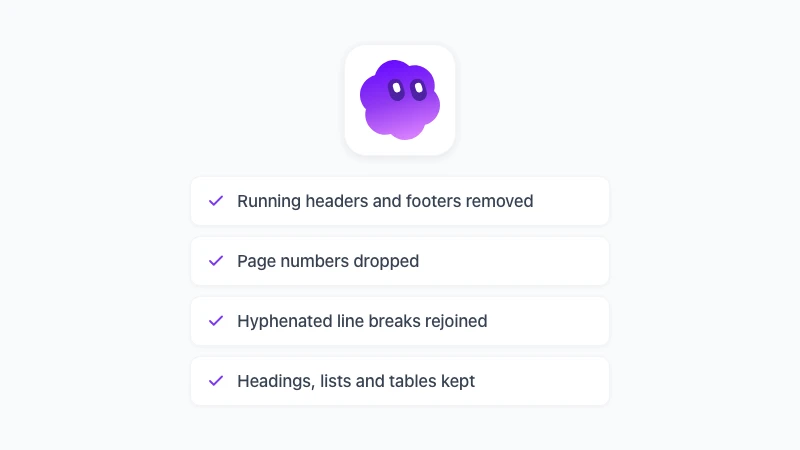
Die “LLM-ready”-Option ist der Hauptgrund, diesen Viewer anstelle eines gewöhnlichen Extraktors zu nutzen. Sie entfernt Kopf- und Fußzeilen sowie Seitenzahlen und fügt Wörter wieder zusammen, die durch Zeilenumbrüche getrennt wurden.
Was übrig bleibt, ist der reine Inhalt: Überschriften, Absätze, Listen und Tabellen. Kopieren Sie den Text, laden Sie die .md-Datei herunter oder klicken Sie auf “In Google Docs öffnen”, um direkt ein neues Dokument zu erstellen.
Alles bleibt lokal
Die Konvertierung findet vollständig im Browser statt, genau wie das Einfügen und der Docs-Export in der Erweiterung. Es wird kein PDF hochgeladen. Das ist besonders wichtig, wenn es sich bei der Datei um einen Vertrag, einen medizinischen Bericht oder einen noch nicht veröffentlichten Finanzbericht handelt.
 GPT Workspace ausprobieren
Nutzen Sie ChatGPT, Claude und Google Gemini direkt in Google Docs, Google Sheets, Google Slides, Gmail und Google Drive. Ohne ständigen Tab-Wechsel.
Kostenlos startenWas die LLM-ready Option genau entfernt
Es ist hilfreich zu wissen, was “sauber” in diesem Kontext bedeutet, damit Sie das Ergebnis besser einschätzen können. Im Vergleich zu einer einfachen Extraktion ändern sich vier Dinge.
Kopf- und Fußzeilen verschwinden. Das sind die Zeilen, die sich oben oder unten auf fast jeder Seite wiederholen, wie der Titel des Berichts, der Firmenname oder ein Vertraulichkeitshinweis.
Seitenzahlen werden entfernt, egal ob sie alleine stehen oder Teil einer Zeile wie “Seite 12 von 60” sind. Ein KI-Modell braucht sie nicht, und sie unterbrechen nur Sätze, die über den Seitenumbruch hinausgehen.
Die Silbentrennung wird repariert. Ein Wort, das am Ende einer Zeile mit “Infor-” getrennt und am Anfang der nächsten mit “mation” fortgesetzt wird, wird wieder zu “Information”. Das erleichtert auch die spätere Suche im Text.
Alles andere bleibt erhalten. Überschriften behalten ihre Hierarchie, Aufzählungen und nummerierte Listen ihre Verschachtelung und Tabellen bleiben saubere Pipe-Tabellen mit einer Kopfzeile.
Methode 3: Kommandozeilen-Tools für die Massenverarbeitung
Wenn Sie jede Nacht einen ganzen Ordner voller PDFs verarbeiten müssen, ist eine Programmbibliothek das richtige Werkzeug. Drei davon tauchen in jedem Vergleich auf und eignen sich für unterschiedliche Dateitypen.
Microsofts markitdown ist ein beliebter Einstiegspunkt: Mit pip install "markitdown[pdf]" und ein paar Zeilen Python-Code erhalten Sie Markdown aus PDF, Word, PowerPoint und mehr. Es ist schnell und unkompliziert, enthält aber keine integrierte Texterkennung (OCR).
pymupdf4llm ist die leichtgewichtige Wahl für Text-PDFs und erzeugt Markdown, das speziell für LLM-Pipelines optimiert ist. Marker hingegen ist ein echtes Schwergewicht mit eigenen OCR- und Layout-Modellen. Es ist die erste Wahl für eingescannte wissenschaftliche Arbeiten voller Tabellen und Gleichungen.
Ein Tool, das Sie für diese Aufgabe überspringen können, ist Pandoc. Es erstellt zwar hervorragende PDFs, hat aber keinen PDF-Reader integriert und kann daher nicht in diese Richtung konvertieren.
Das Ergebnis in ChatGPT oder Claude einfügen
Sobald Sie den Markdown-Text haben, lohnt es sich, beim Prompting etwas Sorgfalt walten zu lassen. Die folgenden drei Gewohnheiten haben sich im täglichen Umgang mit konvertierten Dokumenten bewährt.
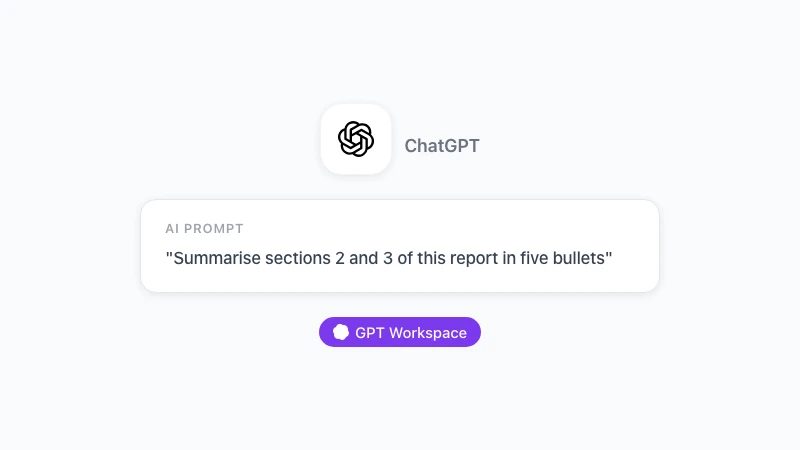
Stellen Sie Ihre Anweisungen an den Anfang und das Dokument ans Ende, getrennt durch eine Zeile wie “Das Dokument beginnt unten”. KI-Modelle befolgen Anweisungen zuverlässiger, wenn sie vor einem langen Textblock stehen und nicht erst danach.
Bei Dokumenten, die länger als ein paar Seiten sind, sollten Sie die .md-Datei hochladen, anstatt den Text einzufügen. Sowohl ChatGPT als auch Claude akzeptieren Markdown-Dateien, und so bleibt der Chatverlauf übersichtlich.
Wählen Sie das passende Modell für Ihre Aufgabe. Unser Vergleich, wann Sie Claude oder ChatGPT nutzen sollten, behandelt die Arbeit mit langen Dokumenten im Detail.
Wenn das PDF aus Google Drive stammt, können Sie sich das Chatfenster sogar komplett sparen. GPT Workspace integriert ChatGPT, Claude und Google Gemini direkt in Google Docs und Google Drive. Falls das Markdown wieder zu einem formatierten Dokument werden soll, zeigt Ihnen unser Leitfaden zu Markdown in Google Docs die besten Möglichkeiten.
Häufig gestellte Fragen
Fazit
Ein PDF in Markdown umzuwandeln dauert nur wenige Sekunden, verändert aber maßgeblich, was das KI-Modell erhält: echte Überschriften statt geratener Strukturen, Tabellen, die ihre Spalten behalten, und keine sechzig Kopien der Kopfzeile. Für eine einzelne Datei empfiehlt sich der kostenlose Konverter. Wenn Sie dies wöchentlich tun, nutzen Sie am besten den GPT Workspace Viewer mit aktivierter LLM-ready Option.
Wenn die Antwort der KI wieder in ein Dokument oder PDF umgewandelt werden soll, finden Sie die passenden Schritte in unserem Artikel Markdown zu PDF: Die 4 einfachsten Wege.