





Markdown in Google Docs einfügen: So bleibt das Format erhalten
Markdown ohne Sternchen in Google Docs einfügen: Googles eigene Funktion, ihre Grenzen bei Tabellen und eine kostenlose Lösung per Strg+V.

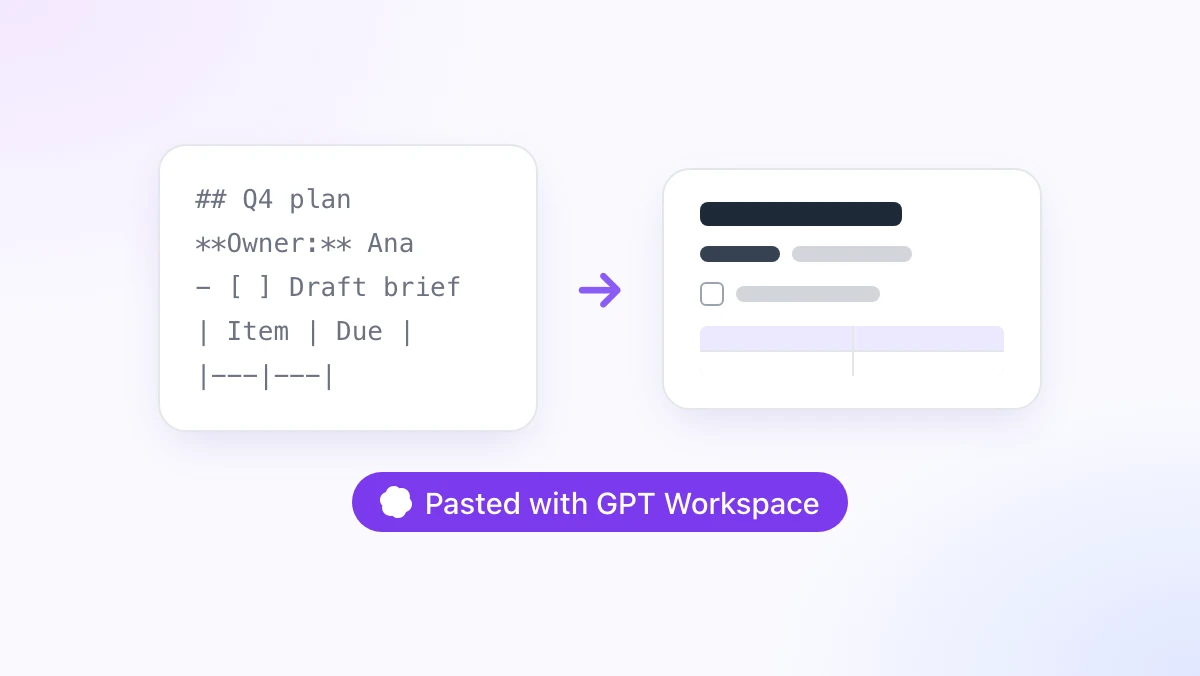
Du bittest ChatGPT um einen Projektplan, kopierst die Antwort, fügst sie in ein Google Doc ein und landest vor einer Wand aus Rauten, Sternchen und senkrechten Strichen. Die Überschriften sind weg, die Tabelle ist nur noch eine Reihe von Strichen und die Checkliste ein Haufen Bindestriche.
Dieser Leitfaden zeigt dir, wie du Markdown in Google Docs einfügen kannst, sodass Überschriften, Listen, Tabellen und Code intakt bleiben. Er behandelt Googles eigene Option zum Einfügen von Markdown, die Fälle, in denen sie stillschweigend versagt, und die praktische Konvertierung der GPT Workspace Chrome-Erweiterung. Diese bringt zudem ChatGPT, Claude und Gemini direkt in Docs, Sheets, Slides, Gmail und Drive.
Wenn du eine komplette Datei konvertieren möchtest und nicht nur Text aus der Zwischenablage, springe direkt zum Abschnitt über das Konvertieren von Dateien. Alles andere hier lässt sich in unter einer Minute einrichten.
Warum eingefügtes Markdown in Google Docs Sternchen anzeigt
Markdown ist reiner Text, bei dem Satzzeichen die Formatierung übernehmen. Zwei Sternchen bedeuten fettgedruckt, eine Raute steht für eine Überschrift und senkrechte Striche (Pipes) trennen Tabellenspalten.
ChatGPT, Claude und Gemini antworten alle in Markdown, weil es kompakt ist und die Modelle gut damit umgehen können. Das Chatfenster rendert den Code, sodass du auf dem Bildschirm fetten Text und eine saubere Tabelle siehst.
Bei deiner Zwischenablage sieht die Sache anders aus. Wenn du aus den meisten Chat-Oberflächen kopierst, erhältst du den unformatierten Rohtext. Google Docs fügt diesen Rohtext dann exakt so ein, wie er ist, inklusive aller Satzzeichen.
Docs kann das konvertieren, aber nur, wenn du dem Programm sagst, dass sich Markdown in der Zwischenablage befindet. Genau darum geht es im nächsten Abschnitt.
So fügst du Markdown mit der integrierten Google-Option in Docs ein
Google hat im Juli 2024 Funktionen für Import, Export, Kopieren und Einfügen von Markdown in Docs hinzugefügt. Import und Export sind für alle standardmäßig aktiviert, aber die Optionen zum Kopieren und Einfügen bleiben aus, bis du sie einschaltest.
Schritt 1: Markdown in den Einstellungen aktivieren
Öffne ein beliebiges Google Doc und gehe zu “Tools”, dann auf “Einstellungen”. Setze ein Häkchen bei “Markdown aktivieren” und klicke auf OK.
Diese Einstellung ist an dein Konto gebunden. Du musst sie also nur einmal vornehmen und sie gilt für jedes Dokument, das du öffnest. Google dokumentiert diese Option auf seiner Hilfeseite für Markdown in Google Docs.
Schritt 2: Den Markdown-Text kopieren
Kopiere die Antwort von ChatGPT, Claude oder Gemini oder den Inhalt einer .md-Datei, die in einem Texteditor geöffnet ist. Ein einfaches Strg+C (Cmd+C auf dem Mac) reicht völlig aus.
Schritt 3: Rechtsklick und “Aus Markdown einfügen” wählen
Klicke an die Stelle, an der der Text erscheinen soll, mache einen Rechtsklick und wähle im Kontextmenü “Aus Markdown einfügen”. Docs wandelt die Syntax beim Einfügen in echte Formatierungen um.
Die normale Tastenkombination Strg+V löst diese Konvertierung nicht aus. Du musst jedes einzelne Mal das Rechtsklick-Menü verwenden, was für viele der erste Stolperstein ist.
Was die integrierte Option konvertiert
Die Google-Hilfeseite listet fett, kursiv, durchgestrichen, Links und Überschriften der Ebenen eins bis sechs auf. Überschriften benötigen ein Leerzeichen nach den Rauten und bei Links darf kein Leerzeichen zwischen der schließenden Klammer und der URL stehen.
Für eine kurze Antwort mit ein paar Überschriften und einigen fetten Phrasen ist das völlig ausreichend. Die Lücken zeigen sich erst, sobald die Antwort strukturierter wird.
Wo “Aus Markdown einfügen” an seine Grenzen stößt
Bei drei Dingen, die KI-Assistenten ständig produzieren, wird der native Weg unzuverlässig. Du wirst in jedem Docs-Forenthread über Markdown dieselben Beschwerden finden.
Tabellen sind das größte Problem. Eine Pipe-Tabelle wird oft als buchstäbliche Striche und Bindestriche anstelle einer echten Docs-Tabelle eingefügt. Das passiert besonders dann, wenn das Modell Doppelpunkte zur Ausrichtung oder ungleiche Spaltenbreiten hinzugefügt hat.
Eingefasste Codeblöcke kommen als normale Absätze mit drei Backticks darüber und darunter an. Inline-Code verliert zwar seine Backticks, erhält aber keine Monospace-Formatierung, sodass ein Shell-Befehl und ein normaler Satz identisch aussehen.
Verschachtelte Listen und Aufgabenlisten sind reine Glückssache. Ein Unterpunkt, der um zwei Leerzeichen eingerückt ist, wird möglicherweise auf die oberste Ebene abgeflacht, und eine - [ ] Checkbox verwandelt sich in einen Bindestrich gefolgt von eckigen Klammern.
Nichts davon kannst du von deiner Seite aus beheben. Es ist ein eingeschränkter Konverter, der zudem nur funktioniert, wenn du an das Rechtsklick-Menü denkst.
 GPT Workspace ausprobieren
Nutze ChatGPT, Claude und Gemini direkt in Google Docs, Sheets, Slides, Gmail und Drive. Kein ständiges Wechseln der Tabs mehr.
Kostenlos startenMarkdown in Google Docs automatisch einfügen mit GPT Workspace
GPT Workspace 4.25 fügt dem Docs-Editor eine Konvertierung beim Einfügen hinzu. Du fügst Text wie gewohnt mit Strg+V ein, die Erweiterung erkennt Markdown in der Zwischenablage und das Dokument erhält den fertig formatierten Inhalt.
Schritt 1: Die Erweiterung installieren
Installiere GPT Workspace aus dem Chrome Web Store. Es läuft in Chrome und in allen Chromium-Browsern, die Chrome-Erweiterungen unterstützen, wie Edge, Brave und Arc.
Öffne ein Google Doc. Unten im Editor erscheint nun eine GPT Workspace Leiste. Dort findest du auch die KI-Seitenleiste und das Menü für den Markdown-Export.

Schritt 2: Einfügen
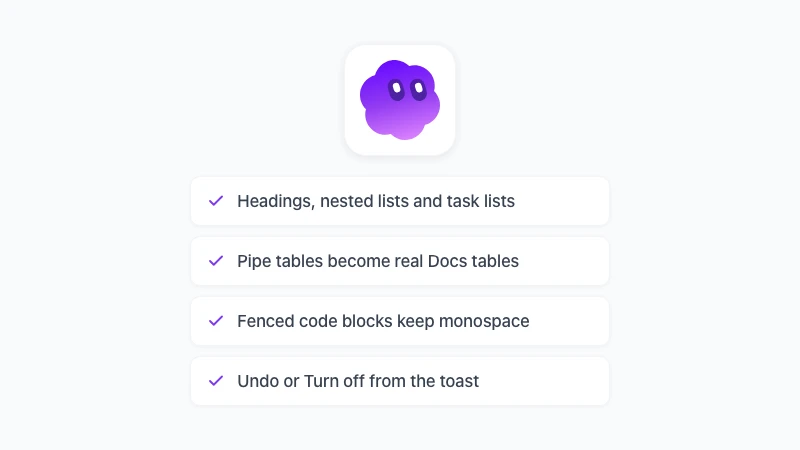
Kopiere eine Antwort von ChatGPT oder Claude und drücke Strg+V im Dokument. Überschriften werden zu echten Docs-Überschriften, Aufzählungen und nummerierte Listen behalten ihre Verschachtelung, Pipe-Tabellen werden zu richtigen Tabellen und Codeblöcke erscheinen als saubere Monospace-Blöcke.
Links, fetter und kursiver Text sowie Aufgabenlisten werden ebenfalls konvertiert. Für einige Sekunden erscheint eine kleine Benachrichtigung (Toast) mit zwei Optionen: Rückgängig machen und Deaktivieren.
Schritt 3: Rückgängig machen oder ausschalten, wenn du es nicht brauchst
Klicke auf “Rückgängig” und der Rohtext wird wiederhergestellt. Das ist wichtig, wenn du Markdown-Syntax absichtlich zitierst oder in eine Datei einfügst, die Docs bereits als Markdown behandelt. Klickst du auf “Deaktivieren”, bleibt die Funktion ausgeschaltet, bis du sie in den GPT Workspace Einstellungen wieder aktivierst.
Die Erkennung ist bewusst konservativ gehalten. Ein Satz mit einem einzelnen Sternchen oder eine URL voller Unterstriche wird in Ruhe gelassen, sodass gewöhnlicher Text genau wie zuvor eingefügt wird.
Was mit deinem Text passiert
Die Konvertierung läuft direkt in deinem Browser ab. Der Inhalt der Zwischenablage wird lokal verarbeitet und über den Editor eingefügt. Es wird absolut nichts an einen Server gesendet.
Das bedeutet auch, dass die Quelle keine Rolle spielt: Ob ChatGPT, Claude, Gemini, Perplexity, Obsidian, eine GitHub-README oder eine in Markdown verfasste Slack-Nachricht, alles kommt perfekt formatiert an.
Eine ganze Markdown-Datei konvertieren statt nur Text einzufügen
Das Einfügen aus der Zwischenablage ist das richtige Werkzeug für eine Chat-Antwort. Für eine README oder eine 40-seitige Spezifikation, die als .md gespeichert ist, solltest du stattdessen den Dateipfad wählen.
Die .md-Datei in Docs öffnen
Seit dem Update 2024 akzeptiert der Weg über Datei, Öffnen, Hochladen auch .md-Dateien und wandelt sie in ein reguläres Doc um. Seit Oktober 2026 öffnet Google .md-Dateien auch nativ. Dabei bleibt die Datei im Markdown-Format und du bearbeitest sie im Markdown-Modus, wie in unserem Leitfaden zu Markdown in Google Docs beschrieben.
Beide Wege verlassen sich auf den Konverter von Google. Daher solltest du Tabellen und Codeblöcke nach dem Öffnen der Datei kurz überprüfen.
Das kostenlose Markdown to Google Docs Tool nutzen
Das Markdown to Google Docs Tool auf gpt.space nimmt eingefügtes Markdown oder eine per Drag-and-Drop abgelegte .md-Datei und rendert sie in deinem Browser. Klicke auf “In Google Docs öffnen”, und ein temporäres Doc mit der angewendeten Formatierung öffnet sich.
Dieses Doc liegt in einem Demo-Konto. Speichere es also über Datei, Kopie erstellen. Es ist keine Anmeldung erforderlich, und die Datei verlässt dein Gerät erst, wenn du dich entscheidest, sie in Docs zu öffnen.
Über den Markdown-Viewer öffnen
Wenn die Erweiterung installiert ist, klicke mit der rechten Maustaste auf einen beliebigen .md-Link und wähle “Im Markdown-Viewer öffnen”. Alternativ öffnest du die Markdown-Tools über das Erweiterungssymbol und ziehst die Datei hinein. Der gleiche “In Google Docs öffnen”-Button befindet sich oben neben “Als PDF exportieren”.
Saubereres Markdown von ChatGPT, Claude und Gemini erhalten
Ein Konverter kann nur mit dem arbeiten, was er bekommt. Zwei Gewohnheiten machen jedes Einfügen sauberer, egal welchen Weg du wählst.
Bitte um Standard-Syntax. Anweisungen wie “Verwende eine Markdown-Tabelle mit einer Kopfzeile” und “Setze Befehle in Codeblöcke” erzeugen Ausgaben, die jeder Konverter, einschließlich dem von Google, korrekt verarbeitet.
Vermeide HTML innerhalb von Markdown. Modelle geben manchmal <br>-Tags für Zeilenumbrüche in Tabellenzellen aus, und diese bleiben als buchstäblicher Text in Docs stehen.
Die andere Option ist, die Zwischenablage komplett zu überspringen. GPT Workspace führt ChatGPT, Claude und Gemini direkt im Dokument aus, sodass die Antwort von vornherein als formatierter Text landet. Wie das geht, zeigen wir in unserem Artikel So nutzt du ChatGPT in Google Docs.
Häufig gestellte Fragen (FAQ)
Fazit
Um Markdown ohne lästiges Nachbearbeiten in Google Docs einzufügen, hast du zwei Möglichkeiten. Googles “Aus Markdown einfügen” ist integriert und für einfachen Text völlig in Ordnung, solange du an die Einstellungen und das Rechtsklick-Menü denkst.
Für alles, was Tabellen, Code oder verschachtelte Listen enthält, installiere GPT Workspace, drücke Strg+V und lass das Dokument sich selbst formatieren. Wenn du die entgegengesetzte Richtung brauchst, hilft dir unser Leitfaden zum Exportieren eines Google Docs als Markdown weiter.