


Gemini in Gmail deaktivieren: So geht's (Workspace)
Gemini in Gmail ist für Workspace-Nutzer nun standardmäßig aktiv. Lerne, wie du es im Web und mobil abschaltest und welche Admin-Optionen es gibt.

Lange E-Mail-Verläufe in Gmail beginnen jetzt mit einer KI-Zusammenfassung ganz oben, und das Fenster zum Verfassen von Nachrichten bietet an, deine Antwort für dich zu schreiben. Wenn du Gemini in Gmail deaktivieren möchtest, ist das durchaus möglich. Der Schalter dafür ist jedoch ein paar Klicks tief in den Einstellungen versteckt und an andere Funktionen gekoppelt.
Die Kurzfassung: Öffne die Einstellungen, klicke auf “Alle Einstellungen aufrufen”, bleibe im Tab “Allgemein”, klicke auf “Intelligente Funktionen in Workspace verwalten”, deaktiviere “Intelligente Funktionen in Google Workspace” und speichere. Google hat am 10. November 2026 damit begonnen, diese Funktionen für alle Workspace-Nutzer ab 18 Jahren standardmäßig zu aktivieren.
Dieser Leitfaden zeigt dir die genauen Schritte für Computer, Android und iPhone. Wir erklären, auf was du bei jedem Schalter verzichtest und welche Admin-Kontrollen es gibt. Außerdem erfährst du, wie GPT Workspace ins Spiel kommt. Diese Chrome-Erweiterung und das Google Workspace Add-on integrieren ChatGPT, Claude und Gemini direkt in Gmail, Google Docs, Google Sheets und Google Slides. Perfekt, wenn du KI-Unterstützung lieber nach deinen eigenen Regeln nutzen willst.
Was sich am 10. November geändert hat: Gemini in Gmail ist standardmäßig aktiv
Bis zu diesem Monat waren die Zusammenfassungs- und Entwurfstools von Gemini in Gmail auf private Konten und bestimmte Workspace-Editionen beschränkt. Googles Workspace Updates-Beitrag vom 10. November 2026 hebt diese Grenze auf und “erweitert die Verfügbarkeit auf alle Workspace-Nutzer ab 18 Jahren”.
Zwei Funktionen sind Teil dieses Rollouts.
| Funktion | Was sie macht | Wo du sie findest |
|---|---|---|
| KI-Zusammenfassungen für Unterhaltungen | Fasst die wichtigsten Punkte und Antworten eines langen E-Mail-Verlaufs kurz zusammen | Als Karte ganz oben im E-Mail-Verlauf |
| Formulierungshilfe (nicht personalisiert) | Entwirft eine neue E-Mail oder verfeinert deinen Text basierend auf einem kurzen Prompt | In der Eingabeleiste unten im Verfassen-Fenster |
Google schreibt dazu auch: “Diese Funktionen sind standardmäßig AKTIVIERT und können vom Nutzer deaktiviert werden.”
Der Rest der Ankündigung lässt sich auf fünf Fakten herunterbrechen:
- Konten: Alle Kunden von Google Workspace, Abonnenten von Workspace Individual sowie persönliche Google-Konten.
- Alter: Nutzer müssen mindestens 18 Jahre alt sein.
- Bedingung: Die intelligenten Funktionen in Gmail müssen aktiviert sein. Genau dort befindet sich auch der Ausschalter.
- Zeitplan: Ein schrittweiser Rollout für Domains mit schnellem und planmäßigem Release ab dem 10. November 2026. Es kann bis zu 15 Tage dauern, bis die Funktionen sichtbar werden.
- Admins: Sie “können sich dafür entscheiden, Gemini-Funktionen in Gmail zu deaktivieren.”
Der Zusatz “nicht personalisiert” ist hier wichtig. Googles Hilfeseite zur Formulierungshilfe beschreibt einen personalisierten Modus, der “proaktiv Details aus deinen anderen E-Mails und Google Drive-Dateien übernimmt”. Die Version in diesem aktuellen Rollout arbeitet hingegen ausschließlich mit dem Prompt, den du selbst eintippst.
Die Sprachabdeckung ist noch recht überschaubar. Googles Tabelle zu Gemini-Funktionen in Gmail listet beide Features in acht Sprachen auf (Englisch, Französisch, Deutsch, Italienisch, Japanisch, Koreanisch, Portugiesisch und Spanisch). Für private Konten wird die Formulierungshilfe weiterhin als “nur in den USA verfügbar” angezeigt.
Die KI-Inbox ist eine separate Funktion mit einem eigenen Kontrollkästchen. Unser Leitfaden zur Gmail AI Inbox erklärt, wie du diese ein- oder ausblendest.
So deaktivierst du Gemini in Gmail am Computer
In den Gmail-Einstellungen gibt es keinen Button, der explizit “Gemini” heißt. Google ordnet seine KI unter den intelligenten Funktionen ein. Genau dort musst du sie also abschalten.
Die folgenden Schritte basieren auf Googles Hilfeseite zu intelligenten Funktionen.
- Einstellungen öffnen. Klicke in Gmail oben rechts auf das Zahnrad-Symbol und dann auf “Alle Einstellungen aufrufen”.
- Im Tab “Allgemein” bleiben. Scrolle nach unten zu zwei Zeilen, die direkt beieinander stehen: “Intelligente Funktionen” und “Intelligente Funktionen in Google Workspace”.
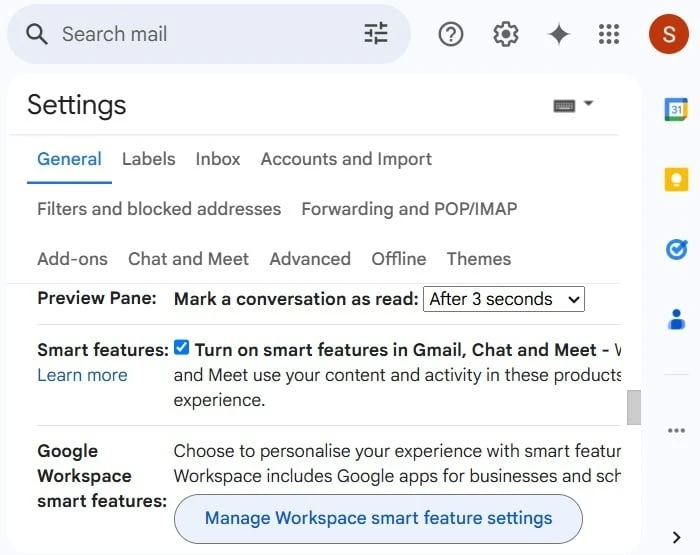
- Klicke auf “Intelligente Funktionen in Workspace verwalten”. Ein Dialogfenster mit zwei Schaltern öffnet sich.
- Deaktiviere “Intelligente Funktionen in Google Workspace”. Das ist der Schalter, der Gemini steuert. Googles eigene Beschreibung dazu lautet unter anderem: “Gemini bitten, Inhalte zusammenzufassen, Entwürfe zu erstellen und wichtige Informationen zu finden.”
- Klicke auf “Speichern” unten rechts im Dialogfenster.
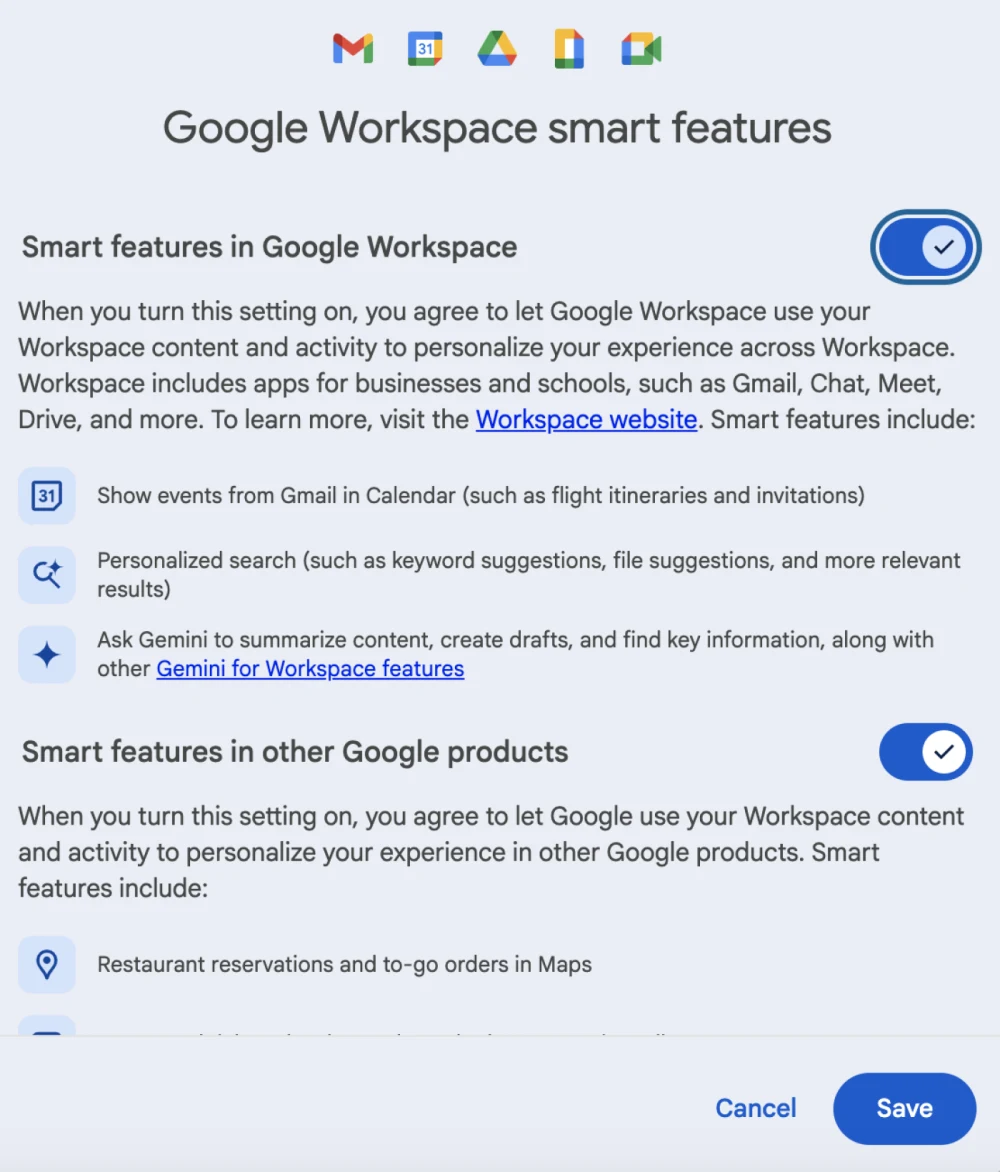
- Optional: Deaktiviere das Kästchen für intelligente Funktionen. Zurück im Tab “Allgemein” solltest du das Häkchen bei “Intelligente Funktionen in Gmail, Chat und Meet aktivieren” nur dann entfernen, wenn du auch auf “Intelligentes Schreiben”, “Intelligente Antworten” und die Posteingangskategorien verzichten möchtest.
Welcher Schalter macht was?
Gmail hat drei Schalter für intelligente Funktionen, die völlig unabhängig voneinander funktionieren.
| Schalter | Wo er sich befindet | Was er steuert |
|---|---|---|
| Intelligente Funktionen in Gmail, Chat und Meet | Kontrollkästchen im Tab “Allgemein” | Posteingangskategorien, Intelligentes Schreiben, Intelligente Antworten, Zusammenfassungskarten |
| Intelligente Funktionen in Google Workspace | Dialogfenster “Intelligente Funktionen in Workspace verwalten” | Gemini-Funktionen in ganz Workspace, Gmail-Termine im Kalender, personalisierte Suche in Google Drive |
| Intelligente Funktionen in anderen Google-Produkten | Im selben Dialogfenster | Maps-Reservierungen, Wallet-Pässe und persönliche Intelligenz in der Gemini-App und der Google-Suche (nur für private Konten) |
Die KI-Zusammenfassungen sind der einzige Bereich, in dem zwei Schalter zusammenwirken. Laut Googles Hilfeseite zu KI-Zusammenfassungen müssen die ersten beiden Schalter gleichzeitig aktiviert sein. Wenn du also einen der beiden ausschaltest, verschwindet die Zusammenfassungskarte.
Außerhalb der USA solltest du kurz prüfen, wie der Status ist. Google gibt an, dass intelligente Funktionen im Europäischen Wirtschaftsraum, in Japan, der Schweiz und Großbritannien standardmäßig deaktiviert sind.
So deaktivierst du Gemini in der Gmail-App für Android und iPhone
Die Einstellungen für intelligente Funktionen sind an dein Konto gebunden, nicht an ein bestimmtes Gerät. Google erklärt, dass Änderungen “für alle Geräte und Apps gelten, in denen du angemeldet bist”. Es wird jedoch auch gewarnt: “Einige Änderungen, die du auf deinem Computer vornimmst, werden in der mobilen App nicht übernommen.”
Falls die Zusammenfassungskarte auf deinem Smartphone immer noch angezeigt wird, aktualisiere die Gmail-App und wiederhole die Schritte dort.
Android
- Gmail-Einstellungen öffnen. Tippe oben links auf das Menü und dann auf “Einstellungen”.
- Wähle das Konto aus, das du anpassen möchtest.
- Tippe auf “Intelligente Funktionen in Google Workspace” unter der Rubrik “Allgemein”.
- Entferne das Häkchen bei “Intelligente Funktionen in Google Workspace”. Entferne auch das Häkchen bei “Intelligente Funktionen in anderen Google-Produkten”, falls du diese ebenfalls deaktivieren möchtest.
- Optional: Entferne das Häkchen bei “Intelligente Funktionen” im Bereich “Allgemein”, um auch auf “Intelligentes Schreiben” und “Intelligente Antworten” zu verzichten.
iPhone und iPad
- Gmail-Einstellungen öffnen. Tippe oben links auf das Menü und dann auf “Einstellungen”.
- Tippe auf “Datenschutz” unter der Rubrik “Allgemein”.
- Tippe auf “Intelligente Funktionen in Google Workspace”.
- Deaktiviere “Intelligente Funktionen in Google Workspace” und tippe dann oben rechts auf “Fertig”.
- Optional: Deaktiviere “Intelligente Funktionen” auf dem Datenschutz-Bildschirm.
Was dir entgeht, wenn du intelligente Funktionen ausschaltest
Google bietet für einzelne Nutzer keinen Schalter an, der ausschließlich Gemini deaktiviert. Auf der Hilfeseite zu KI-Zusammenfassungen heißt es, dass das Deaktivieren intelligenter Funktionen “auch andere Tools, wie KI-gestütztes Schreiben und Korrekturlesen, in Gmail und anderen Workspace-Apps deaktiviert”.
Die Tabelle im Abschnitt für Computer dient gleichzeitig als Übersicht dessen, was wegfällt: Alles, was ein Schalter steuert, funktioniert nach dem Ausschalten nicht mehr.
Für die meisten Leute ist es der beste Kompromiss, nur die “Intelligenten Funktionen in Google Workspace” auszuschalten. Das entfernt Gemini, lässt aber die älteren, praktischen Funktionen intakt. Google bestätigt nämlich, dass Änderungen an diesem Schalter “keine Auswirkungen auf deine bestehenden Einstellungen für intelligente Funktionen in Gmail, Chat und Meet haben”.
Erwarte jedoch nicht, dass jede Spur sofort verschwindet. In einem Test von Mashable im Juli 2026 blieb ein Glitzer-Symbol nach dem Ausschalten sichtbar. Ein Klick darauf öffnete lediglich die Aufforderung, die intelligenten Funktionen wieder zu aktivieren.
Auch das Thema Daten spielt eine Rolle. Das Ausschalten verhindert, dass deine Inhalte in Zukunft für diese Funktionen verwendet werden. Google weist jedoch darauf hin, dass bereits gelernte Informationen “möglicherweise bestehen bleiben, auch nachdem du eine Einstellung für intelligente Funktionen deaktiviert hast”.
Der wirkliche Nachteil für die meisten ist der Verlust von E-Mail-Zusammenfassungen und ersten Textentwürfen. Du kannst beides jedoch auch ohne Googles Schalter zurückbekommen, indem du einfach nur dann danach fragst, wenn du es wirklich brauchst.
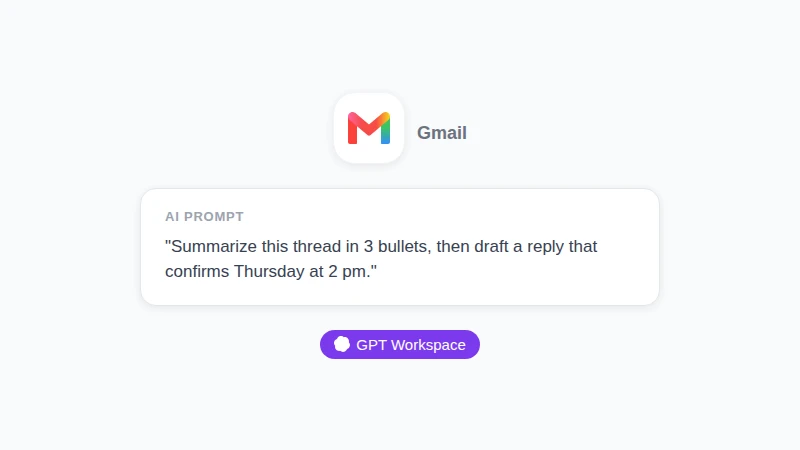
Illustration, kein Screenshot: Eine Anfrage, die du in der Seitenleiste von GPT Workspace bei geöffnetem E-Mail-Verlauf eintippen könntest. Ein einziger Prompt deckt ab, was die KI-Zusammenfassungen und die Formulierungshilfe als zwei separate Funktionen erledigt haben.
 GPT Workspace ausprobieren
Nutze ChatGPT, Claude und Gemini direkt in Google Docs, Google Sheets, Google Slides, Gmail und Google Drive. Ganz ohne Tab-Wechsel.
Kostenlos startenWas Admins für eine gesamte Domain tun können
Wo sich die Admin-Kontrollen befinden, hängt von deiner Workspace-Edition ab. Google dokumentiert zwei Hebel, und nur einer davon ist ein echter Ausschalter.
Der Schalter pro Dienst
Googles Admin-Artikel zur Verwaltung des Zugriffs auf Gemini-Funktionen in Workspace-Diensten beschreibt eine Ein- und Aus-Einstellung für jeden einzelnen Dienst, einschließlich Gmail.
- Admin-Konsole öffnen. Gehe zu Menü, Generative KI, Gemini für Workspace.
- Klicke auf das Panel für den Funktionszugriff.
- Wähle einen Geltungsbereich. Wähle optional eine Organisationseinheit oder eine Konfigurationsgruppe aus. Gruppeneinstellungen überschreiben Organisationseinheiten.
- Klicke neben Gmail auf “Bearbeiten”, wähle “Aus” und klicke auf “Speichern”.
Du benötigst dafür die Administratorberechtigung für Gemini-Einstellungen. Standardmäßig ist die Funktion für jeden Dienst aktiviert.
Auf dieser Seite gibt es zwei Einschränkungen. Als unterstützte Editionen werden Enterprise Standard und Plus, Education Plus, das Teaching and Learning Upgrade sowie Google AI Pro for Education aufgelistet. Stand 12. November 2026 wird keine Business-Edition genannt.
Es wird außerdem davor gewarnt, dass das Ausschalten von Gemini in einer App die Daten dieser App nicht komplett abschottet. In Googles Beispiel heißt es: “Ein Nutzer in Gmail kann Gemini nach einer Google Drive-Datei fragen, selbst wenn Gemini für Google Drive deaktiviert ist.”
Die Standardeinstellung für intelligente Funktionen
Fehlt das Panel für den Funktionszugriff in deiner Konsole, bleibt als Hebel nur die Standardeinstellung für intelligente Funktionen. Googles Seite zur Verwaltung intelligenter Funktionen für Nutzer ordnet dies unter Konto, Kontoeinstellungen, Intelligente Funktionen für Google Workspace ein. Dafür sind Super Admin-Rechte erforderlich.
Betrachte dies als Standardwert, nicht als feste Sperre. Google gibt an, dass “Nutzer die Standardeinstellung in ihren individuellen Einstellungen überschreiben können” und dass Änderungen bis zu 24 Stunden dauern können.
Gemini aus, KI nach deinen Regeln: Wie GPT Workspace dir hilft
Viele Leute, die Gemini ausschalten, sind gar nicht grundsätzlich gegen KI. Sie stören sich eher an einer Standardeinstellung, die sie nicht selbst gewählt haben, und an einem Schalter, der gleich mehrere andere Funktionen mit in den Abgrund reißt.
GPT Workspace funktioniert genau andersherum. Du installierst es aus dem Chrome Web Store oder dem Google Workspace Marketplace. Es wartet geduldig, bis du es öffnest. Die Schalter für intelligente Funktionen in Gmail haben darauf keinen Einfluss, da es sich nicht um eine intelligente Funktion von Google handelt.
| Gemini in Gmail (dieser Rollout) | GPT Workspace | |
|---|---|---|
| Wie du es bekommst | Standardmäßig aktiv für berechtigte Konten | Du installierst es selbst |
| Wie du es ausschaltest | Über Schalter für intelligente Funktionen, die auch andere Features steuern | Seitenleiste schließen oder das Add-on entfernen |
| Modell | Gemini | ChatGPT, Claude oder Gemini |
| Sprachen | Acht für Zusammenfassungen und Formulierungshilfe | Mehr als 30 für Entwürfe und Übersetzungen |
| Texte entwerfen | Eingabeleiste im Verfassen-Fenster | Seitenleiste, die den offenen Verlauf liest, mit Tonfall-Optionen und Umschreibefunktion |
| Kosten | Keine Zusatzkosten | Kostenloser Plan, kostenpflichtige Pläne für höhere Limits und erweiterte Modelle |
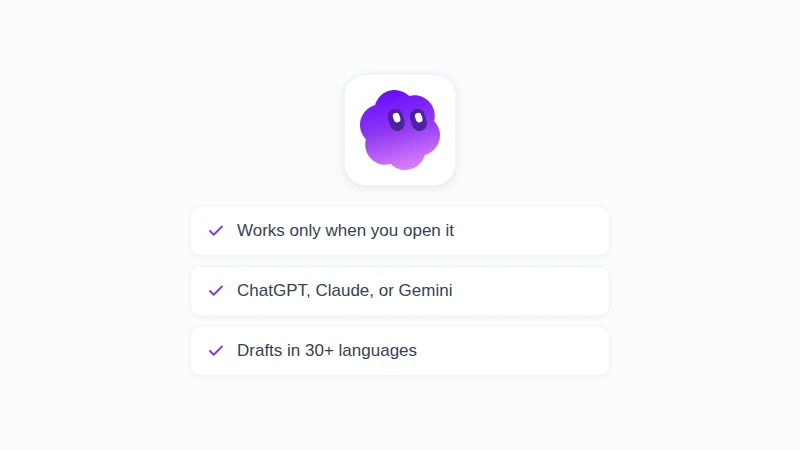
Illustration, kein Screenshot: Die drei Zeilen der Tabelle, die am wichtigsten sind, sobald Gemini deaktiviert ist. GPT Workspace wartet auf dich, lässt dich das Modell wählen und entwirft Texte in mehr als 30 Sprachen.
Wo Gemini punktet: Es ist bereits in deinem Posteingang, kostet nichts extra und eine Zusammenfassung eines Verlaufs mit 40 Nachrichten spart wirklich Zeit. Wenn dich die Standardeinstellung nicht stört, gibt es keinen Grund, es auszuschalten.
In puncto Datenschutz garantiert GPT Workspace, dass deine E-Mails niemals gespeichert und niemals zum Trainieren von KI-Modellen verwendet werden.
Die Einrichtung dauert nur wenige Minuten. Unser Leitfaden zur Nutzung von ChatGPT für Gmail führt dich Schritt für Schritt durch das Add-on. Für Antworten, die du häufig verschickst, solltest du dir ein paar E-Mail-Prompts speichern. So ist der nächste Entwurf nur einen Klick entfernt.
Du bist unsicher, welches Modell du für eine heikle Antwort wählen sollst? Unser Leitfaden darüber, wann man Claude und wann man ChatGPT nutzen sollte, vergleicht die beiden anhand echter Workspace-Aufgaben.
Häufig gestellte Fragen (FAQ)
Fazit
Um Gemini in Gmail zu deaktivieren, öffne die Einstellungen, bleibe im Tab “Allgemein”, klicke auf “Intelligente Funktionen in Workspace verwalten” und schalte “Intelligente Funktionen in Google Workspace” aus. Lass das Kästchen für Gmail, Chat und Meet aktiviert, wenn du “Intelligentes Schreiben” und die Posteingangskategorien behalten möchtest. Frag zudem deinen Admin nach dem Schalter pro Dienst, falls deine Edition dies unterstützt.
Eine Standardeinstellung auszuschalten bedeutet nicht, dass du komplett auf KI-Hilfe verzichten musst. GPT Workspace liefert dir Zusammenfassungen und Entwürfe nur dann, wenn du danach fragst, und zwar mit dem Modell deiner Wahl. Installiere es einfach und probiere es bei deinem nächsten langen E-Mail-Verlauf aus.