KI in Google Sheets nutzen: Formeln & Datenanalyse
Praktischer Guide: KI in Google Sheets mit GPT Workspace nutzen. Formeln aus Klartext, automatische Datenanalyse und Berichte, ganz ohne Programmierung.


Viele, die regelmäßig mit Google Sheets arbeiten, stoßen irgendwann an dieselbe Grenze: Man weiß genau, was man mit den Daten vorhat, aber die passende Formel fehlt – oder sie ist ein verschachteltes Monster, das niemand freiwillig warten möchte. KI in Google Sheets zu nutzen schließt genau diese Lücke. Du beschreibst in einfachen Worten, was du brauchst, und die KI schreibt die Formel oder führt die Analyse für dich aus.
Dieser Guide zeigt praktisch, wie du KI mit GPT Workspace in Google Sheets einsetzt: Formeln generieren, Daten analysieren und zusammenfassen, unordentliche Tabellen bereinigen, Berichte erstellen und typische Zeitfresser vermeiden. Vorkenntnisse in komplexen Formeln oder Datenanalyse sind nicht nötig.
Warum KI in Google Sheets?

Die ehrliche Antwort: Weil Formeln schwer zu schreiben sind, schnell kaputtgehen und mühsam zu erklären sind. Wer täglich mit Sheets arbeitet, ist selten ein Spreadsheet-Profi – sondern eine Marketingkraft, die Kampagnenbudgets trackt, ein HR-Manager mit Personalplanung, ein Vertriebsmitarbeiter mit Pipeline-Pflege oder jemand aus dem Operations-Team, der KPIs überwacht.
Diese Nutzer wollen keine ARRAYFORMULA oder verschachtelten IF-Ketten lernen. Sie wollen: Summen je Kategorie, Duplikate entfernt, Daten nach einer Regel sortiert und eine Zusammenfassung ganz oben, die sich automatisch aktualisiert. All das ist mit KI ohne jedes Formelwissen machbar.
Dazu kommt eine Ebene, die Sheets nie nativ hatte: die Interpretation deiner Daten in natürlicher Sprache. Frag einfach: „Was sind die Top-3-Umsatzmonate 2025?“ und du bekommst eine direkte Antwort, statt hunderte Zeilen selbst zu sortieren, zu filtern und durchzuscrollen.
Wer KI bereits in anderen Google-Apps nutzt, für den ist das die logische Fortsetzung. Dasselbe Tool, mit dem du ChatGPT in Google Docs nutzen kannst, unterstützt auch Sheets – du lernst also keine neue Oberfläche kennen.
GPT Workspace für Google Sheets installieren
Die Einrichtung dauert etwa zwei Minuten:
- Öffne den GPT Workspace-Eintrag im Google Workspace Marketplace.
- Klicke auf Installieren und erteile die benötigten Berechtigungen. Das Add-on muss deine Tabellendaten lesen und schreiben dürfen – nur so kann es Formeln und Ergebnisse direkt in die Zellen einfügen.
- Öffne eine beliebige Google-Tabelle und klicke oben im Menü auf Erweiterungen.
- Dort findest du GPT for Sheets, Docs, Slides, Forms. Klicke darauf, um die KI-Seitenleiste zu öffnen.
Alternativ gilt: Wer die Chrome-Erweiterung bereits für Docs installiert hat, nutzt sie automatisch auch in Sheets. Die Seitenleiste sieht in allen Google-Apps identisch aus: gleiche Eingabe, gleiche Modellauswahl, gleiche Prompt-Bibliothek.
Für den Einstieg ist kein API-Key nötig. Die kostenlose Version reicht aus, um das Tool in Ruhe auszuprobieren, bevor du zu einem bezahlten Plan wechselst.
Formeln mit Klartext-Prompts generieren
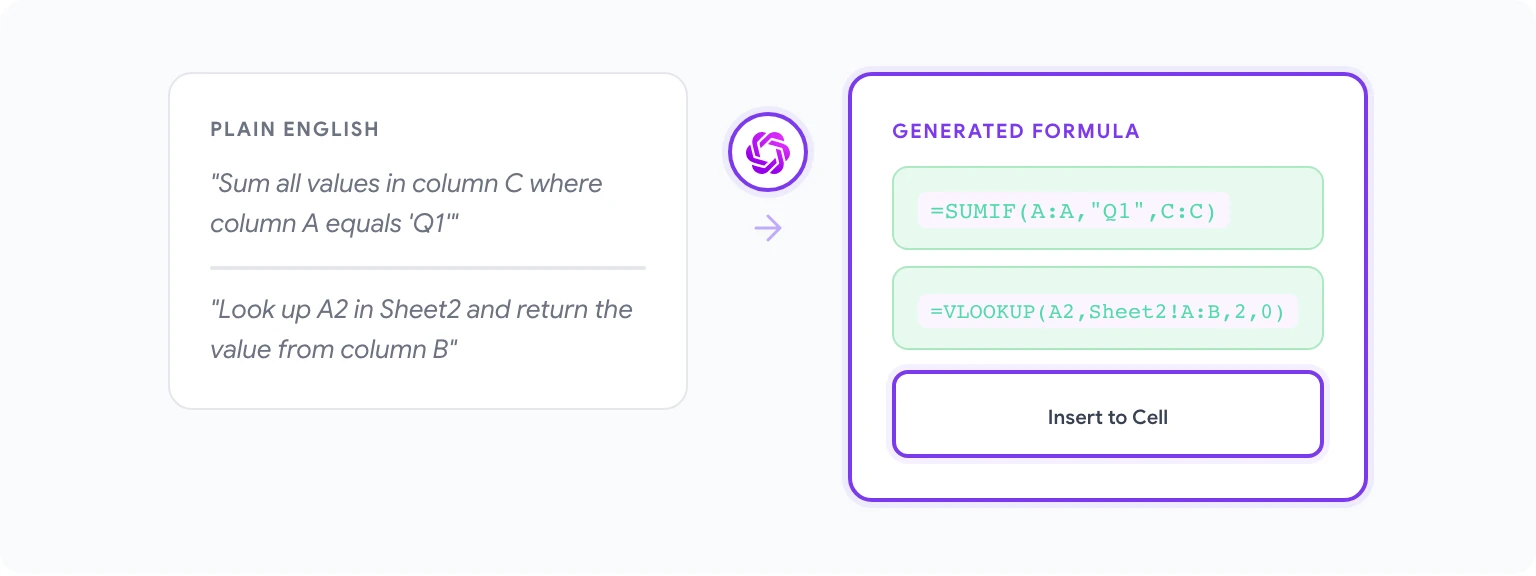
Diese Funktion überzeugt die meisten Skeptiker. So läuft der Ablauf:
- Klicke in die Zelle, in der die Formel landen soll.
- Öffne die GPT-Workspace-Seitenleiste über Erweiterungen > GPT for Sheets.
- Beschreibe, was die Formel tun soll. Je genauer du Spalten referenzierst, desto seltener rät die KI falsch.
- Die KI schreibt die Formel in der Seitenleiste. Klicke auf Einfügen, um sie in die markierte Zelle zu setzen.
- Prüfe, ob alles wie erwartet funktioniert, und kopiere die Formel bei Bedarf in weitere Zellen.
Beispiel-Prompts, die gut funktionieren:
- „Schreibe eine SUMIF-Formel, die alle Werte in Spalte C addiert, wenn Spalte A den Wert ‚Q1‘ enthält.“
- „Erstelle eine Formel in D2, die den Wert aus A2 in der Tabelle in Sheet2!A:B nachschlägt und den passenden Wert aus Spalte B zurückgibt.“
- „Schreibe eine Formel, die zählt, wie viele Zellen in Spalte B das Wort ‚pending‘ enthalten, unabhängig von Groß- und Kleinschreibung.“
- „Erstelle eine ARRAYFORMULA, die alle Werte in Spalte E um 15 % reduziert und die Ergebnisse in Spalte F schreibt.“
Die KI meistert komplexe Formeln mit mehreren Funktionen genauso gut wie einfache. Wer INDEX, MATCH und IFERROR kombinieren muss, ist mit einer Klartext-Beschreibung oft schneller, als die Syntax selbst nachzuschlagen.
Wenn die Formel falsch ist: Füge die Formel mit einer kurzen Erklärung zurück in die Seitenleiste ein – etwa „Diese Formel liefert einen Fehler, wenn Spalte A leer ist“ – und bitte um eine Korrektur. Die KI verbessert sie dann.
Daten mit KI analysieren und zusammenfassen
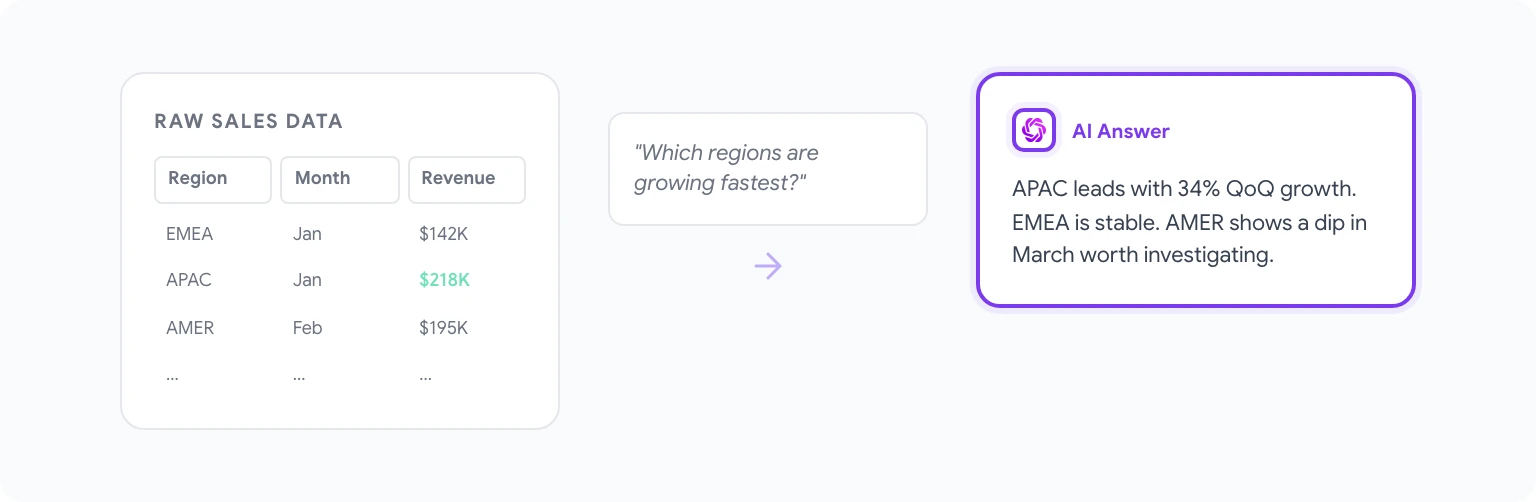
Rohe Daten sagen nichts aus, bis jemand sie interpretiert. Mit KI in Sheets kannst du direkt interpretierende Fragen stellen, ohne vorher Pivot-Tabellen oder Zusammenfassungsformeln zu bauen.
So analysierst du Daten:
- Markiere den Datenbereich, den die KI analysieren soll (z. B. eine Tabelle mit Verkaufszahlen je Region und Monat).
- Beschreibe deine Frage in der GPT-Workspace-Seitenleiste: „Fasse die wichtigsten Trends in diesen Daten zusammen. Welche Regionen wachsen am schnellsten und welche Monate hatten die höchsten Verkäufe?“
- Die KI liest die markierten Daten und liefert eine Zusammenfassung. Du kannst sie als Textblock in die Tabelle einfügen oder einfach lesen und weiterarbeiten.
Für quantitative Fragen mit eindeutiger Antwort:
- „Wie hoch ist der durchschnittliche Bestellwert für Bestellungen aus Q4 2025?“
- „Welche Produktkategorie hat in diesen Daten die höchste Retourenquote?“
- „Liste die Top-5-Kunden nach Gesamtausgaben, absteigend sortiert.“
Die KI rechnet das direkt aus. Für eine einmalige Frage, auf die du nie wieder zurückgreifen wirst, ist das schneller, als extra eine Pivot-Tabelle zu bauen.
Teams mit wiederkehrenden Berichten – wöchentliche Sales-Digests, monatliche Budget-Reviews, Quartals-Zusammenfassungen – kombinieren das am besten mit gespeicherten Prompt-Vorlagen. So entsteht ein konsistenter, wiederholbarer Prozess. Mehr dazu im Artikel zur Automatisierung wiederkehrender Aufgaben mit KI.
Unsaubere Daten bereinigen und standardisieren
Datenbereinigung gehört zu den mühsamsten Aufgaben in Sheets – und genau hier spart KI überproportional Zeit. Diese Aufgaben übernimmt sie zuverlässig:
Inkonsistente Textwerte standardisieren: Markiere eine Spalte mit uneinheitlichen Einträgen, etwa „USA“, „United States“, „US“, „U.S.A.“, und prompte: „Schreibe eine Formel, die alle Varianten von United States in ‚United States‘ umwandelt.“ Die KI erzeugt eine verschachtelte SUBSTITUTE- oder IFS-Formel, die die gängigsten Schreibweisen abfängt.
Strukturierte Daten aus unordentlichen Strings extrahieren: Wenn in einer Spalte Text wie „Max Mustermann - Account Manager - EMEA“ steht und du Name, Funktion und Region in separate Spalten trennen willst, prompte: „Schreibe Formeln, die Name, Funktion und Region aus Strings im Format ‚Name - Funktion - Region‘ in Spalte B extrahieren.“
Duplikate intelligent entfernen: Statt doppelte Zeilen einfach zu löschen und dabei Daten zu verlieren, prompte: „Schreibe eine Formel, die WAHR zurückgibt, wenn der Wert in A2 schon in einer früheren Zeile von Spalte A vorkommt.“ Anschließend filterst du nach WAHR und prüfst, bevor du löschst.
Datumsformatierung: Aus anderen Systemen importierte Tabellen haben oft gemischte Datumsformate. Prompts wie „Schreibe eine Formel, die Datumsangaben in Spalte C im Format ‚MM/TT/JJJJ‘ in Google-Sheets-Datumswerte umwandelt“ liefern verlässliche Ergebnisse.
Daten automatisch kategorisieren und verschlagworten
Kategorisieren, also Zeilen nach Regeln Labels zuzuordnen, erforderte früher komplizierte IF-Ketten oder Handarbeit. KI macht das deutlich zugänglicher.
Regelbasierte Kategorisierung: „Schreibe eine Formel für Spalte D, die die Priorität ‚Hoch‘, ‚Mittel‘ oder ‚Niedrig‘ vergibt: Hoch, wenn Spalte B größer als 10000 und Spalte C kleiner als 7 ist; Mittel, wenn Spalte B zwischen 5000 und 10000 liegt; sonst Niedrig.“
Textbasiertes Tagging: Für eine Spalte mit Kundenfeedback kann die KI eine Formel erzeugen, die Einträge anhand von Schlüsselwörtern als „Positiv“, „Negativ“ oder „Neutral“ einordnet. Bei kleinen Datensätzen kannst du GPT Workspace auch bitten, eine ganze Gruppe von Zeilen direkt zu bearbeiten und die Kategorien einzutragen – sofern alles ins Kontextfenster passt.
Vorschläge für bedingte Formatierung: Über Formeln hinaus beschreibt die KI auf Anfrage die nötigen Regeln für die bedingte Formatierung, die du dann manuell anwendest. Beispiel: „Welche Regel der bedingten Formatierung hebt Zeilen hervor, in denen Spalte E mehr als 20 % unter dem Wert in Spalte F liegt?“
Spezielle HR-Anwendungsfälle – Mitarbeiterbefragungen kategorisieren, Bewerber nach Skills verschlagworten, Abwesenheitsgründe klassifizieren – behandeln wir ausführlich im Artikel GPT Workspace für HR-Verantwortliche.
Berichte und Dashboards mit KI erstellen
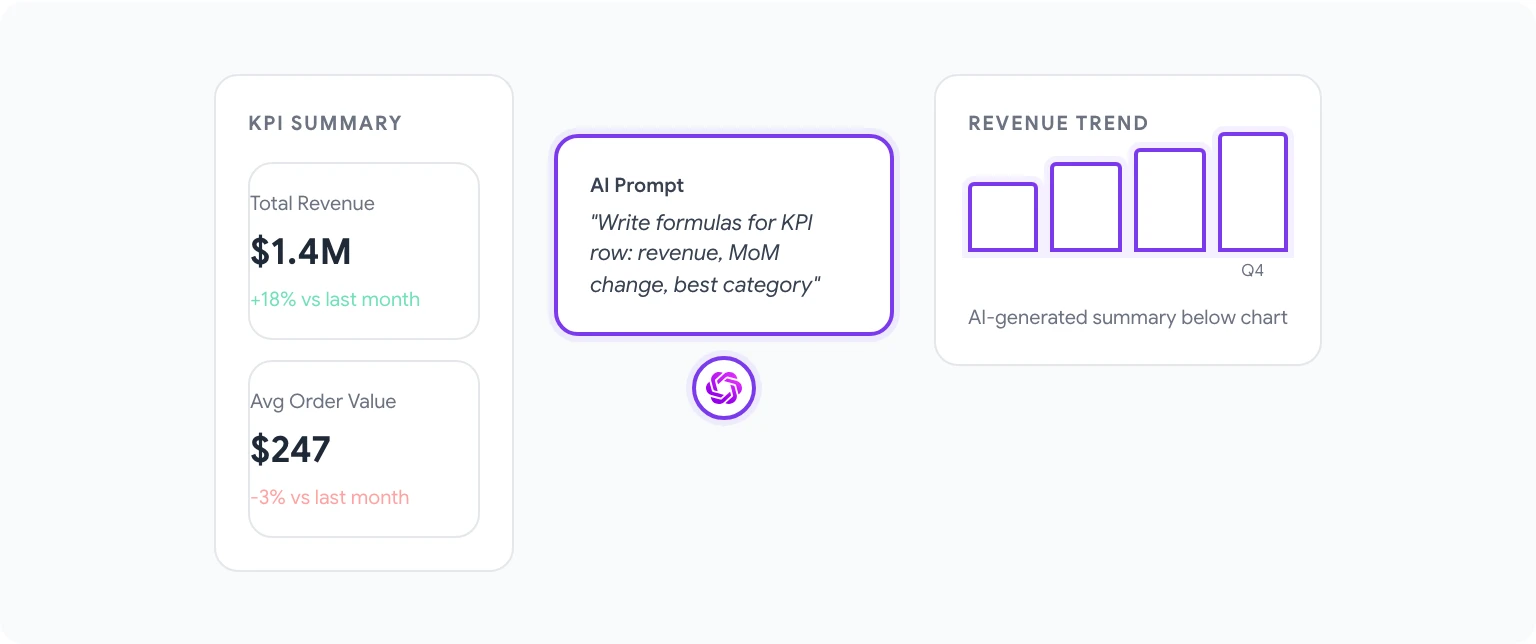
KI in Sheets ersetzt keine richtige Dashboard-Lösung wie Looker Studio, beschleunigt aber deutlich den Weg zu berichtsfertigen Daten.
Zusammenfassungstabellen erzeugen: „Schreibe Formeln für eine Zusammenfassungstabelle mit Gesamtumsatz, durchschnittlichem Bestellwert und Anzahl der Bestellungen, gruppiert nach Monat. Nutze die Daten in Sheet1.“
Diagramm-Beschreibungen schreiben: Nach dem Erstellen eines Diagramms beschreibst du der KI die Daten und fragst: „Schreibe eine Zusammenfassung in zwei Sätzen, was dieses Diagramm über das Q1-Ergebnis im Vergleich zu Q4 aussagt.“ Der Text landet in einem Textfeld über dem Diagramm – für alle Stakeholder, die die Grafik nicht selbst interpretieren wollen.
Dynamische KPI-Blöcke erstellen: „Schreibe Formeln für eine KPI-Zeile mit: Umsatz des aktuellen Monats, Veränderung zum Vormonat in Prozent und der erfolgreichsten Produktkategorie des aktuellen Monats.“
Erzählende Datenkommentare: Markiere einen Datenbereich und prompte: „Schreibe einen Datenkommentar in drei Absätzen für diese Tabelle, passend für einen monatlichen Bericht an die Geschäftsführung. Fokus auf Umsatztrends, Auffälligkeiten und kritische Punkte.“
10 fertige Prompts für Google Sheets
Kopiere diese Prompts direkt und passe die Spaltenbezüge an deine Tabelle an:
- „Schreibe einen VLOOKUP, der den Wert aus A2 in Spalte A von Sheet2 findet und den Wert aus Spalte C dieser Zeile zurückgibt.“
- „Erstelle eine Formel, die das aktuellste Datum in Spalte D zurückgibt, bei dem Spalte B den Wert ‚Closed‘ hat.“
- „Schreibe eine Formel, die den rollierenden 30-Tage-Durchschnitt des Umsatzes in Spalte C berechnet.“
- „Erstelle eine Formel, die Zeilen markiert, deren Wert in Spalte E seit mehr als 14 Tagen nicht aktualisiert wurde (Spalte F enthält das Datum der letzten Änderung).“
- „Schreibe eine ARRAYFORMULA, die die Werte in den Spalten A, B und C mit Komma als Trennzeichen verknüpft.“
- „Erstelle eine Formel, die jede Zeile in Spalte G vom höchsten zum niedrigsten Wert rangiert, mit gleicher Rangzahl bei Gleichstand.“
- „Fasse die markierten Daten zusammen: erkenne Ausreißer, berechne Mittelwert und Median und weise auf Zeilen hin, die nach Eingabefehlern aussehen.“
- „Schreibe eine Formel, die aus den E-Mail-Adressen in Spalte H nur den Domainnamen extrahiert.“
- „Erstelle eine QUERY-Formel, die alle Zeilen zurückgibt, in denen Spalte B ‚Active‘ ist und Spalte D größer als 1000 ist, sortiert nach Spalte D absteigend.“
- „Schreibe eine Formel, die die Anzahl der Arbeitstage zwischen den Datumsangaben in den Spalten A und B berechnet, ohne Wochenenden.“
Für eine größere Sammlung, sortiert nach Anwendungsfall und Rolle, sieh dir die besten KI-Tools für Google Workspace 2026 an.
Häufige Fehler bei der Nutzung von KI in Sheets
Zu vage Angaben zur Datenstruktur. „Schreibe eine Formel zur Summe je Kategorie“ ist mehrdeutig. Sag der KI, welche Spalte die Kategorien enthält, welche die Werte und wie die Kategorien heißen. Je präziser die Beschreibung, desto genauer die Formel.
Formeln ungeprüft übernehmen. KI-generierte Formeln stimmen meistens, können aber falsche Annahmen über deine Daten treffen (etwa dass die Überschriften in Zeile 1 stehen, obwohl sie in Zeile 3 sind). Teste immer an ein paar Zeilen, bevor du die Formel auf den gesamten Datensatz anwendest.
KI für sich ständig ändernde Echtzeitdaten nutzen. KI-Zusammenfassungen sind eine Momentaufnahme aus dem Zeitpunkt des Prompts. Für Dashboards, die sich automatisch aktualisieren sollen, gehören Formeln in die Zellen, keine KI-generierten Texte.
Einfache Aufgaben überprompten. Bei simplen Operationen (SUMME, COUNT, einfache IF) schreibst du die Formel selbst schneller. KI bringt den größten Nutzen bei komplexen, mehrstufigen Formeln, die du sonst lange nachschlagen oder ausgiebig testen müsstest.
Für Team-Rollouts nicht das GPT Workspace-Add-on nutzen. Für die Einführung im Team ist das Google Workspace Add-on (nicht die Chrome-Erweiterung) die bessere Wahl für verwaltete Umgebungen, weil niemand einzeln eine Browser-Erweiterung installieren muss. Workspace-Admins können es in der Admin-Konsole für die gesamte Organisation ausrollen.
Die komplette Funktionsübersicht findest du auf der Seite GPT Workspace for Sheets, inklusive Team-Preisen und Enterprise-Optionen.
Häufig gestellte Fragen
Kann KI in Google Sheets bestehende Formeln lesen und erklären? Ja. Markiere eine Zelle mit einer komplexen Formel, öffne GPT Workspace und prompte: „Erkläre in einfachen Worten, was diese Formel macht.“ Gold wert, wenn man eine Tabelle übernimmt, die jemand anderes gebaut hat.
Funktioniert GPT Workspace mit Google Sheets auf dem Smartphone? Die Chrome-Erweiterung gibt es nur für Desktop. Für Mobilgeräte nutzt du die Google Workspace Add-on-Version, die über das Erweiterungen-Menü in der Sheets-App erreichbar ist.
Wie viele Daten kann die KI auf einmal analysieren? Die Kontextgrenzen hängen vom jeweiligen Modell ab. GPT-4o verarbeitet rund 100.000 Token Kontext – das entspricht einem großen, aber nicht unbegrenzten Datensatz. Bei sehr großen Tabellen ist es am zuverlässigsten, gezielt Bereiche auszuwählen, statt die KI das gesamte Sheet analysieren zu lassen.
Verlangsamen KI-Formeln meine Tabelle? Nein. KI-generierte Formeln sind ganz normale Google-Sheets-Formeln. Nach dem Einfügen rechnen sie wie jede andere Formel. Die KI ist nur an der Erstellung beteiligt, nicht an der Ausführung.
Lassen sich wiederkehrende Prompts automatisieren? Innerhalb von Sheets noch nicht nativ. Für Automatisierung kombinierst du GPT Workspace mit Google Apps Script. Dieses fortgeschrittene Vorgehen behandeln wir ausführlich im Artikel zur Automatisierung von Google-Workspace-Aufgaben mit KI.
Was unterscheidet GPT Workspace von den eingebauten KI-Funktionen von Google in Sheets? Googles KI-Funktionen in Sheets (Teil von Gemini for Google Workspace) sind solide für einfache Formelhilfe und grundsätzliche Datenanalyse. GPT Workspace bietet zusätzlich Zugriff auf mehrere Modelle, eine teilbare Prompt-Bibliothek, Konsistenz über alle Apps hinweg und mehr Kontrolle darüber, wie die KI mit deinen Daten arbeitet.