




Respuestas inteligentes con IA en Gmail: respuestas más rápidas con GPT Workspace
Cómo usar IA para escribir, sugerir y refinar respuestas de Gmail en segundos. Patrones de prompts prácticos para correos electrónicos profesionales, seguimientos y respuestas a clientes con GPT Workspace.

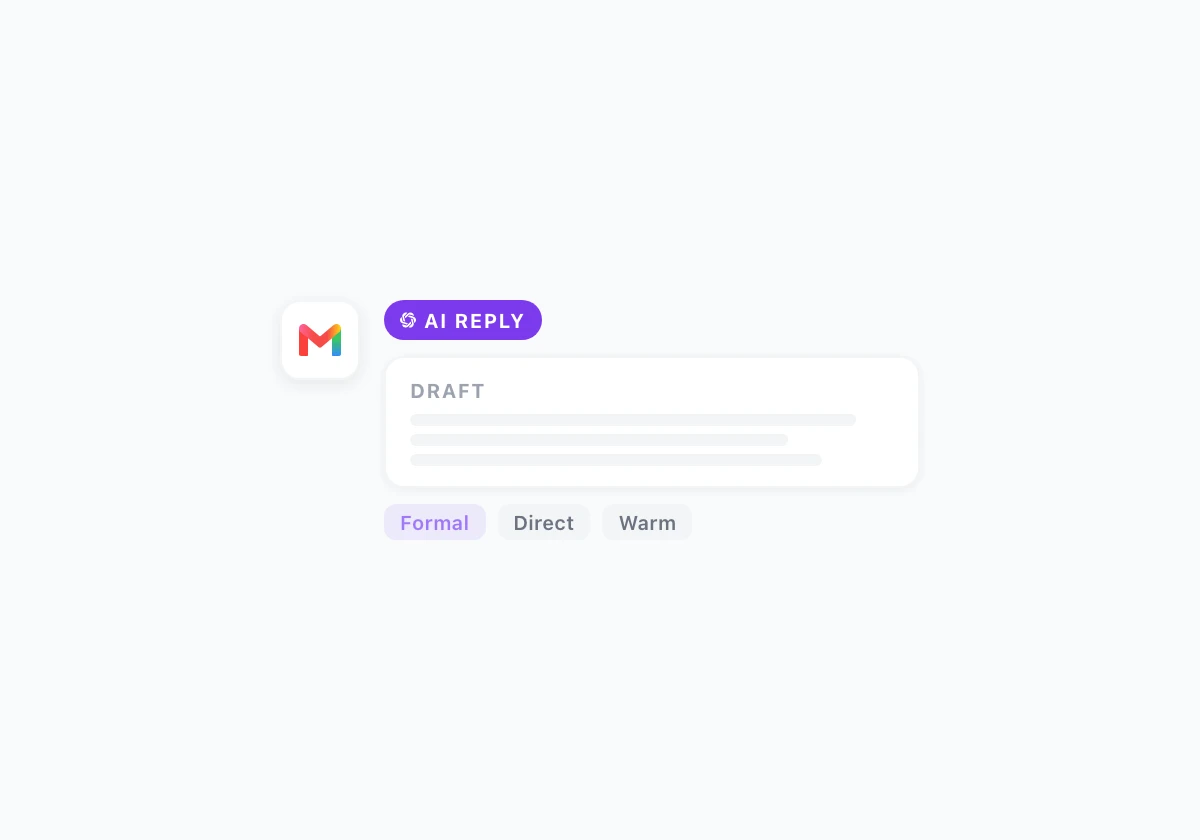
El trabajador del conocimiento promedio pasa de dos a tres horas al día en su correo electrónico. La mayor parte de ese tiempo no lo dedica a leer, sino a pensar cómo responder. ¿Qué tono encaja con este remitente? ¿Qué tan larga debe ser esta respuesta? ¿Es el momento adecuado para rechazar una propuesta, o simplemente confirmar y seguir adelante?
Las respuestas inteligentes con IA en Gmail reducen significativamente ese ciclo de toma de decisiones. No enviando correos electrónicos que no revisaste, sino generando un borrador sólido en pocos segundos para que dediques tu tiempo a editar en lugar de escribir desde un cursor en blanco.
GPT Workspace añade una barra lateral de IA directamente dentro de Gmail. Abre un hilo, describe lo que quieres decir y aparecerá un borrador sin necesidad de copiar y pegar en una ventana de chat separada o cambiar de pestañas. Esta guía muestra los patrones que mejor funcionan.
Por qué las respuestas inteligentes integradas de Gmail se quedan cortas
Gmail ya ofrece respuestas sugeridas. Están bien para un “¡Suena bien, gracias!”, pero fallan en cualquier cosa que requiera juicio, matices o extensión. Un cliente que hace tres preguntas sobre un contrato merece una respuesta que aborde cada punto, no un reconocimiento de una sola frase.
La brecha no es de esfuerzo, es de alcance. Las sugerencias integradas solo cubren confirmaciones breves e inequívocas. Cualquier cosa que requiera explicación, una negativa profesional o un tono personal necesita un enfoque basado en prompts con un modelo capaz detrás.
GPT Workspace llena ese vacío permitiéndote describir tu intención en lenguaje natural y generar un borrador completo y editable. Te mantienes en Gmail. El borrador aparece en una ventana de redacción con un solo clic.
Configuración de GPT Workspace en Gmail
Instala la extensión GPT Workspace desde Chrome Web Store. Tras la instalación, la barra lateral de IA aparecerá dentro de Gmail. Haz clic en cualquier hilo para abrirlo, luego usa la barra lateral para redactar respuestas, resumir hilos largos o reescribir un borrador que ya hayas empezado.
La guía de instalación cubre la configuración completa. Una vez que esté funcionando, los patrones siguientes se aplican directamente.
Patrón principal: describe la respuesta que deseas
La forma más rápida de redactar una respuesta es describirla en lenguaje sencillo. Abre un hilo al que necesites responder y escribe un resumen de una frase en la barra lateral.
Ejemplos de prompts:
- “Responde confirmando la hora de la reunión y preguntando si hay una agenda.”
- “Reconoce los comentarios, agradéceles y di que el informe se actualizará para el viernes.”
- “Declina cortésmente la solicitud y sugiere reprogramar para el próximo mes.”
- “Responde a las tres preguntas en orden. Tono profesional, mantenlo por debajo de 150 palabras.”
El resultado es un borrador completo. Revísalo, haz las ediciones necesarias e insértalo con un solo clic. Para correos electrónicos donde el tono importa (un mensaje sensible de RR. HH., una queja de un cliente, una negociación), puedes ejecutar el prompt de nuevo con una instrucción diferente antes de insertarlo.
Manejo del tono en respuestas profesionales

El tono es donde las respuestas de IA fallan más a menudo sin orientación. “Profesional” cubre un amplio rango, desde burocrático y distante hasta cálido y directo. Especificar el tono en el prompt limita el resultado a lo que realmente deseas.
Instrucciones de tono útiles para añadir a cualquier resumen:
- “Iguala el tono informal del remitente.”
- “Mantén un tono formal, despedida en tercera persona.”
- “Sé directo. Sin cortesías al principio.”
- “Cálido pero breve. No más de 80 palabras.”
- “Reconoce la frustración primero antes de abordar el contenido.”
Si el primer borrador es cercano pero no perfecto, añade una corrección de tono en un prompt de seguimiento: “Reescribe esto más corto y menos disculpado.” GPT Workspace mantiene el contexto del hilo, por lo que la corrección se aplica al borrador existente en lugar de empezar de cero.
Resumir hilos largos antes de responder
Antes de redactar una respuesta a un hilo con diez mensajes, ejecuta un prompt de resumen. Toma cinco segundos y evita el error común de responder al último mensaje mientras se pasa por alto algo importante enterrado anteriormente.
Prompt: “Resume este hilo en tres puntos: qué se decidió, qué sigue abierto y qué se me pidió.”
Después del resumen, el prompt de respuesta tiene un mejor contexto. Puedes hacer referencia al resumen directamente: “Responde abordando las dos preguntas abiertas del resumen anterior.”
Este patrón es especialmente útil cuando vuelves a un hilo después de unos días. El resumen te pone al día más rápido que volver a leer todo el hilo.
Correos electrónicos de seguimiento y recordatorios
Los seguimientos son los correos electrónicos que la gente más retrasa. Se sienten incómodos de escribir porque el mensaje implícito es “no respondiste y estoy revisando”. Esa incomodidad desaparece cuando puedes redactar el seguimiento en diez segundos en lugar de elegir cada palabra manualmente.
Prompts de seguimiento efectivos:
- “Escribe un seguimiento cortés para alguien que no respondió a mi correo electrónico de la semana pasada. Haz referencia a la pregunta original sin repetir todo el correo.”
- “Escribe un segundo seguimiento. Mantenlo breve, asume buena fe e incluye una solicitud clara.”
- “Escribe un recordatorio amable de que la fecha límite es mañana. Tono profesional, sin presión.”
La guía de prompts de escritura de correos electrónicos con IA para Gmail tiene una biblioteca completa de patrones de seguimiento organizados por escenario.
Prompts guardados para respuestas recurrentes
Si respondes a los mismos tipos de correos electrónicos regularmente, guarda tus mejores prompts en GPT Workspace. Las respuestas de atención al cliente, confirmaciones de entrevistas, seguimientos de proveedores y actualizaciones de estado internas siguen patrones predecibles.
Guardar un prompt significa: la próxima vez que llegue un correo electrónico similar, abre la barra lateral, haz clic en el prompt guardado y edita el borrador para el contexto específico. Tres minutos de configuración ahorran quince minutos a lo largo de una semana de correo electrónico.
Para guardar un prompt en GPT Workspace: escribe el prompt, ejecútalo y luego guárdalo en tu biblioteca con un nombre descriptivo como “Respuesta de soporte, solicitud reconocida” o “Confirmación de invitación a entrevista.”
Redactar nuevos correos electrónicos, no solo respuestas
GPT Workspace funciona en la ventana de redacción, no solo en la de respuesta. Inicia un nuevo correo electrónico, abre la barra lateral y describe lo que quieres escribir.
Prompts útiles para nuevos correos electrónicos:
- “Escribe un correo electrónico de prospección en frío para un socio potencial. Dos párrafos, solicitud específica al final, lenguaje sin presión.”
- “Escribe un anuncio interno sobre el nuevo proceso. Formato de viñetas, incluye una fecha, despídete de parte del equipo.”
- “Redacta un correo electrónico de disculpa por una entrega retrasada. Reconoce el problema, da un cronograma de resolución específico, ofrece un siguiente paso claro.”
Para la prospección masiva donde cada correo electrónico necesita personalización, la guía de cómo usar ChatGPT para Gmail cubre el flujo de trabajo que escala a través de una lista de contactos completa.
Qué revisar antes de enviar
Los borradores de IA ahorran tiempo, pero requieren una revisión antes de enviarlos. Lo principal a verificar:
Nombres y detalles: La IA a veces usa marcadores de posición o referencias genéricas cuando el contexto es ambiguo. Confirma que el nombre del destinatario, el nombre de la empresa y cualquier fecha o número mencionado en el borrador sean correctos.
Compromisos no deseados: Frases como “Tendré esto listo para…” o “podemos confirmar…” a veces se añaden cuando el prompt implicaba acuerdo. Lee el borrador para detectar cualquier compromiso que no pretendieras hacer.
Tono frente a la relación: Un prompt para una “respuesta profesional” puede producir algo ligeramente más formal que el hilo existente. Ajusta según la relación en una edición rápida.
Línea de asunto: Si el asunto se heredó del hilo original, generalmente está bien. Para nuevos correos electrónicos, verifica que el asunto sea específico. “Seguimiento” es más débil que “Re: pregunta sobre el contrato del 30 de mayo.”
La mayoría de los borradores de IA necesitan una edición de 30 segundos, no una reescritura. Ese es el ahorro de tiempo: de diez minutos componiendo a treinta segundos revisando.
Preguntas frecuentes
Empieza con el próximo correo electrónico que habrías retrasado
La forma más rápida de crear este hábito es usar GPT Workspace en un correo electrónico que normalmente pospondrías. Encuentra la respuesta que has estado evitando (la que necesita un tono cuidadoso o aborda algo incómodo) y redáctala con un prompt claro en la barra lateral.
Ese primer borrador exitoso tiende a cambiar la forma en que abordas el correo electrónico. En lugar de mirar fijamente un cuadro de respuesta en blanco, describes lo que quieres y editas desde un punto de partida que ya está al 80 por ciento.
Instala GPT Workspace en Gmail, guarda dos o tres prompts para los tipos de correo electrónico que escribes más, y pasarás menos tiempo en el correo electrónico sin enviar nada que no pretendieras. Más patrones para trabajar con IA en todas las aplicaciones de Google están en trucos de productividad con IA para Google Workspace.

