ChatGPT para docentes: planes de lecciones, retroalimentación y calificación en Google Workspace
Cómo los docentes utilizan ChatGPT para planes de lecciones, creación de cuestionarios, retroalimentación estudiantil y calificación dentro de Google Docs, Sheets y Slides con GPT Workspace.

Los docentes dedican aproximadamente el 50% de su jornada laboral a tareas que no tienen nada que ver con la enseñanza real: redactar planes de lecciones, diseñar evaluaciones, dejar comentarios en 30 borradores idénticos, crear rúbricas y redactar correos electrónicos para los padres. Esa cifra proviene de encuestas realizadas tanto a docentes de educación primaria y secundaria como de educación superior. No es un problema nuevo. Pero ChatGPT para docentes lo convierte en uno que se puede resolver.
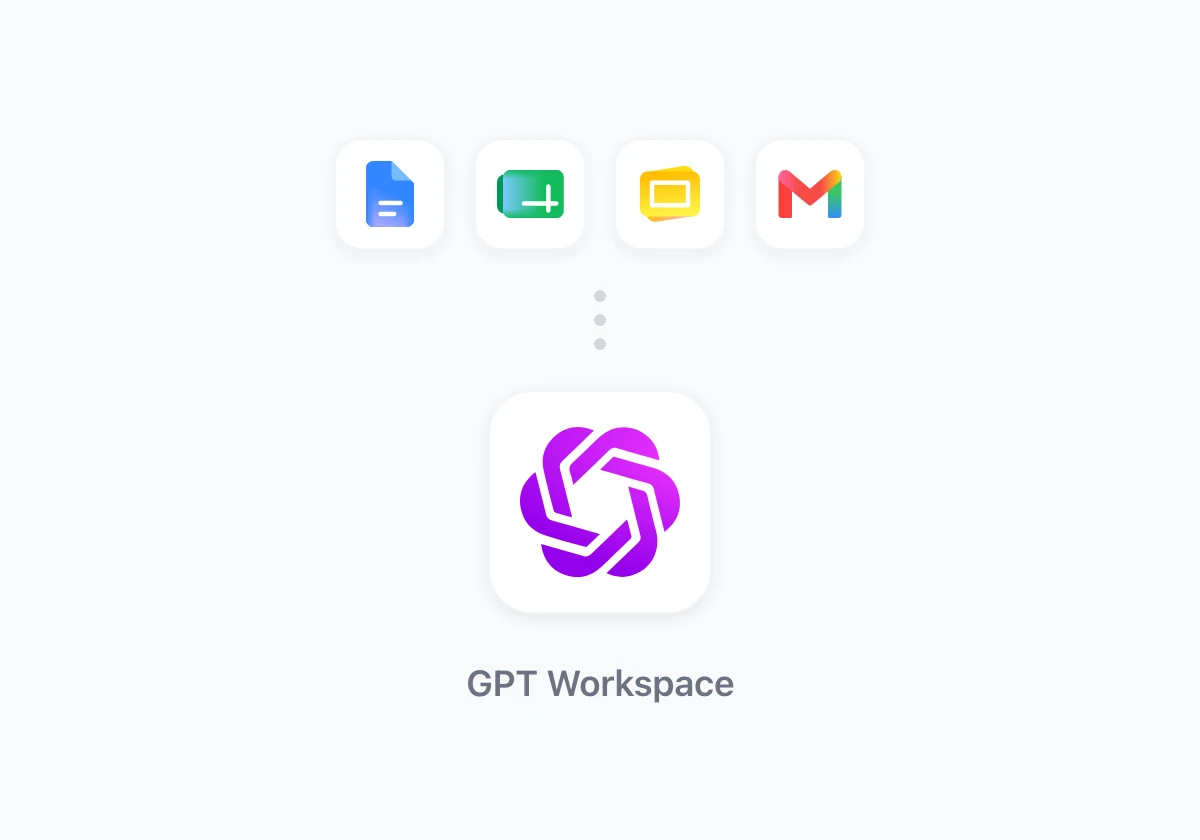
GPT Workspace integra la IA directamente en las herramientas de Google que los educadores ya utilizan. Sin aplicaciones separadas, sin copiar y pegar entre pestañas, sin nuevas plataformas que aprender. Estás en Google Docs trabajando en un plan de lecciones y la IA está ahí mismo, en la barra lateral.
Esta guía cubre los flujos de trabajo específicos donde la IA ahorra más tiempo a los docentes: planificación de lecciones, creación de cuestionarios y evaluaciones, retroalimentación estudiantil, rúbricas de calificación y comunicación con los padres.
 Prueba GPT Workspace
Utiliza ChatGPT, Claude y Gemini directamente dentro de Google Docs, Sheets, Slides, Gmail y Drive. Sin cambiar de pestaña.
Comienza gratis →Cómo usar ChatGPT para planes de lecciones
Un plan de lecciones es, en su mayoría, una tarea de escritura estructurada. Conoces el objetivo de aprendizaje, el nivel de grado y el tiempo disponible. Convertir esos datos en un plan completo y formateado es donde se va el tiempo.
Creación de un plan de lecciones completo en 3 minutos
Abre Google Docs, pega tus notas básicas y utiliza GPT Workspace para estructurarlas:
- Abre cualquier Google Doc y escribe tu intención en lenguaje sencillo: tema, nivel de grado, duración, objetivos de aprendizaje y cualquier estándar relevante.
- Abre GPT Workspace a través de Extensiones > GPT for Sheets, Docs, Slides.
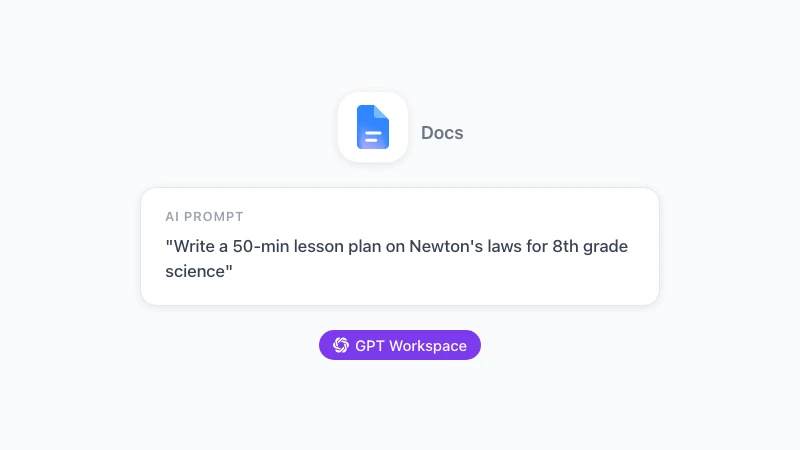
- Prompt: “Escribe un plan de lecciones completo para una clase de ciencias de 8vo grado de 50 minutos sobre las tres leyes del movimiento de Newton. Objetivo de aprendizaje: los estudiantes pueden identificar y explicar cada ley con un ejemplo del mundo real. Incluye: actividad de calentamiento (5 min), instrucción directa (15 min), práctica guiada (15 min), práctica independiente (10 min) y un ticket de salida de 5 minutos. Utiliza la taxonomía de Bloom para el diseño de la actividad.”
El resultado es un plan estructurado y listo para el docente. No es perfecto a la primera, pero está al 80% del camino. Ajustas los tiempos, cambias una actividad y listo. Lo que antes tomaba 40 minutos, ahora toma 8.
Diferenciación para múltiples niveles
La versión más difícil de la planificación de lecciones es la diferenciación: la misma lección adaptada para estudiantes de nivel promedio, avanzados y con dificultades. Escribir tres versiones manualmente es realmente agotador.
Escribe este prompt una vez que tu plan base esté listo: “Ahora crea dos versiones diferenciadas de esta lección. La versión 1 es para estudiantes que tienen un rendimiento de 1 a 2 grados por debajo del estándar: simplifica el vocabulario, añade más andamiaje y reduce la complejidad de la tarea de práctica independiente. La versión 2 es para estudiantes acelerados: añade preguntas de extensión, aumenta la complejidad del análisis e incluye una breve tarea de investigación para quienes terminen antes.”
Eso suma tres planes de lecciones a partir de una sola cadena de prompts, tomando quizás 15 minutos en total.
Generador de planes de lecciones con ChatGPT: Construyendo un sistema reutilizable
Los planes de lecciones individuales son útiles. Un sistema reutilizable es aún más útil.
Utiliza GPT Workspace en Google Docs para crear una plantilla maestra que puedas completar con diferentes temas. La estructura se mantiene consistente: las secciones requeridas por tu escuela, el formato de tu rúbrica de calificación y tus niveles de diferenciación. No tienes que reconstruir el andamiaje cada vez. Solo cambias el contenido.
Para la planificación de unidades (arcos de 4 a 6 semanas), el flujo de trabajo se escala:
“Crea un plan de unidad de 4 semanas sobre la Guerra Civil estadounidense para Historia de EE. UU. de 11vo grado. Cada semana debe tener de 3 a 4 temas de lección, vocabulario clave, sugerencias de fuentes primarias y un punto de control importante de evaluación o proyecto. Alinea con los estándares de alfabetización Common Core para historia.”
Esto te da un esqueleto completo de la unidad en menos de 2 minutos. A partir de ahí, cada lección individual es un prompt separado que hace referencia al contexto de la unidad.
El ahorro de tiempo real llega después del primer semestre. Para entonces, tienes una biblioteca de lecciones base que adaptas en lugar de recrear. La IA hace que la adaptación sea lo suficientemente rápida como para que realmente la hagas, en lugar de reutilizar materiales obsoletos porque crear otros nuevos toma demasiado tiempo.
Creación de cuestionarios y evaluaciones con IA
La creación de cuestionarios consume mucho tiempo cuando se hace bien. Escribir preguntas al nivel de dificultad adecuado, evitar redacciones ambiguas y crear distractores plausibles para las opciones múltiples. La IA es realmente buena en esto.
Creación de cuestionarios en Google Docs
“Escribe un cuestionario de 10 preguntas de opción múltiple sobre la fotosíntesis para biología de 9no grado. Cada pregunta debe tener 4 opciones (A-D). Incluye una mezcla de preguntas de recuerdo (4), preguntas de comprensión (4) y una pregunta de aplicación que requiera que los estudiantes interpreten la descripción de un diagrama simple. Después de las preguntas, incluye una clave de respuestas.”
Un cuestionario de 10 preguntas bien formado, listo para formatear en Google Docs, en unos 20 segundos. Ajusta la dificultad, cambia los temas, modifica el número de preguntas.
Para ensayos y preguntas de respuesta corta: “Escribe 5 preguntas de respuesta corta para un examen de unidad sobre la Revolución Francesa. Las preguntas deben requerir respuestas de 3 a 4 oraciones. Enfócate en el razonamiento de causa y efecto y en la evaluación de evidencia histórica. Incluye una respuesta modelo para cada una a un nivel de ‘cumple con el estándar’.”
Esas respuestas modelo son la parte más útil. Te permiten calificar más rápido y dar a los estudiantes ejemplos concretos de cómo se ve una buena respuesta.
Creación de rúbricas en Sheets
La creación de rúbricas es donde la IA en Google Sheets se vuelve práctica. Puedes pedirle a GPT Workspace dentro de Sheets que genere el texto para cada celda:
“Crea una rúbrica de calificación de 4 columnas (4 = Supera, 3 = Cumple, 2 = En proceso, 1 = Por debajo) para un ensayo persuasivo de 10mo grado. Categorías: Reclamación y Evidencia, Contraargumento, Organización, Voz y Estilo, Mecánica. Escribe el descriptor para cada celda en la matriz.”
Copia el resultado en tu plantilla de rúbrica. Tienes una rúbrica completa y referenciada a estándares para una tarea específica en 2 minutos. Construir esa misma rúbrica desde cero le toma a la mayoría de los docentes de 20 a 30 minutos, y a menudo la omiten cuando tienen poco tiempo.
Escribir retroalimentación estudiantil más rápido
La retroalimentación es donde el tiempo del docente desaparece más rápido. Una clase de 30 estudiantes enviando un borrador de ensayo significa 30 conjuntos individuales de comentarios. Una retroalimentación significativa y personalizada toma de 8 a 12 minutos por estudiante. Eso es de 4 a 6 horas por una sola tarea.
La IA no escribe la retroalimentación por ti. Escribe la primera versión que tú editas.
El flujo de trabajo práctico: lee el trabajo del estudiante, anota de 2 a 3 observaciones clave (fortalezas y áreas de crecimiento), luego pídele a GPT Workspace en Docs que convierta esas notas en una retroalimentación escrita pulida:
“Escribe una retroalimentación constructiva para un ensayo estudiantil sobre el cambio climático. Observaciones clave: tesis sólida que establece claramente una posición; la evidencia está presente pero las fuentes no están citadas correctamente; la conclusión repite la introducción en lugar de sintetizar el argumento. El tono debe ser alentador pero específico sobre qué mejorar. 3 a 4 oraciones.”
Tú lees cada trabajo y haces el juicio pedagógico. La IA convierte tu taquigrafía en una retroalimentación escrita profesional que es consistente en tono y longitud en los 30 estudiantes. El tiempo se reduce de 8 minutos por estudiante a 3.
Para la retroalimentación positiva, se aplica el mismo patrón: “Escribe un comentario breve (2 a 3 oraciones) de aliento para un estudiante que mostró una mejora significativa en la estructura de los párrafos en comparación con su último borrador. Sé específico y motivador sin ser genérico.”
Prueba GPT Workspace
Utiliza ChatGPT, Claude y Gemini directamente dentro de Google Docs, Sheets, Slides, Gmail y Drive. Sin cambiar de pestaña.
Comienza gratis →IA para la comunicación con los padres en Gmail
Los correos electrónicos a los padres toman más tiempo del que deberían. Intentas ser preciso sobre una situación delicada, mantener el tono correcto y no crear un rastro documental que cause problemas. La IA se encarga de la redacción para que puedas concentrarte en la decisión final.
Abre Gmail, comienza a redactar y utiliza GPT Workspace para escribir:
“Escribe un correo electrónico a un padre sobre la disminución de la participación de su hijo en clase durante las últimas 3 semanas. El estudiante estaba comprometido anteriormente pero se ha vuelto retraído. Enmarca esto como un registro de seguimiento en lugar de una notificación de problema. Invita al padre a programar una breve llamada. Tono profesional y cálido. Menos de 150 palabras.”
Para boletines informativos y actualizaciones de clase: “Escribe un boletín semanal de clase para los padres de 6to grado. Cubre: esta semana estudiamos fracciones y comenzamos nuestros proyectos de feria de ciencias; la próxima semana comenzamos la escritura persuasiva; recordatorio de que la feria de ciencias es el 15 de junio; solicitud de padres voluntarios para la feria. Tono amigable e informativo.”
Consulta prompts de escritura de correos electrónicos con IA para Gmail para obtener más plantillas adaptables a la comunicación escolar.
Creación de materiales de presentación en Slides
Los materiales de las lecciones a menudo necesitan un componente visual: diapositivas para la instrucción directa, organizadores gráficos, marcos de presentación. GPT Workspace para Google Slides genera el contenido que va en cada diapositiva.
“Crea notas del orador y texto con viñetas para una presentación de 12 diapositivas sobre el ciclo del agua para 5to grado. Títulos de las diapositivas: Introducción, ¿Qué es el ciclo del agua?, Evaporación, Condensación, Precipitación, Recolección, ¿Cuánto tiempo toma?, Por qué es importante, El ciclo del agua y el clima, Impacto humano, Cuestionario de repaso, Resumen. Cada diapositiva debe tener de 2 a 3 viñetas y de 3 a 4 oraciones de notas del orador.”
Esto te da el andamiaje del contenido. Tú das formato a las diapositivas, añades elementos visuales y ajustas el lenguaje para tu clase. Los 45 minutos de escritura se convierten en 10 minutos de edición.
10 Prompts prácticos para docentes
Copia y adapta estos para tu aula:
- “Escribe un plan de lecciones de 45 minutos para [grado] [materia] sobre [tema]. Objetivo: [objetivo de aprendizaje]. Incluye calentamiento, instrucción, práctica y ticket de salida.”
- “Crea un cuestionario de 10 preguntas sobre [tema] con una mezcla de opción múltiple, verdadero/falso y una pregunta de respuesta corta. Incluye una clave de respuestas.”
- “Escribe una rúbrica de 4 niveles para [tipo de tarea]. Categorías: [lista]. 1 a 2 oraciones por celda describiendo cada nivel de desempeño.”
- “Diferencia esta lección para estudiantes que leen 2 años por debajo del nivel de grado: [pegar lección]. Reduce la complejidad del vocabulario y añade más pistas visuales.”
- “Escribe una retroalimentación para un ensayo estudiantil sobre [tema]. Fortalezas: [nota]. Áreas a mejorar: [nota]. Tono: alentador pero específico.”
- “Escribe un correo electrónico para padres sobre [situación]. Mantenlo por debajo de 150 palabras, profesional pero cálido, y termina con un siguiente paso claro.”
- “Crea 5 preguntas de discusión para [texto o tema]. Las preguntas deben ir desde el recuerdo hasta el análisis y la evaluación.”
- “Escribe un horario de tareas de 3 semanas para [unidad]. Incluye de 2 a 3 tareas por semana, tiempo estimado por tarea y las habilidades que refuerza cada tarea.”
- “Genera un glosario de 15 términos clave para [tema]. Cada definición debe estar en un lenguaje amigable para el estudiante, apropiado para [nivel de grado].”
- “Escribe un plan de maestro sustituto para una clase de [grado] [materia]. Duración: 50 minutos. Los estudiantes están trabajando actualmente en [tema]. Incluye instrucciones claras, una actividad independiente y qué hacer si los estudiantes terminan antes.”
Para más prompts organizados por aplicación de Google, consulta los mejores prompts de ChatGPT para Google Workspace.
Cómo empezar
El mejor punto de partida es el flujo de trabajo que más tiempo te cuesta en este momento. Para la mayoría de los docentes, eso es la planificación de lecciones o la retroalimentación estudiantil. Elige uno y pruébalo durante una semana.
Instala GPT Workspace desde Chrome Web Store, abre un Google Doc que normalmente llenarías manualmente y utiliza la barra lateral. La primera sesión toma 10 minutos para acostumbrarse. Para el tercer día, el patrón es automático.
Para las escuelas que implementan herramientas de IA en un departamento o equipo de grado, el complemento de Google Workspace puede ser instalado por tu administrador en la cuenta de cada docente. Sin instalación individual, sin dependencia del navegador.
La IA no reemplazará tu experiencia sobre lo que los estudiantes necesitan aprender o cómo responder cuando un estudiante tiene dificultades. Lo que reemplaza son las horas dedicadas al trabajo de redacción que rodea la enseñanza real. Recuperar esas horas es lo que importa.