Cómo comparar dos documentos de Word (ahora también en Google Docs)
Cómo comparar dos documentos de Word en Windows, Mac o gratis en Google Docs, que ya lee archivos .docx sin convertirlos. Pasos, límites y trucos de IA.

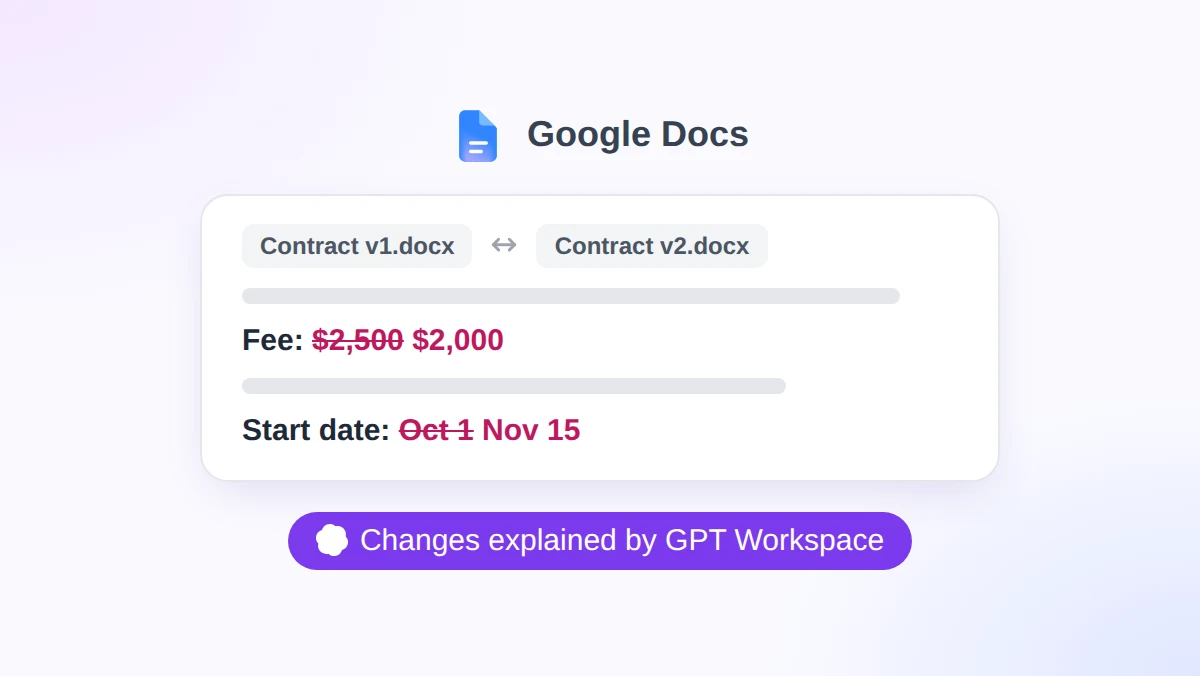
Un cliente te devuelve un contrato en un nuevo .docx y te dice que solo ha corregido un error tipográfico. Saber cómo comparar dos documentos de Word te permite comprobar si es cierto en apenas un minuto, sin tener que leer ambos archivos línea por línea.
La versión corta: en Word para Windows o Mac, abre la pestaña Revisar y haz clic en Comparar. Si no tienes Word instalado, sube ambos archivos a Google Drive y ve a Herramientas, luego haz clic en Comparar documentos dentro de Google Docs, que desde el 16 de noviembre de 2026 puede leer archivos .docx sin necesidad de convertirlos.
Ambas herramientas marcan todos los cambios, pero ninguna te dice cuáles son realmente importantes. Ahí es donde entra en juego GPT Workspace: una extensión para Chrome y un complemento para Google Workspace que integra ChatGPT, Claude y Gemini directamente en Google Docs, Google Sheets, Google Slides y Gmail.
Cómo comparar dos documentos de Word: tus opciones de un vistazo
El método ideal dependerá de lo que tengas instalado. Por defecto, cada opción mantiene intactos tus dos archivos originales y guarda las diferencias en un tercer documento.
| Dónde trabajas | Comando para comparar | Qué obtienes |
|---|---|---|
| Word para Windows | Pestaña Revisar, Comparar, “Comparar dos versiones de un documento (línea negra legal)” | Un tercer documento nuevo con control de cambios |
| Word para Mac | Pestaña Revisar, Comparar, Comparar documentos | Una copia nueva con marcas de revisión |
| Word para la web | No disponible | Control de cambios, pero sin comparación |
| Google Docs en el navegador | Herramientas, Comparar documentos | Un nuevo Google Doc con sugerencias de edición |
La tercera fila suele sorprender. La comparación de funciones de Word de Microsoft marca la opción “Comparar y combinar revisiones” para la versión de escritorio y deja en blanco la columna de Word para la web, aunque el Control de cambios sí está marcado en ambas.
Por lo tanto, si solo tienes acceso a Word en el navegador, Google Docs es ahora la ruta más rápida. Solo necesitas una cuenta de Google y un navegador de escritorio.
Qué ha cambiado: Google Docs ya compara archivos .docx
Google Docs ya abría y editaba archivos de Word directamente. Su herramienta para comparar documentos era la pieza que faltaba, y la publicación de actualizaciones de Workspace de Google del 16 de noviembre de 2026 por fin cerró esa brecha.
El anuncio es breve y directo: “Ahora puedes comparar archivos .docx directamente en Google Docs sin tener que convertirlos primero”. Google añade que esto significa “el fin de los archivos duplicados que saturan tu Drive”.
Quién tiene acceso
- Cuentas: todos los clientes de Google Workspace, suscriptores de Workspace Individual y cuentas personales de Google.
- Precio: no se requiere ningún plan de pago, ya que las cuentas personales gratuitas están incluidas.
- Disponibilidad: “Disponible ya” tanto para dominios de lanzamiento rápido como programado.
- Administradores: “No hay control de administrador para esta función”, así que nadie tiene que activarla manualmente.
Vale la pena conocer un pequeño matiz antes de empezar. La publicación dice que la herramienta está “disponible por defecto al abrir archivos .docx en Google Docs”, mientras que el artículo de ayuda de Google sobre la comparación de documentos documenta una combinación específica: un Google Doc comparado con un archivo .docx.
Cómo comparar documentos de Word en Google Docs paso a paso
Estos pasos siguen el artículo de ayuda y la demostración de la publicación de lanzamiento. Están pensados para un navegador de escritorio (el primer paso del artículo empieza con “En tu ordenador”).
- Sube ambos archivos de Word a Google Drive. El artículo de ayuda es estricto respecto al segundo archivo: “El archivo debe estar almacenado en Google Drive”.
- Abre la versión más antigua en Google Docs. Google lo llama el documento principal y sirve como base para la comparación.
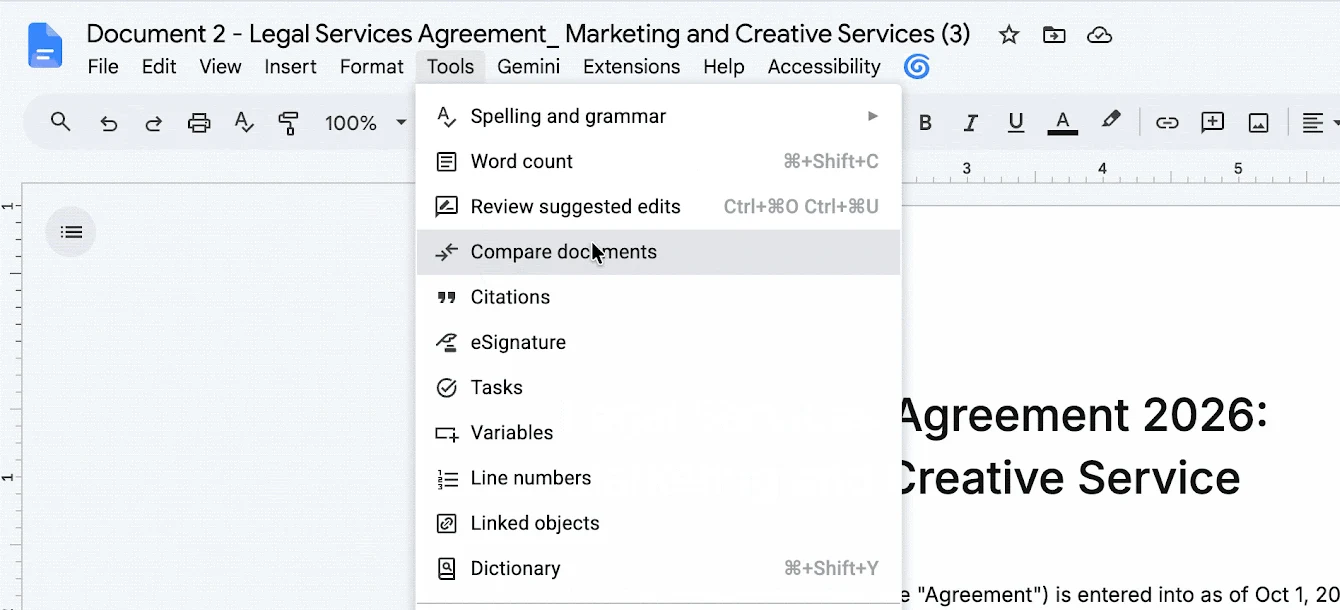
- Haz clic en Herramientas y luego en Comparar documentos. El comando se encuentra justo debajo de Revisar sugerencias de edición.
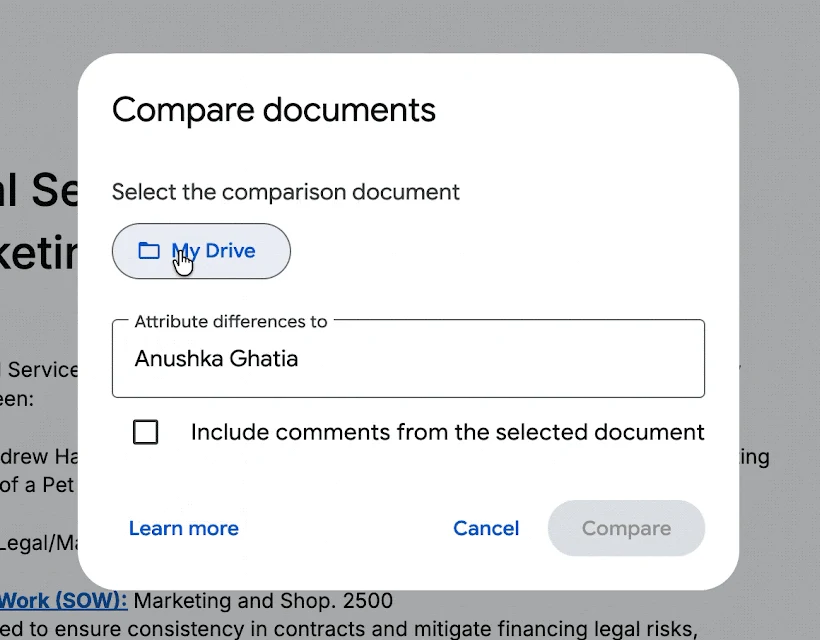
- Abre el selector de archivos. En “Seleccionar el documento de comparación”, haz clic en el botón de Drive. El artículo de ayuda lo llama Desde Drive, y la demo de Google lo etiqueta como Mi unidad.
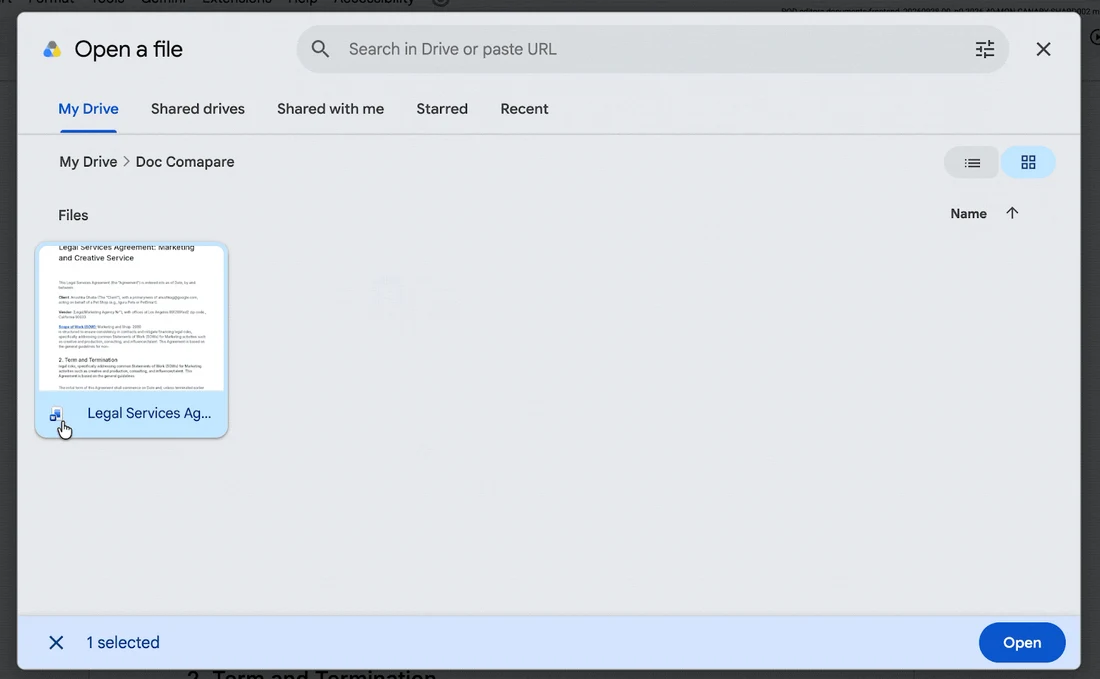
- Selecciona el archivo de Word más reciente y haz clic en Abrir. Los archivos de Word tienen un pequeño icono azul con una “W” en el selector.
- Configura las dos opciones. “Atribuir diferencias a” es el nombre que aparecerá en cada sugerencia de edición (por defecto será el tuyo). Marca “Incluir comentarios del documento seleccionado” para trasladar los comentarios de ese archivo.
- Haz clic en Comparar y luego en Abrir. En la demo de Google, el botón de Abrir aparece en un pequeño cuadro que dice “La comparación está lista”.
Cómo leer la comparación
El artículo de ayuda describe el resultado en una sola frase: la comparación “crea un tercer Google Doc que muestra las diferencias como sugerencias de edición”. En la demo de Google, el nuevo archivo se llama “Comparación de” seguido de los nombres de ambos archivos.
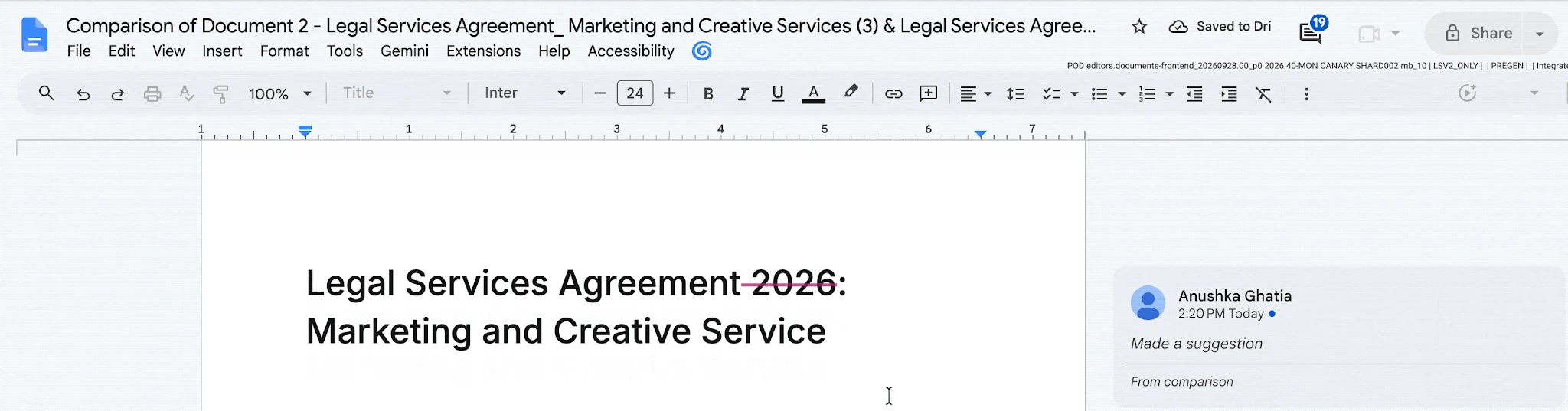
El texto que solo está en el primer archivo aparece tachado. El texto que solo está en el segundo archivo se muestra en color, y cada cambio genera una tarjeta en el margen derecho.
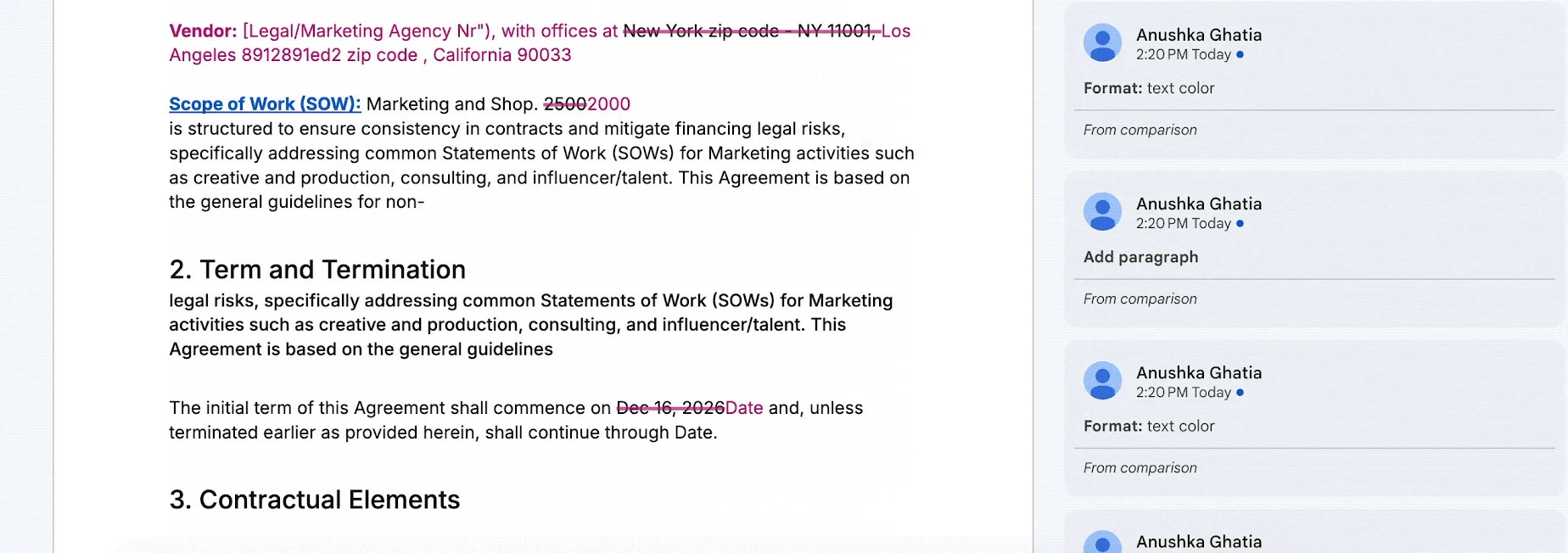
Aceptar o rechazar los cambios
Las sugerencias de edición están ahí para que tú las resuelvas. El artículo de ayuda de Google sobre sugerencias de edición ofrece dos formas de hacerlo.
- Una por una: selecciona una tarjeta de comentario y haz clic en Aceptar o Rechazar.
- Todas a la vez: haz clic en Herramientas y luego en Revisar sugerencias de edición. Aparecerá un cuadro en la parte superior derecha donde podrás hacer clic en Aceptar todas o Rechazar todas.
La flecha hacia abajo de ese cuadro te permite previsualizar el documento con o sin los cambios antes de confirmarlos.
¿Vas a enviar el resultado a un usuario de Word? El mismo artículo indica que, al convertir el archivo, “Cualquier sugerencia en los editores de Google Docs se convierte en control de cambios en Microsoft Office”, por lo que si descargas la comparación como un archivo de Word, llegará con el control de cambios activado.
Límites que debes conocer antes de confiar en esta función
| Límite | Qué dice Google |
|---|---|
| Diseño | “Los cambios en el diseño de las columnas del documento y en el ancho de las columnas de las tablas no se compararán”. |
| Almacenamiento | El archivo de Word que selecciones debe estar guardado en Google Drive. |
| Dispositivo | Los pasos están pensados para un ordenador. |
| Combinación de archivos | El artículo de ayuda cubre la comparación de un Google Doc con un archivo .docx. |
| Extensión antigua | La extensión antigua de Chrome “Edición de Office para Documentos, Hojas de cálculo y Presentaciones” puede “abrir archivos de Word en una pestaña de visor restringido”. |
Dos de estos límites tienen solución. Si la opción Comparar documentos no está disponible en tu archivo de Word, convierte la versión más antigua a un Google Doc y empieza desde esa copia.
La página de ayuda sobre archivos de Office de Google confirma que el original se mantiene intacto: “Al realizar la conversión, se crea una copia de tu archivo de Office”. Para el problema de la extensión, abre el archivo desde Drive haciendo clic derecho, luego en Abrir con y selecciona Google Docs.
Cómo comparar dos documentos en Word para Windows y Mac
Si tienes instalado Word en tu ordenador, su comando Comparar hace el mismo trabajo con archivos locales, pero con controles mucho más precisos.
Word para Windows
Estos pasos provienen del artículo sobre la línea negra legal de Microsoft, que cubre Word para Microsoft 365 y otras versiones de escritorio para Windows.
- Abre ambos documentos en Word.
- Ve a la pestaña Revisar. En el grupo Comparar, selecciona Comparar.
- Haz clic en “Comparar dos versiones de un documento (línea negra legal)”.
- Configura el Documento original seleccionando el archivo más antiguo.
- Configura el Documento revisado seleccionando el archivo más reciente.
- Elige qué comparar. Las opciones incluyen comentarios, formato y cambios de texto, mostrados a nivel de carácter o de palabra.
- Selecciona Aceptar.
Microsoft resume así el resultado: Word “muestra lo que ha cambiado entre ellos en un tercer documento nuevo. Los documentos que se están comparando no se modifican”.
Hay tres detalles que te ahorrarán problemas más adelante:
- Mantén la salida por defecto. En “Mostrar cambios en”, si eliges Documento original o Documento revisado, “se modificará el documento seleccionado”.
- El control de cambios va primero. Si alguno de los archivos tiene cambios registrados, Word mostrará un cuadro de mensaje; al hacer clic en Sí, se aceptarán y se ejecutará la comparación.
- Varios revisores. Microsoft recomienda no usar esta opción en ese caso y sugiere “Combinar revisiones de varios autores en un solo documento”.
Word para Mac
El artículo para Mac de Microsoft es más breve.
- Abre una de las dos versiones.
- En la pestaña Revisar, selecciona Comparar y luego Comparar documentos.
- Elige el archivo más antiguo en la lista de Documento original.
- Busca el archivo más reciente en la lista de Documento revisado y selecciona Aceptar.
Word combina los cambios en una copia nueva basada en el original. Microsoft señala que “La copia original permanece intacta”.
Word o Google Docs: ¿cuál deberías usar?
| Word para escritorio | Google Docs | |
|---|---|---|
| Se ejecuta en | La aplicación para Windows o Mac | Un navegador de escritorio |
| Los archivos están | En tu ordenador | En Google Drive |
| Resultado | Un tercer documento con control de cambios | Un tercer Google Doc con sugerencias de edición |
| Controles | A nivel de carácter o palabra, además de qué comparar | Una etiqueta de nombre y una casilla de comentarios |
| Necesitas | Una versión de escritorio de Word | Cualquier cuenta de Google |
Usa Word cuando tengas la aplicación instalada en tu equipo y quieras aprovechar sus controles más precisos. Usa Google Docs en un Chromebook, en un portátil prestado o cuando tu equipo ya guarde sus archivos en Google Drive.
Entiende los cambios fácilmente con GPT Workspace
Una comparación es solo una lista, no una evaluación. Cuarenta cambios marcados pueden ocultar fácilmente aquel que adelanta una fecha límite o elimina un cero importante.
GPT Workspace se encarga de esa parte directamente dentro del archivo de comparación. Ese archivo es un Google Doc normal, lo cual es importante: la página de ayuda de Office de Google menciona los complementos como uno de los motivos principales para convertir un archivo de Office.
- Abre el documento de comparación e inicia la barra lateral de GPT Workspace.
- Elige un modelo: ChatGPT, Claude o Gemini.

- Pega la redacción antigua y la nueva de una cláusula en el cuadro de peticiones.
- Pregunta qué ha cambiado en cuanto a significado, no solo en las palabras.
- Decide en Google Docs. Acepta o rechaza cada sugerencia a tu criterio.
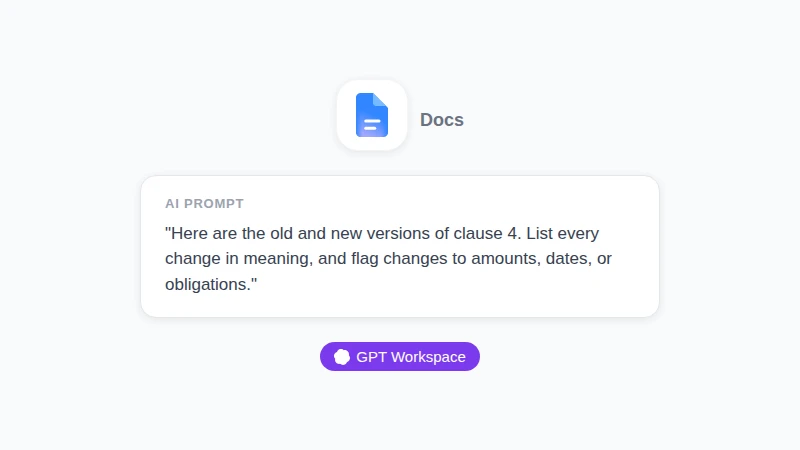
Ilustración, no una captura de pantalla: una petición que podrías escribir en la barra lateral de GPT Workspace tras pegar ambas versiones de una cláusula. Pide el significado y luego nombra las tres cosas que debe resaltar.
Estos prompts (indicaciones) cubren una revisión habitual.
| Objetivo | Prompt |
|---|---|
| Significado | “Aquí tienes la versión antigua y la nueva de la cláusula 4. Enumera cada cambio de significado y resalta los cambios en cantidades, fechas u obligaciones.” |
| Clasificación | “Clasifica estos cambios en tres grupos: solo redacción, cambia un hecho, cambia una obligación. Una línea para cada uno.” |
| Resumen | “Resume en cinco viñetas qué ha cambiado entre estas dos versiones para alguien que no ha leído ninguna de las dos.” |
| Contrapropuesta | “Reescribe esta cláusula para que mantenga su nueva fecha límite y restaure nuestras condiciones de pago.” |
| Respuesta | “Redacta una respuesta breve para el remitente. Acepta los cambios del 1 al 3, rechaza el cambio 4 y explica el motivo en dos frases.” |
Hay dos límites que debemos dejar claros. GPT Workspace no ejecuta la comparación ni resuelve las sugerencias: de eso se encargan Google Docs y Word.
Comprueba siempre su lectura comparándola con el documento, sobre todo los números. Si se trata de un contrato, considera la respuesta como una ayuda de lectura, no como asesoramiento legal.
 Prueba GPT Workspace
Usa ChatGPT, Claude y Gemini directamente en Google Docs, Google Sheets, Google Slides, Gmail y Google Drive. Sin cambiar de pestaña.
Empieza gratis¿Es la primera vez que usas la barra lateral? Nuestra guía sobre cómo usar ChatGPT en Google Docs te explica cómo configurarla.
Para textos legales largos, nuestra guía sobre cuándo usar Claude y cuándo usar ChatGPT te ayudará a elegir el modelo adecuado. Para el mensaje de respuesta con tus cambios, puedes empezar con nuestros prompts para correos electrónicos.
GPT Workspace tiene un plan gratuito con límites de uso, y los planes de pago los amplían.
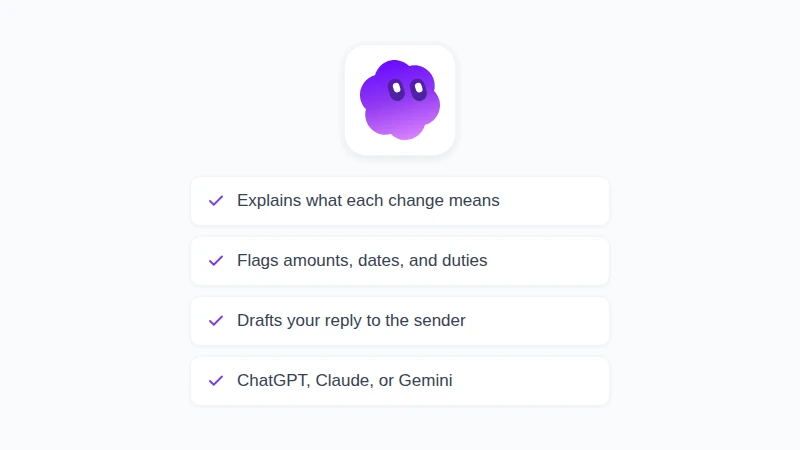
Ilustración, no una captura de pantalla: lo que GPT Workspace aporta a una revisión. La comparación en sí, y cada acción de aceptar o rechazar, sigue ocurriendo en Google Docs o Word.
Preguntas frecuentes
Conclusión
Saber cómo comparar dos documentos de Word ya no depende de tener instalada la versión de escritorio. La ruta de Revisar y luego Comparar sigue funcionando en las aplicaciones para Windows y Mac, pero ahora Google Docs hace lo mismo con archivos .docx en cualquier navegador y desde una cuenta gratuita.
La comparación te muestra qué ha cambiado, pero no lo que significa. GPT Workspace lee la redacción antigua y la nueva contigo dentro del mismo Google Doc, así que instálalo y revisa tu próxima corrección de una sola pasada.