





Cómo poner Gmail en modo oscuro total (incluyendo los correos)
El modo oscuro de Gmail bien hecho: activa el tema nativo, descubre por qué los correos siguen blancos y oscurécelos con una extensión gratuita.

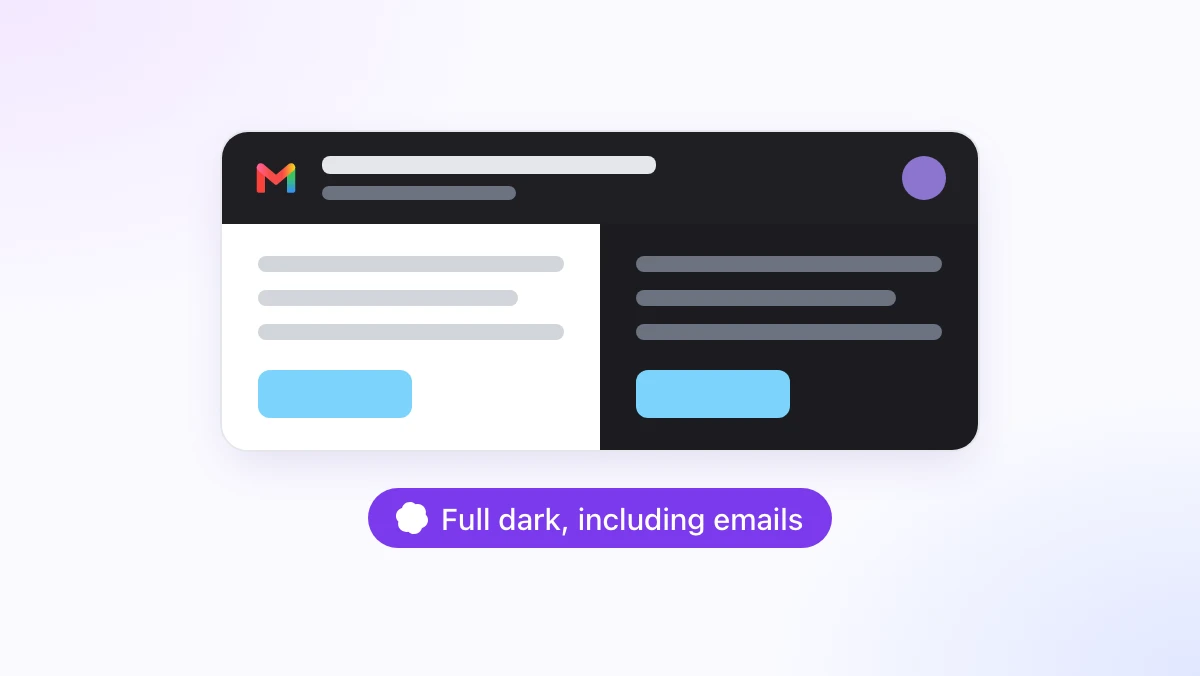
Cambiaste Gmail al tema oscuro, abriste el primer correo del día y, aun así, te encontraste con un rectángulo blanco. Cada newsletter, cada recibo y cada respuesta sigue siendo una caja de luz brillante dentro de un marco oscuro.
Así es como funciona Gmail: su tema oscuro oscurece la interfaz, pero deja el cuerpo de los correos exactamente como los diseñó el remitente. En esta guía te mostramos cómo activar el tema nativo, por qué los correos siguen viéndose blancos y cómo hacer que el modo oscuro de Gmail también llegue a los mensajes. Para ello usaremos el modo oscuro gratuito de la extensión para Chrome de GPT Workspace, que además integra ChatGPT, Claude y Gemini directamente en Gmail, Docs, Sheets y Slides.
Nada de esto cambiará los correos que envíes. Todo se trata de cómo tu propia pantalla muestra tu bandeja de entrada.
Cómo activar el modo oscuro en Gmail (el tema integrado)
Gmail lleva años ofreciendo un tema oscuro en su versión web, y Google lo explica en su página de ayuda sobre cómo Cambiar el fondo de Gmail. Solo necesitas cuatro clics.
En el ordenador
Abre Gmail y haz clic en el icono del engranaje (Configuración) arriba a la derecha. En el panel de Ajustes rápidos, busca la sección Tema y haz clic en Ver todos.
Elige Oscuro en la ventana de temas y haz clic en Guardar. Los menús, la lista de mensajes y los paneles laterales se oscurecerán de inmediato.
En Android y iPhone
Abre la app de Gmail, toca el Menú arriba a la izquierda, luego Ajustes, Ajustes generales y Tema. Elige Claro, Oscuro o Predeterminado del sistema.
El tema oscuro en Android requiere Android 10 o superior, y en iOS la aplicación sigue la configuración del sistema a menos que elijas un tema manualmente (Google Workspace Updates). El teléfono y el ordenador no comparten esta configuración, por lo que activar el tema en tu escritorio no afectará a la app de tu móvil.
Por qué los correos siguen blancos con el tema oscuro de Gmail
Abre cualquier mensaje después de cambiar al modo Oscuro y verás que el cuerpo sigue siendo blanco. No te preocupes, no es un error en tu configuración.
Un correo electrónico es una pequeña página HTML escrita por el remitente, a menudo con un fondo blanco fijo y texto oscuro incrustado. El tema oscuro de Gmail en la web rediseña la propia interfaz de la plataforma, pero no recolorea el contenido de los mensajes. Por eso, una newsletter diseñada para una pantalla clara llegará viéndose clara.
Los remitentes podrían incluir una variante oscura de sus correos, y algunos lo hacen. Sin embargo, la mayoría no, y esa es la razón por la que tu bandeja de entrada es oscura, pero lo que realmente lees no lo es.
Las soluciones habituales suelen ser bastante toscas. La función “force-dark” de Chrome invierte todos los sitios web que visitas y destroza las imágenes. Las extensiones genéricas de modo oscuro rediseñan todo Gmail sin saber qué correos ya son oscuros, por lo que las newsletters oscuras terminan volviéndose blancas.
Cómo hacer que el modo oscuro de Gmail llegue a los correos
El modo oscuro de GPT Workspace está diseñado específicamente para Gmail. Es un ajuste local y gratuito de la extensión: no necesitas cuenta, ni iniciar sesión, ni gastar créditos de IA para usarlo.
Paso 1: Instala la extensión
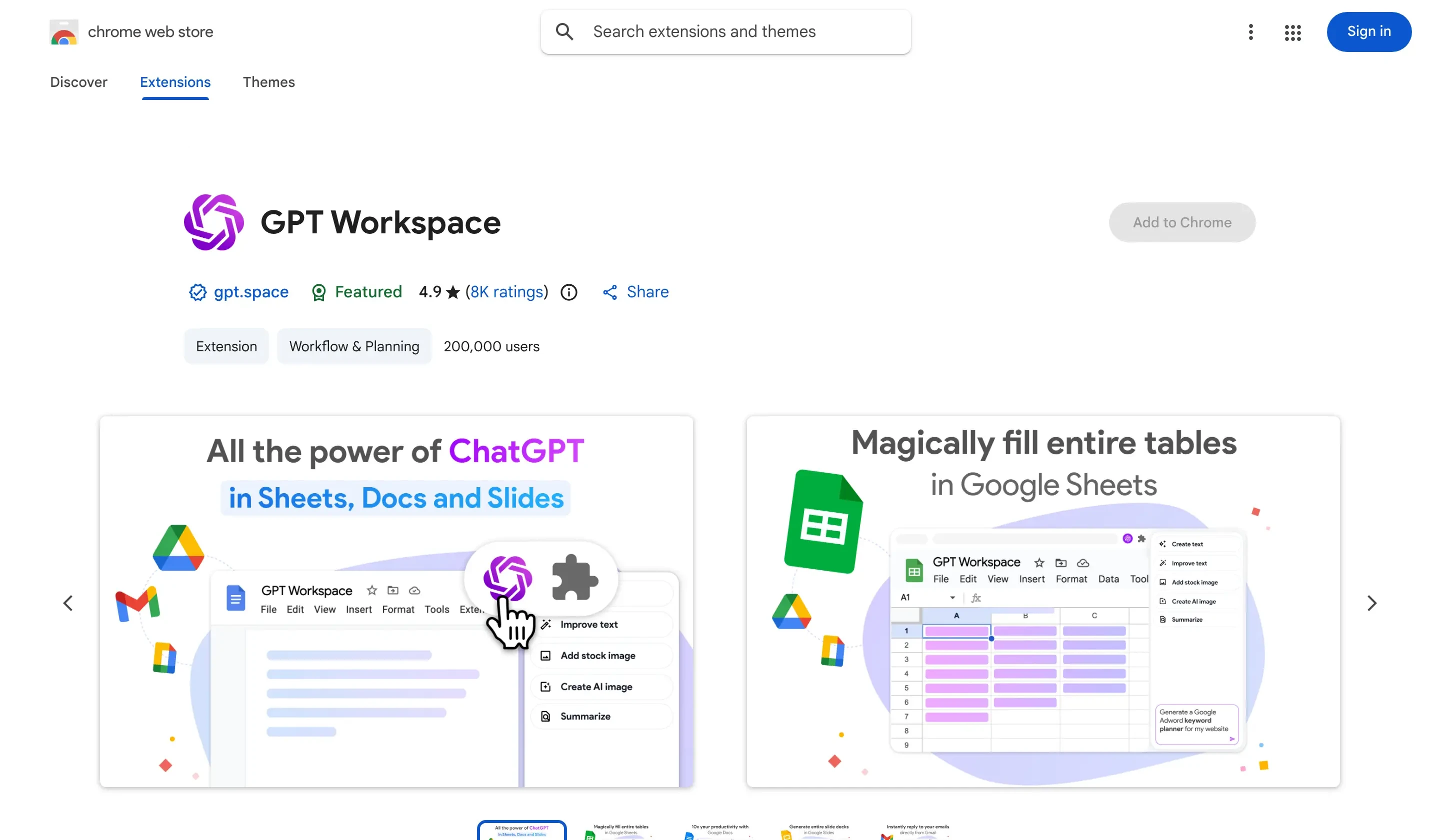
Añade GPT Workspace desde la Chrome Web Store y abre Gmail. Funciona en la versión de escritorio de Chrome y en navegadores basados en Chromium como Edge, Brave y Arc.
Paso 2: Haz clic en el botón de la luna
En la barra de herramientas sobre tu lista de mensajes, junto al botón Clean up, verás un icono con forma de luna. Haz clic en él y elige un modo.
La opción “Dark Gmail, original emails” oscurece la interfaz de Gmail y deja cada correo tal como lo diseñó el remitente. Por otro lado, “Full dark, including emails” oscurece también el cuerpo de los correos y el editor de redacción, y es la opción predeterminada cuando simplemente activas el modo oscuro.
Paso 3: Alterna con el teclado
Pulsando Alt+Shift+D (Option+Shift+D en Mac) puedes alternar entre el modo apagado y el último que usaste, con una pequeña notificación confirmando el cambio. Puedes modificar este atajo desde chrome://extensions/shortcuts.
Esta configuración se guarda para Gmail de forma independiente a Docs, Sheets, Slides y Drive, y se sincroniza al instante en todas tus pestañas abiertas de Gmail. Además, carga antes de que la página se dibuje en pantalla, evitando ese molesto destello blanco al abrir el correo.
 Prueba GPT Workspace
Usa ChatGPT, Claude y Gemini directamente dentro de Google Docs, Sheets, Slides, Gmail y Drive. Sin cambiar de pestaña.
Empieza gratisQué pasa con cada tipo de correo
Un Gmail oscuro que convierta tus correos en negativos fotográficos sería peor que uno blanco. Hay cuatro detalles que hacen que esta extensión sea perfecta para usarla todo el día.
Funciona con el propio tema de Gmail
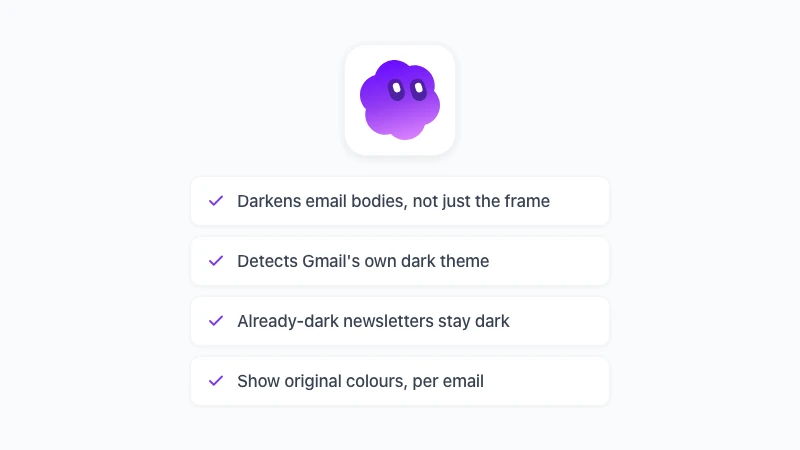
La extensión detecta si el tema oscuro nativo de Gmail está activado. Si mantuviste el tema claro, oscurece toda la interfaz además de los correos.
Si ya usas el tema oscuro de Gmail, deja la interfaz intacta y solo oscurece los cuerpos de los correos que siguen blancos. En cualquier caso, el resultado es una bandeja de entrada oscura y coherente.
Los correos que ya son oscuros se mantienen oscuros
Las newsletters oscuras se reconocen y se mantienen tal cual en lugar de invertirse a blanco. Las imágenes, fotos, logotipos y avatares dentro de cualquier correo recuperan su estado original para conservar sus colores reales.
Mostrar colores originales, mensaje por mensaje
Encima de cada correo oscurecido hay un botón para mostrar los colores originales (Show original colours). Haz clic en él para ver el mensaje exactamente como lo diseñó el remitente, y pulsa en mostrar oscuro (Show dark) para volver atrás.
Esta elección se mantiene mientras el hilo de correos esté abierto. Es la herramienta ideal para correos de marcas donde los colores exactos son importantes.
El editor de redacción solo es oscuro en tu pantalla
El editor de mensajes se oscurece mientras escribes, pero el correo que envías no sufre ningún cambio. Los correos enviados, reenviados e impresos nunca se modifican, y la vista de impresión propia de Gmail se queda tal cual.
Este último punto es clave si también usas ChatGPT para Gmail para redactar respuestas: el borrador se ve oscuro para ti, pero perfectamente normal para quien lo recibe.
El modo oscuro y el resto de tu bandeja de entrada
El modo oscuro comparte la barra de herramientas de Gmail con el panel de limpieza (Clean up), que suele ser el siguiente paso de los usuarios una vez que la bandeja de entrada ya es cómoda de leer por la noche.
La función de limpieza enumera los remitentes que llenan tu buzón y te permite eliminar correos masivamente en Gmail por remitente, categoría o antigüedad. Incluye un recuento antes de cada acción y envía todo a la Papelera. El modo oscuro hace que esta lista sea más agradable a la vista, y ninguna de estas dos funciones consume créditos de IA.
Las limitaciones son las mismas que para el resto de la extensión. Solo funciona en Chrome para escritorio: las aplicaciones móviles de Gmail, Safari y Firefox no son compatibles, y el complemento de Google Workspace no puede rediseñar la interfaz de Gmail.
Preguntas frecuentes
Un marco oscuro es solo la mitad del trabajo
El modo oscuro de Gmail por defecto es solo un marco oscuro alrededor de correos blancos. Activa primero el tema de Google, ya que es la base perfecta, y luego deja que la extensión GPT Workspace oscurezca los correos que Gmail mantiene brillantes.
Instala la extensión, haz clic en el botón de la luna en Gmail y elige Full dark. Tu bandeja de entrada se oscurecerá por completo, las newsletters oscuras se quedarán como estaban y nadie a quien escribas lo notará jamás. La página del modo oscuro de Gmail detalla todo lo que modifica y lo que no.