





Cómo pegar Markdown en Google Docs sin perder el formato
Pega Markdown en Google Docs sin asteriscos sueltos: la opción nativa de Google, sus límites con tablas y código, y una solución gratuita con Ctrl+V.

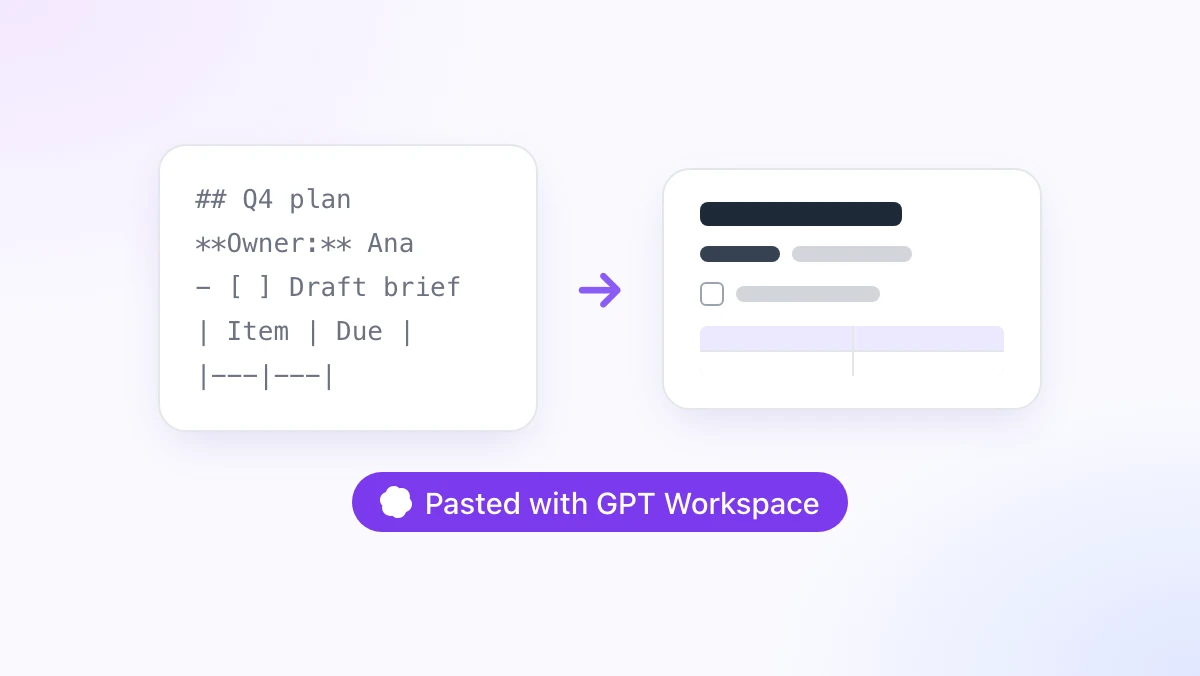
Le pides a ChatGPT un plan de proyecto, copias la respuesta, la pegas en un Google Doc y te encuentras con un muro de almohadillas, asteriscos y barras verticales. Los encabezados han desaparecido, la tabla es una fila de guiones y la lista de tareas es una columna de rayitas.
Esta guía te enseña a pegar Markdown en Google Docs manteniendo intactos los encabezados, listas, tablas y bloques de código. Analizaremos la opción nativa de Google para pegar desde Markdown, los casos en los que falla sin avisar y la conversión automática integrada en la extensión de Chrome de GPT Workspace, que además integra ChatGPT, Claude y Gemini directamente en Docs, Sheets, Slides, Gmail y Drive.
Si tienes un archivo completo para convertir en lugar de un texto copiado en el portapapeles, salta directamente a la sección sobre conversión de archivos. Todo lo demás te llevará menos de un minuto configurarlo.
Por qué el Markdown pegado muestra asteriscos en Google Docs
Markdown es texto sin formato donde los signos de puntuación representan el estilo. Dos asteriscos significan negrita, una almohadilla crea un encabezado y las barras verticales separan las columnas de una tabla.
ChatGPT, Claude y Gemini responden en Markdown porque es un formato compacto que los modelos procesan muy bien. La ventana del chat lo interpreta, por lo que ves el texto en negrita y una tabla bien ordenada en la pantalla.
Pero tu portapapeles es otra historia. Al copiar desde la mayoría de las interfaces de chat, te llevas el texto sin procesar, y Google Docs pega ese texto en bruto tal cual, con toda su puntuación.
Docs puede convertirlo, pero solo si le avisas que el portapapeles contiene Markdown. De eso trata la siguiente sección.
Cómo pegar Markdown en Google Docs con la opción nativa de Google
Google añadió la importación, exportación, copia y pegado de Markdown en Docs en julio de 2024. Importar y exportar viene activado por defecto para todos, pero las opciones de copiar y pegar permanecen ocultas hasta que las habilitas.
Paso 1: Activa Markdown en las Preferencias
Abre cualquier Google Doc y ve a Herramientas, luego a Preferencias. Marca la casilla “Habilitar Markdown” y haz clic en Aceptar.
Esta configuración se guarda en tu cuenta, así que solo tienes que hacerlo una vez y se aplicará a todos los documentos que abras. Google explica esta opción en su página de ayuda sobre Markdown en Google Docs.
Paso 2: Copia el texto en Markdown
Copia la respuesta de ChatGPT, Claude o Gemini, o el contenido de un archivo .md abierto en un editor de texto. Un simple Ctrl+C (Cmd+C en Mac) es suficiente.
Paso 3: Haz clic derecho y elige Pegar desde Markdown
Haz clic donde quieras insertar el texto, pulsa el botón derecho y selecciona “Pegar desde Markdown” en el menú contextual. Docs convertirá la sintaxis en formato real al pegarlo.
El atajo normal de Ctrl+V no activa la conversión. Tienes que usar el menú del clic derecho cada vez, lo cual es el primer obstáculo con el que tropieza la gente.
Qué convierte la opción nativa
La página de ayuda de Google menciona negrita, cursiva, tachado, enlaces y encabezados del uno al seis. Los encabezados necesitan un espacio después de las almohadillas, y los enlaces no deben tener espacios entre el corchete de cierre y la URL.
Para una respuesta corta con un par de encabezados y algunas frases en negrita, esto es todo lo que necesitas. Las carencias aparecen en cuanto la respuesta se vuelve más estructurada.
Dónde se queda corta la opción de Pegar desde Markdown
Hay tres elementos que los asistentes de IA generan constantemente y donde la vía nativa se vuelve poco fiable. Encontrarás las mismas quejas en cualquier hilo de los foros de Docs sobre Markdown.
Las tablas son el mayor problema. Una tabla hecha con barras verticales suele pegarse literalmente como barras y guiones en lugar de una tabla de Docs, sobre todo cuando el modelo añade dos puntos para alinear o columnas de ancho irregular.
Los bloques de código delimitados aparecen como párrafos normales con tres comillas invertidas arriba y abajo. El código en línea pierde sus comillas pero no recibe estilo monoespaciado, por lo que un comando de terminal y una frase normal se ven exactamente igual.
Las listas anidadas y las listas de tareas son una lotería. Un subelemento con sangría de dos espacios puede aplanarse al nivel principal, y una casilla - [ ] se convierte en un guion seguido de corchetes.
Nada de esto es algo que puedas solucionar por tu cuenta. Es un conversor limitado y solo funciona cuando te acuerdas de usar el menú del clic derecho.
 Prueba GPT Workspace
Usa ChatGPT, Claude y Gemini directamente en Google Docs, Sheets, Slides, Gmail y Drive. Sin cambiar de pestaña.
Empieza gratisPega Markdown en Google Docs automáticamente con GPT Workspace
La versión 4.25 de GPT Workspace añade la conversión al pegar en el editor de Docs. Pegas con Ctrl+V como siempre, la extensión reconoce el Markdown en el portapapeles y el documento recibe el contenido ya formateado.
Paso 1: Instala la extensión
Instala GPT Workspace desde la Chrome Web Store. Funciona en Chrome y en navegadores basados en Chromium que acepten extensiones de Chrome, como Edge, Brave y Arc.
Abre un Google Doc. Verás que aparece una barra de GPT Workspace en la parte inferior del editor; ahí es también donde se alojan la barra lateral de IA y el menú para exportar a Markdown.

Paso 2: Pega el texto
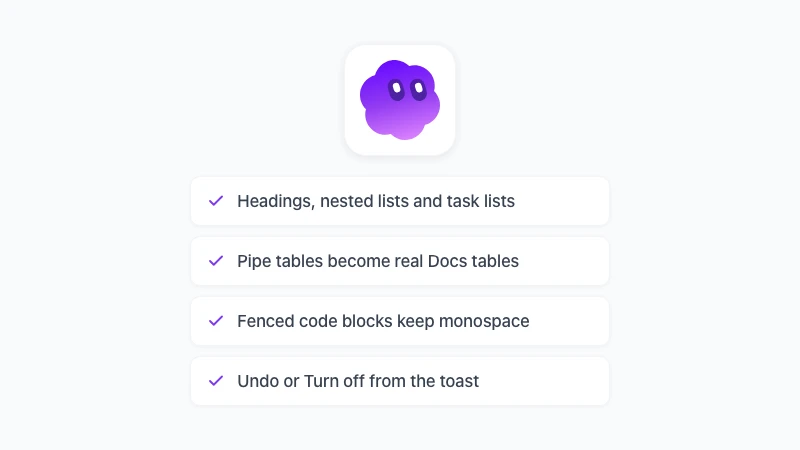
Copia una respuesta de ChatGPT o Claude y pulsa Ctrl+V en el documento. Los encabezados se convierten en encabezados de Docs, las listas con viñetas y numeradas mantienen su anidación, las tablas de barras se vuelven tablas reales y los bloques de código delimitados entran como bloques monoespaciados.
Los enlaces, la negrita, la cursiva y las listas de tareas también se convierten. Aparecerá una pequeña notificación durante unos segundos con dos opciones: Deshacer (Undo) y Desactivar (Turn off).
Paso 3: Deshaz la acción o apágalo cuando no lo necesites
Haz clic en Deshacer y se restaurará el texto sin procesar, algo muy útil cuando estás citando sintaxis Markdown a propósito o pegando en un archivo que Docs ya trata como Markdown. Haz clic en Desactivar y la función permanecerá apagada hasta que vuelvas a habilitarla en los ajustes de GPT Workspace.
La detección es deliberadamente conservadora. Una frase con un solo asterisco o una URL llena de guiones bajos se deja tal cual, por lo que el texto normal se pega exactamente igual que antes.
Qué ocurre con tu texto
La conversión se ejecuta dentro de tu navegador. El contenido del portapapeles se analiza localmente y se inserta a través del editor, sin enviar absolutamente nada a ningún servidor.
Esto también significa que el origen no importa. ChatGPT, Claude, Gemini, Perplexity, Obsidian, un README de GitHub o un mensaje de Slack escrito en Markdown: todo entrará con su formato correspondiente.
Cómo convertir un archivo Markdown completo en lugar de pegar
Pegar desde el portapapeles es la herramienta adecuada para la respuesta de un chat. Pero para un README o unas especificaciones de 40 páginas guardadas como .md, es mejor usar la vía del archivo.
Abre el archivo .md en Docs
Desde la actualización de 2024, la ruta Archivo, Abrir, Subir acepta archivos .md y los convierte en un Doc normal. Desde octubre de 2026, Google también abre archivos .md de forma nativa, donde el archivo sigue siendo Markdown y lo editas en modo Markdown, tal y como explicamos en nuestra guía sobre Markdown en Google Docs.
Ambas rutas dependen del conversor de Google, así que vale la pena revisar las tablas y los bloques de código una vez abierto el archivo.
Usa la herramienta gratuita de Markdown a Google Docs
La herramienta Markdown to Google Docs en gpt.space toma el Markdown pegado o un archivo .md arrastrado y lo renderiza en tu navegador. Haz clic en “Open in Google Docs” y se abrirá un Doc temporal con el formato aplicado.
Ese Doc vive en una cuenta de demostración, así que guárdalo usando Archivo, Hacer una copia. No hace falta registrarse y el archivo nunca sale de tu dispositivo hasta que decides abrirlo en Docs.
Ábrelo desde el visor de Markdown
Con la extensión instalada, haz clic derecho en cualquier enlace .md y elige “Open in Markdown viewer”, o abre las herramientas de Markdown desde el icono de la extensión y arrastra el archivo allí. El mismo botón de “Open in Google Docs” se encuentra en la parte superior, junto a “Export to PDF”.
Cómo obtener un Markdown más limpio de ChatGPT, Claude y Gemini
Un conversor solo puede trabajar con lo que recibe. Hay dos hábitos que hacen que cada pegado sea más limpio, sea cual sea la ruta que utilices.
Pide una sintaxis estándar. Instrucciones como “Usa una tabla Markdown con una fila de encabezado” y “Pon los comandos en bloques de código delimitados” producen un resultado que cualquier conversor, incluido el de Google, maneja correctamente.
Evita el HTML dentro de Markdown. A veces los modelos emiten etiquetas <br> dentro de las celdas de las tablas para hacer saltos de línea, y estas sobreviven como texto literal en Docs.
La otra opción es saltarse el portapapeles por completo. GPT Workspace ejecuta ChatGPT, Claude y Gemini dentro del propio documento, por lo que la respuesta aterriza ya como texto formateado desde el primer momento, tal y como mostramos en cómo usar ChatGPT en Google Docs.
Preguntas frecuentes
Conclusión
Para pegar Markdown en Google Docs sin tener que limpiar el formato después, tienes dos opciones. La función Pegar desde Markdown de Google viene integrada y está bien para textos sencillos, siempre y cuando recuerdes activar la preferencia y usar el menú del clic derecho.
Para cualquier cosa que contenga tablas, código o listas anidadas, instala GPT Workspace, pulsa Ctrl+V y deja que el documento se formatee solo. Si necesitas hacerlo en la dirección opuesta, nuestra guía sobre cómo exportar un Google Doc a Markdown también te lo explica.