


Cómo desactivar Gemini en Gmail (por defecto en Workspace)
Gemini en Gmail ya está activado por defecto en Workspace. Descubre cómo desactivarlo en web y móvil, qué pierdes al hacerlo y los ajustes de administrador.

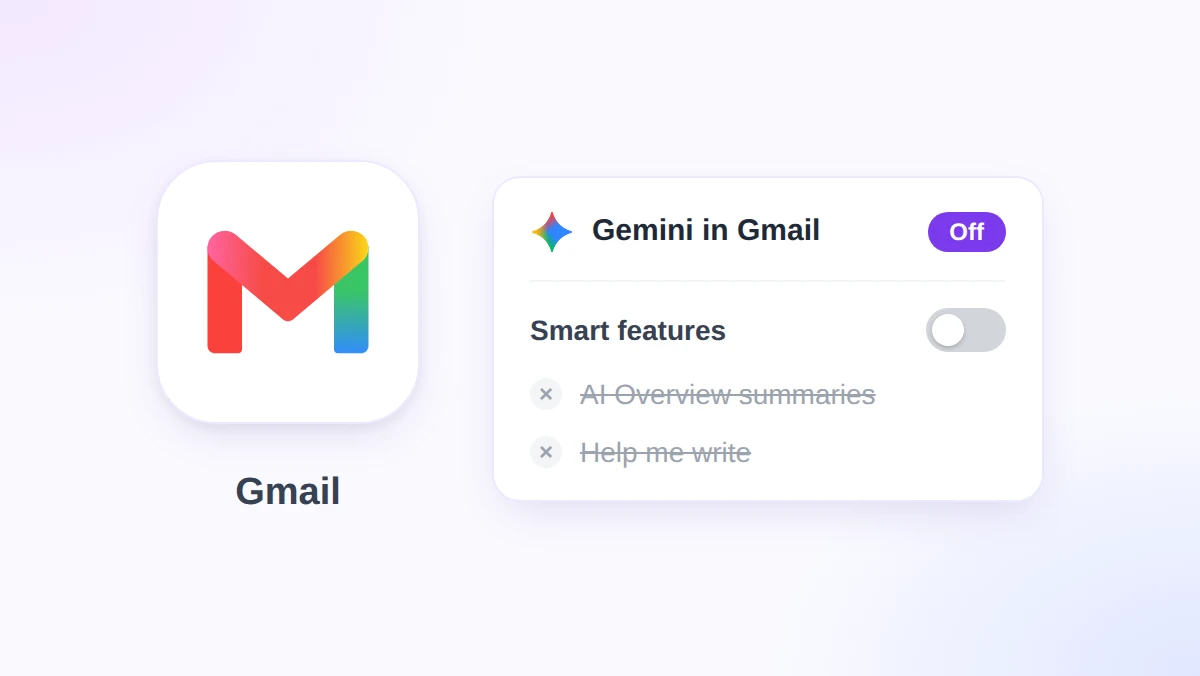
Los hilos de correo largos en Gmail ahora se abren con un resumen de IA en la parte superior, y la ventana de redacción te ofrece escribir la respuesta por ti. Si prefieres desactivar Gemini en Gmail, puedes hacerlo, pero el interruptor está algo escondido en los ajustes y viene agrupado con otras funciones.
La versión corta: abre Configuración, haz clic en Ver todos los ajustes, quédate en la pestaña General, haz clic en Administrar la configuración de las funciones inteligentes de Workspace, desactiva Funciones inteligentes en Google Workspace y guarda. Google empezó a activar estas funciones por defecto para todos los usuarios de Workspace mayores de 18 años el 10 de noviembre de 2026.
Esta guía cubre los pasos a seguir en ordenador, Android y iPhone, qué pierdes con cada interruptor y los controles de administrador. También te mostramos cómo encaja GPT Workspace, una extensión de Chrome y complemento de Google Workspace que integra ChatGPT, Claude y Gemini directamente en Gmail, Google Docs, Google Sheets y Google Slides, por si sigues queriendo ayuda de la IA pero bajo tus propias reglas.
Qué cambió el 10 de noviembre: Gemini en Gmail está activado por defecto
Hasta este mes, las herramientas de resumen y redacción de Gemini en Gmail estaban limitadas a cuentas personales y ediciones específicas de Workspace. La publicación de actualizaciones de Workspace de Google del 10 de noviembre de 2026 elimina esa barrera al “ampliar la disponibilidad a todos los usuarios de Workspace mayores de 18 años”.
Este lanzamiento incluye dos funciones principales.
| Función | Qué hace | Dónde la ves |
|---|---|---|
| Resúmenes de conversaciones de AI Overview | Extrae los puntos clave y las respuestas de un hilo largo en un resumen breve | Una tarjeta en la parte superior del hilo |
| Ayúdame a escribir (no personalizado) | Redacta un nuevo correo o mejora tu texto a partir de una breve indicación | La barra de indicaciones en la parte inferior de la ventana de redacción |
Google también señala que “Estas funciones estarán ACTIVADAS por defecto y el usuario podrá desactivarlas”.
El resto del anuncio se resume en cinco puntos clave:
- Cuentas: todos los clientes de Google Workspace, suscriptores de Workspace Individual y cuentas personales de Google.
- Edad: los usuarios deben ser mayores de 18 años.
- Condición: las funciones inteligentes de Gmail deben estar habilitadas (aquí es también donde se encuentra el botón para desactivarlas).
- Plazos: un despliegue gradual en dominios de lanzamiento rápido y programado a partir del 10 de noviembre de 2026, tardando hasta 15 días en aparecer.
- Administradores: ellos “pueden optar por desactivar las funciones de Gemini en Gmail”.
La etiqueta “no personalizado” es importante. La página de Ayúdame a escribir de Google describe un modo personalizado que “toma detalles de forma proactiva de tus otros correos y archivos de Drive”, mientras que la versión de este lanzamiento funciona únicamente a partir de las instrucciones que tú escribas.
La cobertura de idiomas es algo limitada. La tabla de funciones de Gemini en Gmail de Google enumera ambas características en ocho idiomas (inglés, francés, alemán, italiano, japonés, coreano, portugués y español) y todavía muestra “Ayúdame a escribir” como exclusivo de EE. UU. para cuentas personales.
La Bandeja de entrada con IA (AI Inbox) es una función independiente con su propia casilla. Nuestra guía sobre Gmail AI Inbox explica cómo mostrar u ocultar esta opción.
Cómo desactivar Gemini en Gmail desde el ordenador
No existe un botón llamado “Gemini” en la configuración de Gmail. Google clasifica su IA dentro de las funciones inteligentes, así que ahí es donde debes desactivarla.
Los siguientes pasos están basados en la página de ayuda de funciones inteligentes de Google.
- Abre la configuración. En Gmail, haz clic en el icono del engranaje arriba a la derecha y luego en Ver todos los ajustes.
- Quédate en la pestaña General. Desplázate hacia abajo hasta encontrar dos filas juntas: “Funciones inteligentes” y “Funciones inteligentes de Google Workspace”.
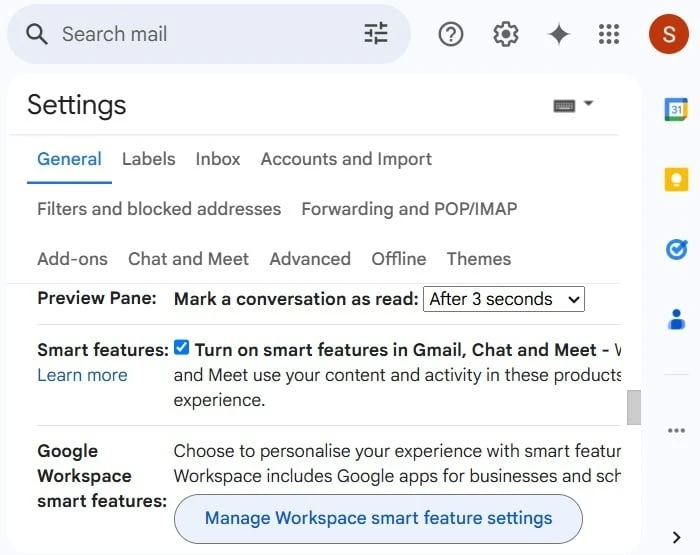
- Haz clic en Administrar la configuración de las funciones inteligentes de Workspace. Se abrirá un cuadro de diálogo con dos interruptores.
- Desactiva Funciones inteligentes en Google Workspace. Este es el interruptor que controla Gemini: la propia descripción de Google incluye “Pídele a Gemini que resuma contenido, cree borradores y encuentre información clave”.
- Haz clic en Guardar en la parte inferior derecha del cuadro de diálogo.
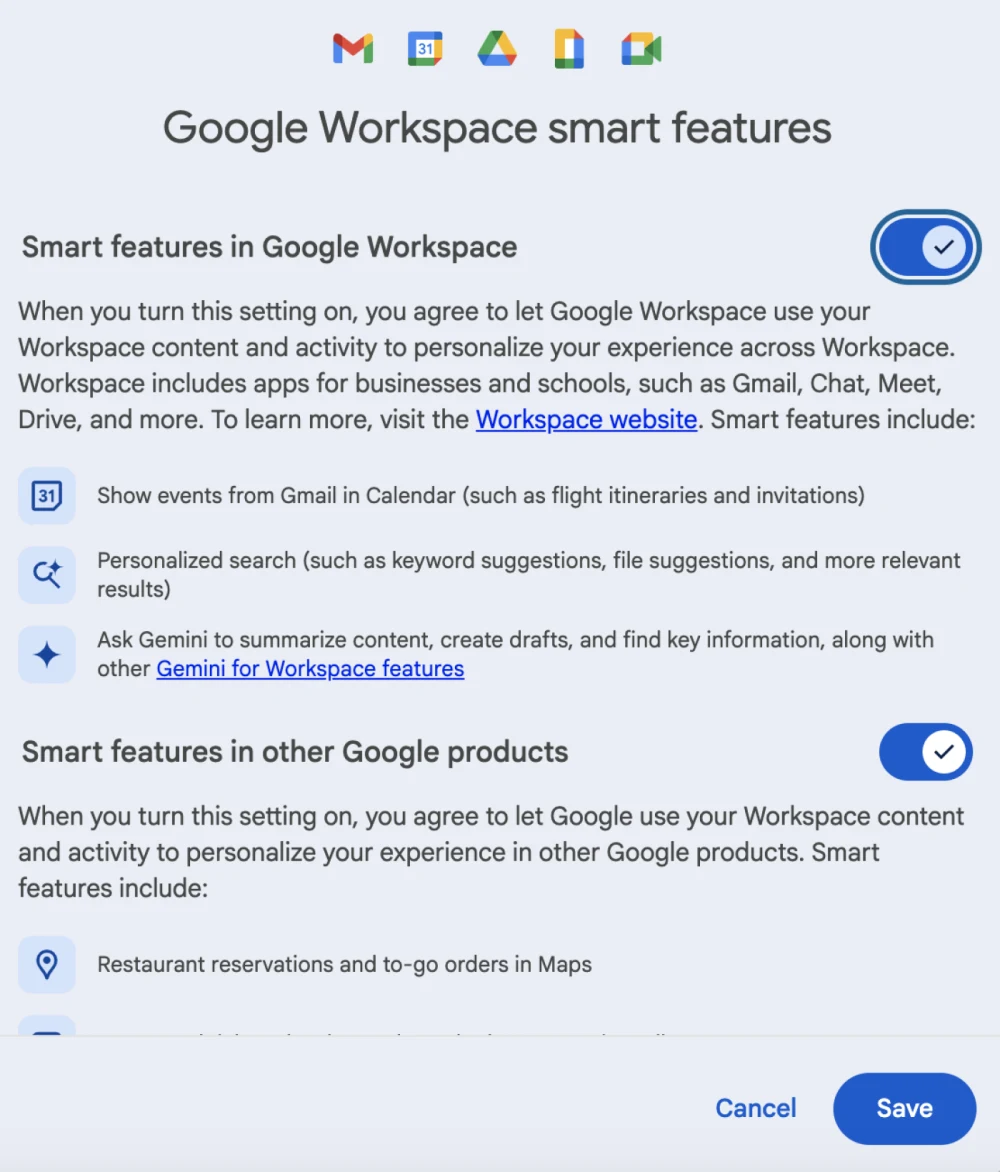
- Opcional: desmarca la casilla de Funciones inteligentes. De vuelta en la pestaña General, desactiva “Activar las funciones inteligentes en Gmail, Chat y Meet” solo si también quieres eliminar la Redacción inteligente, la Respuesta inteligente y las categorías de la bandeja de entrada.
Qué hace cada interruptor
Gmail tiene tres interruptores de funciones inteligentes y funcionan de forma independiente.
| Interruptor | Dónde está | Qué controla |
|---|---|---|
| Funciones inteligentes en Gmail, Chat y Meet | Casilla en la pestaña General | Categorías de la bandeja de entrada, Redacción inteligente, Respuesta inteligente, tarjetas de resumen |
| Funciones inteligentes en Google Workspace | Cuadro de diálogo de Administrar la configuración de las funciones inteligentes de Workspace | Funciones de Gemini en todo Workspace, eventos de Gmail en Calendar, búsqueda personalizada en Google Drive |
| Funciones inteligentes en otros productos de Google | Mismo cuadro de diálogo | Reservas en Maps, pases en Wallet e Inteligencia Personal en la app de Gemini y el Buscador (solo cuentas personales) |
Los resúmenes de AI Overview son el único punto donde se cruzan dos interruptores. La página de ayuda de AI Overview de Google indica que necesitan que los dos primeros interruptores estén activados al mismo tiempo, por lo que desactivar cualquiera de ellos eliminará la tarjeta de resumen.
Si estás fuera de EE. UU., compruébalo antes de empezar. Google afirma que las funciones inteligentes están desactivadas por defecto en el Espacio Económico Europeo, Japón, Suiza y el Reino Unido.
Cómo desactivar Gemini en la app de Gmail para Android y iPhone
Los ajustes de las funciones inteligentes están vinculados a tu cuenta, no a un dispositivo concreto. Google indica que los cambios “se aplican en todos los dispositivos y aplicaciones donde hayas iniciado sesión”, pero también advierte que “Algunos cambios realizados en el ordenador no se reflejan en la aplicación móvil”.
Si la tarjeta de resumen sigue apareciendo en tu teléfono, actualiza la app de Gmail y repite los pasos desde allí.
Android
- Abre los ajustes de Gmail. Toca el Menú arriba a la izquierda y luego Ajustes.
- Selecciona la cuenta que quieres modificar.
- Toca Funciones inteligentes de Google Workspace en la sección General.
- Desmarca Funciones inteligentes en Google Workspace. Desmarca también “Funciones inteligentes en otros productos de Google” si quieres desactivarlo.
- Opcional: desmarca Funciones inteligentes en la sección General para prescindir también de la Redacción inteligente y la Respuesta inteligente.
iPhone y iPad
- Abre los ajustes de Gmail. Toca el Menú arriba a la izquierda y luego Ajustes.
- Toca Privacidad de datos en la sección General.
- Toca Funciones inteligentes de Google Workspace.
- Desactiva Funciones inteligentes en Google Workspace y luego toca Listo arriba a la derecha.
- Opcional: desactiva Funciones inteligentes en la pantalla de Privacidad de datos.
Qué pierdes al desactivar las funciones inteligentes
Google no ofrece un interruptor exclusivo para Gemini a los usuarios individuales. Su página de AI Overview advierte que desactivar las funciones inteligentes “también deshabilita otras herramientas, como la redacción y revisión asistidas por IA, en Gmail y otras aplicaciones de Workspace”.
La tabla de la sección para ordenadores sirve también como tu lista de pérdidas: todo lo que controla un interruptor dejará de funcionar en cuanto lo apagues.
Para la mayoría de la gente, desactivar únicamente las Funciones inteligentes en Google Workspace es el equilibrio perfecto. Elimina Gemini pero mantiene las comodidades clásicas, ya que Google afirma que los cambios en ese interruptor “no afectan a tu control actual sobre la configuración de funciones inteligentes en Gmail, Chat y Meet”.
No esperes que desaparezca hasta el último rastro. En el tutorial de Mashable de julio de 2026, el icono de la chispa seguía visible tras usar el interruptor, y al hacer clic en él solo se abría un aviso para volver a activar las funciones inteligentes.
También hay que tener en cuenta el tema de los datos. Al desactivarlo, tu contenido dejará de usarse para estas funciones en el futuro, pero Google señala que lo que ya ha aprendido “puede persistir incluso después de desactivar una configuración de funciones inteligentes”.
El verdadero coste para la mayoría de los usuarios es perder los resúmenes de los hilos y los primeros borradores. Pero puedes recuperar ambos sin depender de los interruptores de Google, pidiéndolos únicamente cuando los necesites.
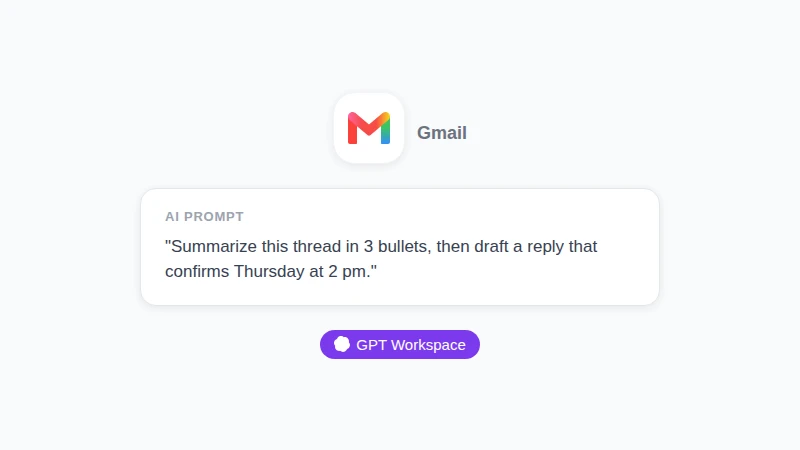
Ilustración, no una captura de pantalla: una petición que podrías escribir en la barra lateral de GPT Workspace con un hilo abierto. Una sola indicación cubre lo que los resúmenes de AI Overview y Ayúdame a escribir hacían como dos funciones separadas.
 Prueba GPT Workspace
Usa ChatGPT, Claude y Gemini directamente dentro de Google Docs, Google Sheets, Google Slides, Gmail y Google Drive. Sin cambiar de pestaña.
Empieza gratisQué pueden hacer los administradores para todo un dominio
La ubicación del control de administrador depende de tu edición. Google documenta dos mecanismos, y solo uno de ellos es un interruptor definitivo.
El interruptor por servicio
El artículo para administradores de Google sobre cómo gestionar el acceso a las funciones de Gemini en los servicios de Workspace describe un ajuste de encendido y apagado para cada servicio, incluido Gmail.
- Abre la consola de administración. Ve a Menú, IA generativa, Gemini para Workspace.
- Haz clic en el panel de Acceso a funciones.
- Elige un alcance. Opcionalmente, selecciona una unidad organizativa o un grupo de configuración. Los ajustes de grupo tienen prioridad sobre las unidades organizativas.
- Haz clic en Editar junto a Gmail, elige Desactivado y haz clic en Guardar.
Necesitas el privilegio de administrador de Configuración de Gemini, y la opción por defecto para todos los servicios es activado.
Esa página incluye dos advertencias. Enumera las ediciones compatibles como Enterprise Standard y Plus, Education Plus, el complemento Teaching and Learning y Google AI Pro for Education, sin mencionar ninguna edición Business a fecha de 12 de noviembre de 2026.
También advierte que desactivar Gemini en una aplicación no aísla los datos de esa app. En el ejemplo de Google, “un usuario en Gmail puede preguntar a Gemini sobre un archivo de Drive aunque Gemini esté desactivado para Drive”.
El valor por defecto de las funciones inteligentes
Si el panel de Acceso a funciones no aparece en tu consola, la alternativa que queda es el valor por defecto de las funciones inteligentes. La página de Google sobre cómo gestionar las funciones inteligentes para tus usuarios lo sitúa en Cuenta, Configuración de la cuenta, Funciones inteligentes para Google Workspace, y requiere ser superadministrador.
Trátalo como un valor predeterminado, no como un bloqueo definitivo. Google indica que “los usuarios pueden anular el valor por defecto en su configuración individual” y que los cambios pueden tardar hasta 24 horas en aplicarse.
Gemini desactivado, IA bajo tus reglas: cómo encaja GPT Workspace
Muchas de las personas que desactivan Gemini no están en contra de la IA. Simplemente rechazan una configuración por defecto que no han elegido y un interruptor que se lleva por delante otras funciones útiles.
GPT Workspace funciona justo al revés. Lo instalas desde la Chrome Web Store o el Google Workspace Marketplace, espera pacientemente hasta que lo abres, y los interruptores de funciones inteligentes de Gmail no lo controlan porque no es una función inteligente de Google.
| Gemini en Gmail (este lanzamiento) | GPT Workspace | |
|---|---|---|
| Cómo llega | Activado por defecto para cuentas elegibles | Lo instalas tú mismo |
| Cómo se desactiva | Interruptores de funciones inteligentes compartidos con otras herramientas | Cierras la barra lateral o desinstalas el complemento |
| Modelo | Gemini | ChatGPT, Claude o Gemini |
| Idiomas | Ocho para resúmenes y Ayúdame a escribir | Más de 30 para redacción y traducción |
| Redacción | Barra de indicaciones en la ventana de redacción | Barra lateral que lee el hilo abierto, con opciones de tono y reescritura |
| Coste | Sin coste adicional | Plan gratuito, con planes de pago para límites mayores y modelos avanzados |
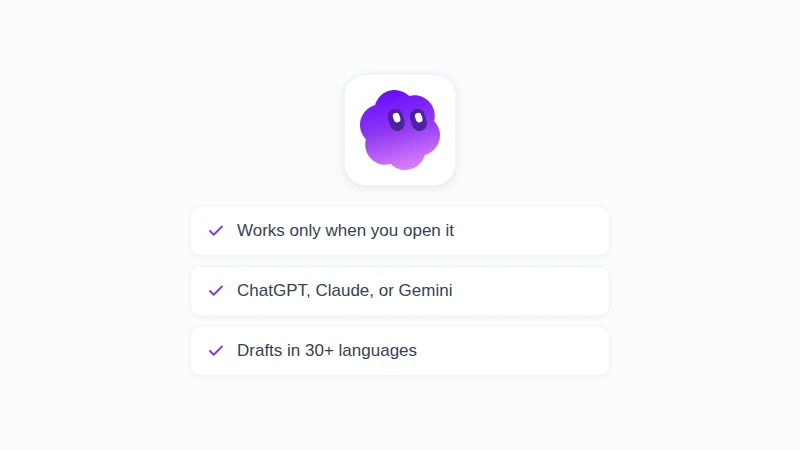
Ilustración, no una captura de pantalla: las tres filas de la tabla que más importan una vez que Gemini está desactivado. GPT Workspace te espera, te permite elegir el modelo y redacta en más de 30 idiomas.
Dónde gana Gemini: ya está en tu bandeja de entrada, no cuesta nada extra y un resumen en un hilo de 40 mensajes ahorra tiempo de verdad. Si no te molesta que venga activado por defecto, no hay motivo para quitarlo.
En cuanto a privacidad, GPT Workspace garantiza que tus correos nunca se almacenan ni se utilizan para entrenar modelos de IA.
La configuración lleva solo un par de minutos, y nuestra guía sobre cómo usar ChatGPT para Gmail te explica todo sobre el complemento. Para las respuestas que envías a menudo, guarda algunos prompts para correos electrónicos y tendrás un borrador listo a un solo clic.
¿No tienes claro qué modelo elegir para una respuesta delicada? Nuestra guía sobre cuándo usar Claude y cuándo usar ChatGPT los compara en tareas reales de Workspace.
Preguntas frecuentes
Conclusión
Para desactivar Gemini en Gmail, abre Configuración, quédate en la pestaña General, haz clic en Administrar la configuración de las funciones inteligentes de Workspace y desactiva Funciones inteligentes en Google Workspace. Mantén marcada la casilla de Gmail, Chat y Meet si quieres conservar la Redacción inteligente y las categorías de la bandeja de entrada, y pregunta a tu administrador por el interruptor por servicio si tu edición lo permite.
Desactivar una opción por defecto no significa renunciar a la ayuda de la IA. GPT Workspace te ofrece resúmenes y borradores solo cuando los pides, con el modelo que tú elijas, así que instálalo y pruébalo en tu próximo hilo largo.