




Réponses intelligentes par IA dans Gmail : des réponses plus rapides avec GPT Workspace
Comment utiliser l'IA pour rédiger, suggérer et affiner vos réponses Gmail en quelques secondes. Modèles de prompts pratiques pour les e-mails professionnels, les suivis et les réponses aux clients avec GPT Workspace.

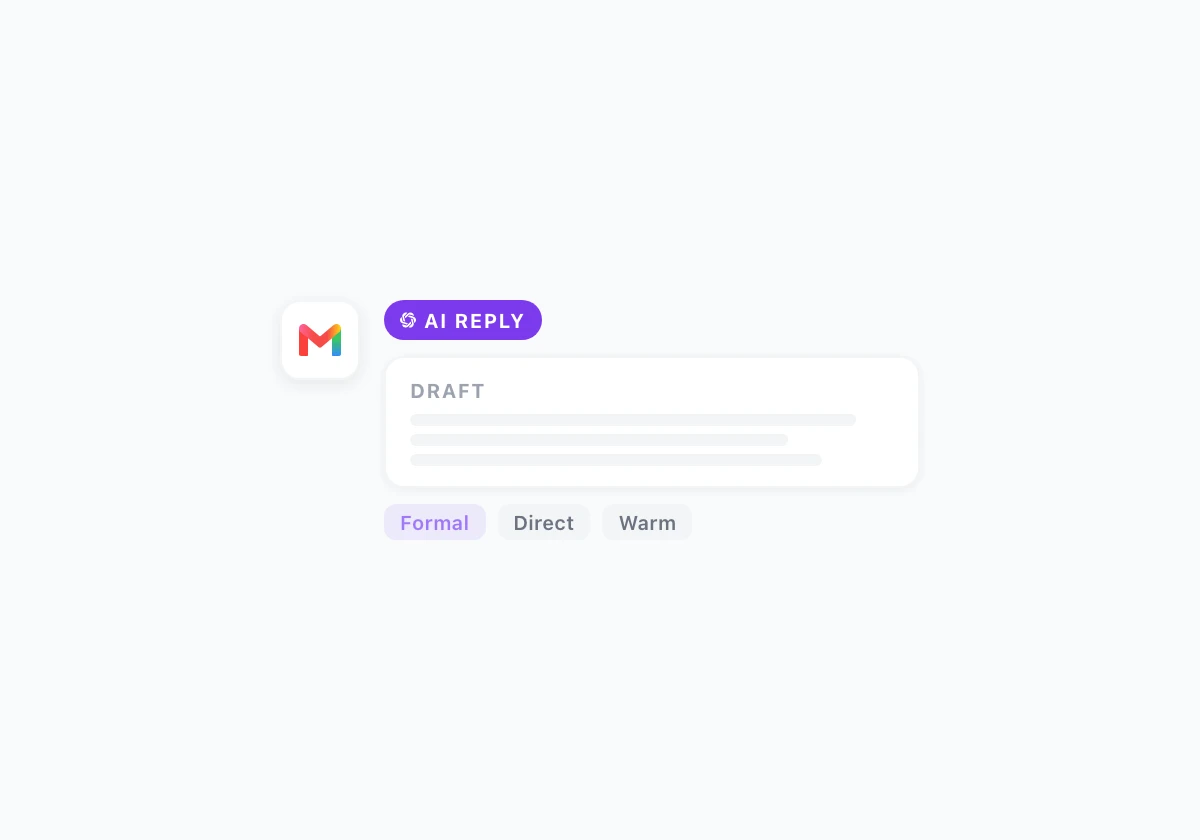
Le travailleur intellectuel moyen passe deux à trois heures par jour sur ses e-mails. La majeure partie de ce temps n’est pas consacrée à la lecture, mais à la réflexion sur la manière de répondre. Quel ton adopter avec cet expéditeur ? Quelle doit être la longueur de cette réponse ? Est-ce le bon moment pour refuser, ou faut-il simplement confirmer et passer à autre chose ?
Les réponses intelligentes par IA dans Gmail réduisent considérablement cette boucle de décision. Non pas en envoyant des e-mails que vous n’avez pas relus, mais en générant un brouillon solide en quelques secondes afin que vous passiez votre temps à éditer plutôt qu’à écrire devant un curseur vide.
GPT Workspace ajoute une barre latérale IA directement dans Gmail. Ouvrez une conversation, décrivez ce que vous souhaitez dire, et un brouillon apparaît sans avoir à faire de copier-coller dans une fenêtre de chat séparée ou à changer d’onglet. Ce guide présente les modèles qui fonctionnent le mieux.
Pourquoi les réponses intelligentes intégrées de Gmail ne suffisent pas
Gmail propose déjà des réponses suggérées. Elles conviennent pour un “Merci, c’est noté !”, mais elles échouent dès qu’il s’agit de faire preuve de jugement, de nuance ou de longueur. Un client qui pose trois questions sur un contrat mérite une réponse qui traite chaque point, et non une simple phrase d’accusé de réception.
Le problème n’est pas l’effort, c’est l’étendue. Les suggestions intégrées ne couvrent que les confirmations courtes et sans ambiguïté. Tout ce qui nécessite une explication, une réponse professionnelle ou un ton personnel nécessite une approche basée sur des prompts avec un modèle performant.
GPT Workspace comble cette lacune en vous permettant de décrire votre intention en langage naturel et de générer un brouillon complet et modifiable. Vous restez dans Gmail. Le brouillon atterrit dans une fenêtre de rédaction en un clic.
Configuration de GPT Workspace dans Gmail
Installez l’extension GPT Workspace depuis le Chrome Web Store. Après l’installation, la barre latérale IA apparaît dans Gmail. Cliquez sur n’importe quelle conversation pour l’ouvrir, puis utilisez la barre latérale pour rédiger des réponses, résumer de longs fils de discussion ou réécrire un brouillon que vous avez déjà commencé.
Le guide d’installation couvre la configuration complète. Une fois opérationnel, les modèles ci-dessous s’appliquent directement.
Modèle de base : décrivez la réponse souhaitée
Le moyen le plus rapide de rédiger une réponse est de la décrire en langage clair. Ouvrez une conversation à laquelle vous devez répondre et tapez un bref résumé d’une phrase dans la barre latérale.
Exemples de prompts :
- “Réponds en confirmant l’heure de la réunion et demande s’il y a un ordre du jour.”
- “Accuse réception des commentaires, remercie-les et indique que le rapport sera mis à jour d’ici vendredi.”
- “Décline poliment la demande et suggère de reprogrammer pour le mois prochain.”
- “Réponds aux trois questions dans l’ordre. Ton professionnel, reste sous les 150 mots.”
Le résultat est un brouillon complet. Relisez-le, apportez des modifications et insérez-le en un clic. Pour les e-mails où le ton est important (un message RH sensible, une plainte client, une négociation), vous pouvez relancer le prompt avec une instruction différente avant l’insertion.
Gérer le ton dans les réponses professionnelles

Le ton est l’élément où les réponses par IA échouent le plus souvent sans conseils. “Professionnel” couvre un large éventail, du bureaucratique et distant au chaleureux et direct. Préciser le ton dans le prompt restreint le résultat à ce que vous souhaitez réellement.
Instructions de ton utiles à ajouter à tout résumé :
- “Adopte le ton décontracté de l’expéditeur.”
- “Reste formel, signature à la troisième personne.”
- “Sois direct. Pas de politesses au début.”
- “Chaleureux mais bref. Pas plus de 80 mots.”
- “Reconnais la frustration avant d’aborder le contenu.”
Si le premier brouillon est proche mais pas parfait, ajoutez une correction de ton dans un prompt de suivi : “Réécris ceci plus court et moins apologétique.” GPT Workspace conserve le contexte de la conversation afin que la correction s’applique au brouillon existant plutôt que de recommencer à zéro.
Résumer de longs fils de discussion avant de répondre
Avant de rédiger une réponse à une conversation contenant dix messages, exécutez un prompt de résumé. Cela prend cinq secondes et évite l’erreur courante de répondre au dernier message tout en oubliant quelque chose d’important enfoui plus tôt.
Prompt : “Résume cette conversation en trois points : ce qui a été décidé, ce qui reste en suspens et ce qui m’a été demandé.”
Après le résumé, le prompt de réponse bénéficie d’un meilleur contexte. Vous pouvez faire référence au résumé directement : “Réponds en traitant les deux questions en suspens du résumé ci-dessus.”
Ce modèle est particulièrement utile lorsque vous revenez sur une conversation après quelques jours. Le résumé vous remet à jour plus rapidement que la relecture de toute la conversation.
E-mails de suivi et de rappel
Les suivis sont les e-mails que les gens retardent le plus. Ils sont gênants à écrire car le message implicite est “vous n’avez pas répondu et je vérifie”. Cette gêne disparaît lorsque vous pouvez rédiger le suivi en dix secondes plutôt que de choisir chaque mot manuellement.
Prompts de suivi efficaces :
- “Rédige un suivi poli à quelqu’un qui n’a pas répondu à mon e-mail de la semaine dernière. Fais référence à la question originale sans répéter tout l’e-mail.”
- “Rédige un deuxième suivi. Reste court, suppose la bonne foi et inclus une demande claire.”
- “Rédige un rappel doux indiquant que la date limite est demain. Ton professionnel, sans pression.”
Le guide des prompts de rédaction d’e-mails par IA pour Gmail contient une bibliothèque complète de modèles de suivi organisés par scénario.
Prompts enregistrés pour les réponses récurrentes
Si vous répondez régulièrement aux mêmes types d’e-mails, enregistrez vos meilleurs prompts dans GPT Workspace. Les réponses au support client, les confirmations d’entretien, les suivis de fournisseurs et les mises à jour de statut internes suivent tous des modèles prévisibles.
Enregistrer un prompt signifie : la prochaine fois qu’un e-mail similaire arrive, ouvrez la barre latérale, cliquez sur le prompt enregistré et modifiez le brouillon pour le contexte spécifique. Trois minutes de configuration permettent d’économiser quinze minutes sur une semaine d’e-mails.
Pour enregistrer un prompt dans GPT Workspace : tapez le prompt, exécutez-le, puis enregistrez-le dans votre bibliothèque avec un nom descriptif comme “Réponse support, demande reconnue” ou “Confirmation invitation entretien”.
Rédiger de nouveaux e-mails, pas seulement des réponses
GPT Workspace fonctionne dans la fenêtre de rédaction, pas seulement pour les réponses. Commencez un nouvel e-mail, ouvrez la barre latérale et décrivez ce que vous souhaitez écrire.
Prompts utiles pour les nouveaux e-mails :
- “Rédige un e-mail de prospection à froid pour un partenaire potentiel. Deux paragraphes, demande spécifique à la fin, pas de langage sous pression.”
- “Rédige une annonce interne sur le nouveau processus. Format à puces, inclus une date, signature de l’équipe.”
- “Rédige un e-mail d’excuses pour une livraison retardée. Reconnais le problème, donne un calendrier de résolution spécifique, propose une prochaine étape claire.”
Pour la prospection de masse où chaque e-mail nécessite une personnalisation, le guide comment utiliser ChatGPT pour Gmail couvre le flux de travail qui s’adapte à une liste de contacts complète.
Que vérifier avant d’envoyer
Les brouillons par IA font gagner du temps mais nécessitent une relecture avant l’envoi. Les points principaux à vérifier :
Noms et détails : L’IA utilise parfois des espaces réservés ou des références génériques lorsque le contexte est ambigu. Confirmez que le nom du destinataire, le nom de l’entreprise et les dates ou chiffres mentionnés dans le brouillon sont corrects.
Engagements involontaires : Des phrases comme “Je préparerai cela d’ici…” ou “nous pouvons confirmer…” sont parfois ajoutées lorsque le prompt impliquait un accord. Lisez le brouillon pour détecter tout engagement que vous n’aviez pas l’intention de prendre.
Ton par rapport à la relation : Un prompt pour une “réponse professionnelle” peut produire quelque chose de légèrement plus formel que la conversation existante. Ajustez en fonction de la relation lors d’une édition rapide.
Objet : Si l’objet a été hérité de la conversation originale, il est généralement correct. Pour les nouveaux e-mails, vérifiez que l’objet est spécifique. “Suivi” est plus faible que “Re: question sur le contrat du 30 mai”.
La plupart des brouillons par IA nécessitent une édition de 30 secondes, pas une réécriture. C’est là que réside le gain de temps : passer de dix minutes de rédaction à trente secondes de relecture.
Questions fréquentes
Commencez avec le prochain e-mail que vous auriez retardé
Le moyen le plus rapide de prendre cette habitude est d’utiliser GPT Workspace sur un e-mail que vous auriez normalement remis à plus tard. Trouvez la réponse que vous évitez (celle qui nécessite un ton prudent ou qui aborde quelque chose d’inconfortable) et rédigez-la avec un prompt clair dans la barre latérale.
Ce premier brouillon réussi a tendance à changer votre façon d’aborder les e-mails. Au lieu de fixer une boîte de réponse vide, vous décrivez ce que vous voulez et éditez à partir d’un point de départ qui est déjà à 80 pour cent prêt.
Installez GPT Workspace dans Gmail, enregistrez deux ou trois prompts pour les types d’e-mails que vous écrivez le plus, et vous passerez moins de temps sur vos e-mails sans envoyer quoi que ce soit que vous n’aviez pas l’intention d’envoyer. Plus de modèles pour travailler avec l’IA dans toutes les applications Google sont disponibles dans Astuces de productivité IA pour Google Workspace.

