Comment fusionner des cellules dans Google Sheets : Guide étape par étape
Apprenez à fusionner des cellules dans Google Sheets grâce à notre guide simple étape par étape. Découvrez des astuces, des raccourcis et des outils comme GPT Workspace pour optimiser votre flux de travail.

Google Sheets est un outil polyvalent pour gérer les données, mais la mise en forme est parfois essentielle pour présenter vos informations clairement. L’une des tâches courantes est la fusion de cellules pour créer des en-têtes, des étiquettes ou des mises en page plus épurées. Dans ce guide, vous apprendrez comment fusionner des cellules dans Google Sheets étape par étape — et découvrirez comment des outils comme GPT Workspace peuvent porter votre productivité au niveau supérieur.
Que signifie fusionner des cellules dans Google Sheets ?
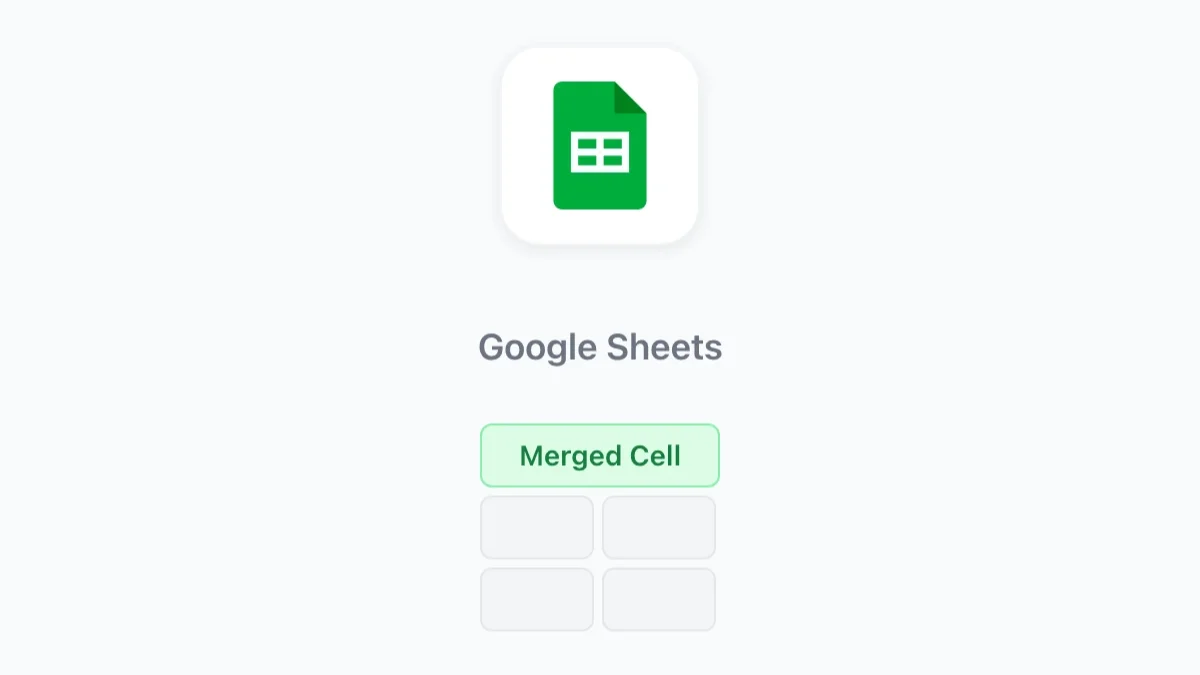
Fusionner des cellules consiste à combiner deux cellules adjacentes ou plus en une seule cellule plus grande. Cela s’avère particulièrement utile pour créer des feuilles de calcul soignées et faciles à lire, comme la combinaison de plusieurs en-têtes ou la mise en valeur d’informations clés dans des rapports.
Pourquoi fusionner des cellules ?
- Créer des en-têtes visuellement attrayants
- Aligner les données plus clairement pour les présentations ou la collaboration
- Simplifier la mise en forme dans des feuilles de calcul complexes
Comment fusionner des cellules dans Google Sheets
Étape 1 : Sélectionnez les cellules à fusionner
Cliquez et faites glisser pour sélectionner les cellules que vous souhaitez combiner. Assurez-vous qu’elles sont adjacentes, car les cellules non adjacentes ne peuvent pas être fusionnées.
Étape 2 : Accédez à l’option de fusion
Allez dans le menu supérieur et cliquez sur Format. Dans le menu déroulant, sélectionnez Fusionner les cellules.
Étape 3 : Choisissez le type de fusion
Google Sheets propose trois options :
- Tout fusionner : Combine toutes les cellules sélectionnées en une seule cellule.
- Fusionner horizontalement : Combine les cellules en une seule ligne.
- Fusionner verticalement : Combine les cellules en une seule colonne.
Sélectionnez le type de fusion qui correspond à vos besoins.
Étape 4 : Vérifiez la fusion
Une fois les cellules fusionnées, saisissez ou modifiez le texte dans la nouvelle cellule fusionnée.
Gagnez du temps avec GPT Workspace
Bien que la fusion manuelle de cellules dans Google Sheets soit simple, les tâches de mise en forme répétitives peuvent empiéter sur votre productivité. C’est là qu’intervient GPT Workspace :
- Automatisation assistée par l’IA : Automatisez les tâches de routine comme la mise en forme des en-têtes ou la génération de rapports grâce à des flux de travail intelligents.
- Modèles prédéfinis : Évitez le travail manuel avec des modèles personnalisables incluant des cellules pré-fusionnées et des mises en page optimisées.
- Outils collaboratifs : Travaillez en temps réel avec vos collègues, en vous assurant que tout le monde reste aligné sur la dernière version de votre feuille de calcul.
Conseils pro pour fusionner des cellules
- Évitez la perte de données : Lors de la fusion de cellules, seul le contenu de la cellule supérieure gauche est conservé. Copiez les données importantes avant de fusionner.
- Annuler la fusion : Pour annuler une fusion, sélectionnez la cellule fusionnée, allez dans Format > Fusionner les cellules, et cliquez sur Annuler la fusion.
- Centrer sur la sélection : Pour l’alignement sans fusion, sélectionnez les cellules, allez dans Format > Alignement, et choisissez Centrer sur la sélection.
Problèmes courants lors de la fusion de cellules
1. Erreur : « Impossible de fusionner les cellules »
Cette erreur se produit lorsque des cellules non adjacentes sont sélectionnées. Assurez-vous que toutes les cellules à fusionner sont directement les unes à côté des autres.
2. Perte de données après la fusion
N’oubliez pas que seul le contenu de la cellule supérieure gauche est conservé lors d’une fusion. Vérifiez vos données avant de procéder.
Travaillez plus intelligemment avec GPT Workspace
Lorsque vous gérez des feuilles de calcul complexes, pourquoi s’arrêter à une mise en forme manuelle ? Les outils d’IA avancés de GPT Workspace vous aident à optimiser l’ensemble de votre flux de travail :
- Mise en forme automatique : Transformez des feuilles de calcul basiques en documents de qualité professionnelle en quelques secondes.
- Analyses basées sur l’IA : Utilisez des analyses intelligentes pour obtenir des informations exploitables à partir de vos données.
- Intégrations transparentes : Connectez-vous à Google Sheets, Slack et d’autres outils essentiels pour une expérience sans friction.
Commencez votre essai gratuit aujourd’hui et découvrez comment GPT Workspace peut rendre les tâches fastidieuses comme la mise en forme de feuilles de calcul obsolètes.
Conclusion
Fusionner des cellules dans Google Sheets est une compétence fondamentale qui peut améliorer l’organisation de vos feuilles de calcul. En suivant ces étapes et en explorant des outils comme GPT Workspace, vous pouvez gagner du temps, augmenter votre productivité et vous concentrer sur ce qui compte vraiment.
Vous souhaitez en savoir plus sur l’amélioration de votre productivité ? Consultez notre blog pour des conseils d’experts et des outils conçus pour aider les professionnels et les équipes à travailler plus intelligemment. Ou installez GPT Workspace directement depuis le Google Workspace Marketplace.