Comment utiliser l'IA dans Google Sheets : formules et analyse
Apprenez à utiliser l'IA dans Google Sheets avec GPT Workspace : formules en langage naturel, analyse de données, nettoyage et rapports, sans coder.


La plupart des utilisateurs réguliers de Google Sheets finissent par se heurter au même mur : ils savent ce qu’ils veulent faire de leurs données, mais ils sont incapables d’écrire la formule correspondante, ou alors la formule nécessaire est un cauchemar de fonctions imbriquées qu’ils n’ont aucune envie de maintenir. Apprendre à utiliser l’IA dans Google Sheets comble entièrement ce fossé. Vous décrivez ce que vous voulez en langage naturel, et l’IA écrit la formule ou réalise l’analyse à votre place.
Ce guide couvre le côté pratique de l’IA dans Google Sheets avec GPT Workspace : générer des formules, analyser et synthétiser des données, nettoyer des tableaux en désordre, construire des rapports et éviter les erreurs qui font perdre du temps. Aucune expérience préalable des formules avancées ou de l’analyse de données n’est requise.
Pourquoi utiliser l’IA dans Google Sheets ?

La réponse honnête : parce que les formules sont difficiles à écrire, faciles à casser et longues à expliquer à quelqu’un d’autre. L’utilisateur qui se sert de Sheets tous les jours n’est en général pas un expert du tableur : c’est un marketeur qui suit des budgets de campagne, une responsable RH qui gère les effectifs, un commercial qui entretient son pipeline ou un responsable des opérations qui surveille des KPI.
Ces utilisateurs n’ont pas envie d’apprendre ARRAYFORMULA ou des chaînes de IF imbriquées. Ils veulent la colonne totalisée par catégorie, les doublons supprimés, les données triées selon une règle conditionnelle et un résumé en haut de la feuille qui se met à jour automatiquement. L’IA rend tout cela possible sans aucune connaissance en formules.
Au-delà des formules, l’IA ajoute à Sheets une couche qu’il n’a jamais eue nativement : l’interprétation de vos données en langage naturel. Vous pouvez demander « Quels sont les 3 meilleurs mois en matière de revenus en 2025 ? » et obtenir une réponse directe, sans avoir à trier, filtrer et parcourir des centaines de lignes pour la trouver vous-même.
Si vous utilisez déjà l’IA dans d’autres applications Google, c’est une extension naturelle. Le même outil qui vous permet d’utiliser ChatGPT dans Google Docs prend aussi en charge Sheets : vous n’avez pas de nouvelle interface à apprivoiser.
Installer GPT Workspace pour Google Sheets
La mise en place prend environ deux minutes :
- Rendez-vous sur la fiche GPT Workspace sur le Google Workspace Marketplace.
- Cliquez sur Installer et accordez les autorisations demandées. L’add-on a besoin d’un accès en lecture et en écriture à vos données : c’est indispensable pour insérer les formules et les résultats directement dans les cellules.
- Ouvrez n’importe quelle feuille Google Sheets. Cliquez sur Extensions dans le menu du haut.
- Vous verrez GPT for Sheets, Docs, Slides, Forms apparaître dans le menu Extensions. Cliquez dessus pour ouvrir le panneau latéral d’IA.
Autre possibilité : si vous avez installé l’extension Chrome pour Docs, cette même extension s’active automatiquement dans Sheets. L’interface du panneau latéral est identique dans toutes les applications Google : même champ de prompt, même sélecteur de modèle, même bibliothèque de prompts enregistrés.
Aucune clé API n’est nécessaire pour commencer. La version gratuite inclut suffisamment d’interactions pour évaluer l’outil avant de passer à une offre payante.
Générer des formules à partir de prompts en langage naturel
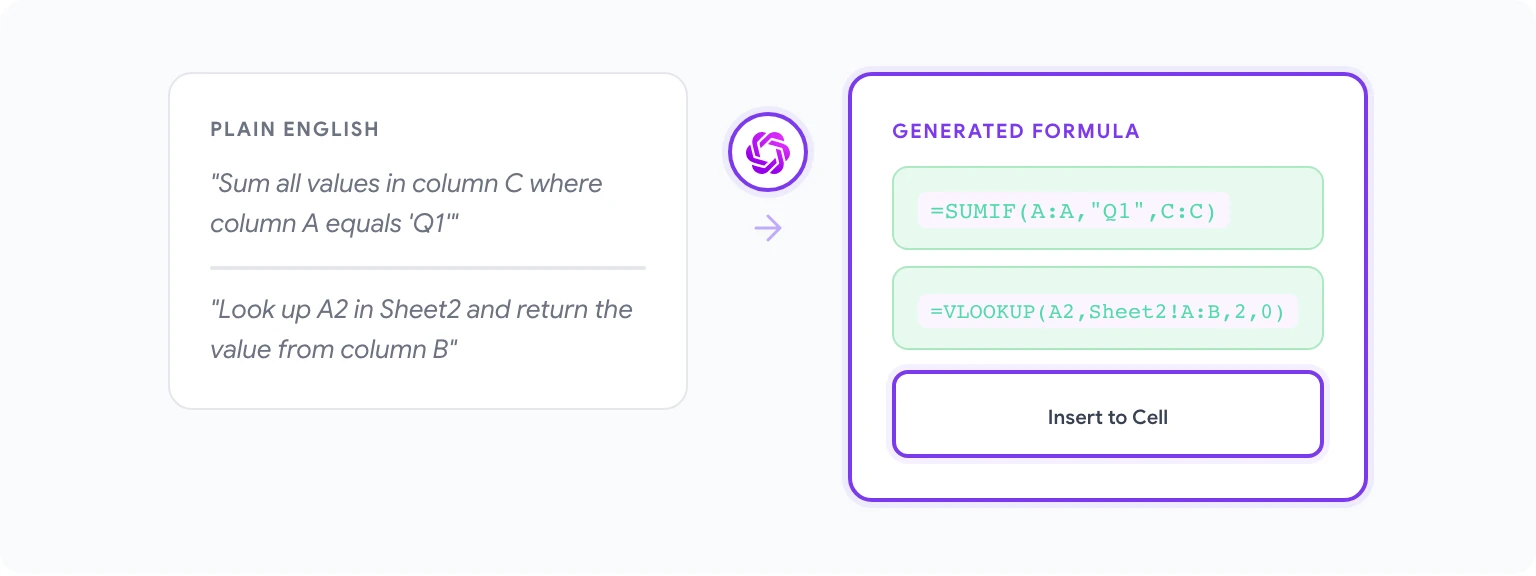
C’est la fonctionnalité qui convainc les plus sceptiques. Voici comment procéder :
- Cliquez sur la cellule où la formule doit se placer.
- Ouvrez le panneau latéral GPT Workspace via Extensions > GPT for Sheets.
- Décrivez ce que la formule doit faire. Précisez autant que possible les références de colonnes : cela réduit le risque que l’IA se trompe.
- L’IA écrit la formule dans le panneau latéral. Cliquez sur Insérer pour la placer dans la cellule sélectionnée.
- Vérifiez qu’elle donne les résultats attendus, puis copiez-la dans d’autres cellules si besoin.
Exemples de prompts qui fonctionnent bien :
- « Écris une formule SUMIF qui additionne toutes les valeurs de la colonne C lorsque la colonne A est égale à “T1”. »
- « Crée une formule en D2 qui recherche la valeur de A2 dans le tableau Sheet2!A:B et renvoie la valeur correspondante de la colonne B. »
- « Écris une formule qui compte le nombre de cellules de la colonne B contenant le mot “en attente”, sans tenir compte de la casse. »
- « Génère une ARRAYFORMULA qui applique une remise de 15 % à toutes les valeurs de la colonne E et place les résultats en colonne F. »
L’IA gère aussi bien les formules complexes à plusieurs fonctions que les formules simples. Si vous avez besoin d’une formule qui combine INDEX, MATCH et IFERROR, décrire la logique en langage naturel est souvent plus rapide que de chercher la syntaxe vous-même.
Si la formule est incorrecte : copiez-la à nouveau dans le panneau latéral avec une explication du problème, par exemple « Cette formule renvoie une erreur lorsque la colonne A est vide », puis demandez une correction. L’IA la rectifiera.
Analyser et synthétiser des données avec l’IA
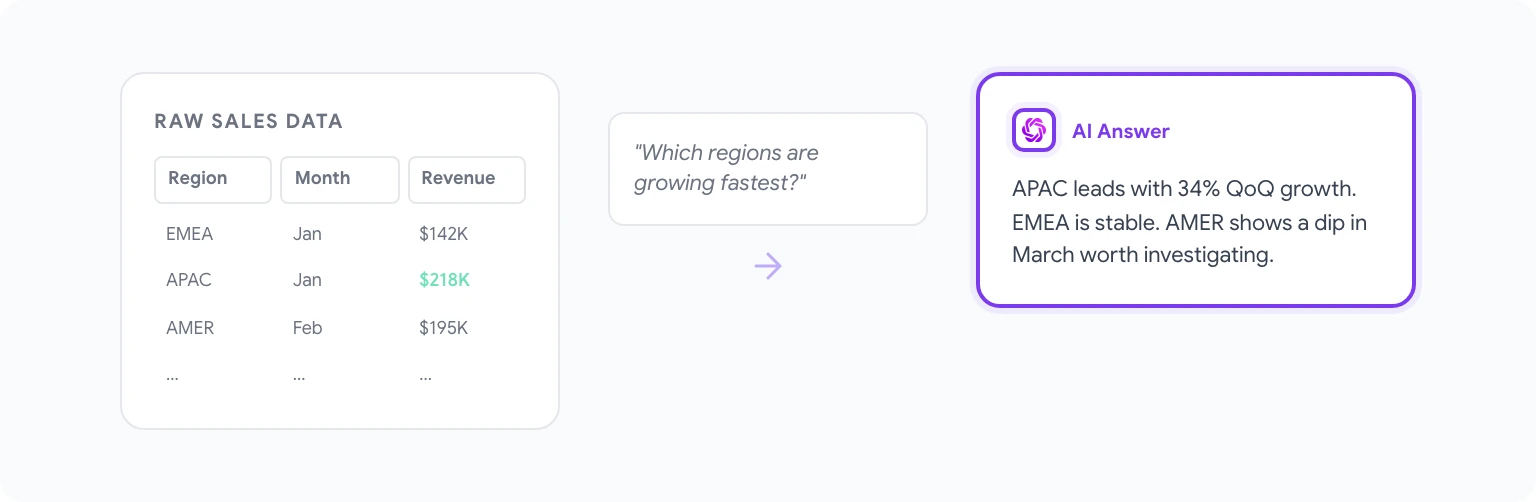
Des données brutes ne veulent rien dire tant qu’on ne les interprète pas. L’IA dans Sheets permet de poser directement des questions d’interprétation, sans construire de tableau croisé dynamique ni écrire de formules de synthèse au préalable.
Pour analyser des données :
- Sélectionnez la plage de données à analyser (par exemple un tableau de chiffres de vente par région et par mois).
- Dans le panneau latéral GPT Workspace, formulez votre question : « Résume les principales tendances de ces données. Quelles régions progressent le plus vite et quels mois ont enregistré les meilleures ventes ? »
- L’IA lit les données sélectionnées et renvoie un résumé narratif dans le panneau latéral. Vous pouvez l’insérer dans la feuille sous forme de bloc de texte, ou simplement le lire et passer à la suite.
Pour les questions quantitatives à réponse précise :
- « Quel est le panier moyen des commandes passées au T4 2025 ? »
- « Quelle catégorie de produits affiche le taux de retour le plus élevé d’après ces données ? »
- « Liste les 5 meilleurs clients par dépense totale, du plus élevé au plus faible. »
L’IA calcule et répond directement. C’est plus rapide que de monter un tableau croisé dynamique pour une question ponctuelle que vous ne réutiliserez plus jamais.
Pour les équipes qui produisent des rapports récurrents (synthèses de ventes hebdomadaires, revues budgétaires mensuelles, bilans de performance trimestriels), associer cette capacité à des modèles de prompts enregistrés crée un processus cohérent et répétable. Pour savoir comment construire ce type de flux, consultez notre guide sur l’automatisation des tâches répétitives avec l’IA.
Nettoyer et normaliser des données en désordre
Le nettoyage des données est l’une des tâches les plus fastidieuses dans Sheets, et c’est là que l’IA fait gagner un temps considérable. Voici les tâches de nettoyage qu’elle gère bien :
Normaliser des valeurs texte incohérentes : Sélectionnez une colonne aux saisies incohérentes, par exemple “USA”, “États-Unis”, “Etats-Unis”, “US”, et demandez : « Écris une formule qui standardise toutes ces variantes en “États-Unis”. » L’IA générera une formule SUBSTITUTE ou IFS imbriquée pour couvrir les variantes les plus courantes.
Extraire des données structurées de chaînes de caractères : Si une colonne contient du texte non structuré du type “Jean Dupont - Account Manager - EMEA” que vous devez répartir en plusieurs colonnes, demandez : « Écris des formules pour extraire le nom, le poste et la région de chaînes au format “Nom - Poste - Région” dans la colonne B. »
Supprimer les doublons intelligemment : Plutôt que de simplement supprimer les lignes en doublon (ce qui fait perdre des données), demandez : « Écris une formule qui renvoie TRUE si la valeur en A2 est un doublon d’une ligne précédente de la colonne A. » Filtrez ensuite sur TRUE pour vérifier avant de supprimer.
Formater les dates : Les feuilles importées d’autres systèmes contiennent souvent des dates dans des formats incohérents. Des prompts comme « Écris une formule pour convertir les dates de la colonne C au format “MM/DD/YYYY” en valeurs de date Google Sheets » donnent des résultats fiables.
Catégoriser et étiqueter des données automatiquement
La catégorisation, autrement dit l’attribution de libellés aux lignes selon des règles, demandait jusqu’ici soit d’écrire des chaînes de IF complexes, soit de le faire à la main. L’IA la rend bien plus accessible.
Catégorisation par règles : « Écris une formule pour la colonne D qui attribue une priorité “Haute”, “Moyenne” ou “Basse” selon les règles suivantes : Haute si la colonne B est supérieure à 10 000 et la colonne C inférieure à 7, Moyenne si la colonne B est comprise entre 5 000 et 10 000, Basse sinon. »
Étiquetage à partir du texte : Pour une colonne de retours clients, vous pouvez utiliser l’IA pour générer une formule qui classe les entrées en “Positif”, “Négatif” ou “Neutre” selon des mots-clés. Vous pouvez aussi demander à GPT Workspace de traiter un lot de lignes et d’écrire les catégories directement, si votre jeu de données est assez petit pour tenir dans la fenêtre de contexte.
Suggestions de mise en forme conditionnelle : Au-delà des formules, vous pouvez demander à l’IA de décrire les règles de mise en forme conditionnelle dont vous avez besoin, puis les appliquer manuellement. Par exemple : « Quelle règle de mise en forme conditionnelle permettrait de surligner les lignes où la colonne E est inférieure de plus de 20 % à la valeur de la colonne F ? »
Pour les cas d’usage propres aux RH (catégoriser les réponses aux enquêtes salariés, étiqueter des candidats par compétence, classer les motifs d’absence), vous trouverez une analyse plus détaillée dans notre article GPT Workspace pour les responsables RH.
Construire des rapports et des tableaux de bord avec l’IA
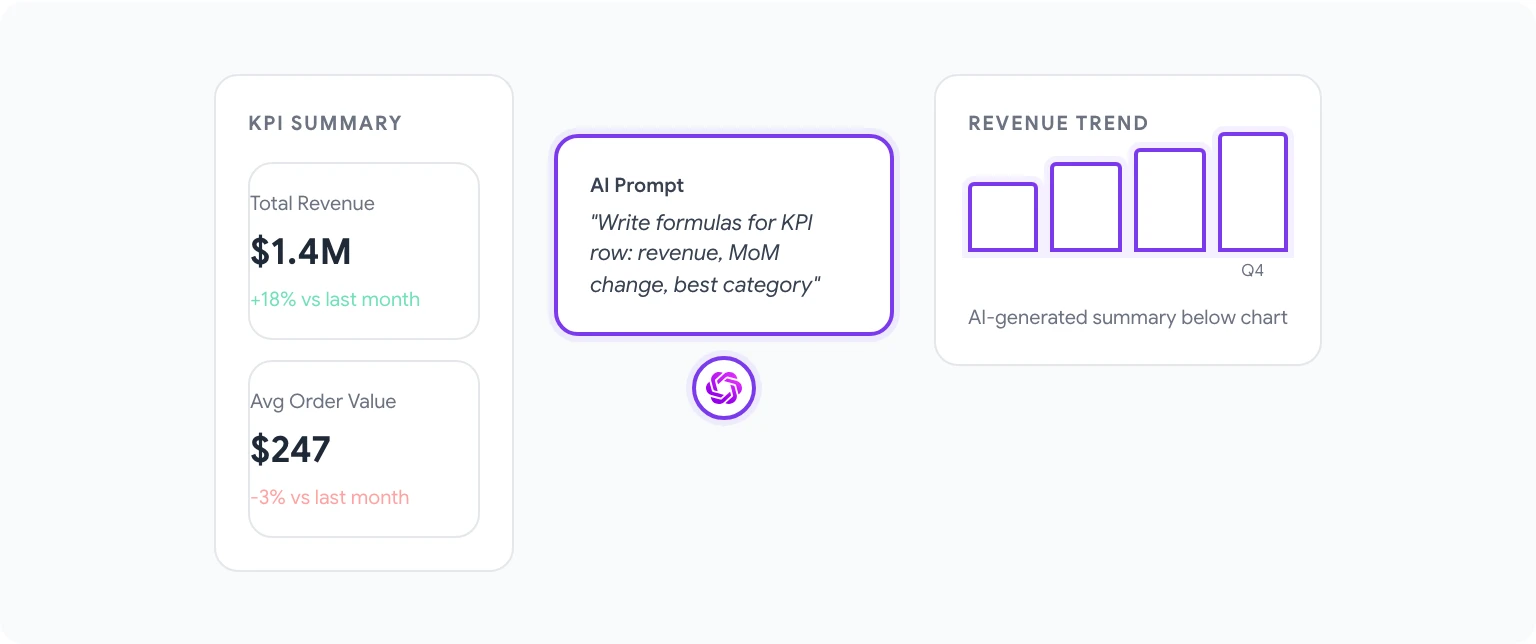
L’IA dans Sheets ne remplace pas un véritable outil de tableaux de bord comme Looker Studio, mais elle peut nettement accélérer la préparation de données prêtes pour un rapport.
Générer des tableaux de synthèse : « Écris des formules pour créer un tableau de synthèse affichant le chiffre d’affaires total, le panier moyen et le nombre de commandes, regroupés par mois. Utilise les données de Sheet1. »
Rédiger des descriptions de graphiques : Après avoir créé un graphique, décrivez les données à l’IA et demandez : « Rédige un résumé de deux phrases, destiné à la direction, sur ce que ce graphique révèle de la performance du T1 par rapport au T4. » Collez-le dans une zone de texte au-dessus du graphique, à destination des parties prenantes qui préfèrent ne pas interpréter le visuel elles-mêmes.
Créer des blocs de KPI dynamiques : « Écris des formules pour une ligne de synthèse de KPI affichant : le chiffre d’affaires du mois en cours, l’évolution par rapport au mois précédent (en pourcentage) et la catégorie de produits la plus performante du mois. »
Rédiger un commentaire narratif des données : Sélectionnez une plage de données et demandez : « Rédige un commentaire de 3 paragraphes sur ces données, adapté à un rapport mensuel destiné au conseil d’administration. Concentre-toi sur les tendances du chiffre d’affaires, les anomalies et les points de vigilance. »
10 prompts prêts à l’emploi pour Google Sheets
Copiez-les tels quels et adaptez les références de colonnes à votre feuille :
- « Écris un VLOOKUP qui recherche la valeur de A2 dans la colonne A de Sheet2 et renvoie la valeur de la colonne C de cette ligne. »
- « Crée une formule qui renvoie la date la plus récente de la colonne D lorsque la colonne B est égale à “Fermé”. »
- « Écris une formule pour calculer la moyenne mobile sur 30 jours du chiffre d’affaires à partir des données de la colonne C. »
- « Génère une formule qui signale les lignes où la valeur de la colonne E n’a pas été mise à jour depuis plus de 14 jours (utilise la colonne F pour les dates de dernière modification). »
- « Écris une ARRAYFORMULA qui concatène les valeurs des colonnes A, B et C avec une virgule comme séparateur. »
- « Crée une formule qui classe chaque ligne de la colonne G de la plus haute à la plus basse, en attribuant le même rang aux ex æquo. »
- « Synthétise les données de la plage sélectionnée : identifie les valeurs aberrantes, calcule la moyenne et la médiane, et signale les lignes qui semblent contenir des erreurs de saisie. »
- « Écris une formule qui extrait uniquement le nom de domaine d’une liste d’adresses e-mail dans la colonne H. »
- « Génère une formule QUERY qui renvoie toutes les lignes où la colonne B est égale à “Actif” et la colonne D supérieure à 1 000, triées par colonne D décroissante. »
- « Écris une formule pour calculer le nombre de jours ouvrés entre les dates des colonnes A et B, en excluant les week-ends. »
Pour une liste plus complète organisée par cas d’usage et par métier, consultez notre sélection des meilleurs outils d’IA pour Google Workspace en 2026.
Les erreurs courantes à éviter avec l’IA dans Sheets
Être trop vague sur la structure des données. « Écris une formule pour additionner par catégorie » reste ambigu. Indiquez à l’IA quelle colonne contient les catégories, laquelle contient les valeurs et quels sont les noms des catégories. Plus votre description est précise, plus la formule sera juste.
Faire confiance aux formules sans les vérifier. Les formules générées par l’IA sont généralement correctes, mais elles peuvent reposer sur de mauvaises hypothèses concernant vos données (par exemple, supposer que la ligne d’en-tête est la ligne 1 alors que c’est la ligne 3). Vérifiez toujours sur quelques lignes de test avant d’appliquer la formule à l’ensemble de vos données.
Utiliser l’IA pour des données en temps réel qui changent constamment. Les synthèses générées par l’IA sont une photographie des données au moment où vous lancez le prompt. Pour les tableaux de bord qui doivent se mettre à jour automatiquement, utilisez des formules, et non du texte inséré par l’IA, pour les valeurs qui doivent rester à jour.
Solliciter l’IA pour des tâches simples. Pour les opérations basiques (SUM, COUNT, IF simple), écrire la formule vous-même est plus rapide. L’IA apporte le plus de valeur sur les formules complexes à plusieurs étapes, que vous devriez sinon rechercher ou tester longuement.
Ne pas utiliser l’add-on Installer GPT Workspace pour un déploiement en équipe. Si vous déployez l’outil pour une équipe, l’add-on Google Workspace (et non l’extension Chrome) est préférable dans les environnements gérés, car il n’exige pas que chaque utilisateur installe une extension de navigateur individuellement. Votre administrateur Workspace peut le déployer à toute l’organisation depuis la console d’administration.
Vous pouvez explorer l’ensemble des fonctionnalités sur la page GPT Workspace for Sheets, y compris les tarifs pour les équipes et les options pour les entreprises.
Questions fréquentes
L’IA dans Google Sheets peut-elle lire des formules existantes et les expliquer ? Oui. Sélectionnez une cellule contenant une formule complexe, ouvrez GPT Workspace et demandez : « Explique-moi ce que fait cette formule en termes simples. » Un atout précieux quand on hérite d’un tableau construit par quelqu’un d’autre.
GPT Workspace fonctionne-t-il avec Google Sheets sur mobile ? L’extension Chrome est réservée aux ordinateurs de bureau. Pour un accès mobile, utilisez la version add-on de Google Workspace, accessible via le menu Extensions dans l’application mobile Sheets.
Quelle quantité de données l’IA peut-elle analyser en une fois ? Les limites de contexte dépendent du modèle sous-jacent. GPT-4o gère environ 100 000 tokens de contexte, ce qui correspond à un jeu de données vaste mais pas illimité. Pour les très grands tableaux, l’approche la plus fiable consiste à sélectionner des plages précises plutôt que de demander à l’IA d’analyser la feuille entière.
Les formules générées par l’IA ralentissent-elles mon tableur ? Non. Les formules générées par l’IA sont des formules Google Sheets standard. Une fois insérées, elles se calculent comme n’importe quelle autre formule. L’IA n’intervient que dans leur génération, pas dans leur exécution.
Est-il possible d’automatiser des prompts récurrents ? Pas encore nativement dans Sheets. Pour automatiser, il faut combiner GPT Workspace avec Google Apps Script. C’est un flux de travail plus avancé, détaillé dans notre article sur l’automatisation des tâches Google Workspace avec l’IA.
Quelle est la différence entre GPT Workspace et les fonctions d’IA natives de Google dans Sheets ? Les fonctions d’IA de Google dans Sheets (intégrées à Gemini for Google Workspace) sont solides pour l’aide de base aux formules et les analyses de données simples. GPT Workspace ajoute l’accès à plusieurs modèles, une bibliothèque de prompts partageable, une cohérence entre les applications et un contrôle plus fin sur la façon dont l’IA interagit avec vos données.