


Comment désactiver Gemini dans Gmail (activé par défaut)
Gemini dans Gmail est activé par défaut pour les utilisateurs Workspace. Découvrez comment le désactiver sur web et mobile, et les options administrateur.

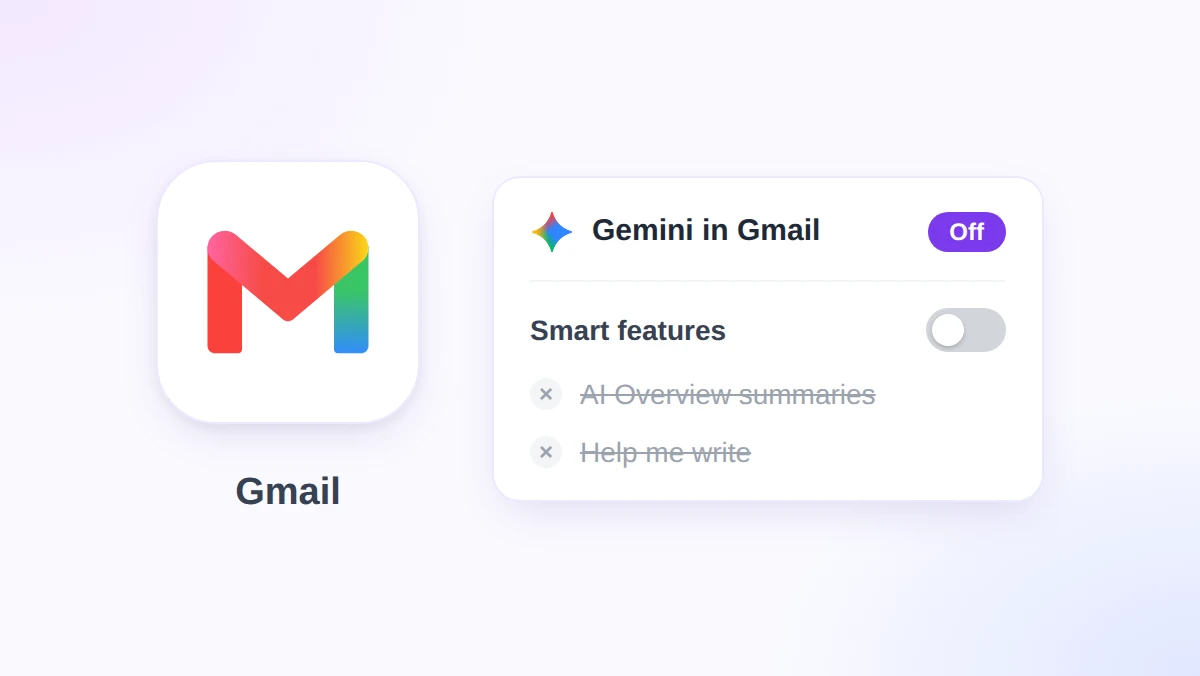
Les longs fils d’e-mails dans Gmail s’ouvrent désormais avec un résumé IA en haut de l’écran, et la fenêtre de rédaction vous propose d’écrire votre réponse à votre place. Si vous préférez désactiver Gemini dans Gmail, c’est tout à fait possible. Cependant, l’option est bien cachée dans les paramètres et liée à d’autres fonctionnalités.
Pour faire court : ouvrez les Paramètres, cliquez sur Voir tous les paramètres, restez sur l’onglet Général, cliquez sur Gérer les paramètres des fonctionnalités intelligentes Workspace, désactivez Fonctionnalités intelligentes dans Google Workspace, puis enregistrez. Google a commencé à activer ces options par défaut pour tous les utilisateurs Workspace de 18 ans et plus le 10 novembre 2026.
Ce guide détaille la marche à suivre sur ordinateur, Android et iPhone, ce que chaque option implique, ainsi que les contrôles administrateur. Il vous montre également comment GPT Workspace, une extension Chrome et un module complémentaire Google Workspace qui intègre ChatGPT, Claude et Gemini directement dans Gmail, Docs, Sheets et Slides, peut vous être utile si vous souhaitez conserver une aide IA, mais selon vos propres conditions.
Ce qui a changé le 10 novembre : Gemini dans Gmail est activé par défaut
Jusqu’à ce mois-ci, les outils de résumé et de rédaction de Gemini dans Gmail étaient réservés aux comptes grand public et à certaines éditions spécifiques de Workspace. L’article de Google sur les mises à jour Workspace du 10 novembre 2026 change la donne en “étendant la disponibilité à tous les utilisateurs Workspace de 18 ans et plus”.
Ce déploiement concerne deux fonctionnalités.
| Fonctionnalité | Ce qu’elle fait | Où elle apparaît |
|---|---|---|
| Résumés de conversation (Aperçus IA) | Extrait les points clés et les réponses d’un long fil d’e-mails pour en faire un résumé concis | Une carte en haut du fil de discussion |
| Aide à l’écriture (non personnalisée) | Rédige un nouvel e-mail ou affine votre texte à partir d’une courte consigne | La barre de prompt en bas de la fenêtre de rédaction |
Google précise également que “Ces fonctionnalités seront activées par défaut et pourront être désactivées par l’utilisateur”.
Le reste de l’annonce se résume en cinq points clés :
- Comptes : tous les clients Google Workspace, les abonnés Workspace Individual et les comptes Google personnels.
- Âge : les utilisateurs doivent avoir 18 ans ou plus.
- Condition : les fonctionnalités intelligentes de Gmail doivent être activées (c’est d’ailleurs là que se trouve le bouton de désactivation).
- Calendrier : un déploiement progressif sur les domaines à lancement rapide et planifié à partir du 10 novembre 2026, avec un délai pouvant aller jusqu’à 15 jours pour que les fonctionnalités apparaissent.
- Administrateurs : ils “peuvent choisir de désactiver les fonctionnalités Gemini dans Gmail”.
La mention “non personnalisée” a son importance. La page de Google dédiée à l’Aide à l’écriture décrit un mode personnalisé qui “récupère de manière proactive des détails de vos autres e-mails et fichiers Drive”, tandis que la version de ce déploiement se base uniquement sur la requête que vous saisissez.
La couverture linguistique reste limitée. Le tableau de Google sur les fonctionnalités Gemini dans Gmail indique que ces deux options sont disponibles dans huit langues (anglais, français, allemand, italien, japonais, coréen, portugais et espagnol) et précise que l’Aide à l’écriture est toujours réservée aux États-Unis pour les comptes personnels.
La boîte de réception IA (AI Inbox) est une fonctionnalité distincte avec sa propre case à cocher. Notre guide sur Gmail AI Inbox vous explique comment l’afficher ou la masquer.
Comment désactiver Gemini dans Gmail sur ordinateur
Il n’y a pas de bouton sobrement intitulé “Gemini” dans les paramètres de Gmail. Google classe son IA dans la catégorie des fonctionnalités intelligentes, c’est donc là qu’il faut agir.
Les étapes ci-dessous reprennent la page d’aide de Google sur les fonctionnalités intelligentes.
- Ouvrez les paramètres. Dans Gmail, cliquez sur l’icône en forme d’engrenage en haut à droite, puis sur Voir tous les paramètres.
- Restez sur l’onglet Général. Faites défiler la page jusqu’à deux lignes regroupées : “Fonctionnalités intelligentes” et “Fonctionnalités intelligentes de Google Workspace”.
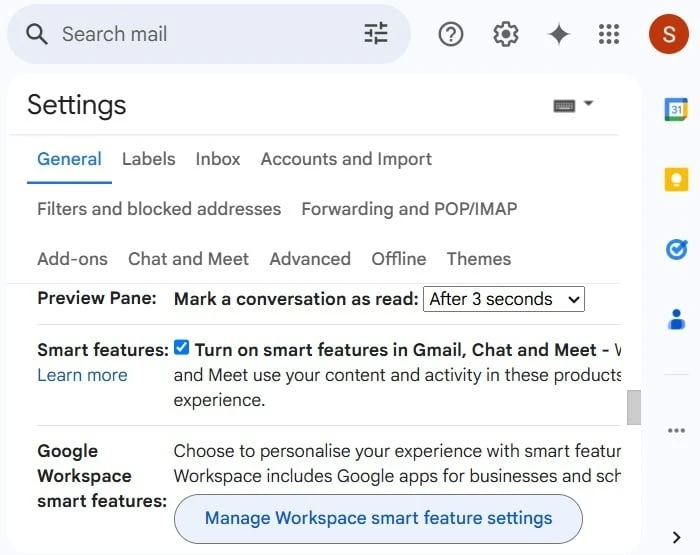
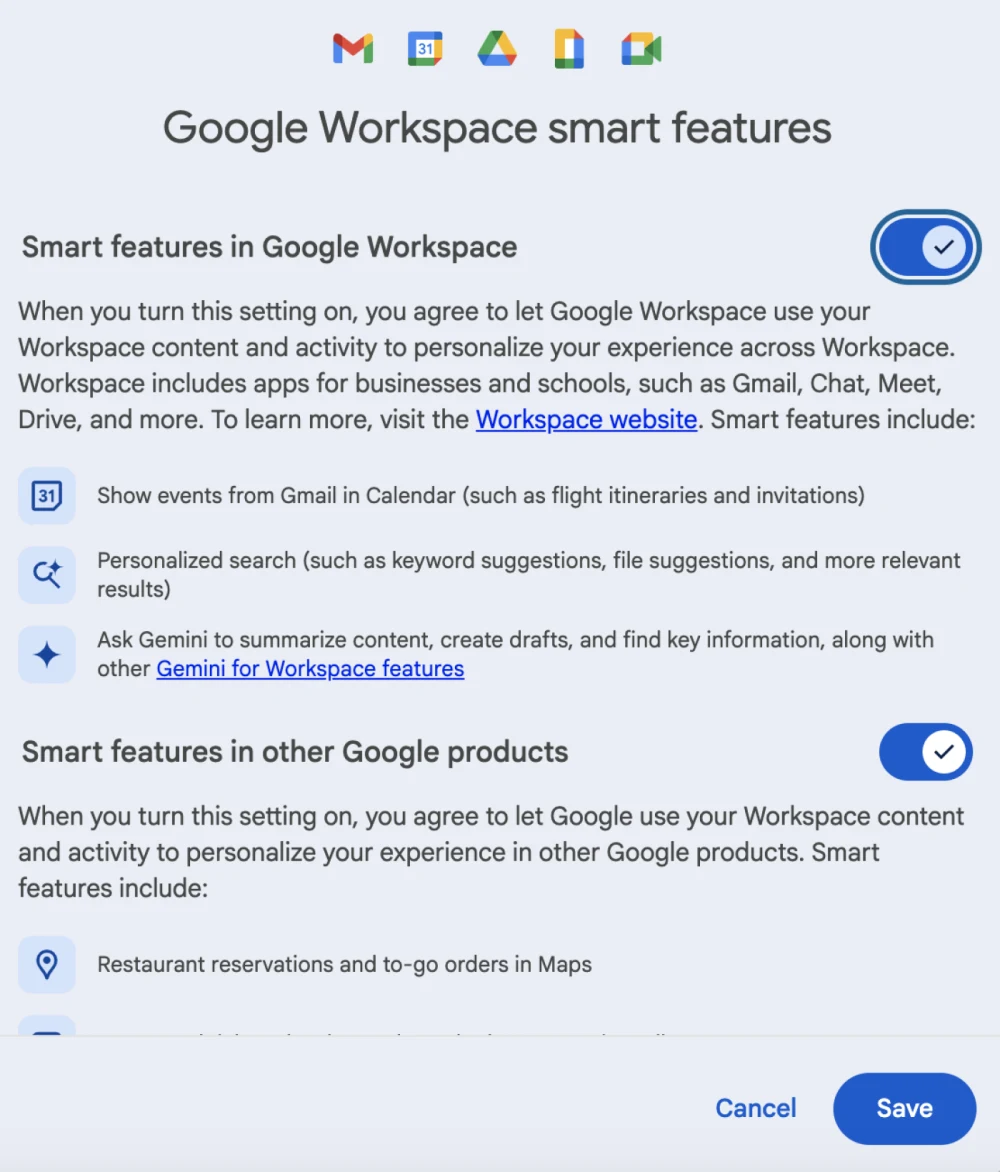
- Cliquez sur Gérer les paramètres des fonctionnalités intelligentes Workspace. Une boîte de dialogue s’ouvre avec deux options.
- Désactivez Fonctionnalités intelligentes dans Google Workspace. C’est cette option qui intègre Gemini : la propre description de Google indique “Demander à Gemini de résumer du contenu, de créer des brouillons et de trouver des informations clés”.
- Cliquez sur Enregistrer en bas à droite de la boîte de dialogue.
- Facultatif : décochez la case Fonctionnalités intelligentes. De retour sur l’onglet Général, décochez “Activer les fonctionnalités intelligentes dans Gmail, Chat et Meet” uniquement si vous souhaitez également vous débarrasser de la Rédaction intelligente, de la Réponse intelligente et des catégories de la boîte de réception.
À quoi sert chaque option
Gmail propose trois options de fonctionnalités intelligentes, qui fonctionnent indépendamment les unes des autres.
| Option | Emplacement | Ce qu’elle contrôle |
|---|---|---|
| Fonctionnalités intelligentes dans Gmail, Chat et Meet | Case à cocher dans l’onglet Général | Catégories de la boîte de réception, Rédaction intelligente, Réponse intelligente, cartes de résumé |
| Fonctionnalités intelligentes dans Google Workspace | Boîte de dialogue Gérer les paramètres des fonctionnalités intelligentes Workspace | Fonctionnalités Gemini dans Workspace, événements Gmail dans l’Agenda, recherche personnalisée dans Drive |
| Fonctionnalités intelligentes dans d’autres produits Google | Même boîte de dialogue | Réservations Maps, cartes Wallet, et Intelligence personnelle dans l’application Gemini et la Recherche (comptes personnels uniquement) |
Les résumés Aperçus IA sont le seul endroit où deux options se croisent. La page d’aide de Google sur les Aperçus IA précise qu’ils nécessitent l’activation simultanée des deux premières options. Désactiver l’une ou l’autre supprimera donc la carte de résumé.
En dehors des États-Unis, vérifiez vos paramètres avant de commencer. Google indique que les fonctionnalités intelligentes sont désactivées par défaut dans l’Espace économique européen, au Japon, en Suisse et au Royaume-Uni.
Comment désactiver Gemini dans l’application Gmail sur Android et iPhone
Les paramètres des fonctionnalités intelligentes sont liés à votre compte, et non à un appareil spécifique. Google affirme que les modifications “s’appliquent à tous les appareils et applications où vous êtes connecté”, mais prévient également que “certaines modifications effectuées sur votre ordinateur ne sont pas répercutées dans l’application mobile”.
Si la carte de résumé apparaît toujours sur votre téléphone, mettez à jour l’application Gmail et répétez les étapes directement sur votre mobile.
Android
- Ouvrez les paramètres de Gmail. Appuyez sur le Menu en haut à gauche, puis sur Paramètres.
- Sélectionnez le compte que vous souhaitez modifier.
- Appuyez sur Fonctionnalités intelligentes de Google Workspace dans la section Général.
- Décochez Fonctionnalités intelligentes dans Google Workspace. Décochez également “Fonctionnalités intelligentes dans d’autres produits Google” si vous souhaitez désactiver cette option.
- Facultatif : décochez Fonctionnalités intelligentes dans la section Général pour supprimer également la Rédaction intelligente et la Réponse intelligente.
iPhone et iPad
- Ouvrez les paramètres de Gmail. Appuyez sur le Menu en haut à gauche, puis sur Paramètres.
- Appuyez sur Confidentialité des données dans la section Général.
- Appuyez sur Fonctionnalités intelligentes de Google Workspace.
- Désactivez Fonctionnalités intelligentes dans Google Workspace, puis appuyez sur OK en haut à droite.
- Facultatif : désactivez Fonctionnalités intelligentes sur l’écran Confidentialité des données.
Ce que vous perdez en désactivant les fonctionnalités intelligentes
Google ne propose pas de bouton dédié uniquement à Gemini pour les utilisateurs individuels. Sa page sur les Aperçus IA précise que la désactivation des fonctionnalités intelligentes “désactive également d’autres outils, tels que la rédaction et la correction assistées par l’IA, dans Gmail et d’autres applications Workspace”.
Le tableau de la section consacrée aux ordinateurs fait office de liste des pertes : tout ce qu’une option contrôle cesse de fonctionner une fois désactivée.
Pour la plupart des utilisateurs, désactiver uniquement les “Fonctionnalités intelligentes dans Google Workspace” est le bon compromis. Cela supprime Gemini tout en conservant les anciennes fonctionnalités pratiques, car Google précise que les modifications apportées à cette option “n’affectent pas votre contrôle existant sur le paramètre des fonctionnalités intelligentes dans Gmail, Chat et Meet”.
Ne vous attendez pas à ce que toute trace disparaisse. Dans le tutoriel de Mashable de juillet 2026, une icône en forme d’étincelle restait visible après la désactivation, et cliquer dessus ouvrait simplement une invite pour réactiver les fonctionnalités intelligentes.
Il y a aussi la question des données. La désactivation empêche l’utilisation de votre contenu pour ces fonctionnalités à l’avenir, mais Google note que ce qui a déjà été appris “peut persister même après avoir désactivé un paramètre de fonctionnalité intelligente”.
Le véritable coût pour la plupart des gens est la perte des résumés de conversation et des premiers brouillons. Vous pouvez récupérer ces deux éléments sans passer par les options de Google, en les demandant uniquement lorsque vous en avez besoin.
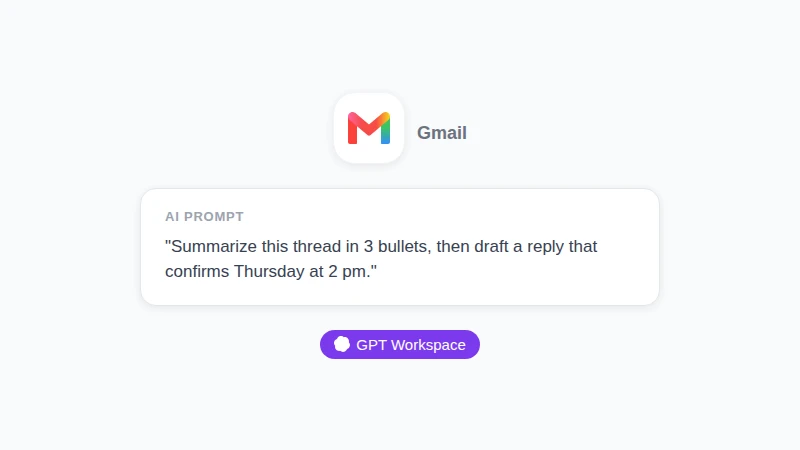
Illustration, et non une capture d'écran : une requête que vous pourriez taper dans la barre latérale de GPT Workspace avec un fil de discussion ouvert. Un seul prompt couvre ce que les résumés Aperçus IA et l'Aide à l'écriture faisaient en tant que deux fonctionnalités distinctes.
 Essayez GPT Workspace
Utilisez ChatGPT, Claude et Gemini directement dans Google Docs, Sheets, Slides, Gmail et Drive. Plus besoin de changer d'onglet.
Commencer gratuitementCe que les administrateurs peuvent faire pour tout un domaine
L’emplacement des contrôles administrateur dépend de votre édition. Google documente deux leviers d’action, et un seul d’entre eux est un véritable interrupteur global.
L’option par service
L’article d’administration de Google sur la gestion de l’accès aux fonctionnalités Gemini dans les services Workspace décrit un paramètre d’activation et de désactivation pour chaque service, y compris Gmail.
- Ouvrez la console d’administration. Allez dans le Menu, IA générative, Gemini pour Workspace.
- Cliquez sur le panneau Accès aux fonctionnalités.
- Choisissez une portée. Sélectionnez éventuellement une unité organisationnelle ou un groupe de configuration. Les paramètres de groupe priment sur les unités organisationnelles.
- Cliquez sur Modifier à côté de Gmail, choisissez Désactivé, puis cliquez sur Enregistrer.
Vous devez disposer du privilège d’administrateur des paramètres Gemini, et l’option par défaut pour chaque service est activée.
Deux mises en garde figurent sur cette page. Elle liste les éditions prises en charge comme étant Enterprise Standard et Plus, Education Plus, l’extension Teaching and Learning, et Google AI Pro for Education, sans aucune édition Business mentionnée au 12 novembre 2026.
Elle avertit également que la désactivation de Gemini dans une application ne bloque pas l’accès aux données de cette application. Dans l’exemple de Google, “un utilisateur dans Gmail peut interroger Gemini sur un fichier Drive même si Gemini est désactivé pour Drive”.
Le paramètre par défaut des fonctionnalités intelligentes
Si le panneau Accès aux fonctionnalités est absent de votre console, le levier restant est le paramètre par défaut des fonctionnalités intelligentes. La page de Google sur la gestion des fonctionnalités intelligentes pour vos utilisateurs le place sous Compte, Paramètres du compte, Fonctionnalités intelligentes pour Google Workspace, et cela nécessite un accès super-administrateur.
Considérez-le comme un paramètre par défaut, et non comme un verrouillage strict. Google précise que “les utilisateurs peuvent remplacer le paramètre par défaut dans leurs paramètres individuels”, et que les modifications peuvent prendre jusqu’à 24 heures.
Gemini désactivé, l’IA selon vos règles : la place de GPT Workspace
Beaucoup de personnes qui désactivent Gemini ne sont pas contre l’IA. Elles s’opposent simplement à un paramètre par défaut qu’elles n’ont pas choisi et à une option qui entraîne la désactivation d’autres fonctionnalités utiles.
GPT Workspace fonctionne à l’inverse. Vous l’installez depuis le Chrome Web Store ou le Google Workspace Marketplace, il attend sagement que vous l’ouvriez, et les options des fonctionnalités intelligentes de Gmail ne le contrôlent pas puisqu’il ne s’agit pas d’une fonctionnalité intelligente de Google.
| Gemini dans Gmail (ce déploiement) | GPT Workspace | |
|---|---|---|
| Comment l’obtenir | Activé par défaut pour les comptes éligibles | Vous l’installez vous-même |
| Comment le désactiver | Options de fonctionnalités intelligentes partagées avec d’autres outils | Fermer la barre latérale ou supprimer l’extension |
| Modèle | Gemini | ChatGPT, Claude ou Gemini |
| Langues | Huit pour les résumés et l’Aide à l’écriture | Plus de 30 pour la rédaction et la traduction |
| Rédaction | Barre de prompt dans la fenêtre de rédaction | Barre latérale qui lit le fil ouvert, avec options de ton et réécriture |
| Coût | Sans coût supplémentaire | Forfait gratuit, avec des forfaits payants pour des limites plus élevées et des modèles avancés |
Illustration, et non une capture d'écran : les trois lignes du tableau qui comptent le plus une fois Gemini désactivé. GPT Workspace vous attend, vous laisse choisir le modèle et rédige dans plus de 30 langues.
Là où Gemini gagne des points : il est déjà dans votre boîte de réception, il ne coûte rien de plus, et un résumé sur un fil de 40 messages fait gagner un temps précieux. Si le paramètre par défaut ne vous dérange pas, il n’y a aucune raison de le désactiver.
En matière de confidentialité, GPT Workspace garantit que vos e-mails ne sont jamais stockés ni utilisés pour entraîner des modèles d’IA.
L’installation ne prend que quelques minutes, et notre guide sur comment utiliser ChatGPT pour Gmail vous présente le module complémentaire en détail. Pour les réponses que vous envoyez souvent, gardez quelques prompts d’e-mails enregistrés afin d’avoir un brouillon à portée de clic.
Vous ne savez pas quel modèle choisir pour une réponse délicate ? Notre guide pour savoir quand utiliser Claude ou ChatGPT les compare sur des tâches Workspace réelles.
Foire aux questions
Conclusion
Pour désactiver Gemini dans Gmail, ouvrez les Paramètres, restez sur l’onglet Général, cliquez sur Gérer les paramètres des fonctionnalités intelligentes Workspace, et désactivez Fonctionnalités intelligentes dans Google Workspace. Gardez la case Gmail, Chat et Meet cochée si vous souhaitez conserver la Rédaction intelligente et les catégories de la boîte de réception, et renseignez-vous auprès de votre administrateur sur l’option par service si votre édition la prend en charge.
Désactiver un paramètre par défaut ne signifie pas renoncer à l’aide de l’IA. GPT Workspace vous fournit des résumés et des brouillons uniquement lorsque vous le demandez, avec le modèle de votre choix. Installez-le et essayez-le sur votre prochain long fil de discussion.