




Google Workspace एडमिन के लिए ChatGPT: अप्रूवल चेकलिस्ट
Google Workspace एडमिन के लिए एक व्यावहारिक गाइड: ChatGPT एक्सटेंशन की जांच कैसे करें, OAuth स्कोप, डेटा हैंडलिंग, एडमिन कंसोल कंट्रोल और अप्रूवल चेकलिस्ट।

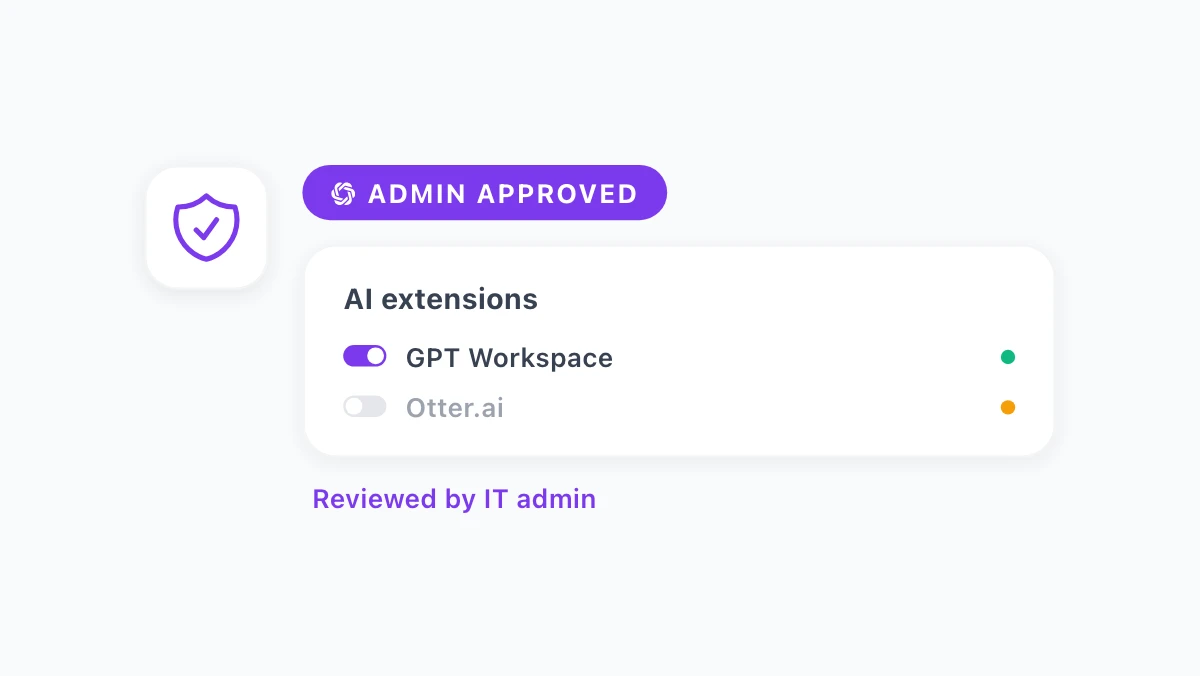
अब तक इस ब्लॉग पर हर गाइड उन लोगों के लिए लिखी गई है जो Google Workspace के अंदर AI का उपयोग करते हैं: जैसे रिक्रूटर, अकाउंटेंट, प्रोजेक्ट मैनेजर, और एक्जीक्यूटिव असिस्टेंट। लेकिन इस कड़ी में एक और व्यक्ति है जिसका जिक्र शायद ही कभी होता है।
Google Workspace एडमिन के लिए ChatGPT से जुड़े सवाल आम उपयोगकर्ताओं से अलग होते हैं। एक एडमिन यह नहीं पूछता कि ईमेल बेहतर कैसे लिखें, बल्कि यह देखता है कि कोई एक्सटेंशन क्या डेटा देख सकता है, वह डेटा कहाँ जाता है, और अगर कुछ गलत हो जाए तो क्या होगा।
यह गाइड बताती है कि AI एक्सटेंशन के लिए अपनी अलग अप्रूवल प्रक्रिया क्यों जरूरी है और किसी टूल को अनुमति देने से पहले किन विशिष्ट जोखिमों की जांच करनी चाहिए। साथ ही, यह गाइड आपको यह भी दिखाएगी कि Google Workspace Admin Console ऐप एक्सेस को कैसे संभालता है, और एक चेकलिस्ट प्रदान करेगी जिसका उपयोग आप GPT Workspace सहित अपनी टीम द्वारा इंस्टॉल किए जाने वाले किसी भी AI टूल के लिए कर सकते हैं।
AI एक्सटेंशन के लिए अपनी अलग पॉलिसी क्यों जरूरी है
Google Workspace में ईमेल, फाइल शेयरिंग और थर्ड-पार्टी ऐप एक्सेस के लिए पहले से ही सुरक्षा नीतियां मौजूद हैं। AI एक्सटेंशन को डिफ़ॉल्ट रूप से “थर्ड-पार्टी ऐप” समीक्षा में शामिल कर लिया जाता है, लेकिन इनका व्यवहार सामान्य इंटीग्रेशन से काफी अलग होता है।
एक CRM कनेक्टर केवल उन्हीं विशिष्ट फ़ील्ड्स को पढ़ता है जिन्हें आप कॉन्फ़िगर करते हैं। वहीं, Gmail या Docs के अंदर मौजूद एक AI एक्सटेंशन संभावित रूप से उस पूरे दस्तावेज़ या ईमेल थ्रेड की सामग्री को पढ़ सकता है जो किसी उपयोगकर्ता के खोलने पर खुला होता है।
यह एक अलग तरह का जोखिम प्रोफाइल है, भले ही एक्सटेंशन खुद कितनी भी अच्छी तरह से बनाया गया हो। जैसे-जैसे Gemini मुख्य Google Workspace ऐप्स के अंदर डिफ़ॉल्ट AI लेयर बनता जा रहा है, कर्मचारी तेजी से इसकी तुलना ChatGPT, Claude और अन्य उन टूल्स से कर रहे हैं जिनका उपयोग वे पहले से ही कहीं और कर रहे हैं।
कुछ कर्मचारी IT विभाग को पता चलने से पहले ही खुद से ब्राउज़र एक्सटेंशन इंस्टॉल कर लेते हैं। इस पैटर्न को, जिसे अक्सर ‘शैडो AI’ (shadow AI) कहा जाता है, देखते हुए ही 2026 में अधिक संगठन AI टूल्स को केवल एक सामान्य ऐप समीक्षा का हिस्सा मानने के बजाय एक विशिष्ट google workspace ai governance पॉलिसी बना रहे हैं।
बिना किसी स्पष्ट पॉलिसी के, आप दो स्थितियों में से एक में फंस सकते हैं। या तो हर AI एक्सटेंशन को डिफ़ॉल्ट रूप से ब्लॉक कर दिया जाता है और टीमें उन उत्पादकता लाभों से वंचित रह जाती हैं जो अन्य विभाग पहले से प्राप्त कर रहे हैं, या फिर किसी भी चीज़ की समीक्षा नहीं होती और कर्मचारी जो भी टूल उन्हें सबसे पहले मिलता है, उसे इंस्टॉल कर लेते हैं।
AI एक्सटेंशन को अप्रूव करने से पहले क्या जांचें
अपने Workspace वातावरण में किसी भी AI टूल को अनुमति देने से पहले, पांच सवालों के जवाब जानना जरूरी है। इनमें से किसी को भी छोड़ने का मतलब है कि आप सत्यापन के बजाय भरोसे के आधार पर मंजूरी दे रहे हैं।
डेटा एक्सेस स्कोप (Data Access Scope)
एक्सटेंशन वास्तव में क्या पढ़ सकता है? एक एक्सटेंशन जो केवल वर्तमान दस्तावेज़ या ईमेल थ्रेड के अंदर सक्रिय होता है, वह उस एक्सटेंशन से बहुत अलग है जो आपके पूरे Drive तक स्थायी एक्सेस मांगता है।
जांचें कि क्या टूल व्यापक, हमेशा चालू रहने वाला एक्सेस मांगता है या केवल उस ऐप से जुड़ा सीमित एक्सेस मांगता है जिसका आप सक्रिय रूप से उपयोग कर रहे हैं। स्कोप जितना सीमित होगा, वेंडर के साथ कोई समस्या होने पर आपका जोखिम उतना ही कम होगा।
OAuth स्कोप और अनुमतियाँ
हर Google Workspace इंटीग्रेशन OAuth के माध्यम से प्रमाणित होता है, और इसके द्वारा मांगे गए विशिष्ट स्कोप आपको ठीक-ठीक बताते हैं कि यह क्या कर सकता है और क्या नहीं। Google इन स्कोप्स को संवेदनशीलता श्रेणियों (sensitivity tiers) में बांटता है, और Admin Console यह बताता है कि प्रत्येक अनुरोधित स्कोप किस श्रेणी में आता है।
मंजूरी देने से पहले स्कोप सूची पढ़ें, न कि तब जब कोई उपयोगकर्ता समस्या की रिपोर्ट करे। एक टूल जो केवल Docs, Sheets या Gmail UI से जुड़े स्कोप मांगता है, वह उस टूल की तुलना में कम जोखिम वाला है जो Drive या अकाउंट-लेवल का व्यापक एक्सेस मांगता है जिसकी उसके कार्य के लिए स्पष्ट आवश्यकता नहीं है।
डेटा कहाँ और कब तक स्टोर किया जाता है
वेंडर से सीधे पूछें: क्या सामग्री केवल अनुरोध की अवधि के लिए उनके सर्वर से होकर गुजरती है, या बाद में स्टोर की जाती है? यदि स्टोर की जाती है, तो कितने समय के लिए और किस क्षेत्र (region) में?
यह chatgpt google workspace security समीक्षाओं के लिए विशेष रूप से महत्वपूर्ण है क्योंकि अंतर्निहित AI मॉडल (GPT, Claude, Gemini) आमतौर पर एक्सटेंशन वेंडर से अलग कंपनियों द्वारा संचालित होते हैं। आपके संगठन की सामग्री एक से अधिक कंपनियों के इंफ्रास्ट्रक्चर से होकर गुजर सकती है, यह इस पर निर्भर करता है कि उपयोगकर्ता कौन सा मॉडल चुनता है।
ट्रांजिट और रेस्ट के दौरान एन्क्रिप्शन
सुनिश्चित करें कि Google Workspace, एक्सटेंशन और किसी भी AI मॉडल प्रदाता के बीच जाने वाला डेटा ट्रांजिट के दौरान एन्क्रिप्टेड हो। यदि वेंडर कुछ भी स्टोर करता है, भले ही अस्थायी रूप से, तो पूछें कि क्या वह स्टोरेज रेस्ट (at rest) के दौरान भी एन्क्रिप्टेड है।
अधिकांश प्रतिष्ठित वेंडर इसे अपने सुरक्षा या ट्रस्ट पेज पर प्रकाशित करते हैं। यदि आपको यह कुछ मिनटों की खोज में नहीं मिलता है, तो इसे एक ऐसी कमी मानें जिसे उजागर करना जरूरी है, हालांकि यह जरूरी नहीं कि कोई बड़ी बाधा (dealbreaker) हो।
आपके संगठन की मौजूदा पॉलिसी का अनुपालन
संभावना है कि आपकी कंपनी की डेटा हैंडलिंग पॉलिसी में थर्ड-पार्टी प्रोसेसर, डेटा रेजिडेंसी या बाहरी टूल्स के स्वीकार्य उपयोग के बारे में पहले से ही नियम मौजूद हों। AI एक्सटेंशन को शून्य से नए नियम लिखने के बजाय मौजूदा पॉलिसी के आधार पर परखें।
यदि आपका संगठन HIPAA, GDPR या SOC 2 प्रतिबद्धताओं के तहत काम करता है, तो पुष्टि करें कि वेंडर की अपनी अनुपालन स्थिति (compliance posture) आपकी पॉलिसी की आवश्यकताओं से मेल खाती है। विनियमित डेटा (regulated data) को संभालने वाली किसी भी टीम के लिए टूल को रोल आउट करने से पहले ऐसा जरूर करें।

Google Workspace Admin Console में AI एक्सटेंशन को मैनेज करना
Google Workspace एडमिन को थर्ड-पार्टी ऐप्स को नियंत्रित करने के लिए दो मुख्य विकल्प देता है, और ये दोनों AI एक्सटेंशन पर वैसे ही लागू होते हैं जैसे किसी अन्य Marketplace ऐप पर। ChatGPT-आधारित टूल्स उसी समीक्षा प्रक्रिया से गुजरते हैं जैसे आपके संगठन द्वारा पहले से ही जाँचे गए अन्य इंटीग्रेशन।
पहला विकल्प Marketplace ऐप सेटिंग्स है, जो Admin Console में ‘Apps’ के अंतर्गत मिलता है। वहाँ से आप सभी ऐप्स को अनुमति दे सकते हैं, इंस्टॉल को केवल एडमिन द्वारा क्यूरेट की गई ‘allowlist’ तक सीमित कर सकते हैं, या यह अनिवार्य कर सकते हैं कि कोई भी उपयोगकर्ता इंस्टॉल करने से पहले ऐप को अप्रूवल प्रक्रिया से गुजरना होगा।
दूसरा विकल्प API कंट्रोल और ऐप एक्सेस है, जो ‘Security’ के अंतर्गत मिलता है। यहीं पर OAuth स्कोप सीधे काम में आते हैं, जिससे आप थर्ड-पार्टी ऐप्स को ‘trusted’, ‘limited’ या ‘blocked’ के रूप में वर्गीकृत कर सकते हैं और पूरे संगठन के लिए नियम सेट कर सकते हैं कि कोई भी ऐप कौन से स्कोप मांग सकता है।
पहली बार किसी AI एक्सटेंशन का मूल्यांकन करने वाले अधिकांश संगठनों के लिए, एक व्यावहारिक तरीका कारगर होता है। एक्सटेंशन को पहले एक सैंडबॉक्स अकाउंट या टेस्ट OU में इंस्टॉल करें, सेटअप के दौरान यह देखें कि वह कौन से OAuth स्कोप मांगता है, फिर तय करें कि उसे पूरे संगठन के लिए अनुमति देनी है, विशिष्ट समूहों तक सीमित करना है, या और जानकारी जुटाते समय उसे ब्लॉक करना है।
यदि आप किसी एक्सटेंशन को अनुमति देने का निर्णय लेते हैं, तो आप आमतौर पर उसे पूरी कंपनी के बजाय विशिष्ट संगठनात्मक इकाइयों (organizational units) पर लागू कर सकते हैं। इससे आप किसी एक विभाग के साथ पायलट प्रोजेक्ट शुरू कर सकते हैं, जैसे कि फाइनेंस या रिक्रूटिंग टीम जो पहले से इसकी मांग कर रही है, और फिर व्यापक रूप से एक्सेस बढ़ा सकते हैं।
AI एक्सटेंशन के लिए अप्रूवल चेकलिस्ट
GPT Workspace या आपकी टीम द्वारा अनुरोधित किसी भी समान AI टूल के लिए इस सूची का उपयोग करें:
- स्कोप समीक्षा: अनुरोधित प्रत्येक OAuth स्कोप को सूचीबद्ध करें और पुष्टि करें कि प्रत्येक उस सुविधा से मेल खाता है जिसका टूल वास्तव में उपयोग करता है।
- डेटा रिटेंशन: लिखित उत्तर प्राप्त करें कि अनुरोध पूरा होने के बाद सामग्री कितने समय तक रखी जाती है।
- स्टोरेज लोकेशन: पुष्टि करें कि वेंडर का इंफ्रास्ट्रक्चर और कोई भी सब-प्रोसेसर किस क्षेत्र या देश में स्थित हैं।
- एन्क्रिप्शन: ट्रांजिट के दौरान और यदि लागू हो, तो रेस्ट के दौरान एन्क्रिप्शन की पुष्टि करें।
- मॉडल प्रदाता: पहचानें कि टूल किन AI मॉडलों (OpenAI, Anthropic, Google, अन्य) से जुड़ता है, क्योंकि प्रत्येक की अपनी डेटा हैंडलिंग शर्तें होती हैं।
- एडमिन-लेवल पर परिनियोजन (Deployment): पुष्टि करें कि क्या टूल Marketplace के माध्यम से एडमिन-लेवल पर इंस्टॉल का समर्थन करता है, न कि प्रत्येक कर्मचारी को इसे व्यक्तिगत रूप से इंस्टॉल करने की आवश्यकता है।
- ऑडिट दृश्यता: जांचें कि क्या Admin Console इस ऐप के लिए इंस्टॉल, उपयोग और अनुमति परिवर्तनों को उसी तरह लॉग करता है जैसे अन्य Marketplace ऐप्स के लिए करता है।
- रिवोकेशन पाथ: पुष्टि करें कि यदि आपको इसे बंद करने की आवश्यकता हो, तो आप एक ही कार्रवाई में पूरे संगठन के लिए एक्सेस रद्द कर सकते हैं।
एक बार अप्रूव हो जाने के बाद, निर्णय को स्थायी न मानें। हर तिमाही में उपयोग की समीक्षा करें, खासकर तब जब नए विभाग एक्सेस की मांग करने लगें।
इस तरह का विभाग-स्तरीय उपयोग दृश्य आपको दो चीजें जल्दी पकड़ने में मदद करता है। यह उन विभागों को दिखाता है जो चुपचाप किसी ऐसे टूल को अपना रहे हैं जिसे आपने कभी औपचारिक रूप से अप्रूव नहीं किया, और यह उन विभागों को चिह्नित करता है जिन्हें आपने अप्रूव तो किया लेकिन वे वास्तव में इसका उपयोग नहीं कर रहे हैं, जो यह जांचने का संकेत है कि क्या रोलआउट को अधिक प्रशिक्षण की आवश्यकता है, न कि अधिक एक्सेस की।
GPT Workspace इन सवालों को कैसे संबोधित करता है
क्या GPT Workspace एडमिन के लिए सुरक्षित है? इसका ईमानदार जवाब आपके संगठन की विशिष्ट जोखिम सहनशीलता पर निर्भर करता है, लेकिन यहाँ बताया गया है कि यह टूल ऊपर दिए गए सवालों के संबंध में कैसे बनाया गया है।
GPT Workspace मानक Google OAuth के माध्यम से प्रमाणित होता है और उन स्कोप्स का अनुरोध करता है जो उस विशिष्ट ऐप से जुड़े होते हैं जिसमें आप इसका उपयोग कर रहे हैं: Docs, Sheets, Slides, Gmail या Drive। यह डिफ़ॉल्ट रूप से आपके पूरे Workspace अकाउंट तक व्यापक एक्सेस नहीं मांगता है।
यह एक्सटेंशन अपने स्वयं के सर्वर पर आपके संगठन की सामग्री की एक स्थायी प्रतिलिपि बनाने के बजाय सक्रिय सत्र की अवधि के लिए दस्तावेज़ और ईमेल सामग्री को संसाधित करने के लिए डिज़ाइन किया गया है। क्योंकि यह उपयोगकर्ताओं को किसी कार्य के लिए GPT, Claude और Gemini के बीच चयन करने की सुविधा देता है, इसलिए वास्तव में अनुरोध को संभालने वाला मॉडल इस बात पर निर्भर करता है कि उपयोगकर्ता किसे चुनता है, और उस अनुरोध पर उस प्रदाता की अपनी डेटा हैंडलिंग शर्तें लागू होती हैं।
जो संगठन केंद्रीकृत नियंत्रण चाहते हैं, उनके लिए GPT Workspace को व्यक्तिगत ब्राउज़र इंस्टॉल के बजाय एडमिन स्तर पर Google Workspace Marketplace के माध्यम से तैनात किया जा सकता है। यह आपको वही ‘allow’, ‘restrict’ या ‘block’ विकल्प देता है जिनका वर्णन इस गाइड में पहले किया गया है, जो आपकी टीमों में व्यक्तिगत रूप से इंस्टॉल किए गए एक्सटेंशन के बजाय एक ऐप पर लागू होता है।
इनमें से कोई भी आपकी अपनी समीक्षा का विकल्प नहीं है। gpt.space पर वर्तमान गोपनीयता दस्तावेज़ पढ़ें और अप्रूव करने से पहले इसे ऊपर दी गई चेकलिस्ट के माध्यम से जांचें, ठीक वैसे ही जैसे आप अपने संगठन के Google Workspace डेटा तक एक्सेस मांगने वाले किसी भी टूल के लिए करते हैं।
अपनी टीम के साथ GPT Workspace को आजमाएं
Google Workspace एडमिन के लिए ChatGPT से संबंधित निर्णय लेने का यह व्यावहारिक संस्करण है: छोटे स्तर पर पायलट करें, विशिष्टताओं को लिखित में सत्यापित करें, फिर उन टीमों तक विस्तार करें जो पहले से ही इसकी मांग कर रही हैं।
यदि आपकी रिक्रूटिंग, फाइनेंस या एडमिन टीम पहले से ही Gmail, Docs और Sheets के अंदर AI की मांग कर रही है, तो एक नियंत्रित पायलट अगला तर्कसंगत कदम है। GPT Workspace को एक टेस्ट OU में इंस्टॉल करें, इसे ऊपर दी गई चेकलिस्ट के माध्यम से जांचें, और फिर तय करें कि एक्सेस बढ़ाना है या नहीं।